

Come separare gli elementi in Canva – rapido consiglio per modificare il design
Hai bisogno di separare gli elementi in Canva? Questa breve guida ti mostra come separare facilmente gli elementi raggruppati, così puoi modificare ogni parte singolarmente.
Questo documento fornisce un processo chiaro e conciso per raggruppare e separare elementi in Canva.
Imparerai a raggruppare più elementi insieme e poi a separarli con semplici clic, migliorando la tua esperienza di progettazione e la tua efficienza.
Se hai bisogno di lavorare con elementi individuali in Canva, separarli è semplicissimo. Ecco come puoi farlo:
1. Seleziona il gruppo
Fai clic sul gruppo di elementi che vuoi separare.
2. Separa gli elementi
Hai a disposizione alcune opzioni:
Usa la barra degli strumenti flottante: fai clic sul pulsante Separa che appare sopra la selezione.
Usa una scorciatoia: premi Cmd + G su Mac o Ctrl + G su Windows.
Fai clic con il pulsante destro: fai clic con il pulsante destro sul gruppo e scegli Separa dal menu.
3. Modifica i singoli elementi
Una volta separati, puoi spostare, ridimensionare o modificare ogni elemento singolarmente.
Guida passo-passo: come separare i gruppi in Canva
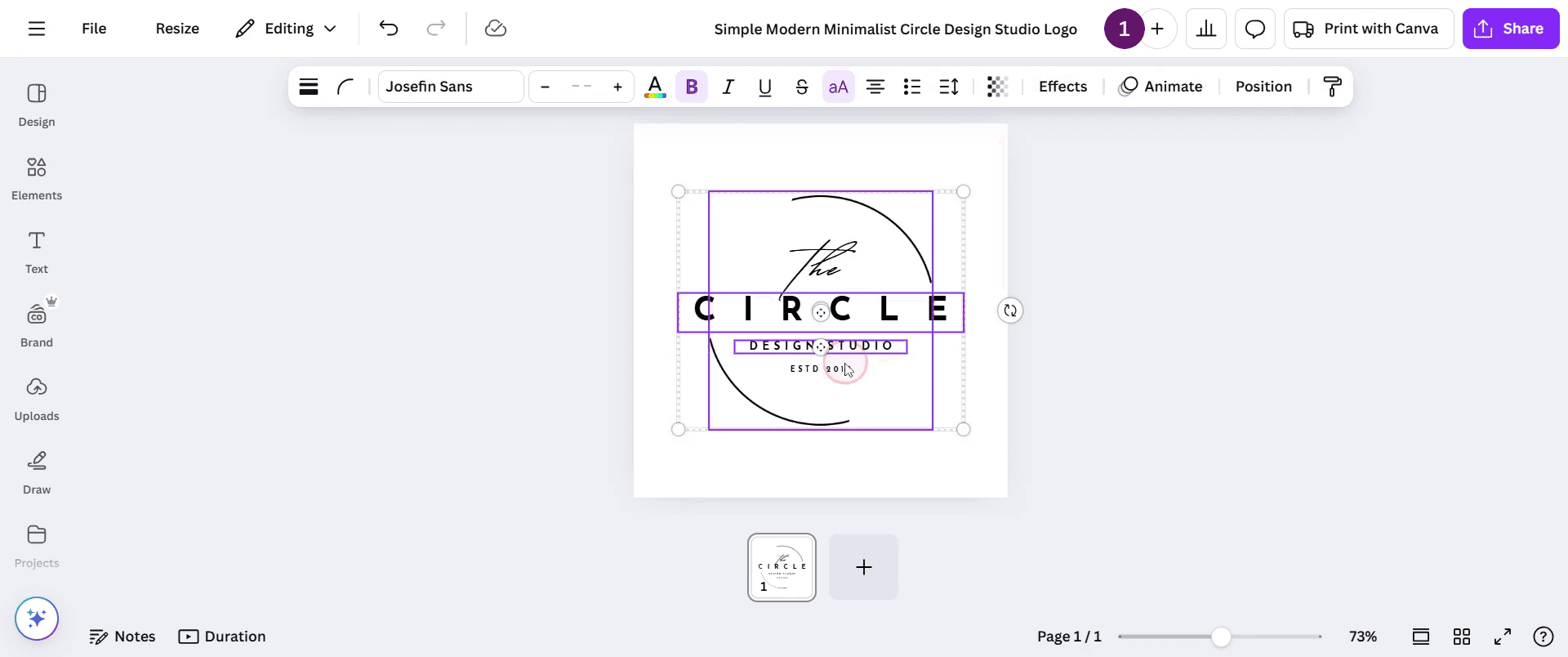
Passaggio 1
Inizia selezionando gli elementi che desideri raggruppare in Canva. Tieni premuto il tasto 'Shift' e fai clic su ciascun elemento che vuoi includere nel gruppo.
Passaggio 2
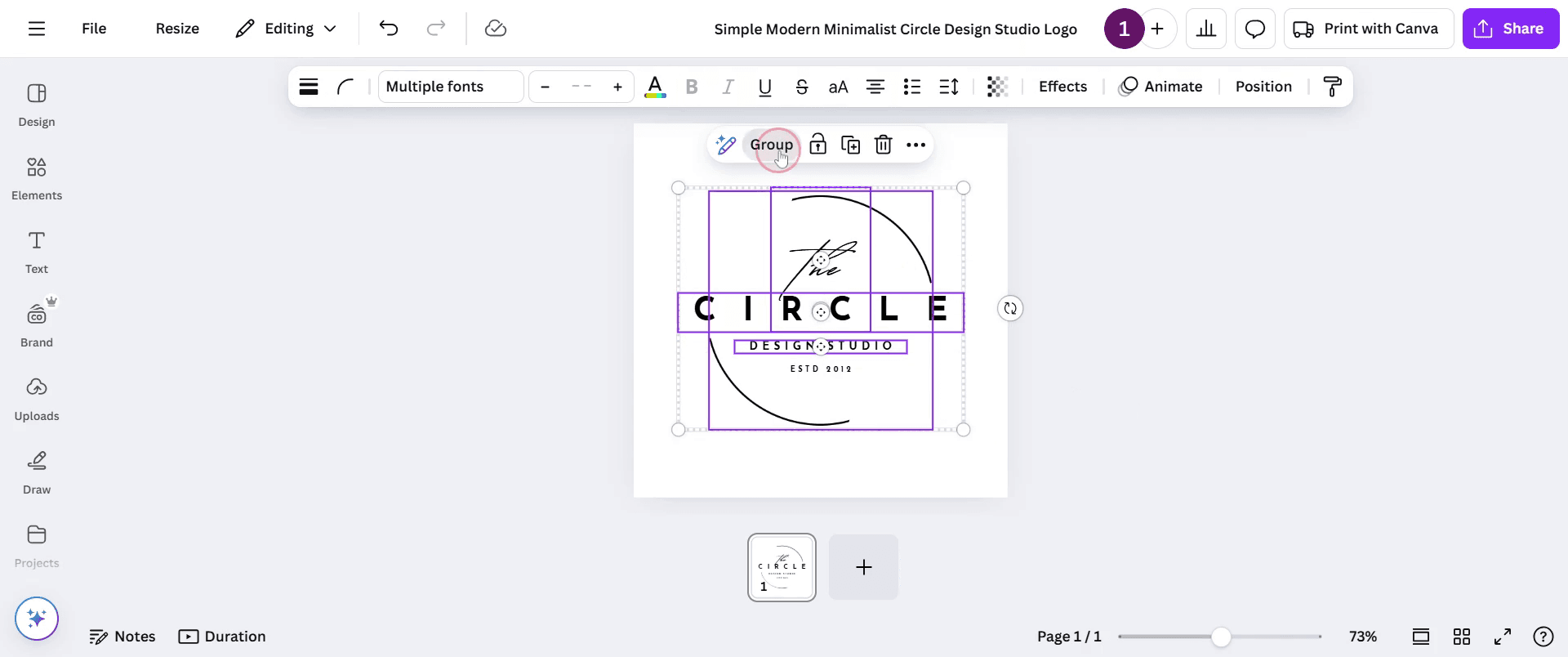
Vai all'opzione "Raggruppa" che appare in alto e fai clic su di essa.
Passaggio 3
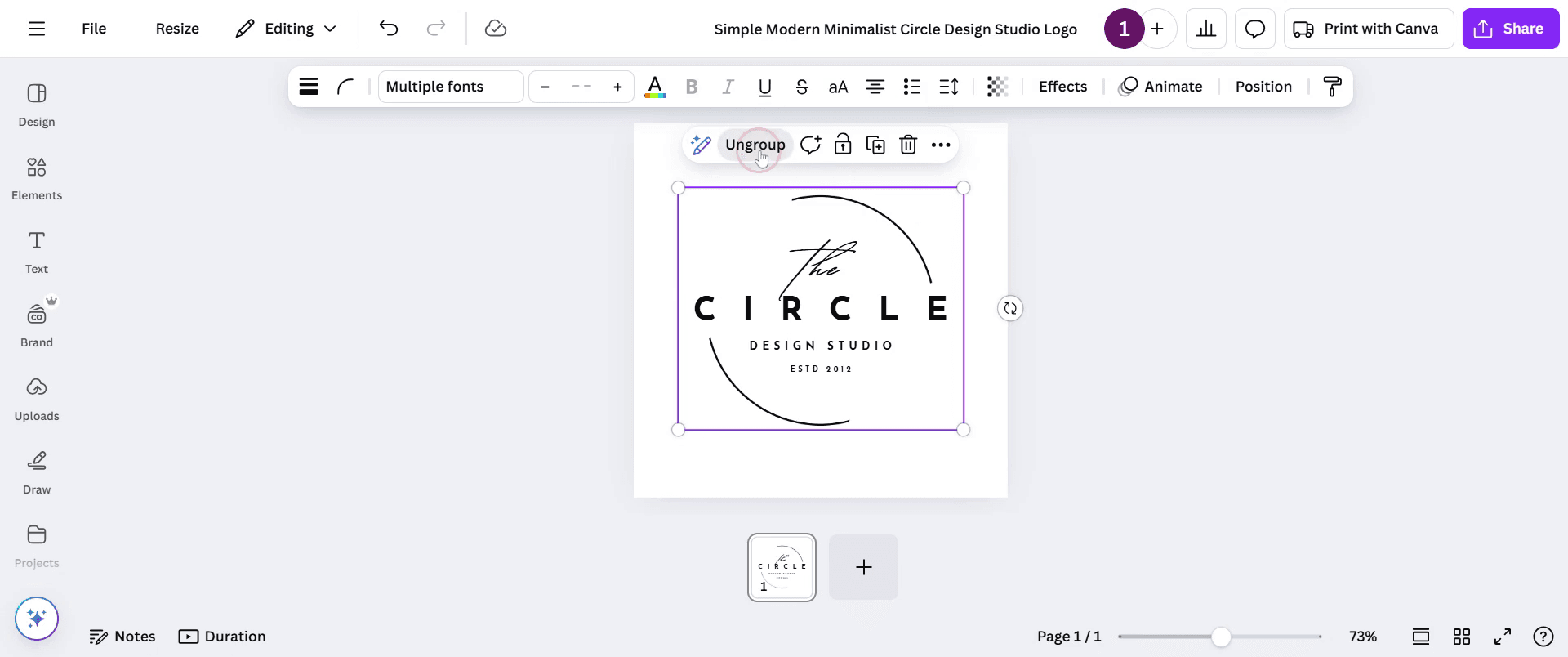
Per separare gli elementi, fai semplicemente clic sull'opzione 'Separa'. In questo modo gli elementi verranno automaticamente divisi, tornando al loro stato individuale.
Suggerimenti pratici per annullare il raggruppamento in Canva
Seleziona gli elementi raggruppati e fai clic sul pulsante Separa nella barra degli strumenti per separare gli elementi.
Dopo aver separato il gruppo, organizza i singoli elementi per evitare confusione.
Usa la scorciatoia da tastiera Ctrl + Maiusc + G (Windows) o Cmd + Maiusc + G (Mac) per separare rapidamente gli oggetti.
Errori comuni & come evitarli durante l'annullamento del raggruppamento in Canva
Separare accidentalmente più elementi del previsto: controlla due volte quale gruppo è selezionato prima di separarlo per assicurarti di lavorare con il giusto insieme di elementi.
Dimenticare di allineare gli elementi dopo averli separati: usa gli strumenti di allineamento di Canva per posizionare correttamente gli elementi dopo la separazione.
Non riuscire a raggruppare di nuovo: se hai apportato modifiche ai singoli elementi dopo averli separati, potresti perdere le impostazioni originali del gruppo.
Domande frequenti comuni per separare gli elementi raggruppati in Canva
Cosa succede agli elementi raggruppati quando li separo in Canva?
Quando separi gli elementi, ogni elemento diventerà un oggetto distinto che potrai spostare, ridimensionare o modificare in modo indipendente.Come posso raggruppare di nuovo gli elementi dopo averli separati in Canva?
Per raggruppare di nuovo gli elementi, seleziona gli elementi che vuoi raggruppare, poi fai clic sul pulsante Raggruppa nella barra degli strumenti superiore oppure usa la scorciatoia da tastiera Ctrl + G (Windows) o Cmd + G (Mac).Posso separare solo alcune parti di un gruppo in Canva?
No, quando separi, tutti gli elementi all'interno del gruppo verranno separati contemporaneamente. Dovrai raggrupparli nuovamente manualmente, secondo necessità.Esiste un limite al numero di volte in cui posso separare gli oggetti in Canva?
No, non c'è alcun limite alla separazione degli oggetti in Canva. Puoi continuare a separare e raggruppare di nuovo secondo necessità.Come registrare lo schermo su Mac?
Per registrare lo schermo su un Mac, puoi usare Trupeer AI. Ti consente di catturare l'intero schermo e offre funzionalità di IA come l'aggiunta di avatar AI, l'aggiunta di voiceover e lo zoom avanti e indietro nel video. Con la funzione di traduzione video AI di Trupeer, puoi tradurre il video in oltre 30 lingue.Come aggiungere un avatar AI a una registrazione dello schermo?
Per aggiungere un avatar AI a una registrazione dello schermo, dovrai utilizzare uno strumento di registrazione dello schermo con IA. Trupeer AI è uno strumento di registrazione dello schermo con IA, che ti aiuta a creare video con più avatar e ti aiuta anche a creare il tuo avatar per il video.Come registrare lo schermo su Windows?
Per registrare lo schermo su Windows, puoi usare la Game Bar integrata (Windows + G) oppure uno strumento AI avanzato come Trupeer AI per funzionalità più avanzate come avatar AI, voiceover, traduzione, ecc.Come aggiungere un voiceover a un video?
Per aggiungere un voiceover ai video, scarica l'estensione Chrome di Trupeer AI. Una volta registrato, carica il tuo video con voce, scegli il voiceover desiderato da Trupeer ed esporta il video modificato.Come posso ingrandire in una registrazione dello schermo?
Per ingrandire durante una registrazione dello schermo, usa gli effetti di zoom in Trupeer AI, che ti permettono di ingrandire e rimpicciolire in momenti specifici, migliorando l'impatto visivo dei contenuti del tuo video.
Letture suggerite
Generatore di documentazione tecnica
Come ruotare un documento in Canva

