

Come riattivare l'audio su Teams
Scopri come riattivare l'audio su Teams con la nostra guida completa. Migliora le tue riunioni virtuali e garantisci una comunicazione chiara con semplici passaggi.
Questo documento illustra i passaggi per riattivare l'audio in Microsoft Teams. Seguendo queste istruzioni, imparerai a regolare le impostazioni e a utilizzare le scorciatoie da tastiera per gestire efficacemente lo stato del microfono durante le riunioni.
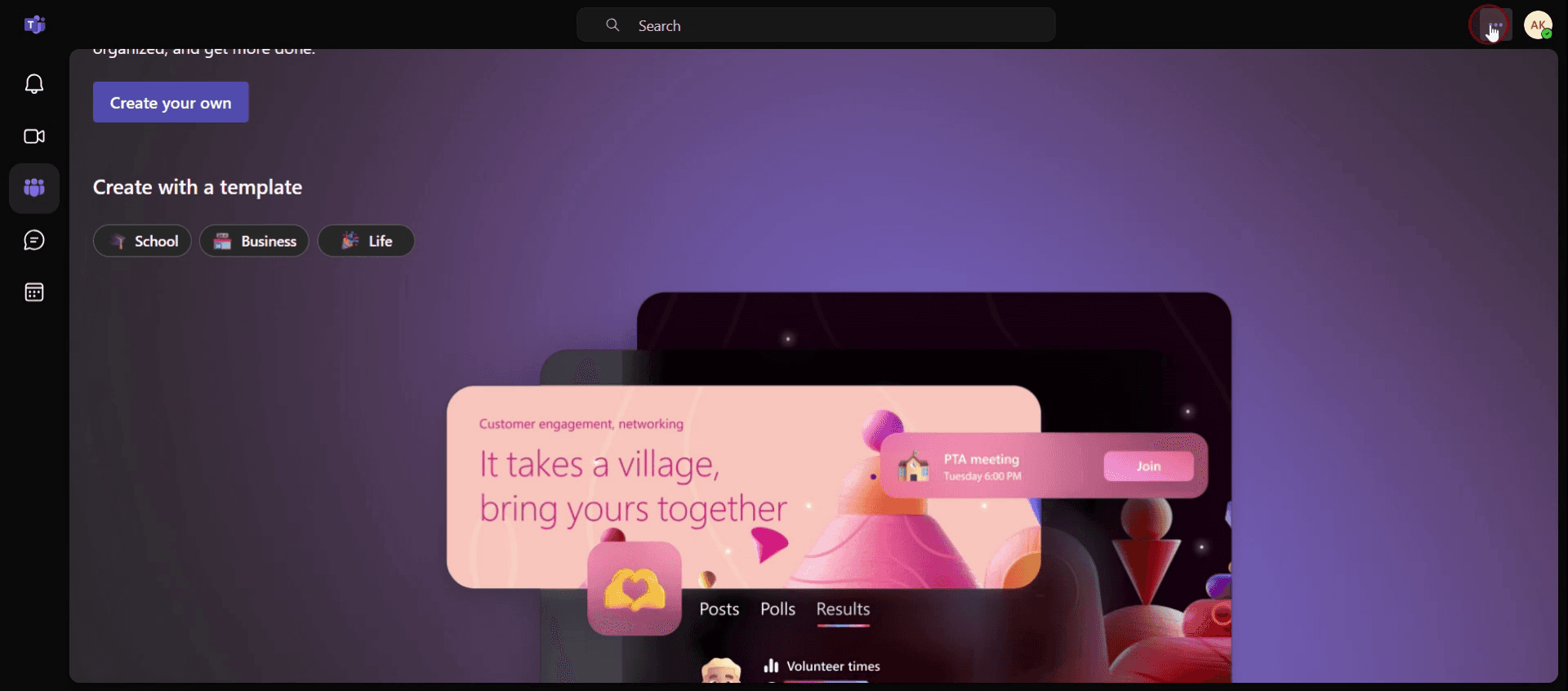
Passaggio 1
Fai clic sui tre puntini (altre opzioni).
Passaggio 2
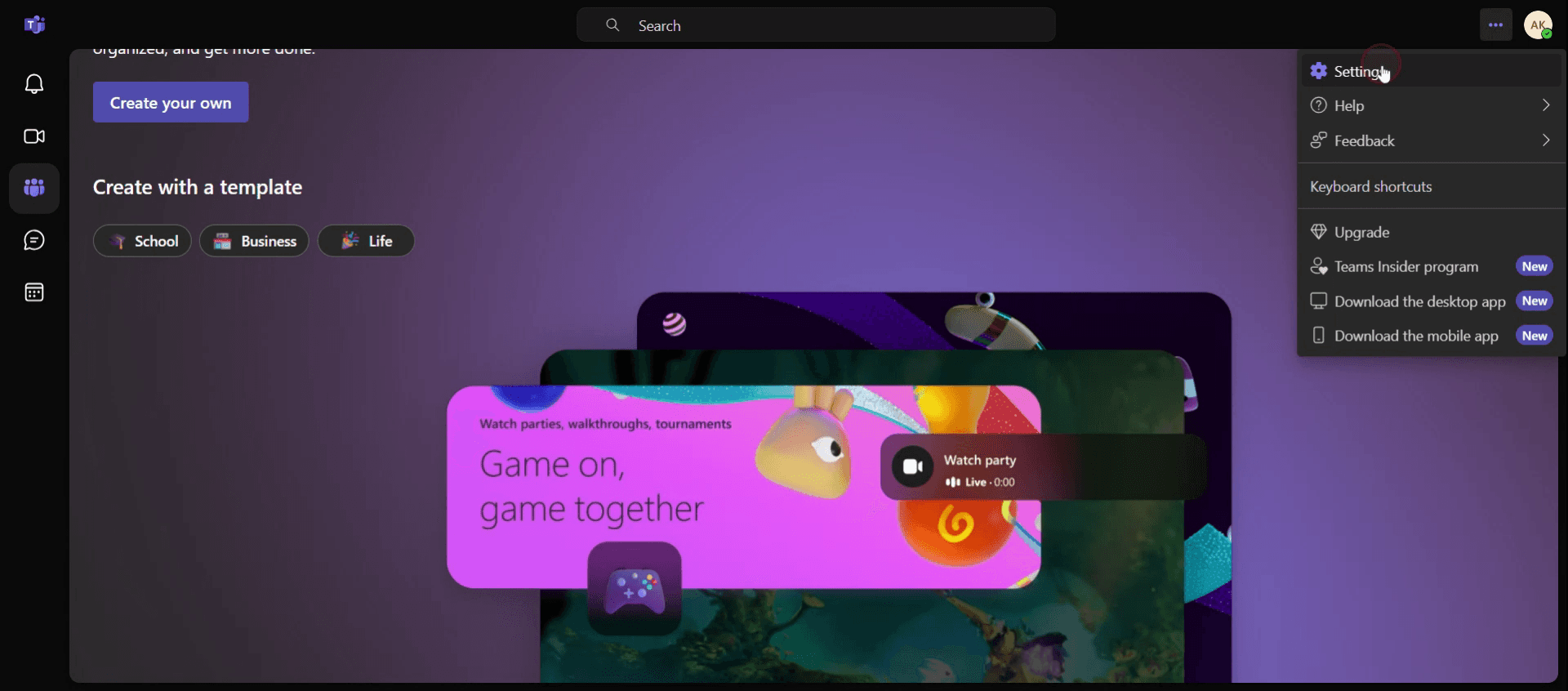
Seleziona Impostazioni.
Passaggio 3
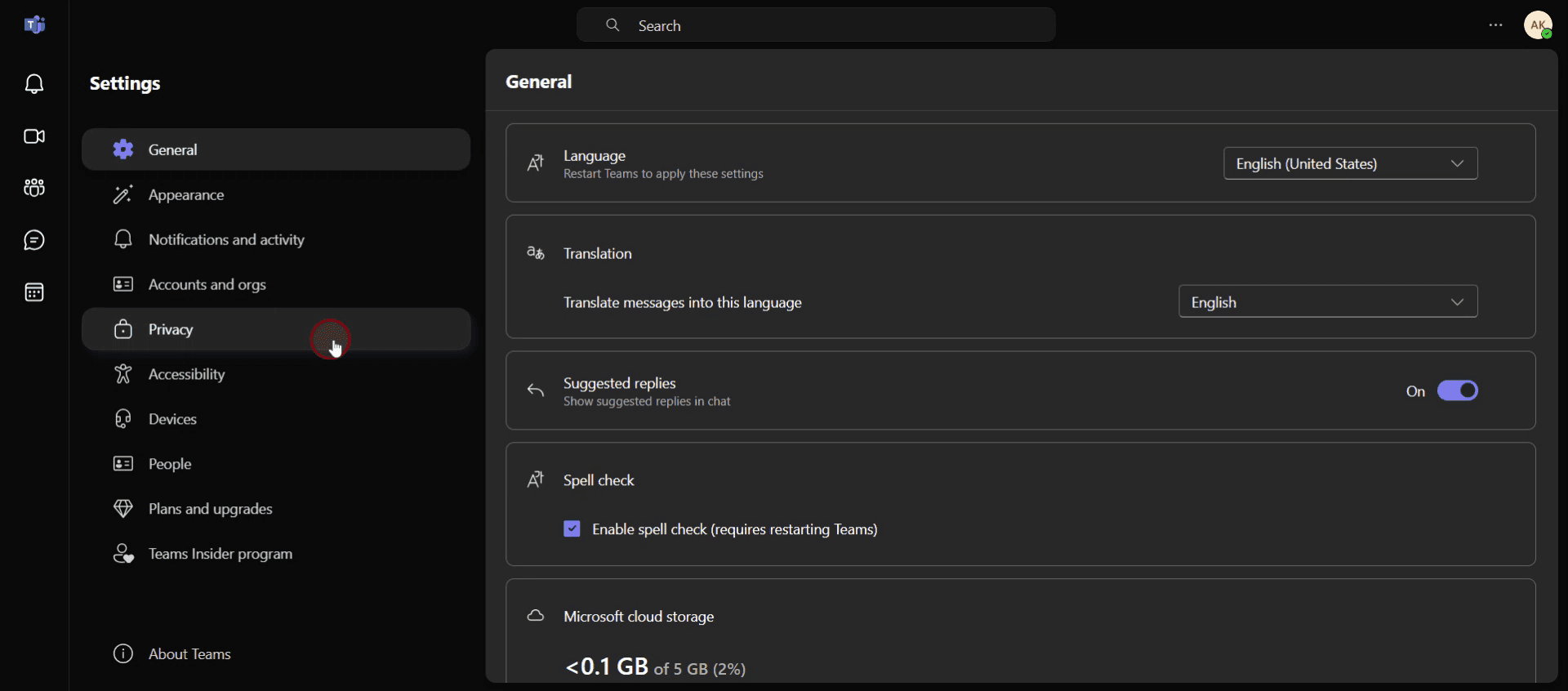
Seleziona la sezione Privacy.
Passaggio 4
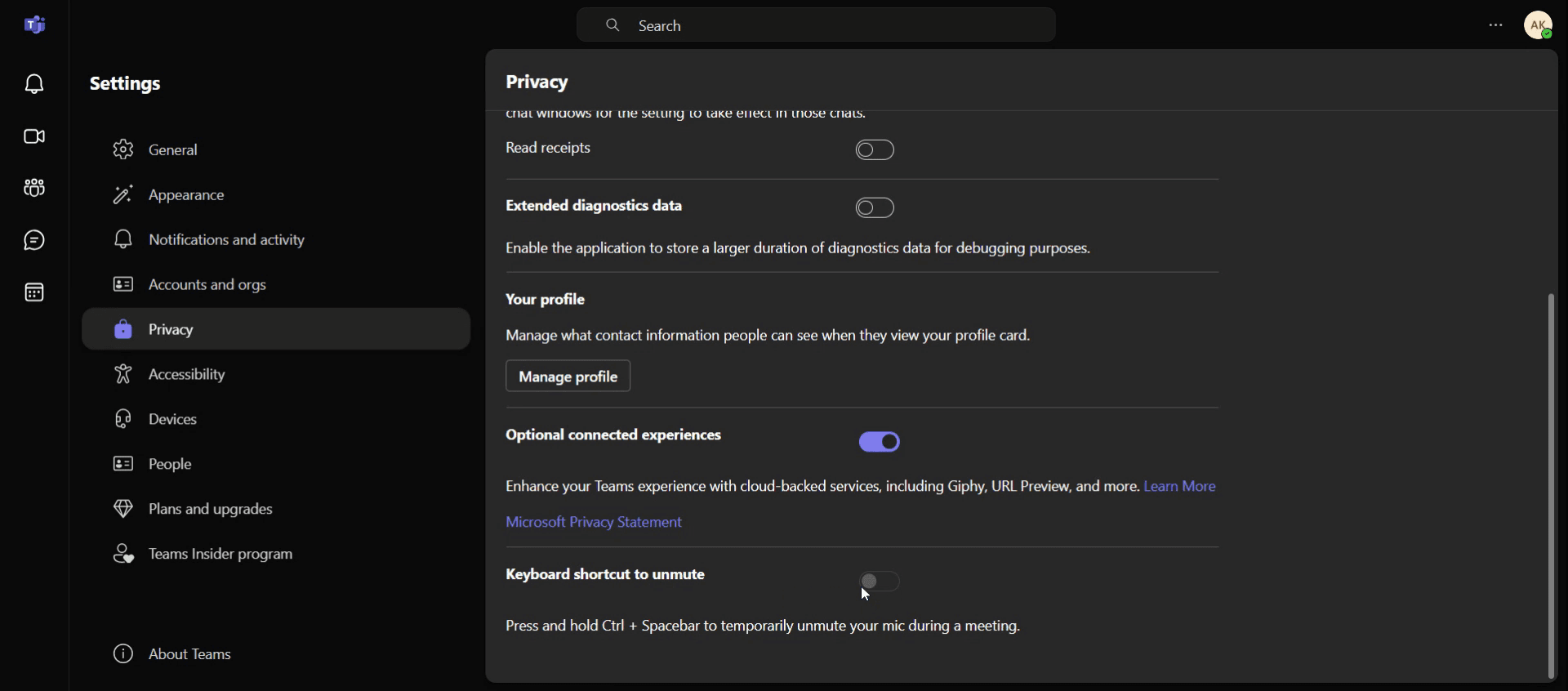
Abilita la scorciatoia da tastiera per riattivare l'audio.
Passaggio 5
Per impostazione predefinita, il microfono potrebbe essere attivo.
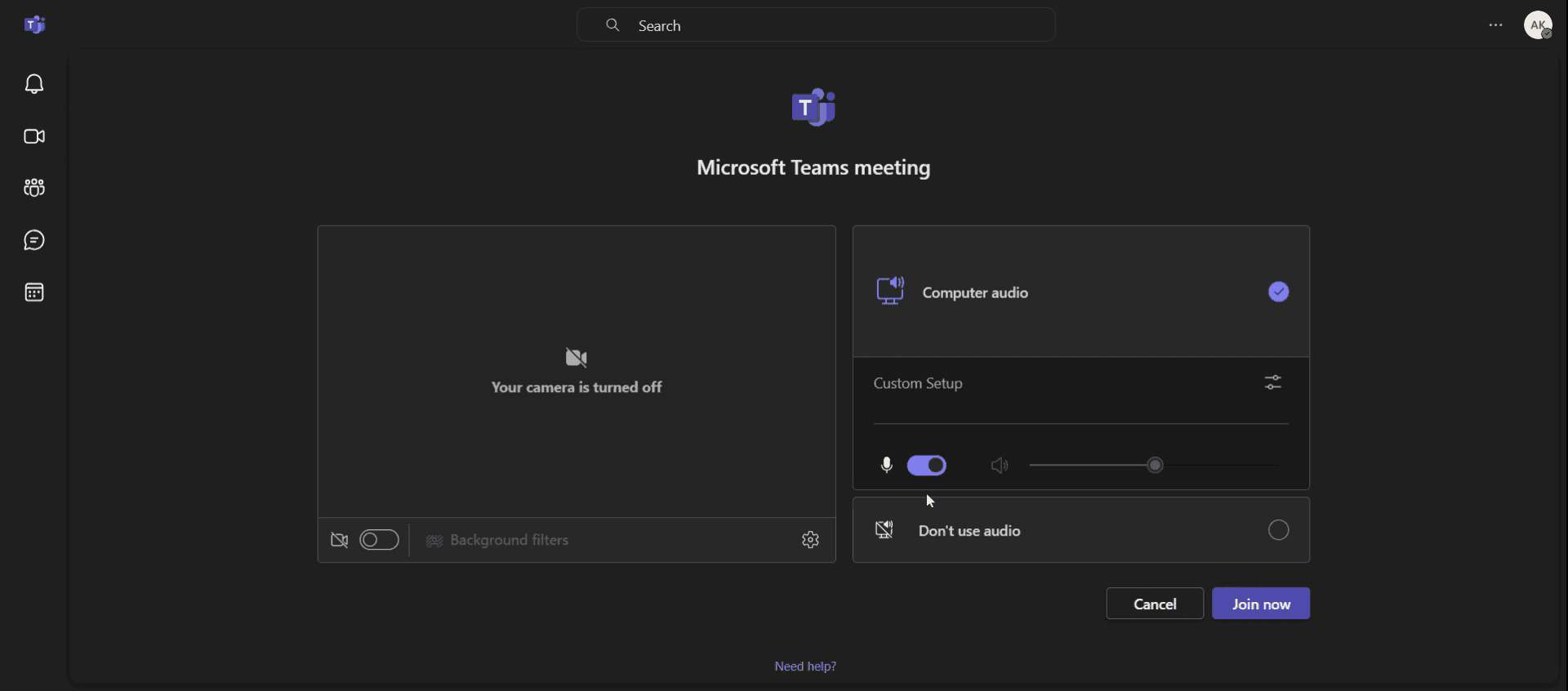
Passaggio 6
Se desideri disattivare il microfono, fai clic sull'icona del microfono. In questo modo puoi controllare lo stato del microfono durante le riunioni.
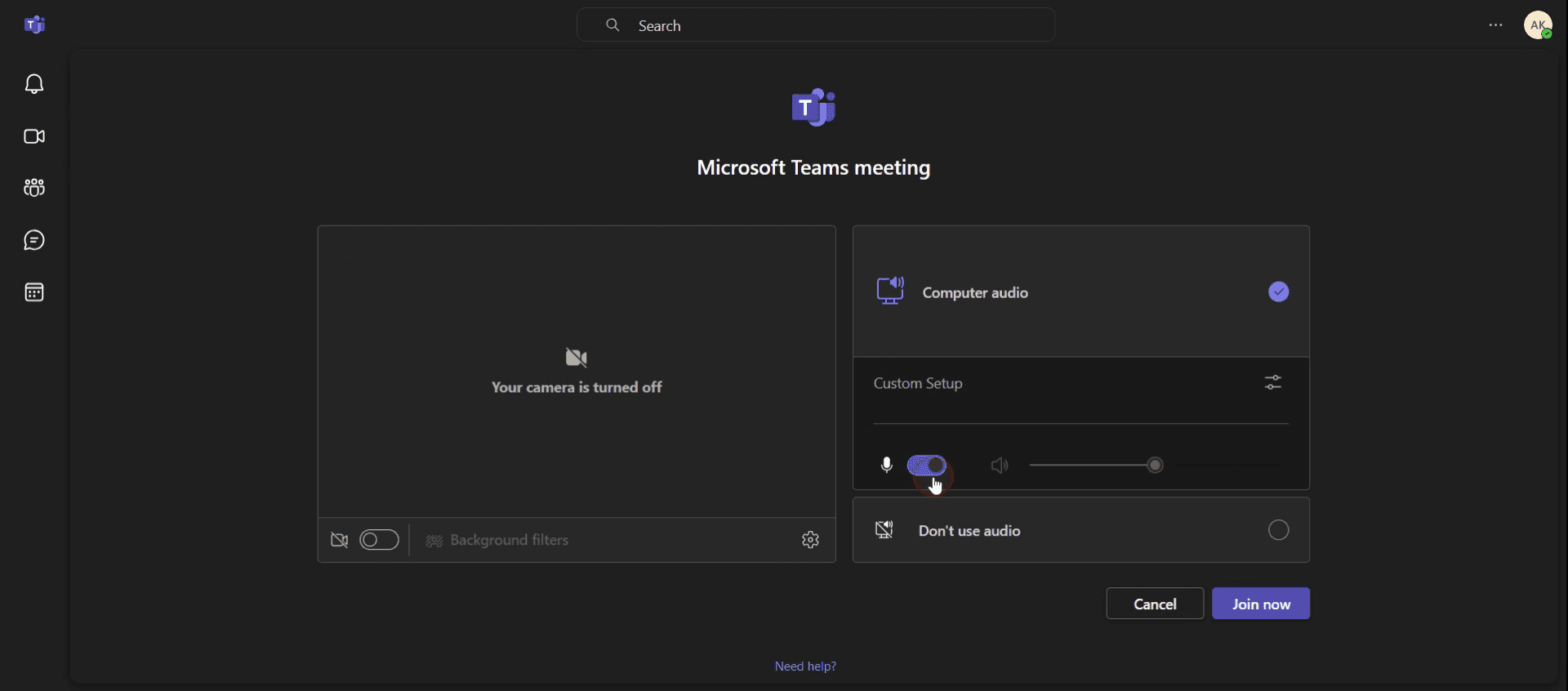
Questo è il processo passo passo per riattivare l'audio in Teams. Vediamo alcuni suggerimenti.
Consigli utili per riattivare l'audio su Teams
Fai clic sull'icona del microfono – Quando sei in una riunione o in una chiamata di Teams, fai semplicemente clic sull'icona del microfono nella parte inferiore dello schermo per riattivare il tuo audio. Se l'icona ha una linea rossa sopra, l'audio è disattivato.
Usa la scorciatoia da tastiera – Un modo rapido per riattivare l'audio è premere Ctrl + barra spaziatrice (Windows) o Cmd + barra spaziatrice (Mac). Questo riattiverà temporaneamente il microfono mentre tieni premuti i tasti.
Controlla le impostazioni audio – Se non riesci a riattivare l'audio, vai al menu Impostazioni in Teams e controlla le impostazioni audio. Assicurati che il microfono sia collegato correttamente e selezionato come dispositivo di input.
Errori comuni & come evitarli
Disattivato dall'organizzatore – Se l'organizzatore della riunione ti ha disattivato l'audio, non potrai riattivarlo finché non lo consentirà. Assicurati di controllare le autorizzazioni se non riesci a riattivare l'audio.
Conflitto nelle impostazioni audio – A volte Teams potrebbe non rilevare correttamente il microfono. Assicurati che le impostazioni del microfono siano configurate correttamente in Impostazioni > Dispositivi.
Riattivazione nella schermata sbagliata – Potresti trovarti nella finestra sbagliata, dove Teams non è in primo piano, e fare clic sul pulsante di riattivazione potrebbe non funzionare. Assicurati che l'app Teams sia attiva e che sia selezionata la schermata corretta della riunione.
Domande frequenti comuni sulla riattivazione dell'audio in Teams
Perché non riesco a riattivare l'audio in Teams?
Se non riesci a riattivare l'audio, è probabile che l'organizzatore della riunione ti abbia disattivato oppure che le impostazioni del microfono siano configurate in modo errato. Verifica con l'organizzatore o regola le impostazioni audio in Teams.Esiste una scorciatoia per riattivare l'audio in Teams?
Sì, puoi premere Ctrl + barra spaziatrice (Windows) o Cmd + barra spaziatrice (Mac) per riattivare temporaneamente l'audio mentre tieni premuti i tasti.E se il mio microfono non viene rilevato in Teams?
Se il microfono non viene rilevato, vai in Impostazioni > Dispositivi in Teams e assicurati che sia selezionato il microfono corretto. Puoi anche controllare le impostazioni audio del sistema.Posso riattivare l'audio di altri in Teams?
Sì, se sei l'organizzatore della riunione o hai i diritti di presentatore, puoi riattivare l'audio di altri partecipanti facendo clic sulla scheda Partecipanti e selezionando l'opzione di riattivazione accanto al loro nome.
Se sei un istruttore o un creatore di contenuti che desidera realizzare video tutorial, prova a farlo. Trasforma registrazioni dello schermo grezze in video rifiniti, in stile studio, pronti per essere condivisi con il tuo pubblico. Inoltre, genera automaticamente una guida passo passo basata sul video che crei. Affascinante, vero? Inizia creando gratuitamente il tuo primo tutorial con trupeer.ai .

