

Come usare Ahrefs per i backlink – Guida completa
Scopri come usare Ahrefs per trovare, analizzare e monitorare i backlink di qualsiasi sito web. Migliora la tua SEO comprendendo i profili di link e le strategie dei concorrenti.
Questa guida spiega come usare Site Explorer di Ahrefs per analizzare i backlink di un dominio.
Segui questi passaggi per navigare nello strumento, trovare backlink di valore ed esportare i dati per ulteriori analisi.
Ahrefs è uno degli strumenti SEO più completi per analizzare i backlink, trovare opportunità di link building e rafforzare l'autorità del tuo sito web. Ecco una guida sintetica per usarlo in modo efficace:
1. Analizza i backlink dei concorrenti
Trova i concorrenti
Usa Site Explorer → Concorrenti organici per scoprire chi si posiziona per le stesse parole chiave.Esplora i loro backlink
Inserisci l'URL di un concorrente in Site Explorer, quindi vai al report Backlinks.Filtra in modo intelligente
Usa il filtro "Dofollow" per vedere i link che trasmettono autorità. Ordina per DR o traffico per trovare link di alto valore.Esamina i domini di riferimento & gli anchor
Usa la scheda Referring Domains e analizza i testi ancora per vedere quali contenuti attirano link e perché.Usa il report "Best by Links"
Vedi quali delle loro pagine ricevono più backlink: probabilmente sono risorse collegabili o hub di contenuti.
2. Scopri opportunità di link building
Link building con link interrotti
Vai al report Best by Links di un concorrente, filtra per i 404, poi ऑफri i tuoi contenuti come sostituzione.Ricerca per guest post
Usa Content Explorer per trovare blog nella tua nicchia che accettano guest post.Trova menzioni non linkate
Usa Ahrefs Alerts per monitorare le menzioni del brand, poi verifica se hanno inserito un link a te: in caso contrario, contattali.Analisi del gap di contenuti
Usa lo strumento Content Gap per trovare le parole chiave per cui i tuoi concorrenti si posizionano, ma tu no. Punta su quelle con contenuti di alta qualità.
3. Controlla il tuo profilo backlink
Monitora la crescita dei link
In Site Explorer, visualizza i grafici di Backlinks e Referring Domains per tracciare i progressi del link building.Individua link tossici
Fai attenzione a link provenienti da domini spam o anchor innaturali: potrebbe essere necessario disconoscerli.Valuta il testo anchor
Controlla se gli anchor dei tuoi link sono troppo ottimizzati o poco vari. Punta a un mix naturale.
4. Recupera link persi o interrotti
Imposta avvisi sui backlink
Ricevi una notifica quando guadagni o perdi backlink tramite Ahrefs Alerts.Ripara i backlink persi
Usa il report Lost Backlinks per trovare opportunità di ripristinare link rimossi o interrotti: spesso è un successo rapido.
5. Strumenti bonus per una migliore strategia di link
Ahrefs SEO Toolbar
Analizza i backlink e le metriche SEO direttamente nel tuo browser.Content Explorer
Scopri i contenuti con le migliori performance nella tua nicchia: ottimi per l'outreach e la generazione di idee.Ahrefs API
Automatizza il monitoraggio dei backlink e integra i dati in dashboard personalizzate
Guida passo passo: come usare Ahrefs per analizzare i backlink
Passo 1
Inserisci il nome di dominio che vuoi analizzare nella barra di ricerca.
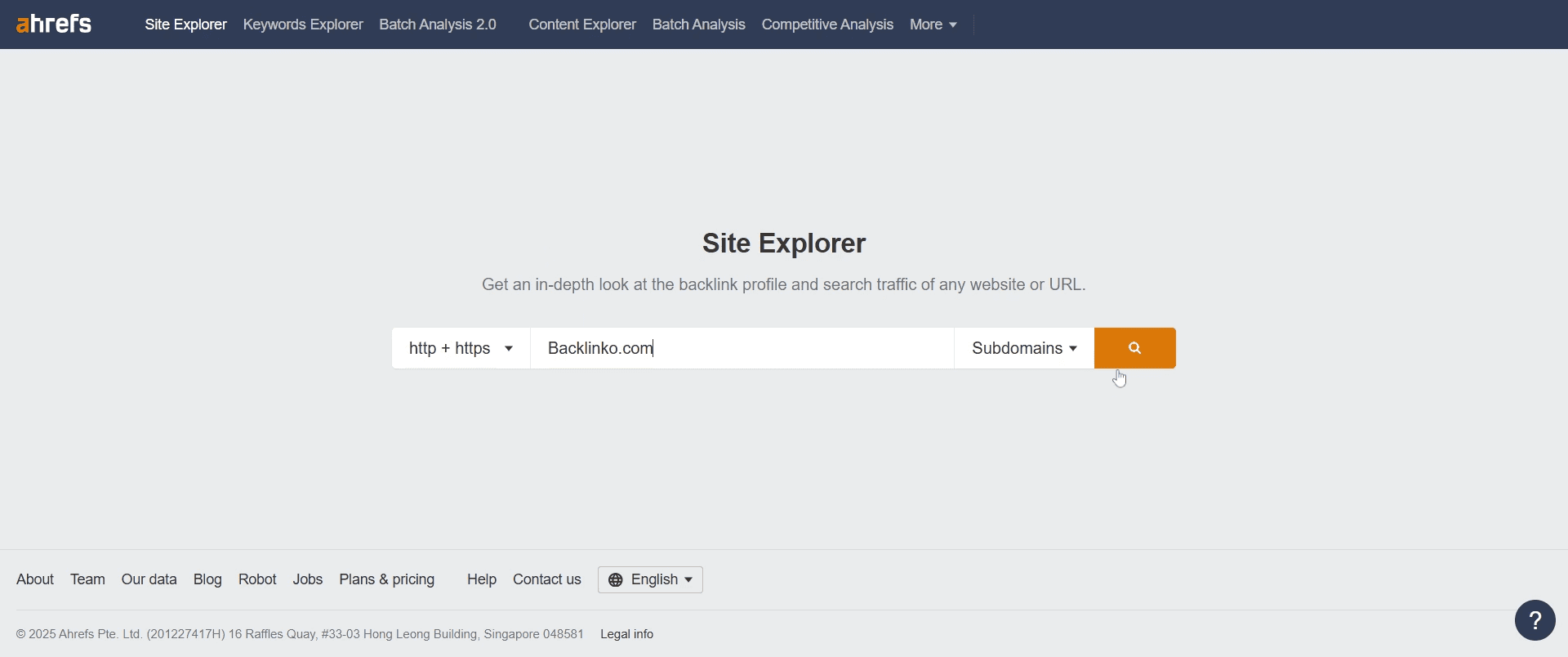
Passo 2
Fai clic sul pulsante "Cerca" per avviare l'analisi.
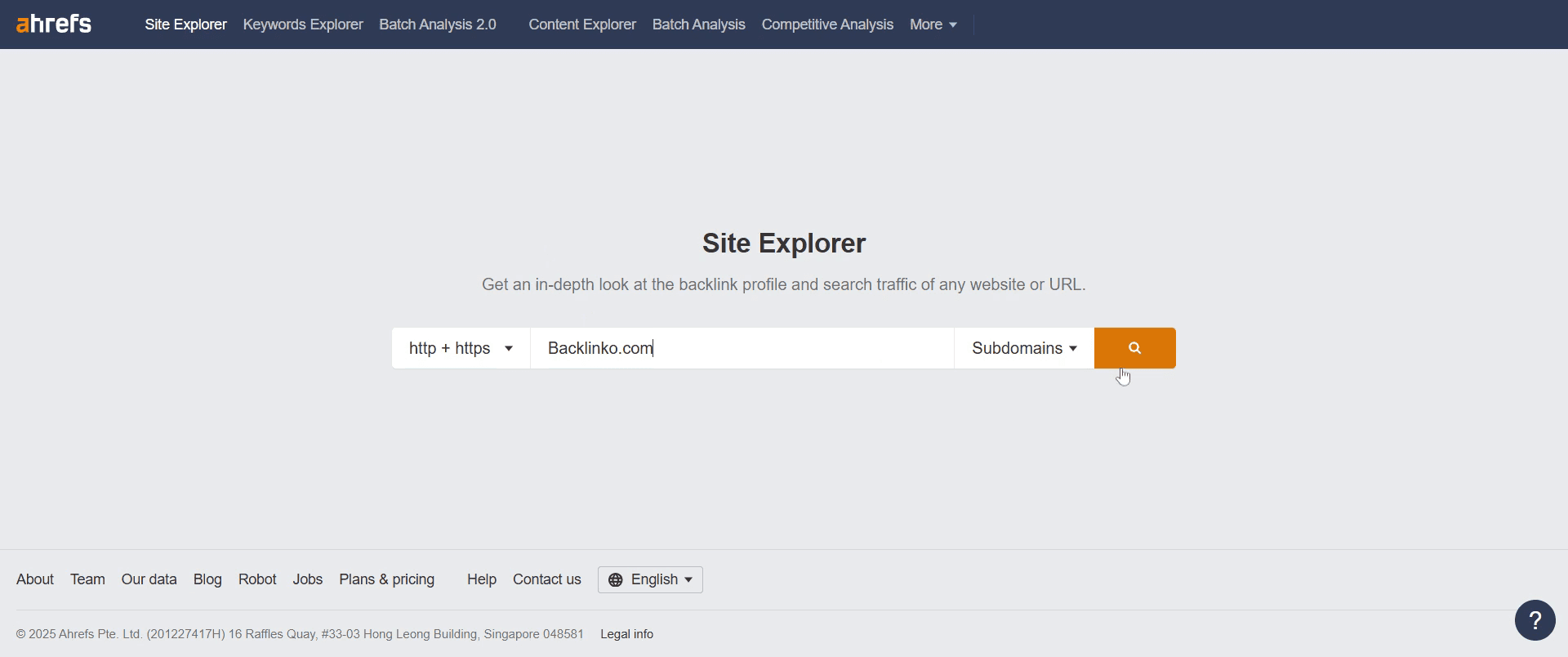
Passo 3
individua e fai clic sull'opzione "Profilo backlink" per procedere.
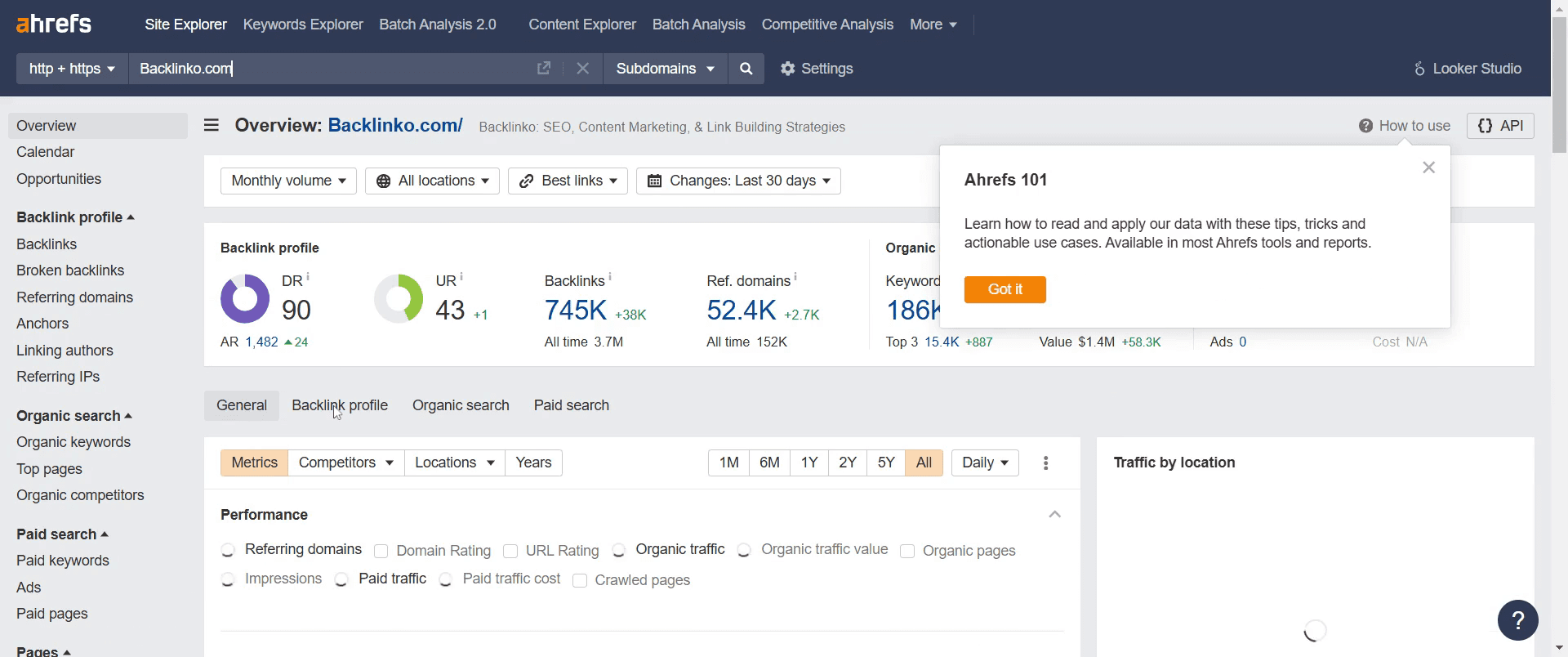
Passo 4
Fai clic su "Backlinks".
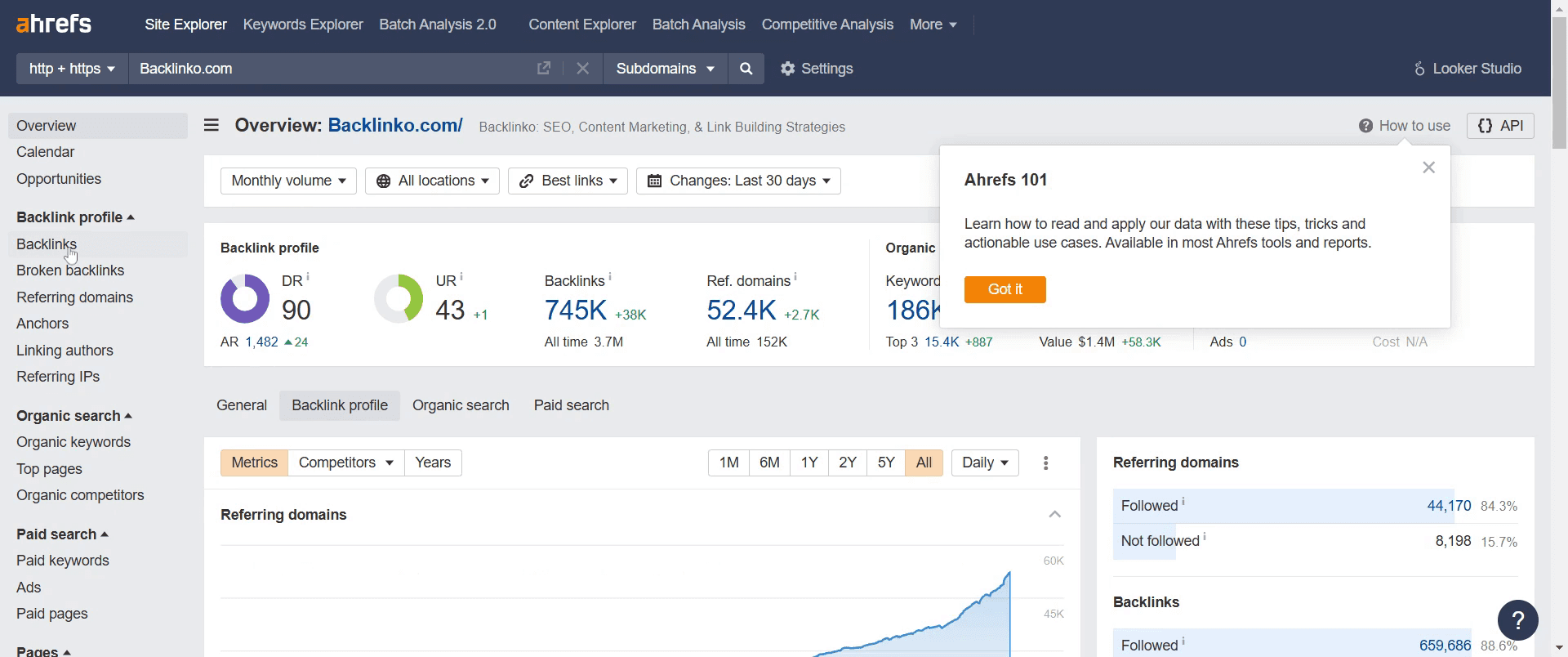
Passo 5
Individua e seleziona l'opzione "Migliori link".

Passo 6
Fai clic su "Mostra solo i migliori link" per filtrare i risultati.
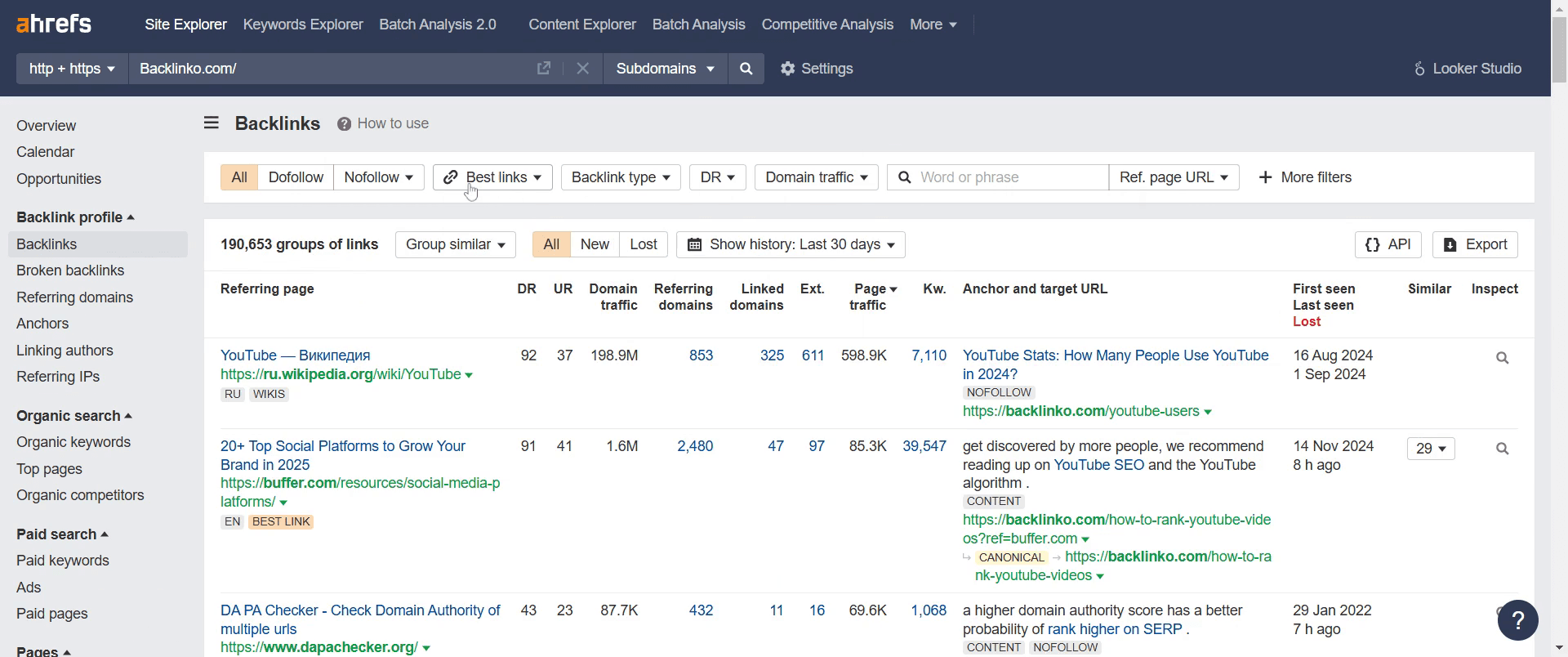
Passo 7
Fai clic su "Mostra risultati" per visualizzare l'elenco raffinato dei backlink.
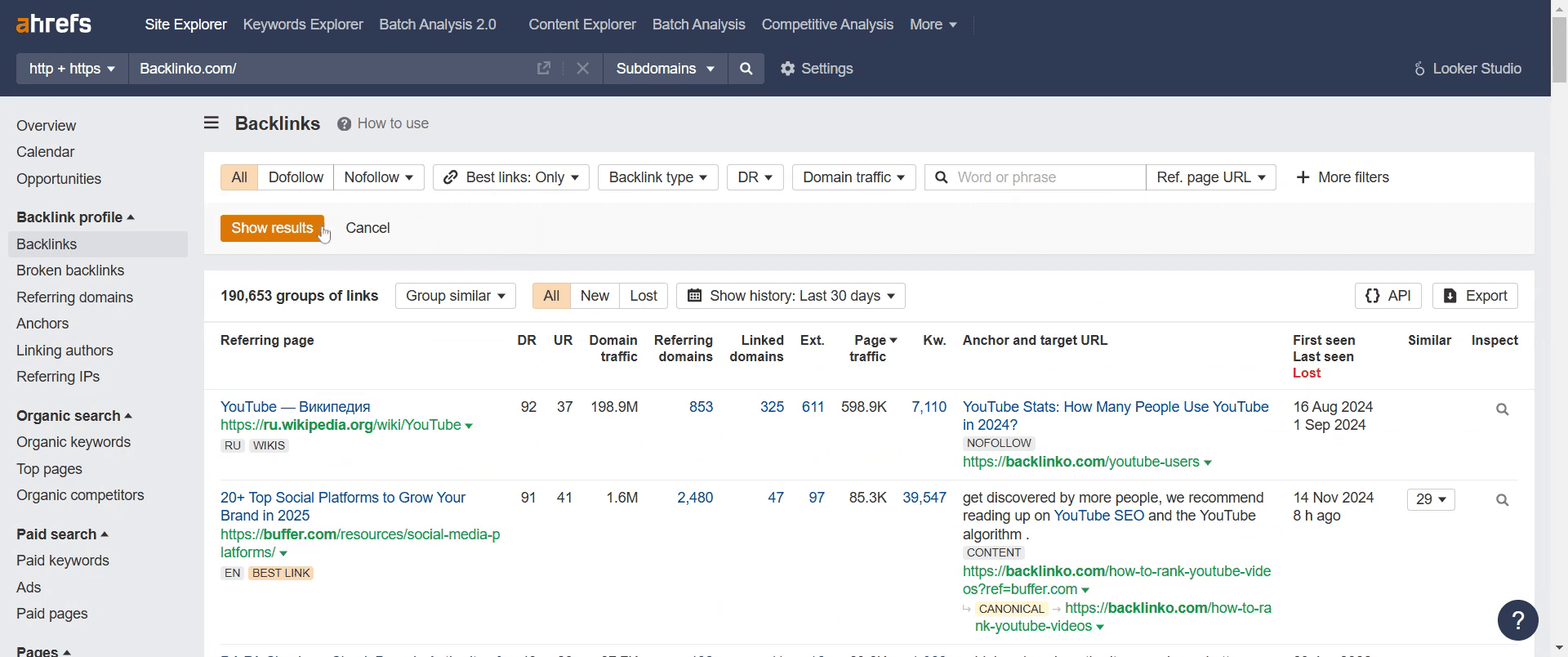
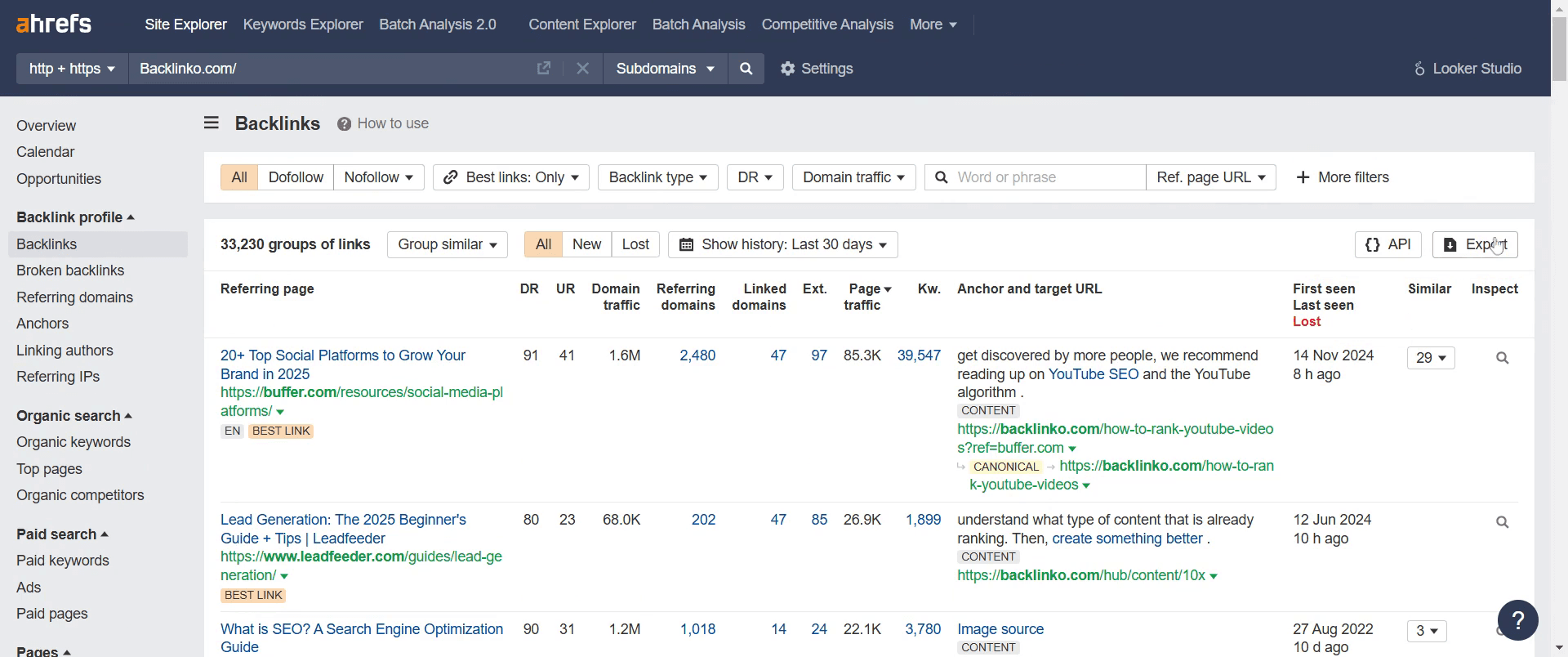
Passo 8
Se desideri scaricare i dati, vai all'opzione "Esporta" e fai clic su di essa per salvare i risultati.
Consigli utili per usare Ahrefs per i backlink
Usa lo strumento Backlink Profile per analizzare la salute dei backlink del tuo sito e identificare i link di qualità.
Filtra i backlink per do-follow per concentrarti sui link più preziosi per la SEO.
Monitora i backlink persi per recuperare link importanti.
Errori comuni & come evitarli durante l'uso di Ahrefs per i backlink
Ignorare la qualità dei backlink – Concentrati sull'ottenere backlink ad alta autorità invece di limitarti ad aumentare il numero di link.
Non monitorare i backlink persi – Tieni traccia dei link persi e contatta i webmaster per recuperarli.
Trascurare l'analisi dell'anchor text – Assicurati che i tuoi backlink utilizzino anchor text diversi e naturali per evitare penalizzazioni.
Domande frequenti comuni sull'uso di Ahrefs per i backlink
Posso vedere i backlink dei miei concorrenti?
Sì, inserisci il sito web di un concorrente in Site Explorer, quindi vai alla scheda Backlinks per visualizzare le loro fonti di backlink.Che cos'è un backlink do-follow rispetto a no-follow?
I backlink do-follow trasferiscono valore SEO al tuo sito, mentre i link no-follow non contribuiscono direttamente al posizionamento ma possono comunque generare traffico.Come trovo i backlink interrotti in Ahrefs?
Usa lo strumento Broken Backlinks in Site Explorer per identificare i link che puntano a pagine inesistenti del tuo sito.Posso esportare i dati dei backlink da Ahrefs?
Sì, puoi esportare i report dei backlink come file CSV per ulteriori analisi.Come registrare lo schermo su Mac?
Per registrare lo schermo su un Mac, puoi usare Trupeer AI. Ti permette di catturare l'intero schermo e offre funzionalità AI come l'aggiunta di avatar AI, l'aggiunta di voiceover e lo zoom avanti e indietro nel video. Con la funzione di traduzione video AI di Trupeer, puoi tradurre il video in oltre 30 lingue.Come aggiungere un avatar AI a una registrazione dello schermo?
Per aggiungere un avatar AI a una registrazione dello schermo, dovrai usare uno strumento di registrazione dello schermo con AI. Trupeer AI è uno strumento di registrazione dello schermo con AI, che ti aiuta a creare video con più avatar e ti aiuta anche a creare il tuo avatar per il video.Come registrare lo schermo su Windows?
Per registrare lo schermo su Windows, puoi usare la Game Bar integrata (Windows + G) oppure uno strumento AI avanzato come Trupeer AI per funzionalità più avanzate come avatar AI, voiceover, traduzione ecc.Come aggiungere un voiceover a un video?
Per aggiungere un voiceover ai video, scarica l'estensione Chrome di trupeer ai. Una volta registrato, carica il tuo video con voce, scegli il voiceover desiderato da trupeer ed esporta il video modificato.Come si esegue lo zoom in in una registrazione dello schermo?
Per ingrandire durante una registrazione dello schermo, usa gli effetti di zoom in Trupeer AI, che ti permettono di zoomare avanti e indietro in momenti specifici, migliorando l'impatto visivo dei contenuti del tuo video.
Letture suggerite
Generatore di documentazione tecnica
Come trasformare un'immagine in una pagina da colorare in Canva
Come stampare fronte-retro su Canva
Come distendere il testo in Canva

