
Come usare Ahrefs per l’ottimizzazione della meta description
Scopri come usare Ahrefs per verificare, analizzare e migliorare le tue meta description per ottenere una SEO migliore e tassi di clic più alti (CTR).
Questo processo prevede l’utilizzo di un generatore gratuito online di meta description basato su IA per creare meta description ottimizzate per i tuoi contenuti. Ti guida nell’accesso allo strumento, nell’inserimento delle parole chiave, nella generazione delle descrizioni e nell’esportazione dei risultati per l’uso.
Ahrefs offre diversi strumenti per aiutarti a creare meta description migliori e adatte alla SEO, che aumentano il tasso di क्लिक-through e si allineano all’intento di ricerca.
1. Analizza le meta description esistenti
Strumento: Ahrefs Site Audit
Esegui un Site Audit: esegui la scansione del tuo sito web per identificare problemi tecnici di SEO.
Vai a Page Explorer: filtra i risultati per mostrare colonne come Meta Description, Titolo e Conteggio parole.
Individua i problemi: cerca le pagine con:
Meta description mancanti
Descrizioni duplicate
Descrizioni troppo lunghe o troppo corte
Pagine con basso tasso di clic
Esporta per la modifica: scarica l’elenco e aggiorna in blocco le descrizioni deboli.
2. Genera meta description ottimizzate
Strumento: Generatore di Meta Description AI di Ahrefs
Inserisci le informazioni della pagina: fornisci una parola chiave e un breve riepilogo dei tuoi contenuti.
Suggerimenti dell’IA: usa le meta description generate come punto di partenza.
Personalizza per chiarezza e pertinenza: assicurati che la versione finale sia:
Sotto i 160 caratteri
Chiara e coinvolgente
Fedele al contenuto della pagina
3. Allinea le descrizioni all’intento di ricerca
Strumento: Site Explorer + Keyword Explorer
Identifica le parole chiave pertinenti: usa Keyword Explorer per scoprire cosa stanno cercando gli utenti.
Analizza i concorrenti: in Site Explorer, inserisci il dominio di un concorrente e vai a Top Pages.
Esamina gli snippet: osserva come le pagine meglio posizionate strutturano le loro meta description.
Adatta il tuo testo: rendilo più convincente:
Usando trigger emotivi o verbi d’azione
Riassumendo il valore che gli utenti ottengono cliccando
4. Best practice per le meta description
Sii unico: nessuna pagina dovrebbe condividere la stessa meta description.
Usa naturalmente le parole chiave target: evita il keyword stuffing.
Incoraggia all’azione: includi frasi come “Scopri come,” “Scopri” o “Inizia ora.”
Lunghezza adatta al mobile: punta a circa 120 caratteri per l’ottimizzazione su mobile.
Riflettono il contenuto reale: evita i clickbait—assicurati che siano coerenti con le informazioni della pagina.
Guida passo passo: come usare Ahrefs per l’ottimizzazione delle meta description
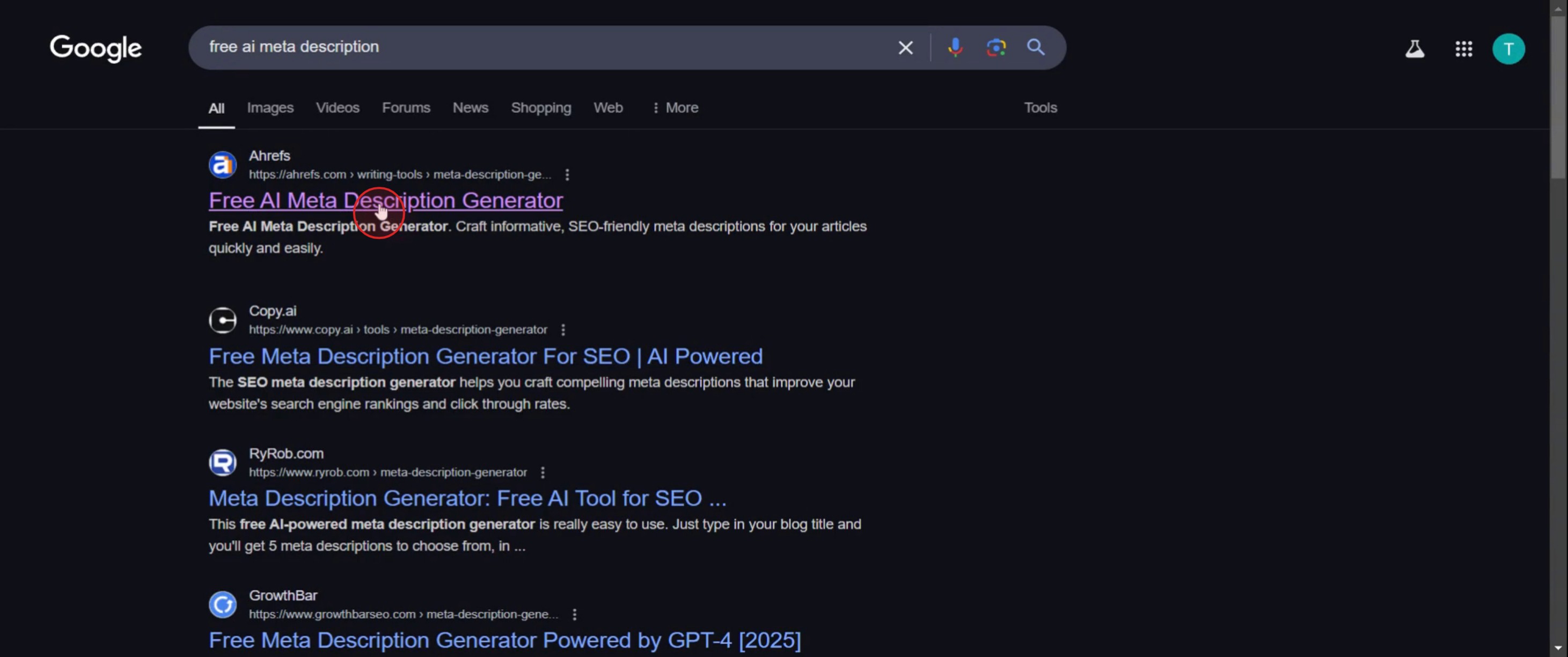
Passo 1
Fai clic sul generatore gratuito di meta description AI.
Passo 2
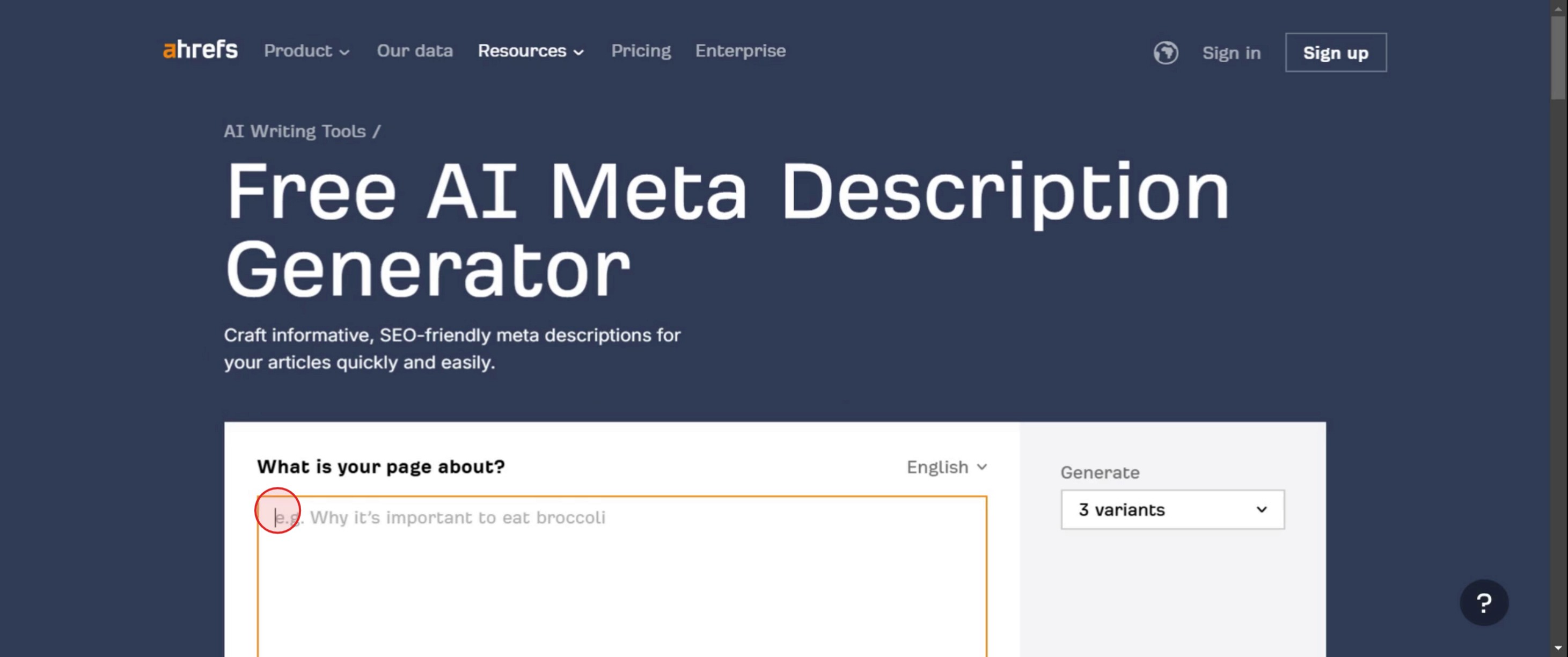
Inserisci la descrizione,
Passo 3
Fai clic sul pulsante Genera.
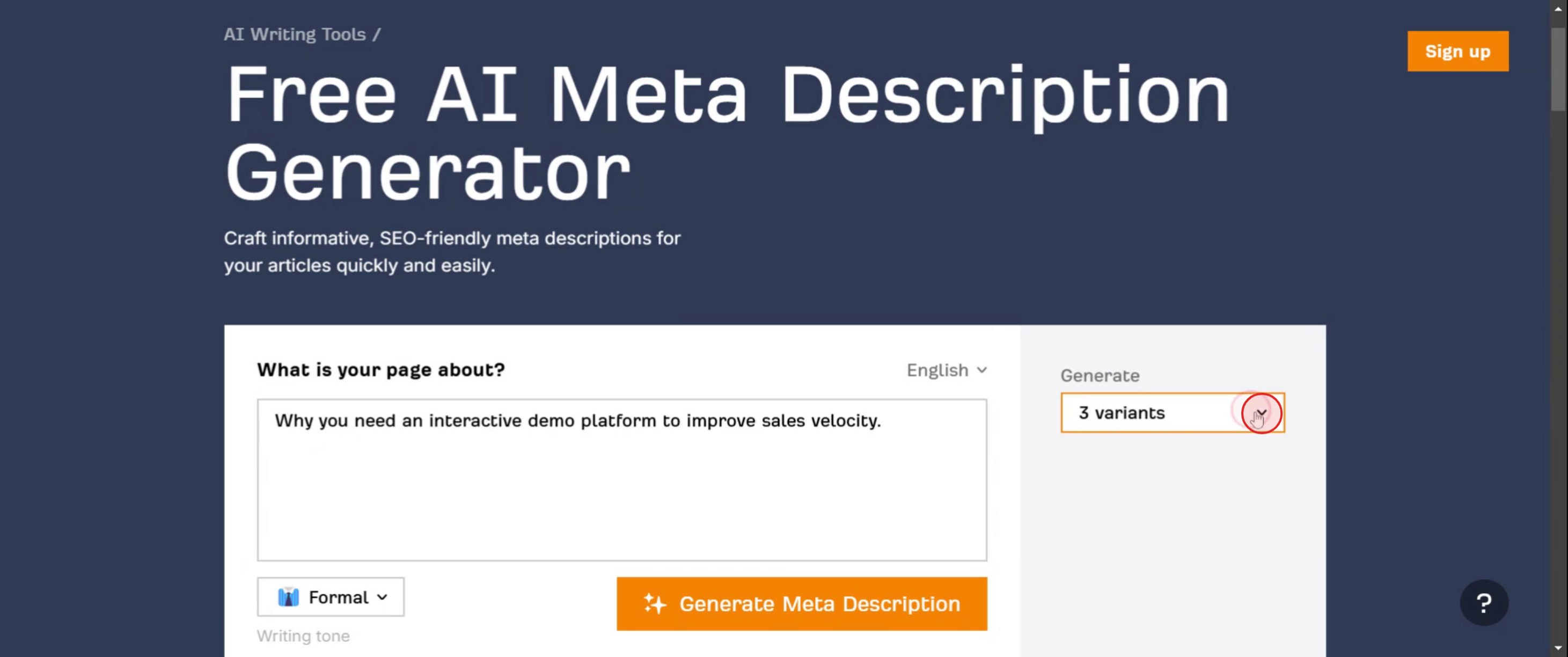
Passo 4
Seleziona le varianti.
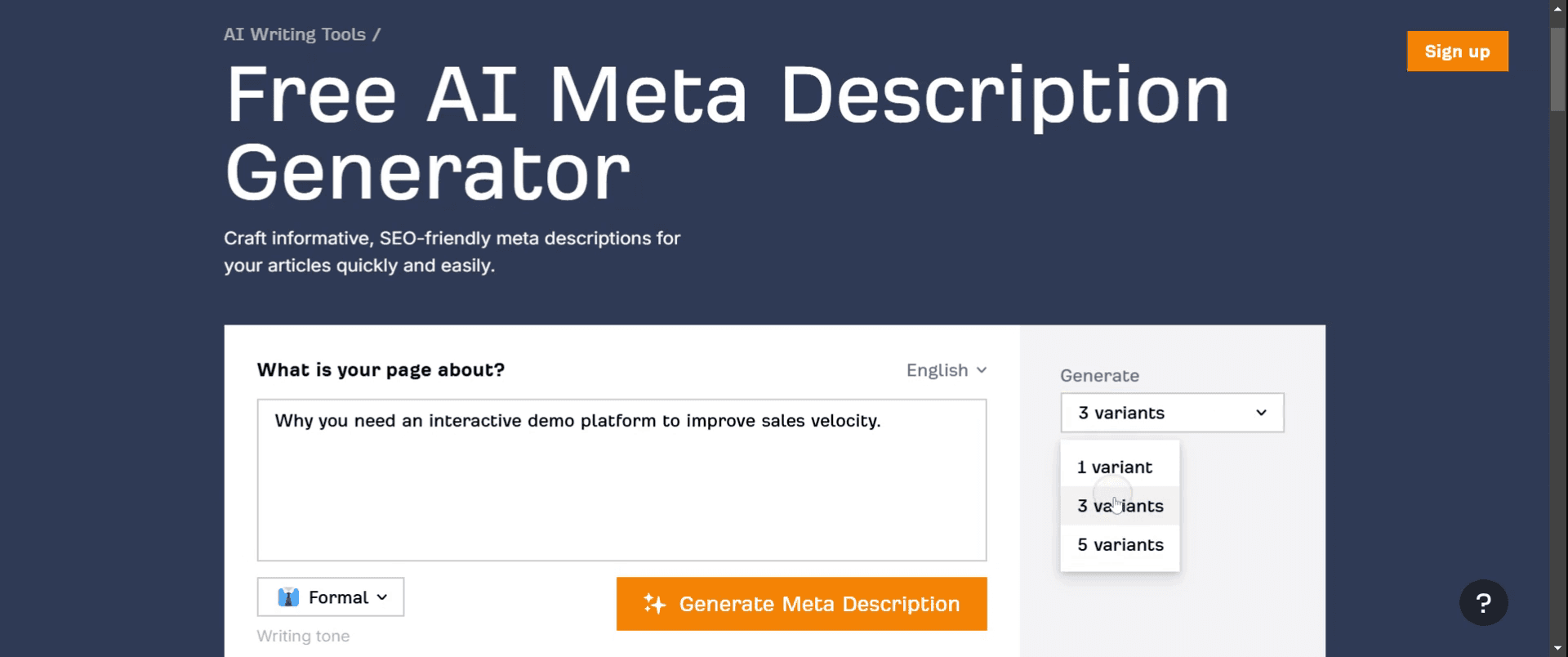
Passo 5
E fai clic su genera meta description,
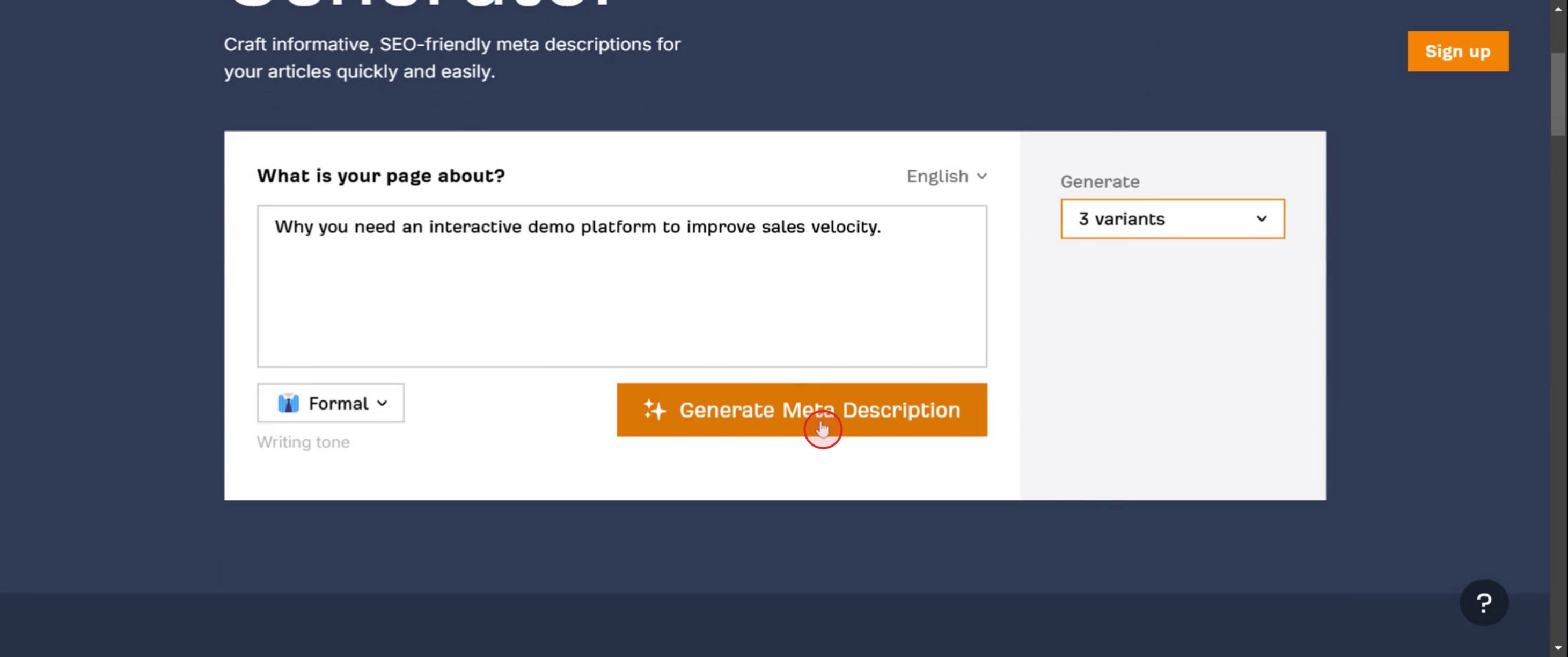
Passo 6
Poi fai clic sul pulsante copia.
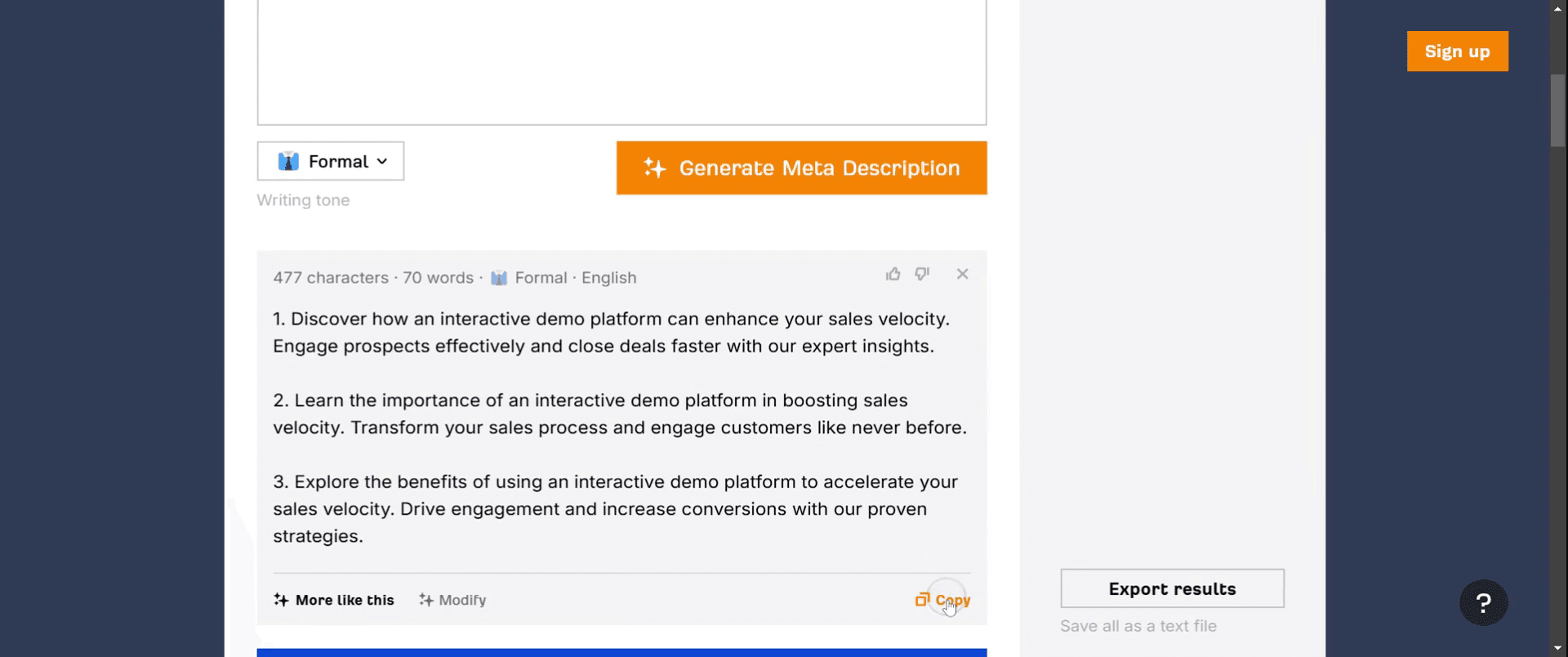
Passo 7
Fai clic su esporta i risultati.
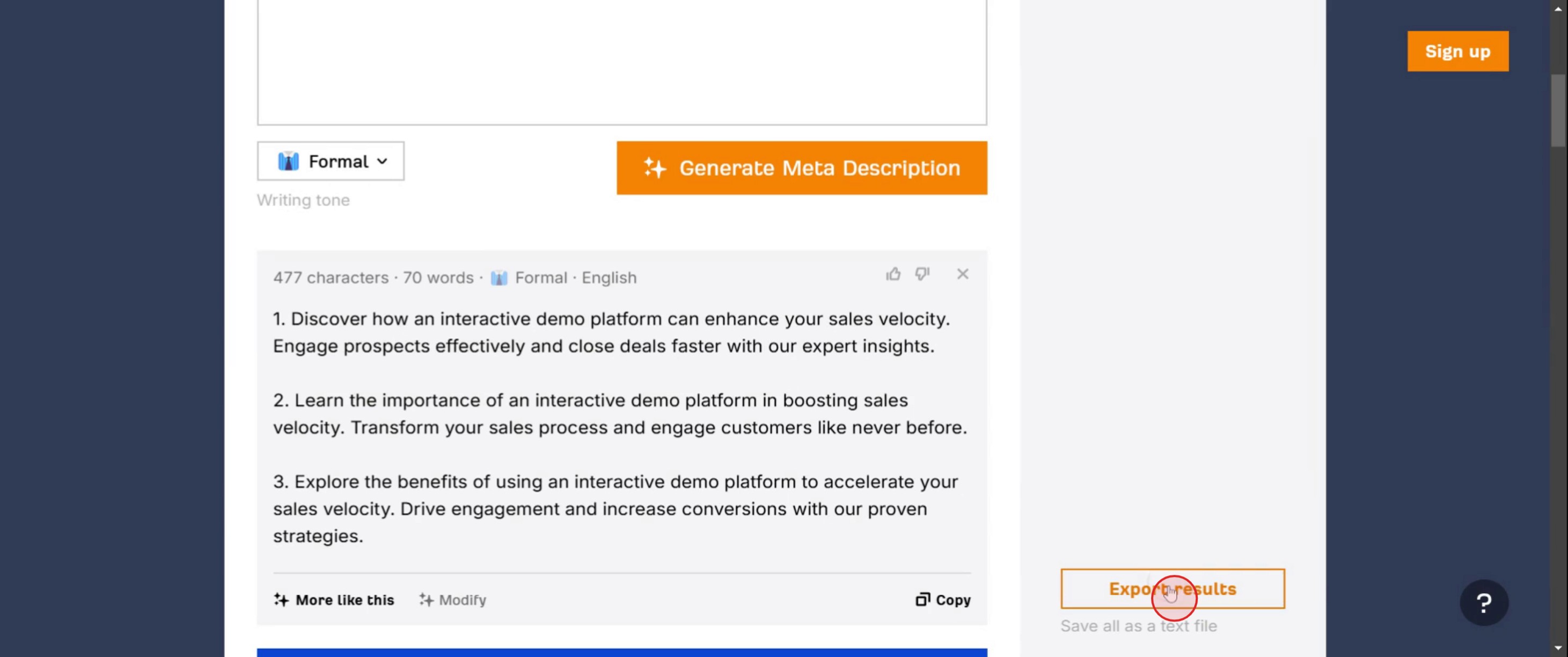
Passo 8
E seleziona l’opzione formale.

Consigli pratici per usare Ahrefs per ottimizzare le meta description
Usa Site Audit di Ahrefs per identificare meta description mancanti o duplicate – Esegui un Site Audit in Ahrefs per trovare pagine con meta description mancanti, duplicate o eccessivamente lunghe che potrebbero influire sulle prestazioni SEO.
Analizza le meta description dei concorrenti usando Site Explorer – Inserisci il sito web di un concorrente in Site Explorer e vai al report Top Pages. Questo mostrerà le pagine con le migliori prestazioni insieme alle loro meta description per aiutarti a creare quelle più efficaci per il tuo sito.
Usa Keyword Explorer di Ahrefs per includere parole chiave ad alto impatto – Prima di scrivere le tue meta description, usa Keyword Explorer per trovare parole chiave pertinenti con un alto volume di ricerca e incorporarle in modo naturale nella tua descrizione.
Errori comuni e come evitarli
Non usare le meta description in modo efficace – Evita descrizioni generiche; invece, usa un testo orientato all'azione che incoraggi i clic. Rendilo coinvolgente e ricco di parole chiave.
Ignorare i limiti di caratteri – Le descrizioni più lunghe di 160 caratteri potrebbero essere troncate nei risultati di ricerca. Mantienile concise e convincenti.
Non controllare le descrizioni dei concorrenti – L'analisi dei concorrenti in Ahrefs ti aiuta a vedere cosa funziona nella tua nicchia. Esamina sempre le pagine posizionate meglio per perfezionare le tue descrizioni.
Domande frequenti comuni sull'uso di Ahrefs per la meta description
Come posso vedere le meta description dei concorrenti in Ahrefs?
Vai al report Top Pages, esamina le loro pagine con le migliori prestazioni e studia come realizzano le loro meta description.Ahrefs può aiutarmi a trovare le migliori parole chiave per le meta description?
Sì, usa Keyword Explorer per trovare parole chiave ad alto impatto e incorporarle in modo naturale nelle tue meta description.Come faccio a garantire che le mie meta description rientrino nella lunghezza corretta?
Usa la SEO Toolbar di Ahrefs o altri strumenti di controllo della lunghezza per mantenere le descrizioni tra 150 e 160 caratteri per una visualizzazione ottimale nei risultati di ricerca.Come faccio a monitorare le modifiche nelle meta description?
Dopo aver aggiornato le tue meta description, usa Rank Tracker di Ahrefs per monitorare CTR e posizionamenti e vedere se le modifiche sono efficaci.Come registrare lo schermo su Mac?
Per registrare lo schermo su un Mac, puoi usare Trupeer AI. Ti consente di catturare l'intero schermo e offre funzionalità di IA come l'aggiunta di avatar IA, l'aggiunta di voiceover, lo zoom in e out nel video. Con la funzione di traduzione video AI di trupeer, puoi tradurre il video in oltre 30 lingue.Come aggiungere un avatar IA a una registrazione dello schermo?
Per aggiungere un avatar IA a una registrazione dello schermo, dovrai usare uno strumento di registrazione dello schermo con IA. Trupeer AI è uno strumento di registrazione dello schermo con IA, che ti aiuta a creare video con più avatar e ti aiuta anche a creare il tuo avatar per il video.Come registrare lo schermo su Windows?
Per registrare lo schermo su Windows, puoi usare la Game Bar integrata (Windows + G) o uno strumento IA avanzato come Trupeer AI per funzionalità più avanzate come avatar IA, voiceover, traduzione, ecc.Come aggiungere un voiceover a un video?
Per aggiungere un voiceover ai video, scarica l'estensione Chrome di trupeer ai. Una volta registrato, carica il tuo video con voce, scegli il voiceover desiderato da trupeer ed esporta il video modificato.Come faccio a ingrandire in una registrazione dello schermo?
Per ingrandire durante una registrazione dello schermo, usa gli effetti di zoom in Trupeer AI che ti consentono di ingrandire e rimpicciolire in momenti specifici, migliorando l'impatto visivo dei contenuti del tuo video.
Letture suggerite
Generatore di documentazione tecnica
Come trasformare un'immagine in una pagina da colorare in Canva
Come stampare fronte-retro su Canva
Come allungare il testo in Canva

