
Come usare ChatGPT per tradurre file
Scopri come usare ChatGPT per tradurre file caricando documenti o incollando testo e convertendoli in diverse lingue. Segui questo rapido tutorial e crea guide con Trupeer.
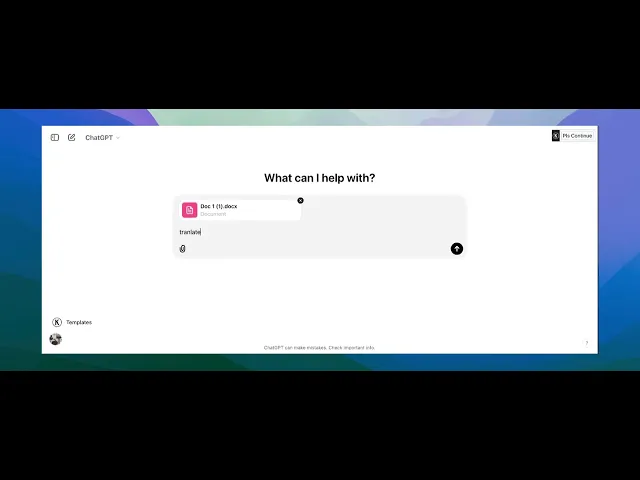
Questo documento fornisce istruzioni passo passo su come tradurre un file utilizzando un'interfaccia di chat.
Il processo prevede l'allegato del file, la specifica dell'attività di traduzione e la revisione del contenuto tradotto.
ChatGPT può aiutarti a tradurre rapidamente i contenuti incollando il testo e usando istruzioni chiare. Ecco come farlo in modo efficace:
1. Prepara il testo
Copia dal tuo file: estrai il testo dal tuo PDF, documento Word o altra fonte.
Includi il contesto: se ci sono termini tecnici o requisiti specifici sul tono, menzionali nel tuo prompt.
2. Scrivi un prompt chiaro
Inizia con:
"Traduci quanto segue in [lingua di destinazione]:"Facoltativamente, includi:
Tono (ad es. formale/informale)
Pubblico di destinazione (ad es. bambini, professionisti)
Note di stile (ad es. mantieni i nomi propri in inglese)
3. Incolla il testo
Dopo il prompt, incolla il testo che vorresti tradurre.
4. Rivedi la traduzione
Controlla l'accuratezza: cerca termini sfumati o espressioni idiomatiche.
Chiedi revisioni: puoi dire, “Puoi renderlo più colloquiale?” oppure “Traduci questa parte in modo più letterale.”
Guida passo passo: come usare ChatGPT per tradurre i file
Passaggio 1
Inizia guardando il video introduttivo sulla traduzione di un file utilizzando la pagina iniziale di ChatGPT.

Passaggio 2
Nella barra dei messaggi, seleziona l'opzione per allegare un file.icon . seleziona carica dal computer/drive.

Passaggio 3
Nella barra dei messaggi, una volta caricato, digita traduci il file in hindi .

Passaggio 4
Poiché il file originale è in inglese, specifica che desideri che venga tradotto in hindi o in qualsiasi altra lingua . poi premi Invio. Vedrai il file tradotto in hindi

Passaggio 5
Grazie per aver seguito le istruzioni. quindi ecco come usare ChatGPT per tradurre i file

Consigli pratici per usare ChatGPT per tradurre file
Prepara il file per l'estrazione del testo: assicurati che il file sia in un formato che consenta una facile estrazione del testo, come un file .txt, .docx o .pdf. Se non lo è, potrebbe essere necessario convertirlo in un formato compatibile.
Copia e incolla il testo in ChatGPT: una volta estratto il testo dal tuo file, incollalo nella finestra di chat di ChatGPT. Puoi fornire un contesto (ad esempio, la lingua da cui desideri tradurre il testo e quella in cui tradurlo) per ottenere traduzioni più accurate.
Usa le funzionalità di caricamento file (se disponibili): alcune piattaforme che integrano ChatGPT possono consentirti di caricare direttamente un file. Se questa opzione è disponibile, puoi caricare il file e richiedere la traduzione del documento.
Insidie comuni e come evitarle quando si usa ChatGPT per tradurre file
I file di grandi dimensioni potrebbero essere troncati: ChatGPT potrebbe non gestire bene i file grandi e il testo potrebbe essere tagliato.
Dividi il testo in sezioni più piccole e traducile una per una.Perdita della formattazione: quando si copia e incolla il testo, la formattazione (come paragrafi, titoli ed elenchi puntati) potrebbe andare persa.
Dopo la traduzione, riformatta manualmente il testo nel formato desiderato.Traduzioni inaccurate: per testi complessi o tecnici, ChatGPT potrebbe talvolta interpretare erroneamente il contesto.
Fornisci sempre il maggior contesto possibile e, se necessario, rivedi il testo tradotto per verificarne l'accuratezza.
FAQ comuni per l’uso di ChatGPT per tradurre file
ChatGPT può tradurre interi documenti?
Sì, ChatGPT può tradurre interi documenti se il testo viene fornito in sezioni gestibili. Alcune piattaforme possono supportare il caricamento di file per la traduzione diretta.Quali formati di file posso usare con ChatGPT per le traduzioni?
ChatGPT può lavorare con testo estratto dalla maggior parte dei formati di file, inclusi .txt, .docx e .pdf. Potrebbe essere necessario estrarre prima il testo prima di incollarlo in ChatGPT.Posso ottenere traduzioni accurate per documenti tecnici?
ChatGPT fornisce traduzioni basate sul contesto, ma potrebbe non essere sempre perfetto per documenti altamente specializzati o tecnici. Si consiglia di ricontrollare le traduzioni per informazioni critiche.Come registrare lo schermo su Mac?
Per registrare lo schermo su un Mac, puoi usare Trupeer AI. Ti consente di catturare l'intero schermo e offre funzionalità di IA come l'aggiunta di avatar IA, aggiunta di voiceover, zoom avanti e indietro nel video. Con la funzione di traduzione video IA di trupeer, puoi tradurre il video in oltre 30 lingue.Come aggiungere un avatar IA a una registrazione dello schermo?
Per aggiungere un avatar IA a una registrazione dello schermo, dovrai usare uno strumento di registrazione dello schermo con IA. Trupeer AI è uno strumento di registrazione dello schermo con IA, che ti aiuta a creare video con più avatar e ti aiuta anche a creare il tuo avatar per il video.Come registrare lo schermo su Windows?
Per registrare lo schermo su Windows, puoi usare la Game Bar integrata (Windows + G) oppure uno strumento IA avanzato come Trupeer AI per funzionalità più avanzate come avatar IA, voiceover, traduzione, ecc.Come aggiungere un voiceover a un video?
Per aggiungere un voiceover ai video, scarica l'estensione Chrome di trupeer ai. Dopo la registrazione, carica il tuo video con voce, scegli il voiceover desiderato da trupeer ed esporta il video modificato.Come faccio a ingrandire in una registrazione dello schermo?
Per ingrandire durante una registrazione dello schermo, usa gli effetti zoom in Trupeer AI, che ti consentono di ingrandire e ridurre in momenti specifici, migliorando l'impatto visivo dei contenuti del video.
Letture suggerite
Generatore di documentazione tecnica
Come caricare un'immagine su ChatGPT
Come fare una domanda a ChatGPT
Come vedere quanti messaggi hai usato su ChatGPT

