

Come usare SEMrush Keyword Magic Tool – Tutorial completo
Sblocca idee di parole chiave efficaci con lo Strumento Keyword Magic di SEMrush. Scopri come trovare parole chiave redditizie per SEO, PPC e pianificazione dei contenuti.
Questo documento fornisce una procedura dettagliata, passo dopo passo, per utilizzare efficacemente lo strumento SEMRUSH Keyword Magic. Attraverso queste istruzioni, imparerai a cercare parole chiave, analizzare le metriche delle parole chiave e utilizzare opzioni di filtro avanzate per migliorare il tuo processo di ricerca delle parole chiave.
Lo strumento Keyword Magic di Semrush ti aiuta a scoprire opportunità di parole chiave pertinenti utilizzando una keyword seed. È ideale per la pianificazione dei contenuti, la strategia SEO e la ricerca PPC. Ecco una suddivisione passo dopo passo:
1. Accedi allo strumento
Accedi al tuo account Semrush.
Vai su Ricerca delle parole chiave > Keyword Magic Tool dalla barra laterale sinistra.
2. Inserisci una Keyword Seed
Digita una parola chiave generica relativa alla tua nicchia, prodotto o argomento.
Scegli il paese/lingua di destinazione.
3. Rivedi i suggerimenti di parole chiave
Riceverai migliaia di idee di parole chiave raggruppate in cluster tematici (ad es., “compra,” “economico,” “recensione”).
Le parole chiave sono ordinate automaticamente in base a rilevanza e volume.
4. Usa i filtri per restringere i risultati
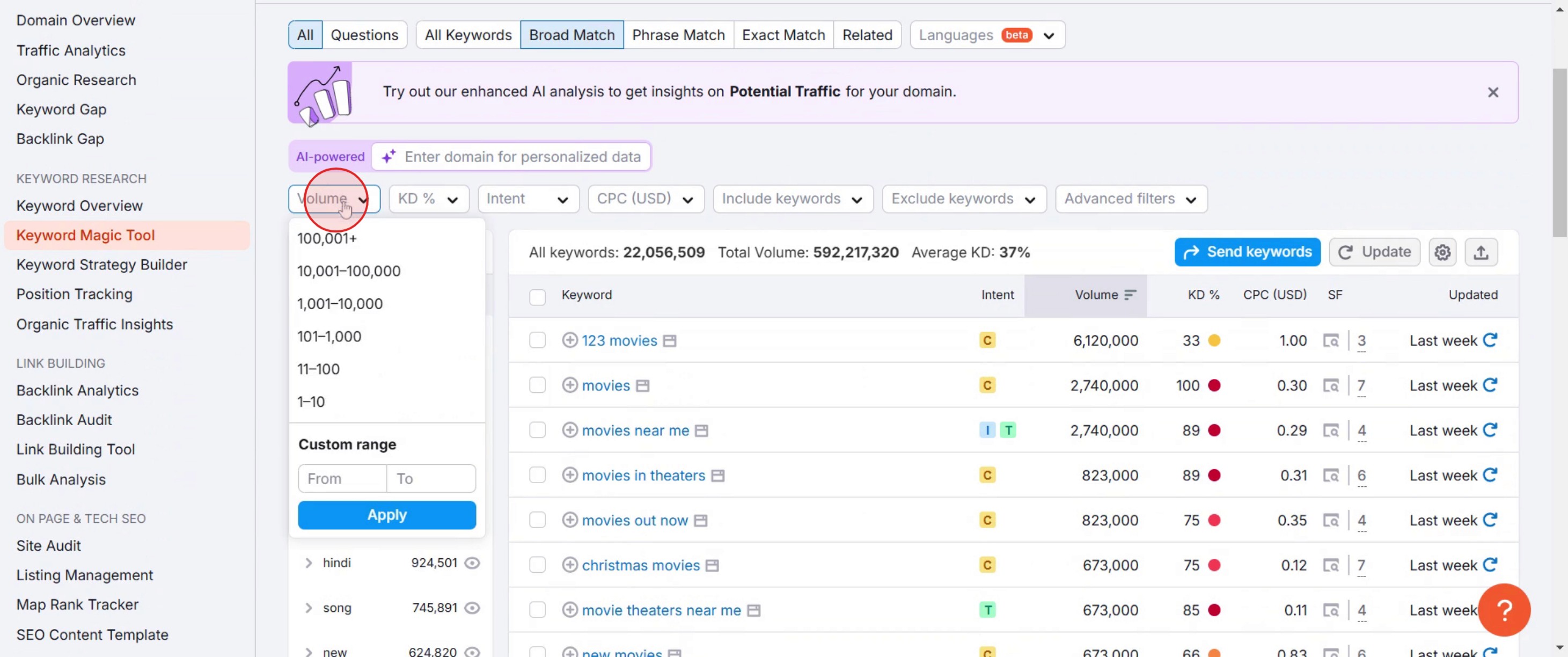
Volume di ricerca: concentrati su volumi alti o moderati.
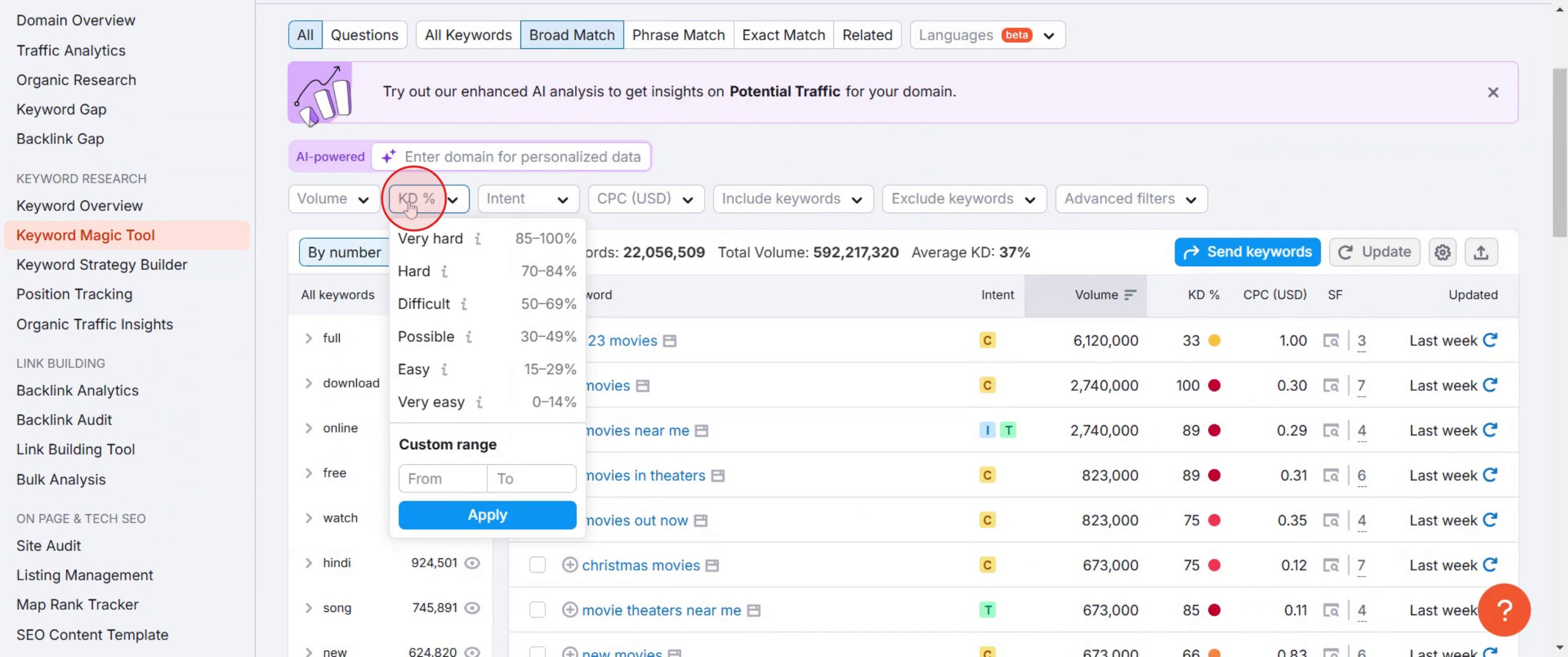
Difficoltà della parola chiave (KD): punta su parole chiave con KD più bassa se stai iniziando.
Numero di parole: punta su parole chiave long-tail (3+ parole) per query più specifiche.
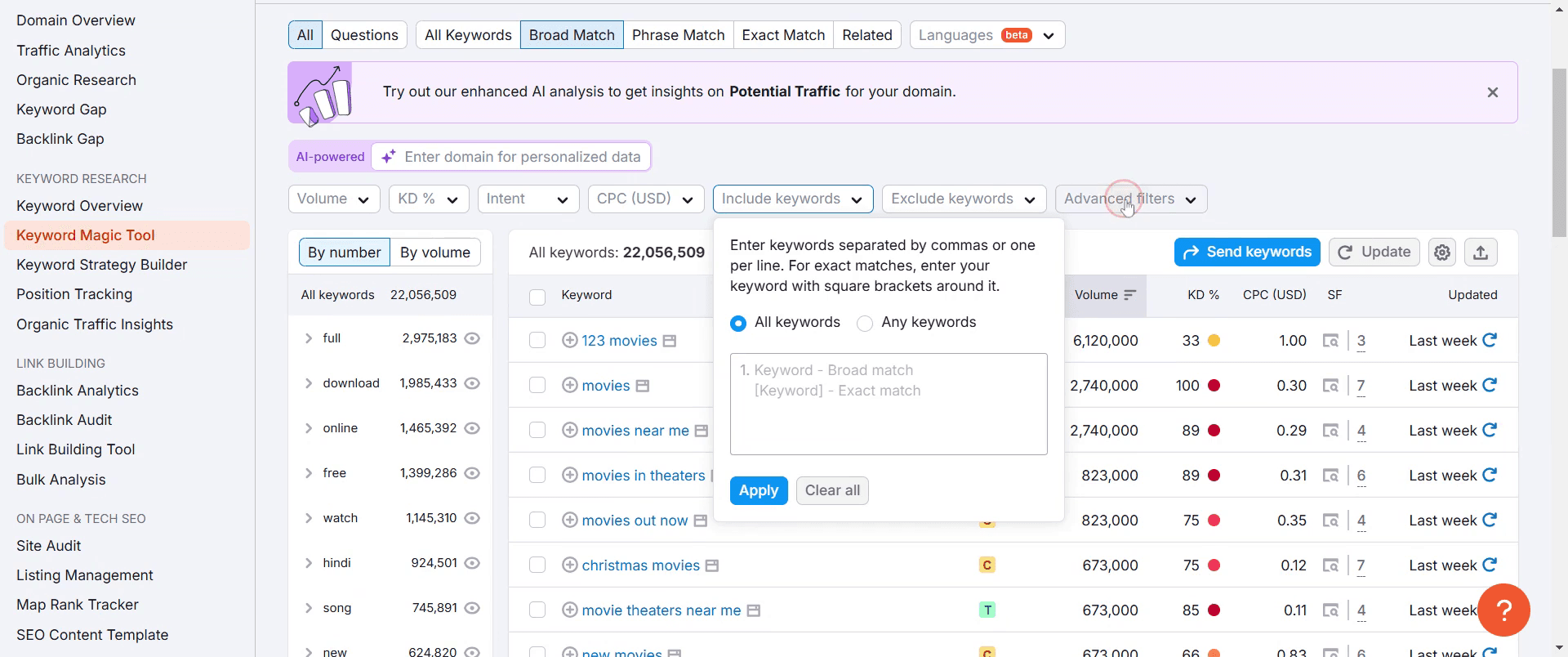
Includi/Escludi parole chiave: affina in base ai termini da includere o escludere nell'elenco.
CPC e concorrenza: ottimo per la pianificazione di annunci a pagamento.
5. Esplora le domande correlate
Passa alla scheda "Questions" per trovare parole chiave basate su domande (ad es., “come…”, “cos'è…”).
Sono eccellenti per i titoli dei post del blog e per l'ottimizzazione della ricerca vocale.
6. Analizza le parole chiave singole
Fai clic su qualsiasi parola chiave per metriche approfondite:
Trend del volume di ricerca
Difficoltà della parola chiave
Snapshot SERP
Densità competitiva
7. Crea elenchi di parole chiave
Seleziona la casella accanto alle parole chiave di interesse.
Aggiungile a un elenco o esportale in un foglio di calcolo per il monitoraggio e la pianificazione dei contenuti.
8. Usa il Keyword Strategy Builder (opzionale)
Inserisci fino a cinque parole chiave seed per ottenere una mappa di parole chiave più completa.
Ideale per creare cluster tematici e silos di contenuti.
Guida passo-passo: come utilizzare SEMrush Keyword Magic Tool
Passaggio 1
Fai clic su Keyword Magic Tool.

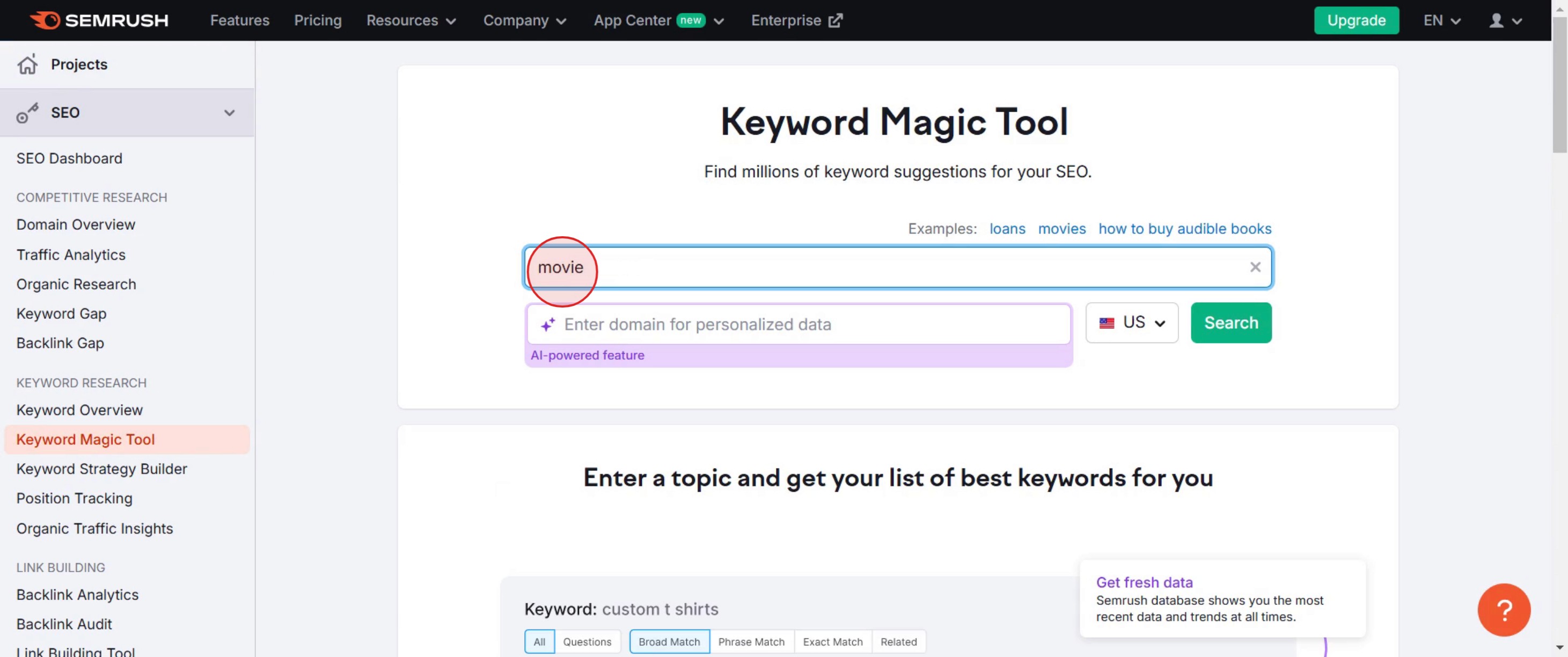
Passaggio 2
Inserisci una parola chiave a tua scelta,
Passaggio 3
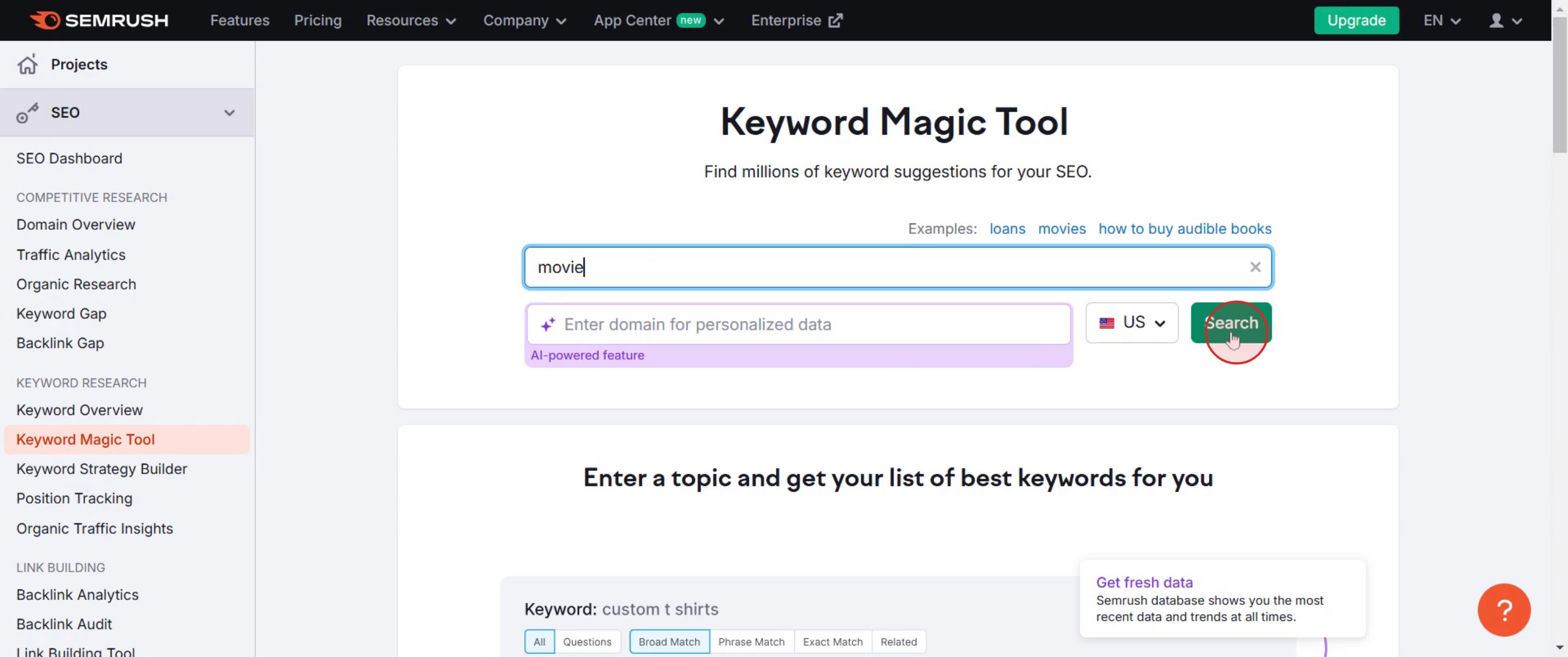
Fai clic sul pulsante di ricerca.
Passaggio 4
Quindi fai clic sull'opzione volume .
Passaggio 5
Fai clic sulla metrica KD, che sta per Difficoltà della parola chiave.
Passaggio 6
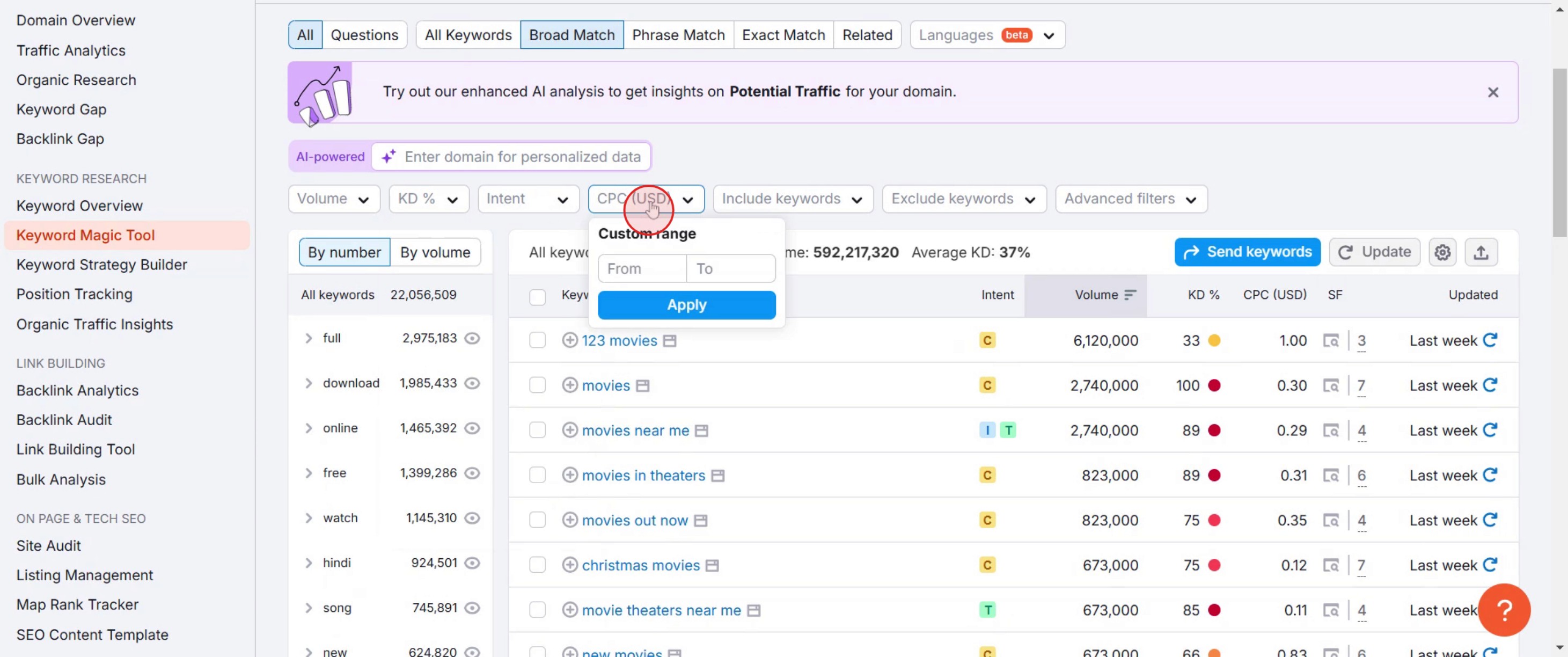
Successivamente, fai clic su CPC che sta per Intervallo personalizzato.
Passaggio 7
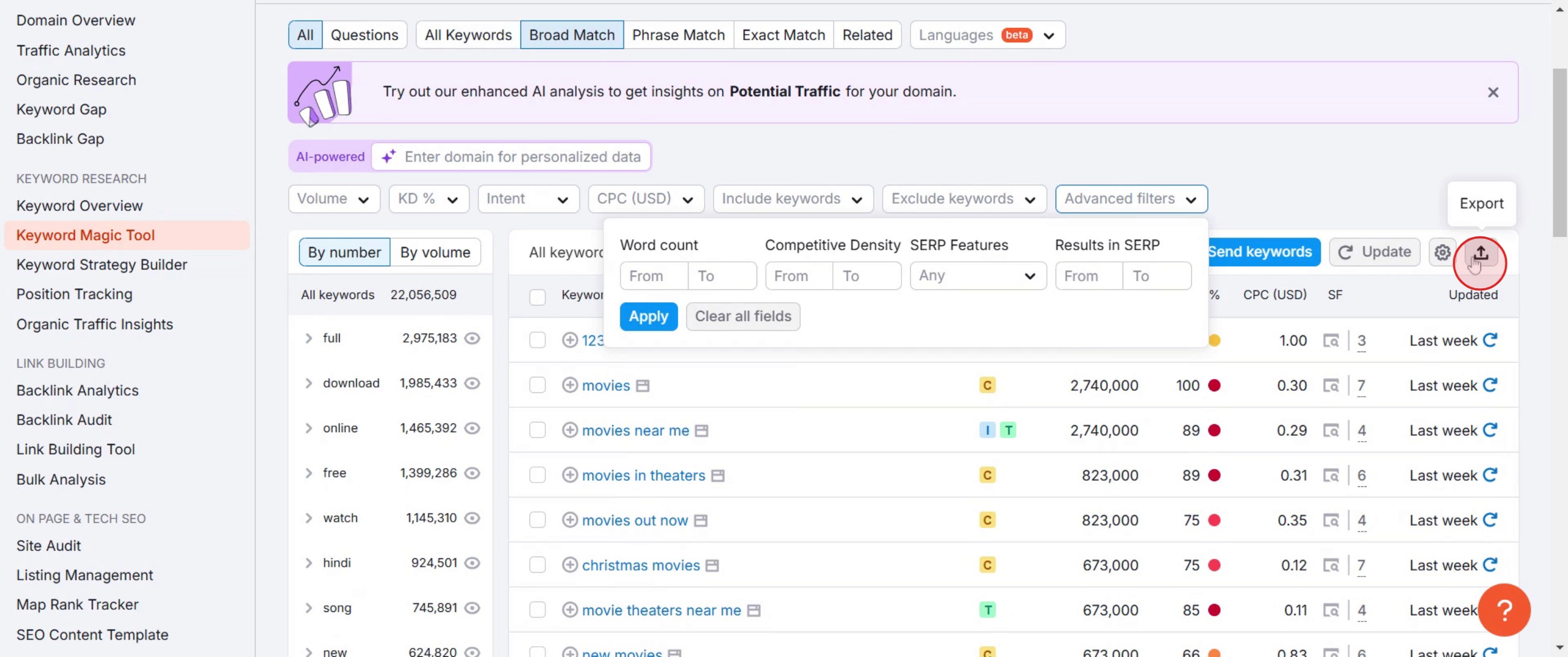
Quindi fai clic su filtri avanzati per saperne di più,
Passaggio 8
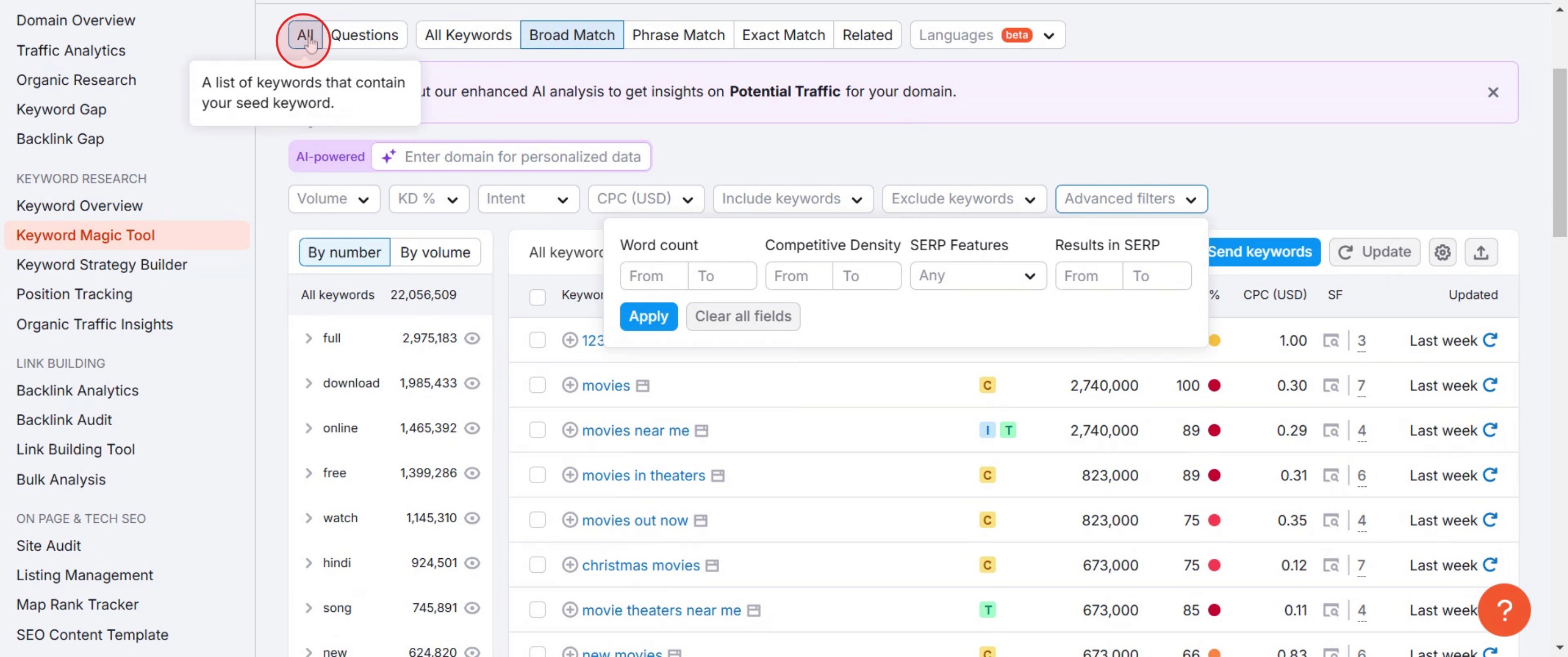
Nei filtri avanzati puoi vedere il numero di parole, la densità della concorrenza e i risultati nella SERP,

Passaggio 9
Facendo clic su Tutte le domande, riceverai query correlate in base alle tue parole chiave.
Passaggio 10
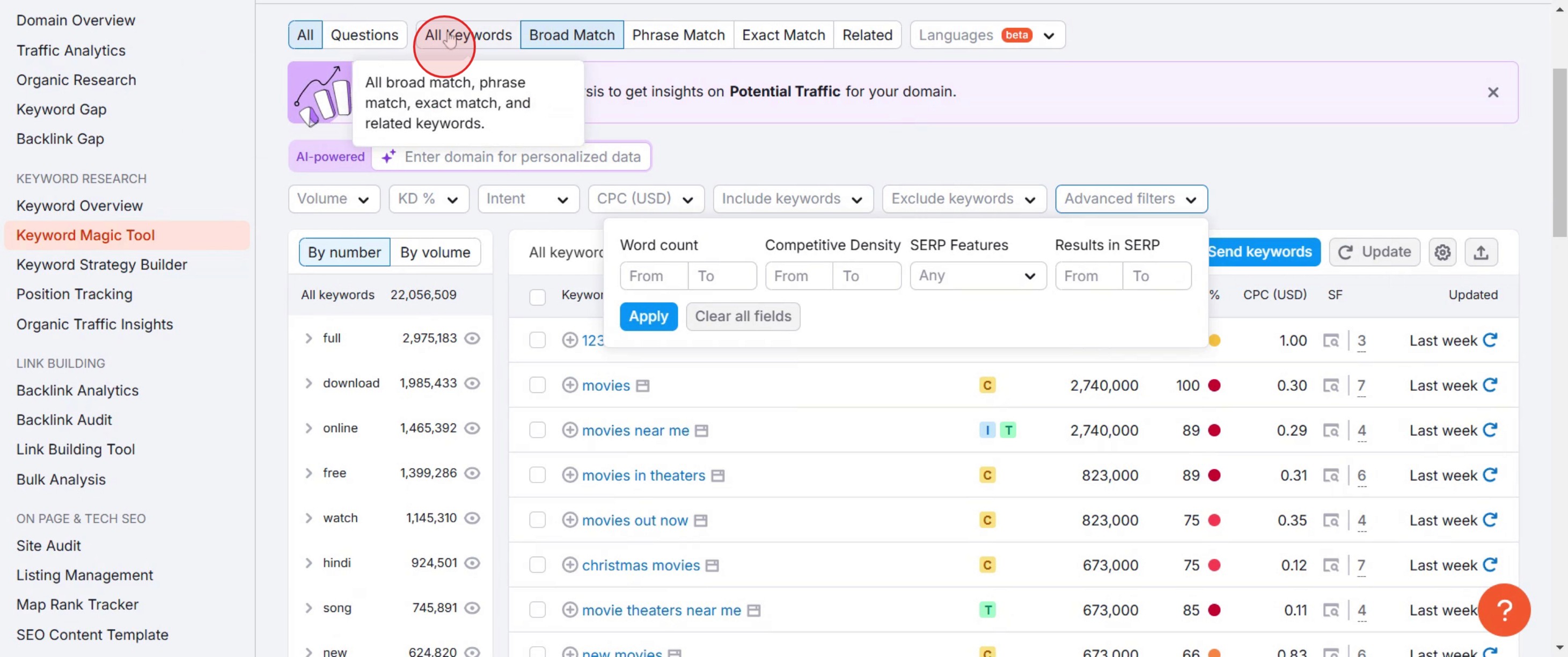
Selezionando L'elenco completo delle parole chiave si allineano i risultati con le preferenze impostate.
Passaggio 11
Fai clic su Esporta.
Consigli professionali su come usare lo strumento Keyword Magic di SEMrush
Inizia con parole chiave generiche e perfeziona – Inizia con una parola chiave generica e usa filtri come volume di ricerca, concorrenza e CPC per restringere le opzioni migliori.
Usa il filtro delle domande per idee di contenuto – Il filtro delle domande aiuta a trovare parole chiave a coda lunga sotto forma di query degli utenti, ideali per post del blog e FAQ.
Analizza l'intento della parola chiave prima di puntare su di essa – SEMrush categorizza le parole chiave in base all'intento (informativo, navigazionale, транsazionale, commerciale) e si concentra sul tipo giusto in base agli obiettivi dei tuoi contenuti.
Errori comuni e come evitarli
Ignorare l'intento della parola chiave può portare a contenuti non corrispondenti: allinea sempre l'intento della parola chiave alle esigenze del tuo pubblico target.
Affidarsi solo a parole chiave ad alto volume può portare a una concorrenza eccessiva: bilancia con parole chiave a coda lunga a bassa concorrenza per migliori possibilità di posizionamento.
Non esportare o salvare gli elenchi di parole chiave può comportare la perdita delle ricerche: usa la funzione di esportazione di SEMrush per archiviare e monitorare le parole chiave in modo efficiente.
FAQ comuni su come usare lo strumento SEMrush Keyword Magic
Quali sono i filtri migliori da usare nello strumento SEMrush Keyword Magic?
I filtri migliori dipendono dal tuo obiettivo: usa le domande per idee di contenuto, KD% per l'analisi della concorrenza e Volume per trovare parole chiave ad alto traffico.Posso trovare parole chiave long-tail usando lo strumento SEMrush Keyword Magic?
Sì, usa i filtri corrispondenza ampia e domande per scoprire opportunità di parole chiave long-tail con una concorrenza inferiore.Come analizzo l'intento delle parole chiave nello strumento SEMrush Keyword Magic?
SEMrush categorizza automaticamente le parole chiave come informative, commerciali, navigazionali o transazionali; usa questo insight per raggiungere il pubblico giusto.Posso esportare elenchi di parole chiave dallo strumento SEMrush Keyword Magic?
Sì, puoi esportare elenchi di parole chiave in formato CSV o Excel per organizzarli, monitorarli e implementarli nella tua strategia SEO.Come registrare lo schermo su Mac?
Per registrare lo schermo su un Mac, puoi usare Trupeer AI. Ti consente di catturare l'intero schermo e offre funzionalità IA come l'aggiunta di avatar IA, aggiunta di voiceover, aggiunta di zoom avanti e indietro nel video. Con la funzione di traduzione video IA di Trupeer, puoi tradurre il video in oltre 30 lingue.Come aggiungere un avatar IA a una registrazione dello schermo?
Per aggiungere un avatar IA a una registrazione dello schermo, dovrai usare uno strumento di registrazione dello schermo basato su IA. Trupeer AI è uno strumento di registrazione dello schermo basato su IA, che ti aiuta a creare video con più avatar e ti aiuta anche a creare il tuo avatar per il video.Come registrare lo schermo su Windows?
Per registrare lo schermo su Windows, puoi usare la Game Bar integrata (Windows + G) oppure uno strumento IA avanzato come Trupeer AI per funzionalità più avanzate come avatar IA, voiceover, traduzione, ecc.Come aggiungere un voiceover al video?
Per aggiungere un voiceover ai video, scarica l'estensione Chrome di Trupeer AI. Una volta registrato, carica il tuo video con audio, scegli il voiceover desiderato da Trupeer ed esporta il video modificato.Come faccio a ingrandire in una registrazione dello schermo?
Per ingrandire durante una registrazione dello schermo, usa gli effetti di zoom in Trupeer AI, che ti consentono di ingrandire e rimpicciolire in momenti specifici, migliorando l'impatto visivo dei contenuti video.
Le persone chiedono anche
Generatore di documentazione tecnica
Come ruotare un documento in Canva

