
Come usare VLOOKUP in Google Sheets – Guida per principianti
Scopri come usare la funzione VLOOKUP in Google Sheets per cercare e recuperare dati da tabelle di grandi dimensioni. Include semplici passaggi con un esempio di sintassi.
Questa guida fornisce un processo passo dopo passo per utilizzare efficacemente la funzione VLOOKUP in Google Sheets. La funzione VLOOKUP viene usata per cercare informazioni specifiche all'interno di una tabella. In questo esempio, dimostreremo come trovare lo stipendio di una persona usando la funzione VLOOKUP.
VLOOKUP (Ricerca verticale) è una potente funzione di Google Sheets che ti aiuta a trovare un valore in una colonna e restituire un valore correlato da un'altra colonna nella stessa riga.
Sintassi di base:
Guida passo passo:
1. Prepara i tuoi dati
Assicurati che i tuoi dati siano strutturati con:
Una colonna di ricerca (ad es., ID dipendente nella colonna A)
Una colonna dati contenente le informazioni che desideri recuperare (ad es., Nome nella colonna B)
2. Avvia la formula VLOOKUP
Nella cella in cui desideri il risultato:
3. Inserisci la chiave di ricerca
Questo è il valore che stai cercando di trovare:
(Supponendo che G2 contenga l'ID dipendente che stai cercando)
4. Inserisci l'intervallo
Questo include la colonna di ricerca e la colonna da cui restituire i dati:
5. Inserisci il numero di indice
L'indice è il numero della colonna (all'interno del tuo intervallo) dei dati che desideri venga restituito:
(Per la colonna B)
6. Usa l'argomento is_sorted
FALSE= corrispondenza esatta (consigliata per dati non ordinati)TRUE= corrispondenza approssimativa (usare solo se i dati sono ordinati)
7. Chiudi la formula e premi Invio
Formula finale:
Questo restituirà il nome del dipendente dalla colonna B corrispondente all'ID in G2.
Guida passo passo: come usare VLOOKUP in Google Sheets
Passaggio 1
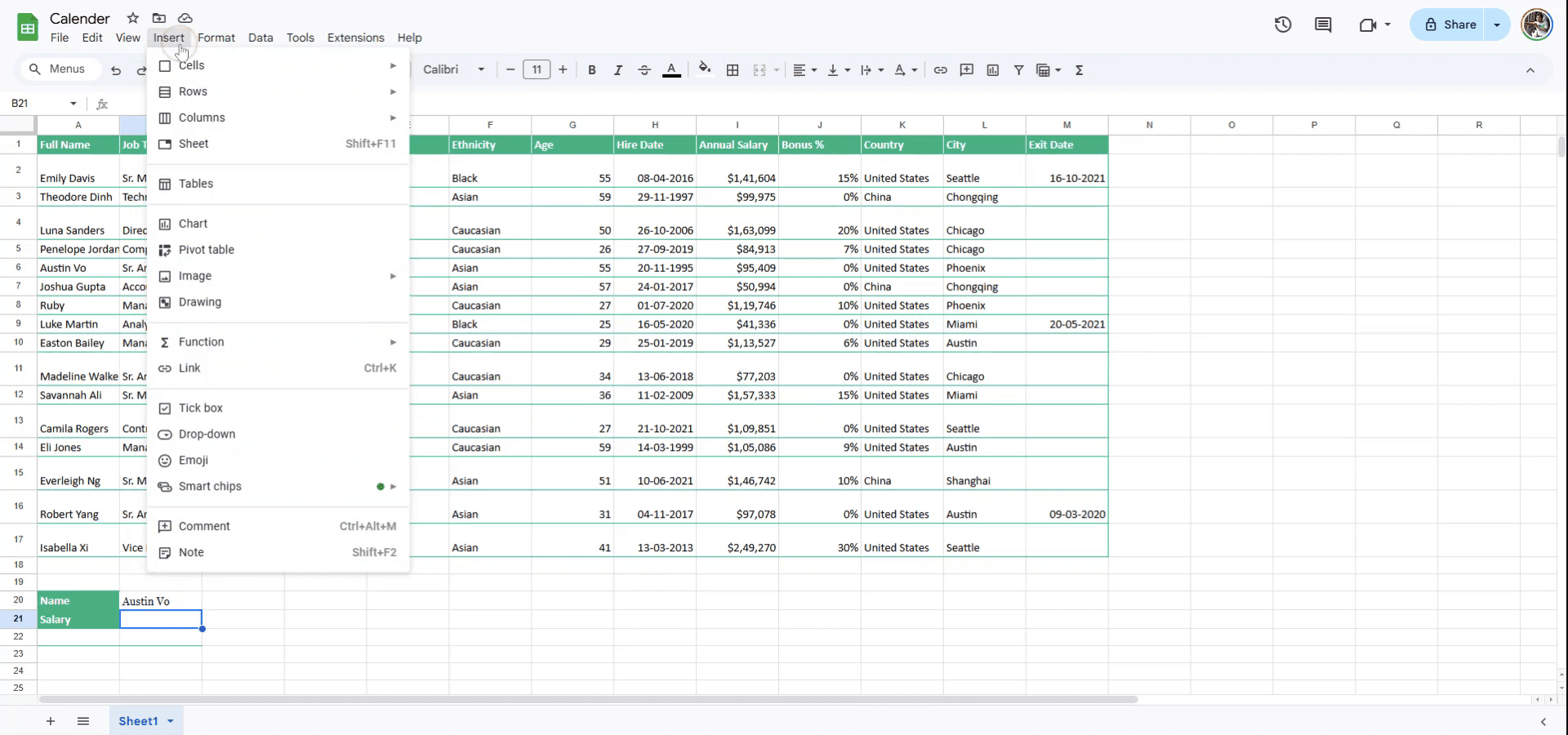
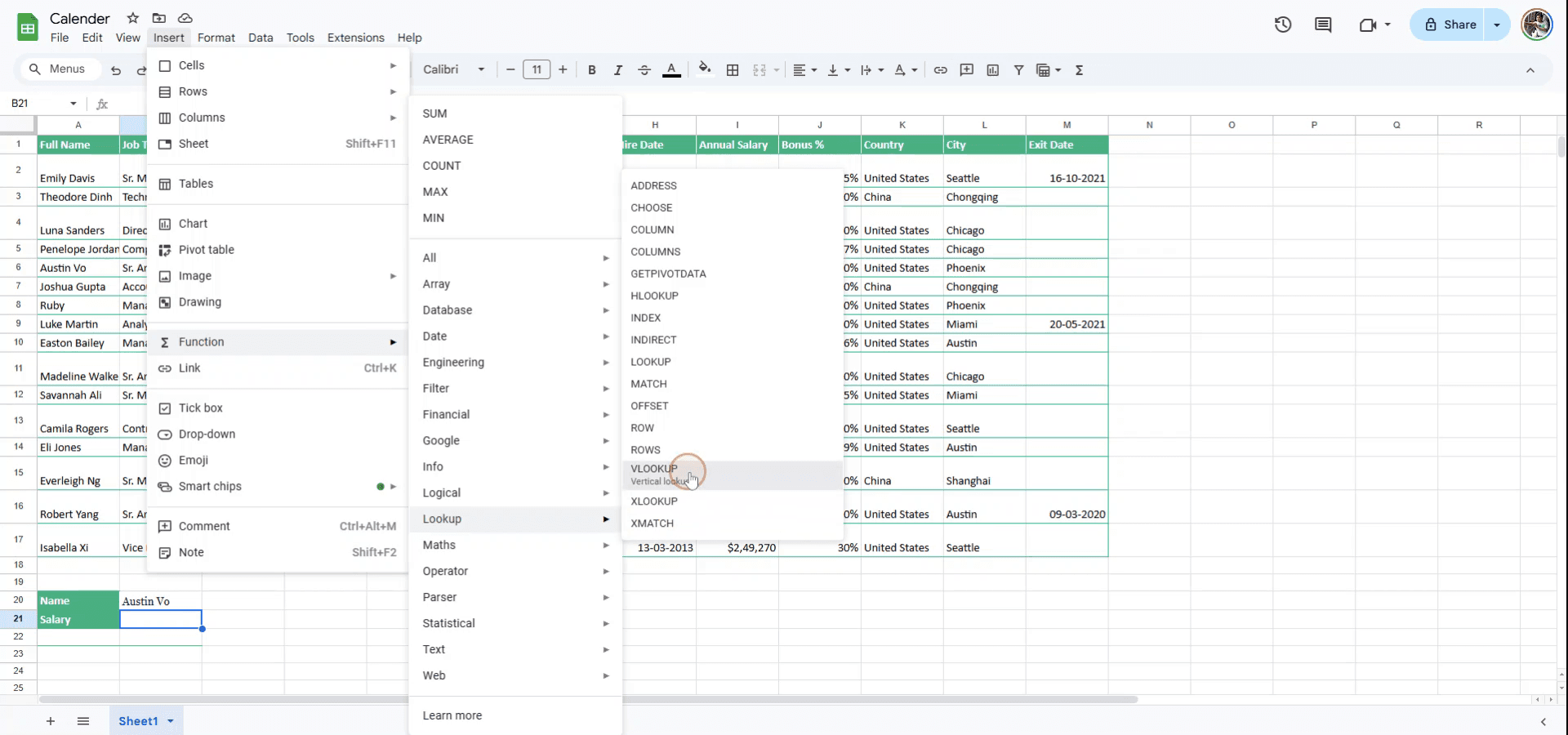
Per iniziare a usare VLOOKUP in Google Sheets, vai alla barra dei menu e fai clic su Inserisci.
Passaggio 2
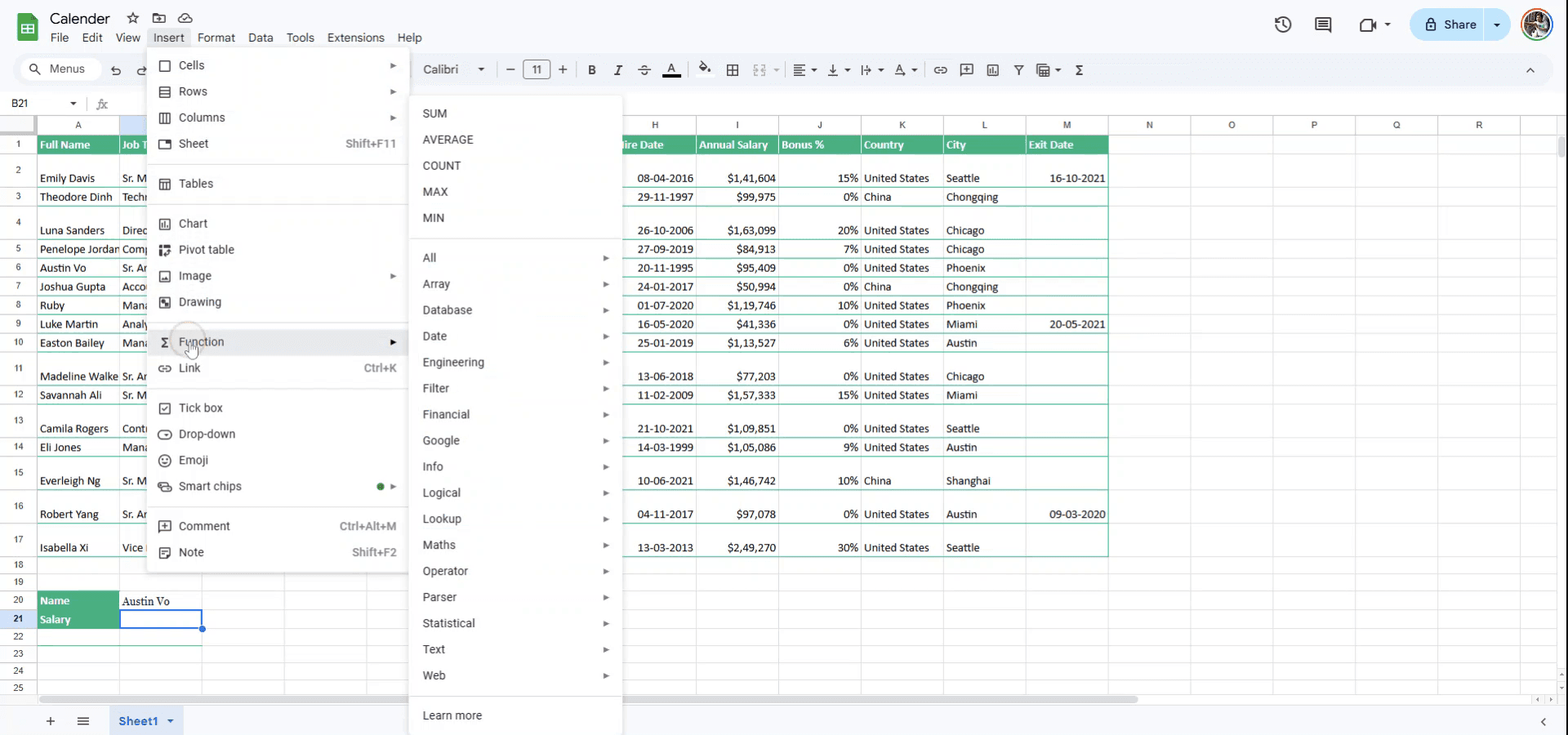
Dal menu a discesa Inserisci, seleziona Funzione.
Passaggio 3
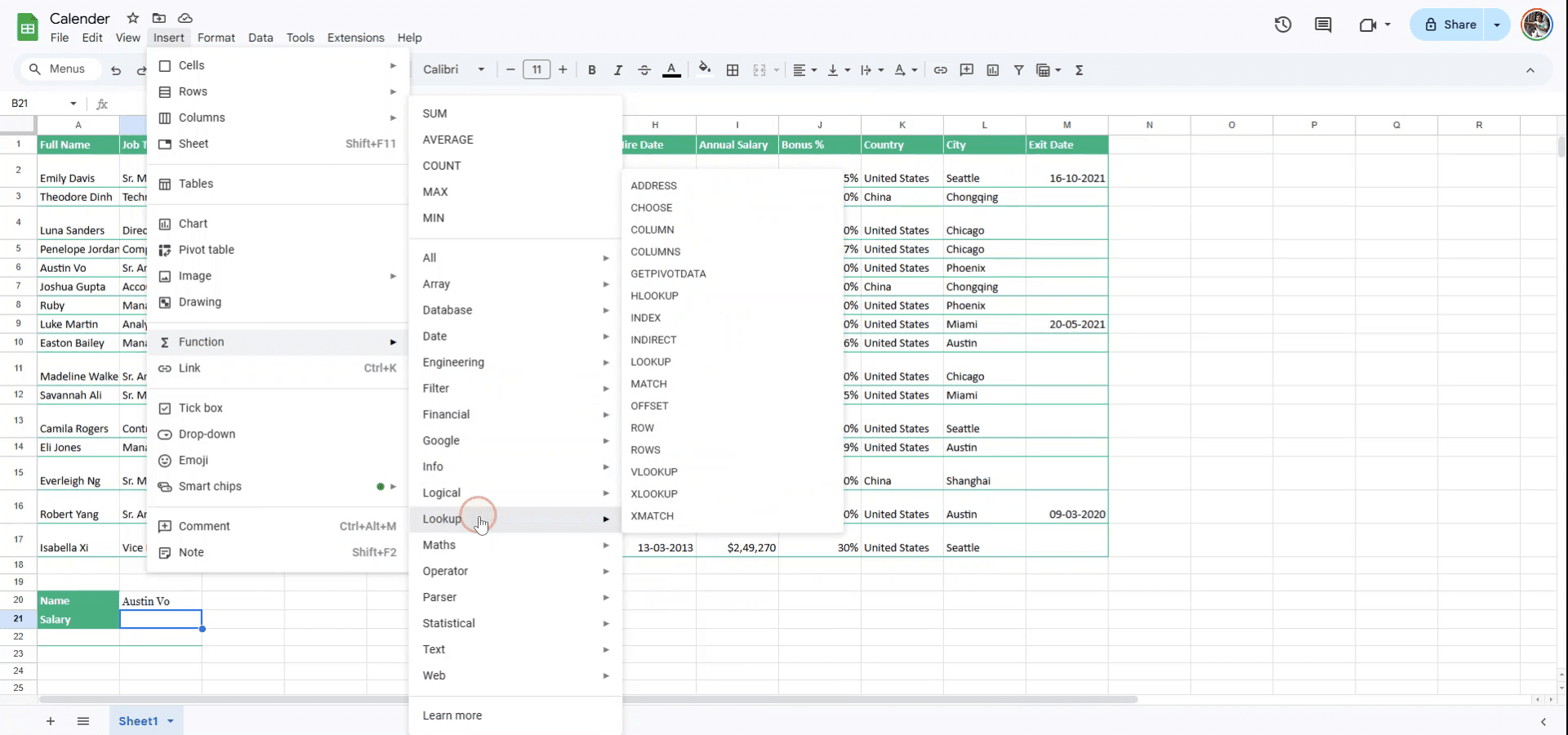
Nel sottomenu, scegli Ricerca.
Passaggio 4
Dalle opzioni Ricerca, seleziona la funzione VLOOKUP.
Passaggio 5
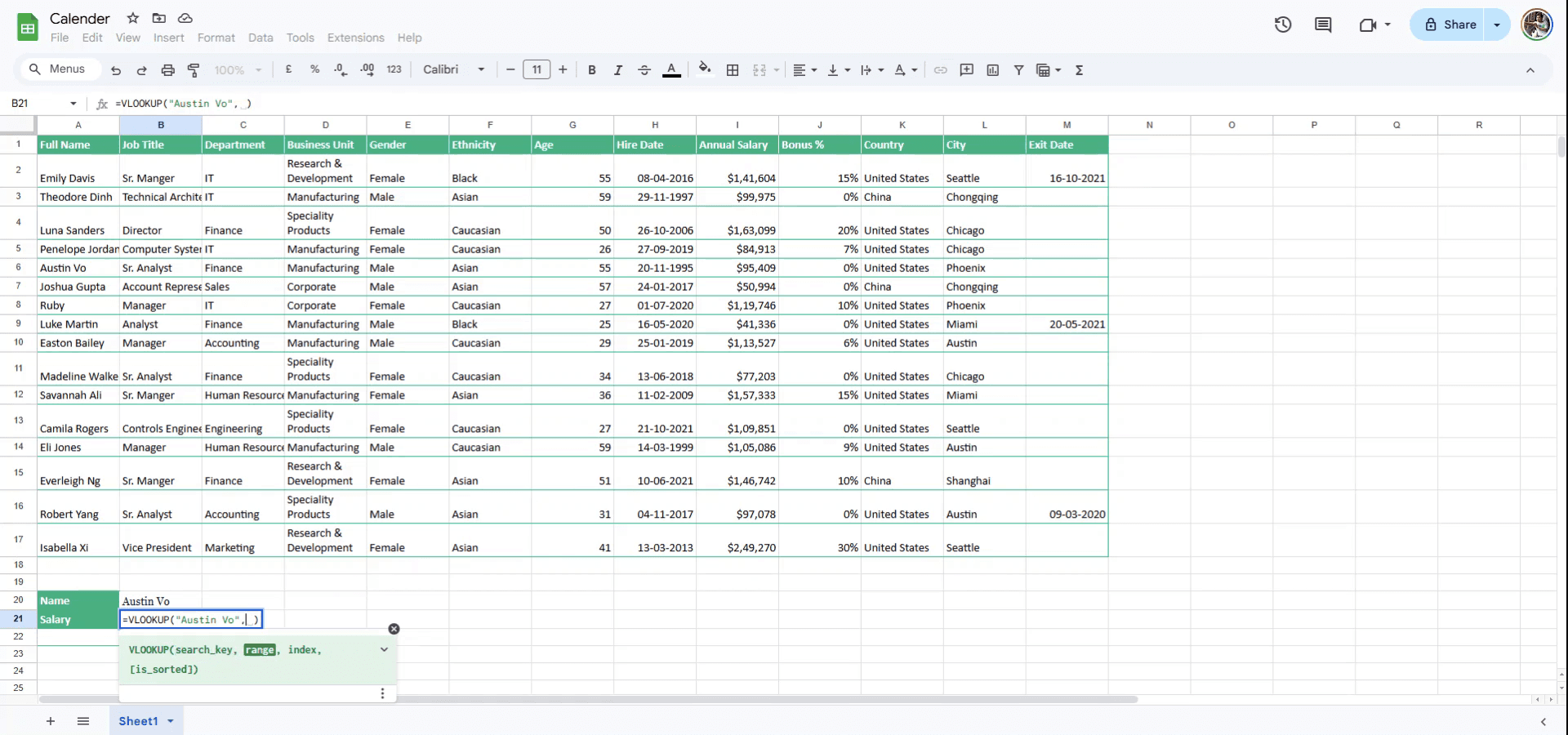
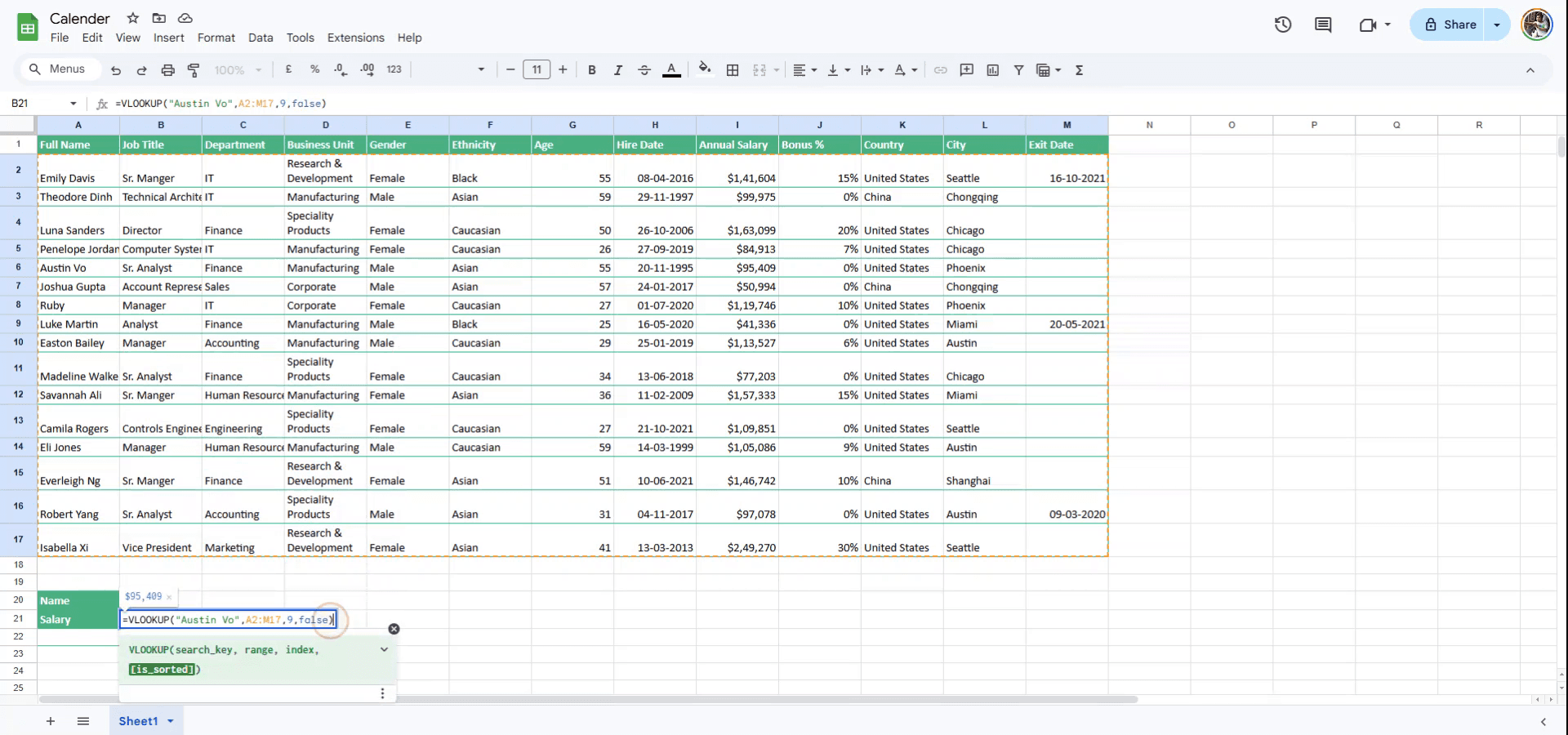
Per utilizzare VLOOKUP, inizia inserendo la chiave di ricerca, che è il nome della persona di cui desideri trovare lo stipendio. Dopo aver inserito la chiave di ricerca, aggiungi una virgola per passare al passaggio successivo.
Passaggio 6
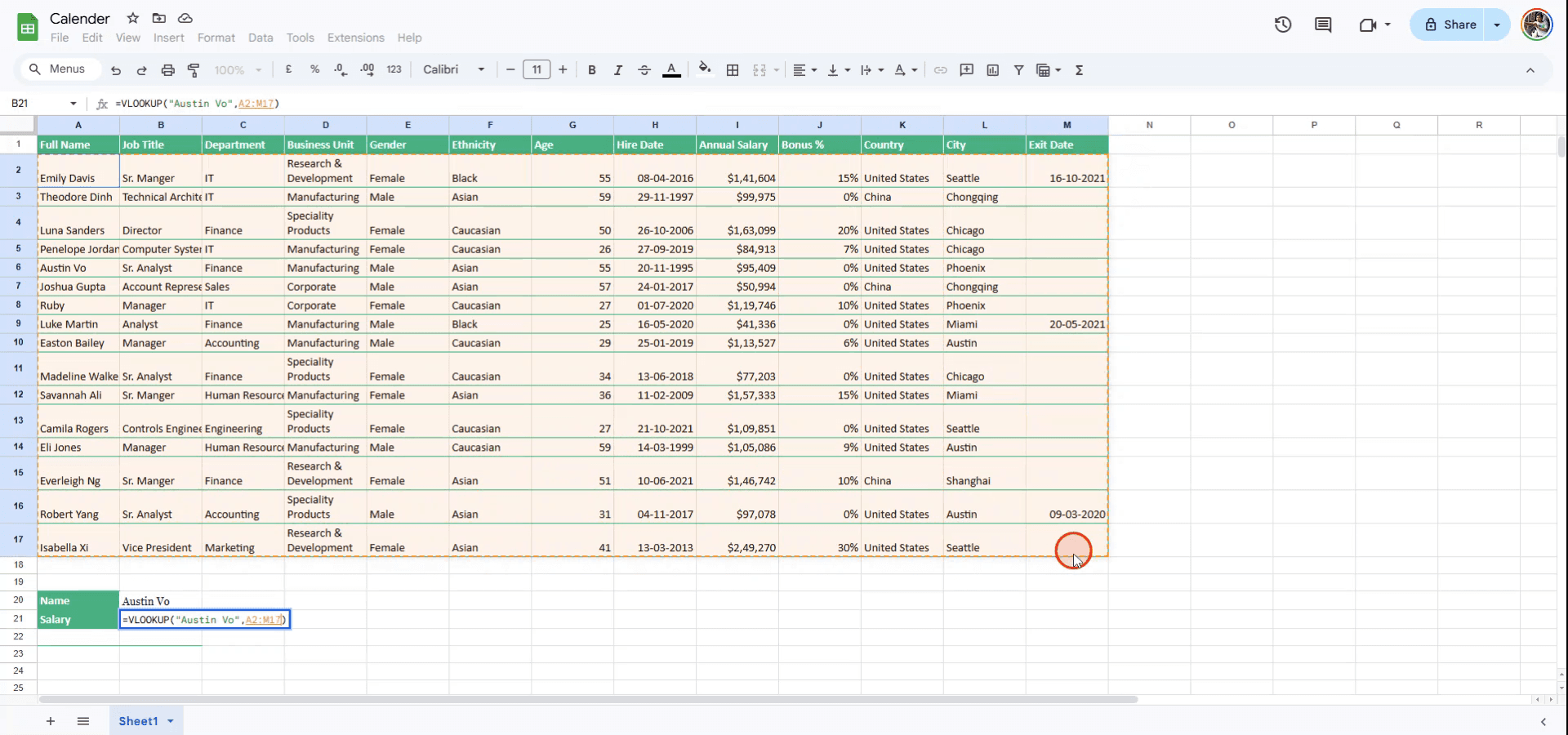
Seleziona l'intervallo usando il mouse, oppure puoi inserire manualmente i numeri di riga e colonna per definirlo. Dopo aver definito l'intervallo, inserisci un'altra virgola per andare avanti.
Passaggio 7
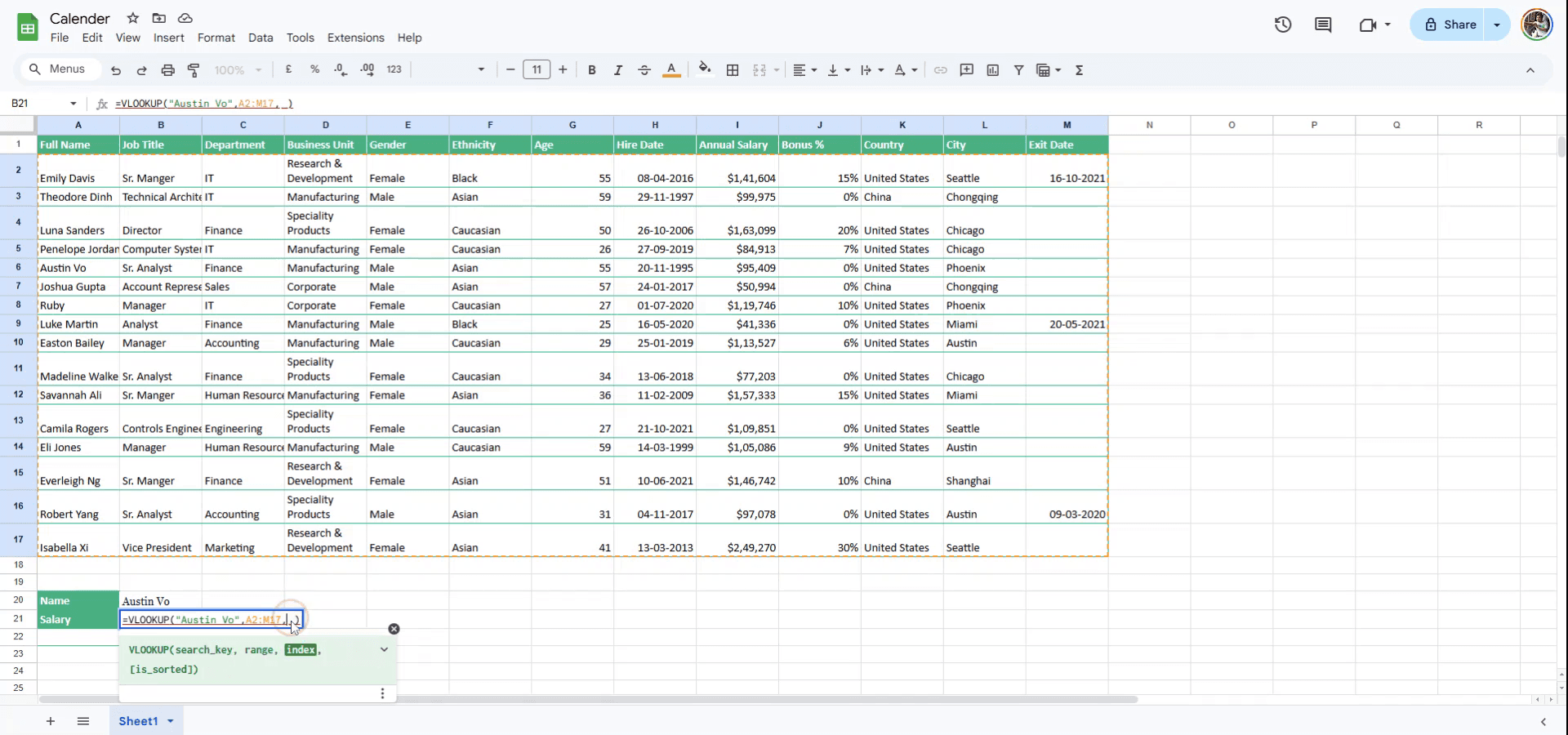
Inserisci il numero di indice, che rappresenta la colonna contenente i dati che desideri recuperare. Poiché lo stipendio annuo si trova nella nona colonna, inserisci '9' come indice.
Passaggio 8
Specifica se la tabella è ordinata. Se è ordinata, inserisci true; se no, inserisci false. In questo caso, la tabella non è ordinata, quindi digita false per completare la funzione VLOOKUP.
Passaggio 9
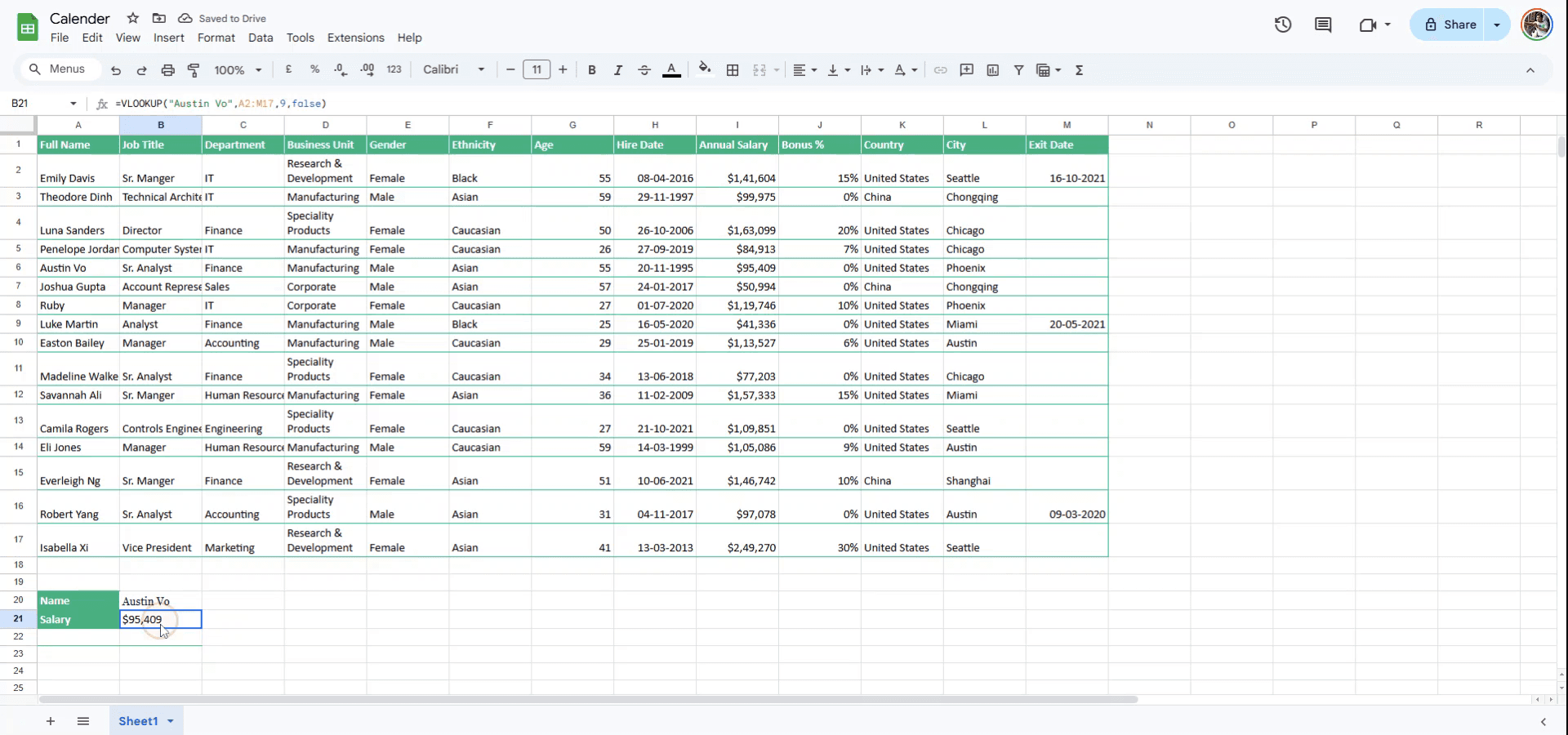
Premi Invio. Il valore della tabella verrà recuperato e visualizzato nella cella.
Suggerimenti avanzati per usare VLOOKUP in Google Sheets
Comprendere la sintassi: La formula VLOOKUP segue questa struttura:
=VLOOKUP(search_key, range, index, [is_sorted]). Assicurati che il search_key si trovi nella prima colonna del range in cui stai effettuando la ricerca.Usare la corrispondenza esatta: Per risultati più accurati, imposta sempre is_sorted su FALSE quando desideri una corrispondenza esatta, ad esempio
=VLOOKUP(A2, B1:D5, 3, FALSE).Usare VLOOKUP con riferimenti assoluti: Se stai copiando la formula verso il basso o su più celle, usa riferimenti assoluti (
$) per il range per evitare che il riferimento si sposti, ad esempio=VLOOKUP(A2, $B$1:$D$5, 3, FALSE).
Errori comuni e come evitarli quando si usa VLOOKUP in Google Sheets
Non avere la chiave di ricerca nella prima colonna: VLOOKUP può cercare valori solo nella prima colonna del range. Correzione: assicurati che la tua chiave di ricerca si trovi nella prima colonna dell'intervallo di ricerca.
Selezione dell'intervallo errata: Se l'intervallo di ricerca non è selezionato correttamente, potresti ricevere errori. Correzione: controlla sempre due volte l'intervallo e assicurati che includa tutte le colonne necessarie per la ricerca.
Usare un intervallo non ordinato quando non è richiesto: Se l'argomento is_sorted è impostato su TRUE (o lasciato vuoto), può portare a risultati errati quando si cercano corrispondenze esatte. Correzione: imposta sempre is_sorted su FALSE per le corrispondenze esatte.
Domande frequenti comuni sull'uso di VLOOKUP in Google Sheets
VLOOKUP può cercare a sinistra della colonna di ricerca?
No, VLOOKUP può cercare solo valori a destra della prima colonna nell'intervallo specificato. Per cercare a sinistra, considera invece l'uso di INDEX e MATCH.Cosa devo fare se VLOOKUP restituisce un errore?
Se VLOOKUP restituisce#N/A, significa che la chiave di ricerca non è stata trovata. Assicurati che la chiave di ricerca sia corretta e che l'intervallo includa tutte le corrispondenze possibili.Posso usare VLOOKUP per una corrispondenza approssimativa?
Sì, quando is_sorted è impostato su TRUE o omesso, VLOOKUP cercherà la corrispondenza più vicina. Tuttavia, questo è più utile per intervalli numerici.HCome registrare lo schermo su Mac?
Per registrare lo schermo su un Mac, puoi usare Trupeer AI. Ti consente di acquisire l'intero schermo e offre funzionalità di IA come l'aggiunta di avatar IA, l'aggiunta di voiceover, lo zoom avanti e indietro nel video. Con la funzione di traduzione video con IA di Trupeer, puoi tradurre il video in oltre 30 lingue.Come aggiungere un avatar IA a una registrazione dello schermo?
Per aggiungere un avatar IA a una registrazione dello schermo, dovrai usare uno strumento di registrazione dello schermo con IA. Trupeer AI è uno strumento di registrazione dello schermo con IA, che ti aiuta a creare video con più avatar e ti aiuta anche a creare il tuo avatar per il video.Come registrare lo schermo su Windows?
Per registrare lo schermo su Windows, puoi usare la Game Bar integrata (Windows + G) oppure uno strumento IA avanzato come Trupeer AI per funzionalità più avanzate come avatar IA, voiceover, traduzione ecc.Come aggiungere un voiceover a un video?
Per aggiungere un voiceover ai video, scarica l'estensione Chrome di Trupeer AI. Una volta registrato, carica il tuo video con voce, scegli il voiceover desiderato da Trupeer ed esporta il video modificato.Come faccio a zoomare su una registrazione dello schermo?
Per ingrandire durante una registrazione dello schermo, usa gli effetti zoom in Trupeer AI, che ti consentono di zoomare avanti e indietro in momenti specifici, migliorando l'impatto visivo dei contenuti video.
Letture suggerite
Generatore di documentazione tecnica
Come trasformare un'immagine in una pagina da colorare in Canva
Come stampare fronte-retro su Canva
Come distendere il testo in Canva

