
Come ingrandire in Figma usando la barra laterale
Video tutorial e guida di 1 minuto su come ingrandire la barra laterale di Figma
Questa guida fornisce una panoramica dettagliata su come utilizzare efficacemente la funzionalità di zoom nella barra degli strumenti di Figma.
Seguendo questi passaggi, potrai ingrandire e rimpicciolire i tuoi oggetti con facilità usando sia le opzioni di menu sia le scorciatoie da tastiera.
Figma offre diversi modi per controllare il tuo livello di zoom, tra cui la barra laterale, le scorciatoie e i gesti. Ecco come puoi farlo:
1. Utilizzo delle opzioni Zoom/Visualizza nella barra laterale
Vai nell'angolo in alto a destra della tavola da disegno, dove viene visualizzato il livello di zoom corrente (ad es., “100%”).
Fai clic sulla percentuale di zoom per aprire il menu a discesa delle opzioni Zoom/visualizza.
Da qui puoi:
Inserire una percentuale personalizzata (ad es., 150%).
Selezionare valori preimpostati: zoom al 50%, 100%, 200%, ecc.
Scegliere viste speciali: Adatta alla finestra, Zoom alla selezione.
Usare le icone più ( + ) o meno ( – ) per ingrandire o rimpicciolire gradualmente.
2. Utilizzo delle scorciatoie da tastiera
Ingrandisci:
Ctrl(Windows) /Cmd(Mac) ++Rimpicciolisci:
Ctrl(Windows) /Cmd(Mac) +-Adatta alla finestra:
Shift + 1Zoom alla selezione:
Shift + 2
3. Utilizzo dei gesti del mouse o del trackpad
Rotella di scorrimento + Ctrl/Cmd: ingrandisci o rimpicciolisci in modo fluido.
Pizzica o allarga con due dita (trackpad): ingrandisci o rimpicciolisci in modo naturale.
4. Azioni rapide (tavolozza comandi)
Premi
Cmd/Ctrl+/per aprire il menu Azioni rapide.Digita “Zoom” e scegli tra opzioni come “Adatta alla finestra,” “Zoom alla selezione,” o livelli personalizzati.
Guida passo passo: come ingrandire in Figma usando la barra laterale
Metodo 1
Passo 1
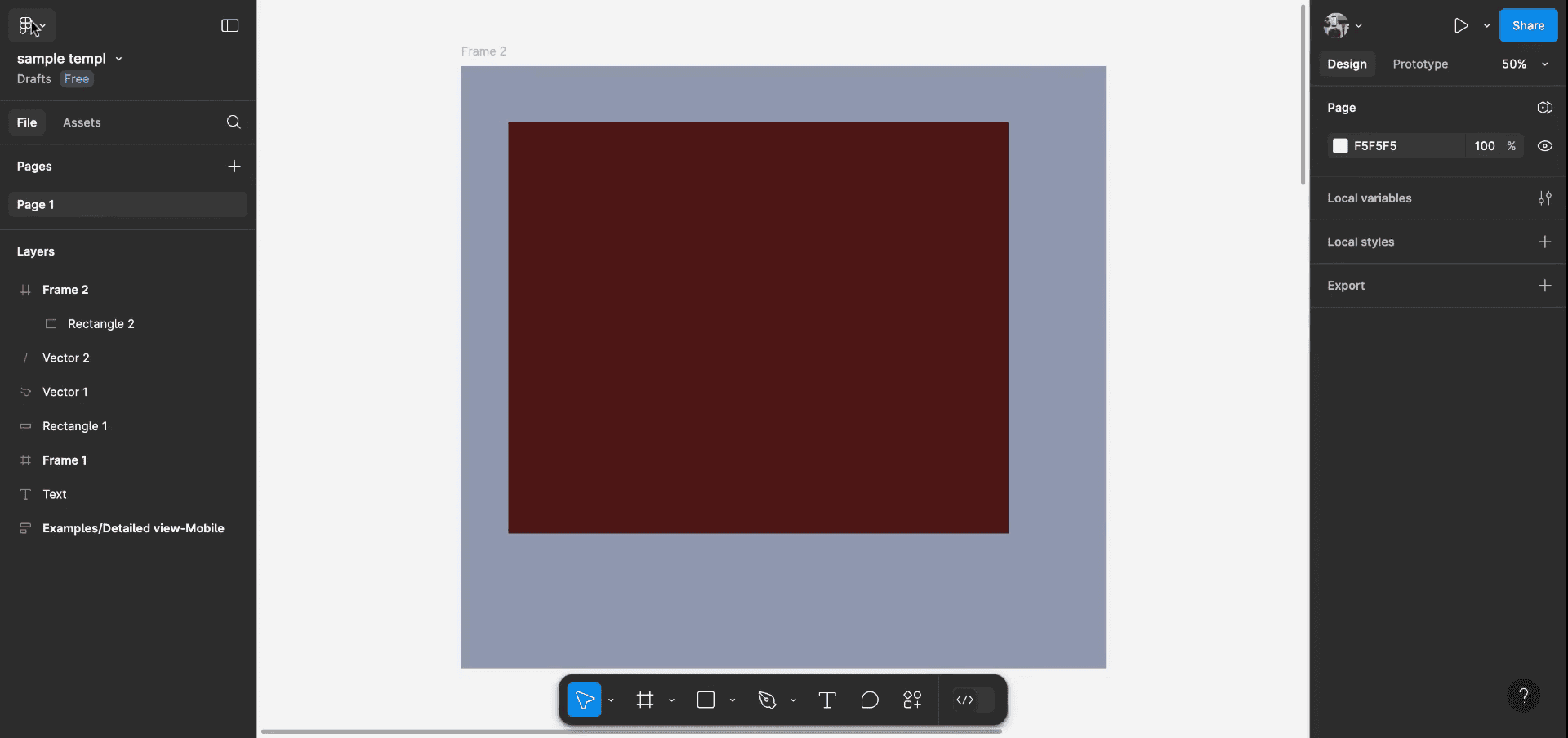
Inizia concentrandoti sulla barra laterale di Figma. Esploreremo come ingrandire usando le opzioni disponibili.
Passo 2
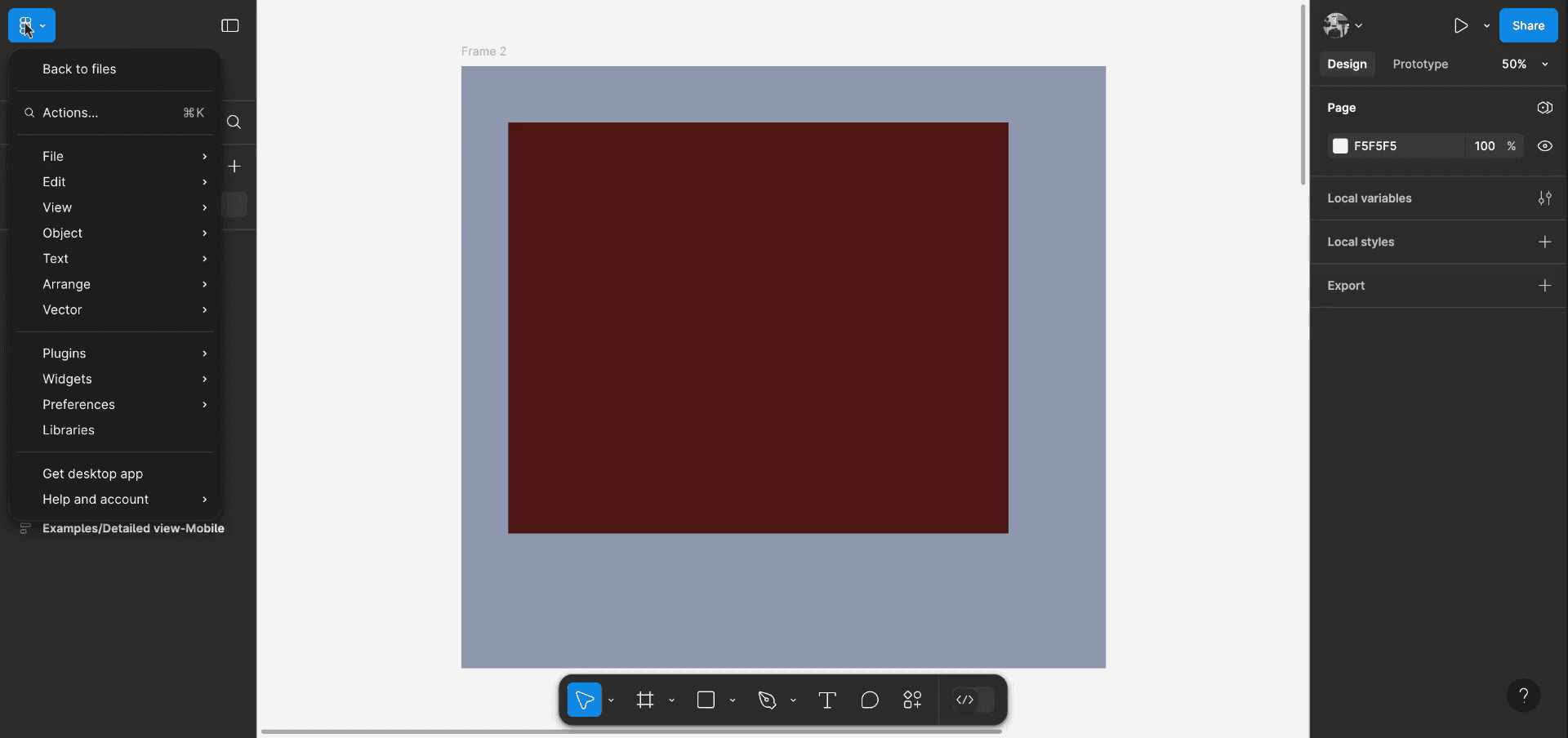
Per procedere, apri il menu situato nell'angolo in alto a sinistra dello schermo. Vai all'opzione 'Vista', quindi seleziona 'Ingrandisci' per ingrandire il tuo oggetto.
Passo 3
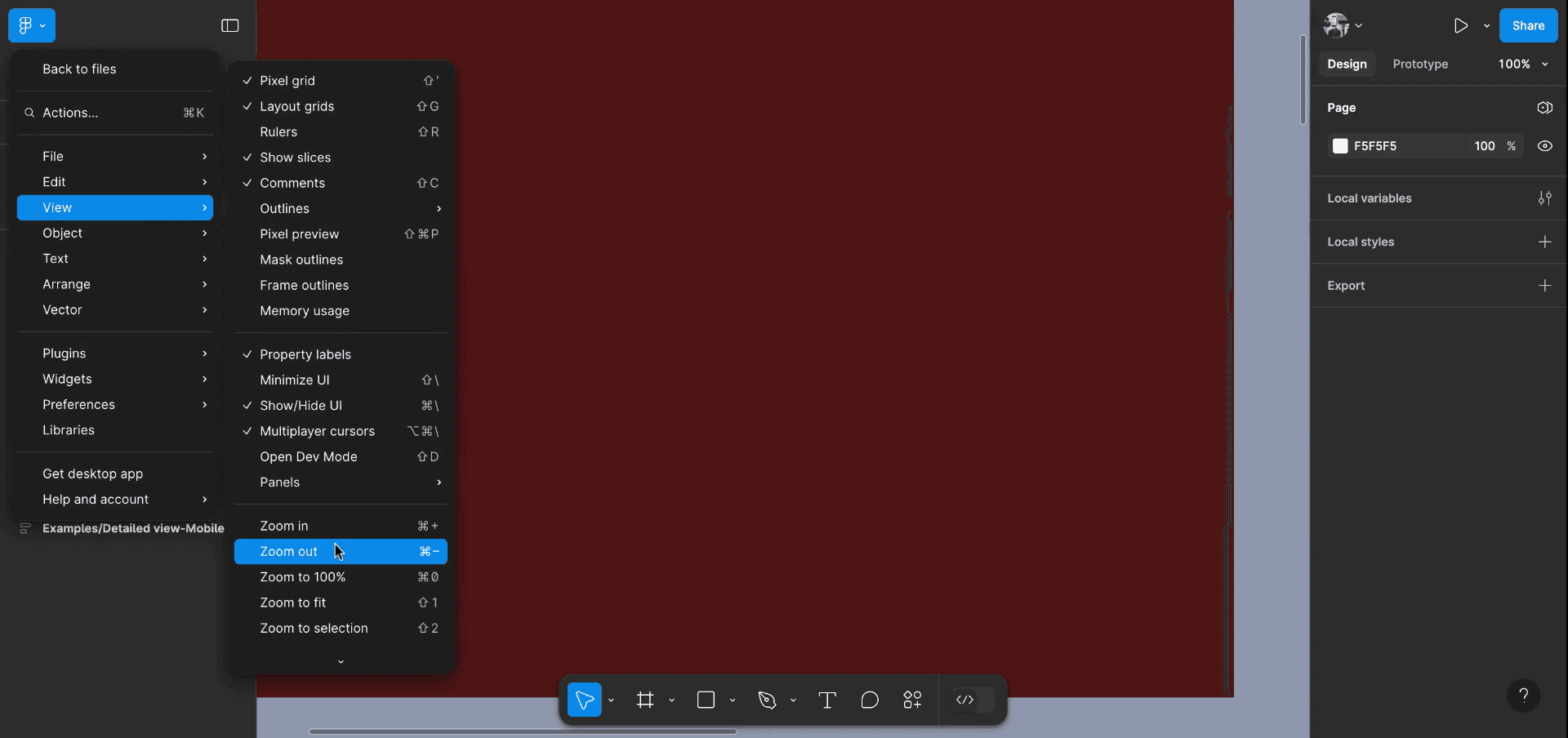
Dopo aver ingrandito, puoi seguire gli stessi passaggi per selezionare 'Rimpicciolisci' quando hai bisogno di ridurre l'ingrandimento del tuo oggetto.
Metodo 2
Per le scorciatoie da tastiera, gli utenti Windows possono premere 'Alt + Shift + 2'. Su Mac, usa 'Command + Freccia sinistra' per ingrandire e 'Command + Freccia destra' per rimpicciolire.
Consigli utili per ingrandire in Figma usando la barra laterale
Usa il menu a discesa Zoom nella barra laterale:
Nella barra laterale sinistra troverai un'opzione di controllo dello zoom. Fai clic sul menu a discesa Zoom Level (che mostra la percentuale di zoom attuale) e seleziona il livello di zoom desiderato. Puoi ingrandire o ridurre in base alle tue preferenze.Opzioni di zoom personalizzate:
Puoi inserire manualmente una percentuale di zoom specifica nel menu a discesa dello zoom della barra laterale (ad es. 200%) per una maggiore precisione se stai lavorando su design dettagliati.Ingrandisci un'area specifica:
Fai clic sul menu a discesa Zoom nella barra laterale, quindi scegli un livello di zoom che ti consenta di concentrarti su un'area specifica del tuo progetto, aiutandoti a modificare con maggiore precisione.Usa l'opzione Zoom per adattare:
Nella barra laterale, fai clic sull'opzione Fit per adattare lo zoom del tuo progetto alla tela. Questo regola automaticamente il livello di zoom per visualizzare l'intero progetto nella finestra.
Errori comuni e come evitarli quando si usa lo zoom in Figma tramite la barra laterale
Ingrandire troppo e perdere il contesto:
Soluzione: evita di ingrandire troppo e di perdere di vista il progetto complessivo. Usa spesso l'opzione Fit per tornare a una visualizzazione completa del tuo progetto.Ingrandire senza regolare le dimensioni del frame:
Soluzione: quando ingrandisci, assicurati che il tuo frame sia abbastanza grande da contenere tutti gli elementi. A volte, ingrandire eccessivamente può ridurre la visibilità dei componenti più grandi.Dimenticare di ridurre lo zoom per la revisione:
Soluzione: riduci spesso lo zoom per assicurarti che il tuo progetto appaia ben bilanciato a una scala minore. Questo aiuta a valutare il layout e il posizionamento complessivi.
Domande frequenti comuni sullo zoom in Figma usando la barra laterale
Posso ingrandire usando il mouse invece della barra laterale?
Sì, puoi anche ingrandire tenendo premuto Ctrl (Windows) o Command (Mac) e scorrendo con la rotellina del mouse. Questo è un modo più veloce per ingrandire e ridurre lo zoom.Come posso impostare un livello di zoom predefinito in Figma?
Figma non ha un'impostazione di zoom predefinita, ma puoi regolare rapidamente i livelli di zoom usando il menu a discesa dello zoom nella barra laterale o le scorciatoie da tastiera.Posso ingrandire una sezione specifica del mio progetto?
Sì, usa il menu a discesa dello zoom nella barra laterale per regolare il livello di zoom, quindi trascina la tua area di lavoro per concentrarti sulla sezione che ti serve.Come posso reimpostare lo zoom in modo che si adatti a tutto il mio progetto?
Fai clic sul pulsante Adatta nei controlli di zoom della barra laterale per regolare automaticamente la visualizzazione in modo che l'intero progetto rientri nell'area di lavoro.Esiste una scorciatoia per ingrandire e ridurre lo zoom?
Sì, puoi usare Ctrl + rotellina del mouse (Windows) o Command + rotellina del mouse (Mac) per ingrandire e ridurre rapidamente lo zoom. In alternativa, usa Ctrl + (più) o Ctrl + (meno) per ingrandire e ridurre lo zoom usando la tastieraCome registrare lo schermo su Mac?
Per registrare lo schermo su un Mac, puoi usare Trupeer AI. Ti consente di catturare l'intero schermo e offre funzionalità di IA come l'aggiunta di avatar AI, l'aggiunta di una voce narrante e l'aggiunta di zoom avanti e indietro nel video. Con la funzionalità di traduzione video AI di trupeer, puoi tradurre il video in oltre 30 lingue.Come aggiungere un avatar AI a una registrazione dello schermo?
Per aggiungere un avatar AI a una registrazione dello schermo, dovrai usare uno strumento di registrazione dello schermo con IA. Trupeer AI è uno strumento di registrazione dello schermo con IA, che ti aiuta a creare video con più avatar e ti aiuta anche a creare il tuo avatar per il video.Come registrare lo schermo su Windows?
Per registrare lo schermo su Windows, puoi usare la Game Bar integrata (Windows + G) o uno strumento AI avanzato come Trupeer AI per funzionalità più avanzate come avatar AI, voce narrante, traduzione, ecc.Come aggiungere una voce narrante al video?
Per aggiungere una voce narrante ai video, scarica l'estensione Chrome di trupeer ai. Una volta registrato, carica il tuo video con audio, scegli la voce narrante desiderata da trupeer ed esporta il video modificato.Come faccio a zoomare in una registrazione dello schermo?
Per ingrandire durante una registrazione dello schermo, usa gli effetti di zoom in Trupeer AI, che ti consentono di ingrandire e ridurre lo zoom in momenti specifici, migliorando l'impatto visivo dei contenuti video.
Letture consigliate
Generatore di documentazione tecnica
Come nascondere i nomi dei frame in Figma
Come creare una griglia in Figma

