
Come ingrandire su Canva
Scopri come ingrandire in Canva usando il cursore dello zoom, le scorciatoie da tastiera o i controlli di scorrimento per modificare i design con precisione. Segui questo breve tutorial e crea guide con Trupeer.
Questa guida fornisce una panoramica completa su come ingrandire un'immagine usando Canva.
Include passaggi semplici per aiutarti a gestire efficacemente la funzione di zoom, garantendo un'esperienza fluida e intuitiva.
Per ingrandire un progetto Canva, usa il cursore dello zoom nell'angolo in basso a destra dell'editor, i gesti di pinch-to-zoom su un trackpad o touchscreen oppure le scorciatoie da tastiera.
Ecco una panoramica più dettagliata:
1. Utilizzo del cursore di zoom:
Apri il tuo progetto Canva.
Individua il cursore di zoom nell'angolo in basso a destra dell'editor, vicino ai controlli di navigazione delle pagine.
Trascina il cursore verso destra per ingrandire, o verso sinistra per ridurre lo zoom.
2. Utilizzo delle scorciatoie da tastiera:
Ingrandisci: premi
Ctrl +(Windows) oCommand +(Mac).Riduci lo zoom: premi
Ctrl -(Windows) oCommand -(Mac).
3. Pizzica per ingrandire (Trackpad/Touchscreen):
Se utilizzi un trackpad o un dispositivo touchscreen, usa i gesti di pizzico:
Pizzica verso l'interno (dita unite) per ingrandire.
Pizzica verso l'esterno (dita separate) per ridurre lo zoom.
Guida passo passo: come ingrandire in Canva
Metodo 1
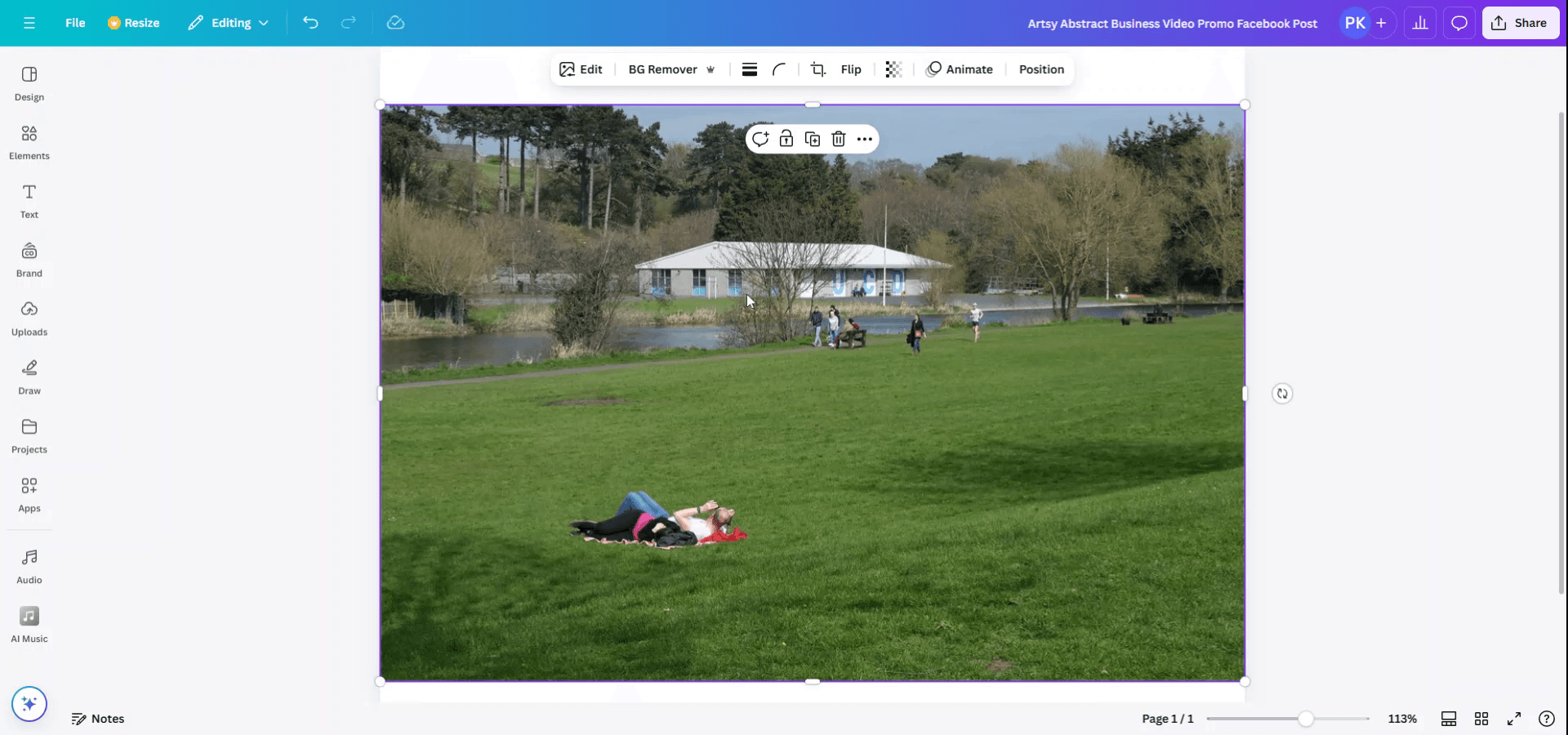
Inizia aprendo l'immagine che desideri ingrandire in Canva. Fai clic direttamente sull'immagine per selezionarla. Per iniziare a ingrandire, premi "Ctrl" e "+" sulla tastiera contemporaneamente per ingrandire l'immagine.
Metodo 2
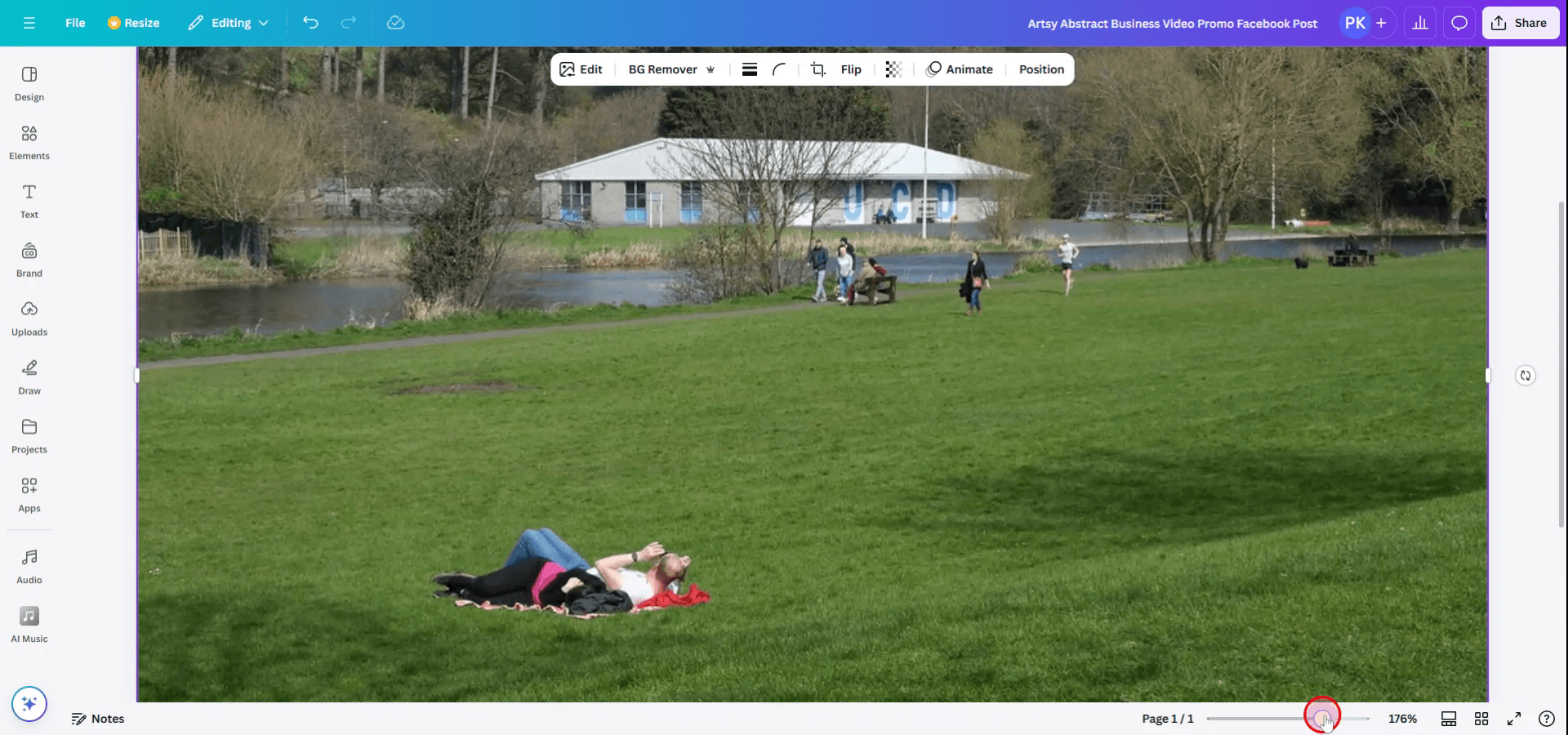
In alternativa, puoi anche utilizzare il cursore situato sotto l'immagine per ingrandire o ridurre lo zoom secondo necessità.
Consigli pro per ingrandire su Canva
Usa il cursore di zoom:
Nell'angolo in basso a sinistra dell'editor di Canva, troverai un cursore di zoom. Trascinalo per ingrandire o rimpicciolire la tua immagine e ottenere regolazioni e modifiche più precise.Ingrandisci usando il mouse:
Tieni premuto il tastoCtrl(Windows) oCommand(Mac) sulla tastiera e scorri la rotellina del mouse verso l'alto o verso il basso per ingrandire o rimpicciolire.Ingrandisci per modifiche di dettaglio:
Per rifinire gli elementi della tua immagine, ingrandisci usando il cursore o il mouse. Questo ti consentirà di apportare modifiche più accurate, come ritagliare o regolare parti specifiche dell'immagine.Riduci la visualizzazione per una panoramica:
Quando lavori su design più grandi o modifichi più elementi, riduci lo zoom usando il cursore di zoom per avere una panoramica migliore dell'intero design.Adatta allo schermo:
Per reimpostare rapidamente lo zoom in modo che l'intero design si adatti allo schermo, fai clic sull'opzione “Adatta” nel cursore di zoom.
Errori comuni e come evitarli durante l'ingrandimento su Canva
Perdere i dettagli nelle immagini ingrandite:
Quando ingrandisci, assicurati di non perdere il contesto del tuo design. Ingrandisci gradualmente e controlla l'immagine a diversi livelli di zoom per evitare di tralasciare dettagli importanti.Ridurre troppo lo zoom:
Se riduci troppo lo zoom, potresti perdere di vista i singoli elementi del design. Riporta regolarmente lo zoom più vicino per garantire un posizionamento preciso degli elementi.Immagini sfocate dopo lo zoom:
Se la tua immagine diventa sfocata dopo aver ingrandito, assicurati che sia ad alta risoluzione per evitare la pixelazione. Canva può sfocare le immagini a bassa risoluzione quando vengono ingrandite.Spostare accidentalmente gli elementi durante lo zoom:
Quando ingrandisci o riduci lo zoom, evita di trascinare involontariamente gli elementi. Blocca gli elementi su cui non stai lavorando per prevenire spostamenti accidentali.Non reimpostare lo zoom predefinito:
Se ingrandisci troppo e non riesci a vedere l'intera area di lavoro, usa l'opzione “Adatta” nel cursore di zoom per reimpostare lo zoom e ottenere di nuovo una vista completa del tuo design.
FAQ comuni per ingrandire un'immagine in Canva
Come faccio a ingrandire una parte specifica di un'immagine?
Puoi ingrandire un'immagine selezionandola, quindi utilizzando il cursore di zoom o le scorciatoie da tastiera per mettere a fuoco l'area desiderata.Posso ridurre lo zoom per vedere l'intero design in Canva?
Sì, usa il cursore di zoom per ridurre l'ingrandimento oppure fai clic sul pulsante "Adatta" per visualizzare l'intero design.Lo zoom influisce sulla qualità della mia immagine?
Ingrandire la tua immagine in Canva non ne influisce sulla qualità. Tuttavia, ingrandire immagini a bassa risoluzione può farle apparire pixellate.Posso regolare il livello di zoom per l'intero design?
Sì, puoi ingrandire o ridurre l'intero canvas utilizzando il cursore di zoom per regolare lo zoom dell'intero design.Posso usare il touchpad per lo zoom?
Sì, sulla maggior parte dei laptop puoi ingrandire e ridurre usando il touchpad pizzicando verso l'interno o l'esterno con due dita.Come registrare lo schermo su Mac?
Per registrare lo schermo su un Mac, puoi usare Trupeer AI. Ti consente di acquisire l'intero schermo e offre funzionalità di intelligenza artificiale come l'aggiunta di avatar AI, l'aggiunta di voiceover, l'aggiunta di zoom avanti e indietro nel video. Con la funzione di traduzione video AI di Trupeer, puoi tradurre il video in oltre 30 lingue.Come aggiungere un avatar AI a una registrazione dello schermo?
Per aggiungere un avatar AI a una registrazione dello schermo, dovrai usare uno strumento di registrazione dello schermo AI. Trupeer AI è uno strumento di registrazione dello schermo AI, che ti aiuta a creare video con più avatar e ti aiuta anche a creare il tuo avatar per il video.Come registrare lo schermo su Windows?
Per registrare lo schermo su Windows, puoi usare la Game Bar integrata (Windows + G) oppure uno strumento AI avanzato come Trupeer AI per funzionalità più avanzate come avatar AI, voiceover, traduzione, ecc.Come aggiungere un voiceover a un video?
Per aggiungere un voiceover ai video, scarica l'estensione Chrome di Trupeer AI. Una volta registrato, carica il tuo video con voce, scegli il voiceover desiderato da Trupeer ed esporta il video modificato.
Le persone chiedono anche
Generatore di documentazione tecnica
Come ruotare un documento in Canva
Come applicare una maschera in Canva

