

Come trovare i duplicati in Fogli
Scopri come trovare ed evidenziare i duplicati in Google Sheets utilizzando funzioni integrate, formattazione condizionale e componenti aggiuntivi. Una guida passo passo per ripulire i dati del tuo foglio di calcolo.
Ecco una spiegazione più dettagliata:
Seleziona l'intervallo di dati: evidenzia le celle in cui vuoi trovare i duplicati.
Apri la formattazione condizionale: vai su Formato > Formattazione condizionale.
Scegli Formula personalizzata: sotto "Regole di formattazione," seleziona "La formula personalizzata è".
Inserisci la formula: usa la formula =COUNTIF(range, first_cell)>1
dove:range è l'intero intervallo di celle che vuoi controllare (ad es., A:A per la colonna A, oppure $A$2:$A$15 per un intervallo specifico). first_cell è la prima cella all'interno dell'intervallo selezionato (ad es., A1 o A2).
Personalizza la formattazione: scegli lo stile di formattazione (ad es. un colore di evidenziazione) per far risaltare i duplicati.
Fai clic su Fine: questo applica la regola ed evidenzia i duplicati.
Opzionale: filtra per colore: puoi filtrare ulteriormente in base al colore di evidenziazione per visualizzare facilmente i duplicati.
Opzionale: rimuovi i duplicati: puoi anche usare l'opzione "Dati > Pulizia dati > Rimuovi duplicati" per eliminare i duplicati evidenziati.
Guida passo passo: come trovare duplicati in un foglio di lavoro
Passo 1
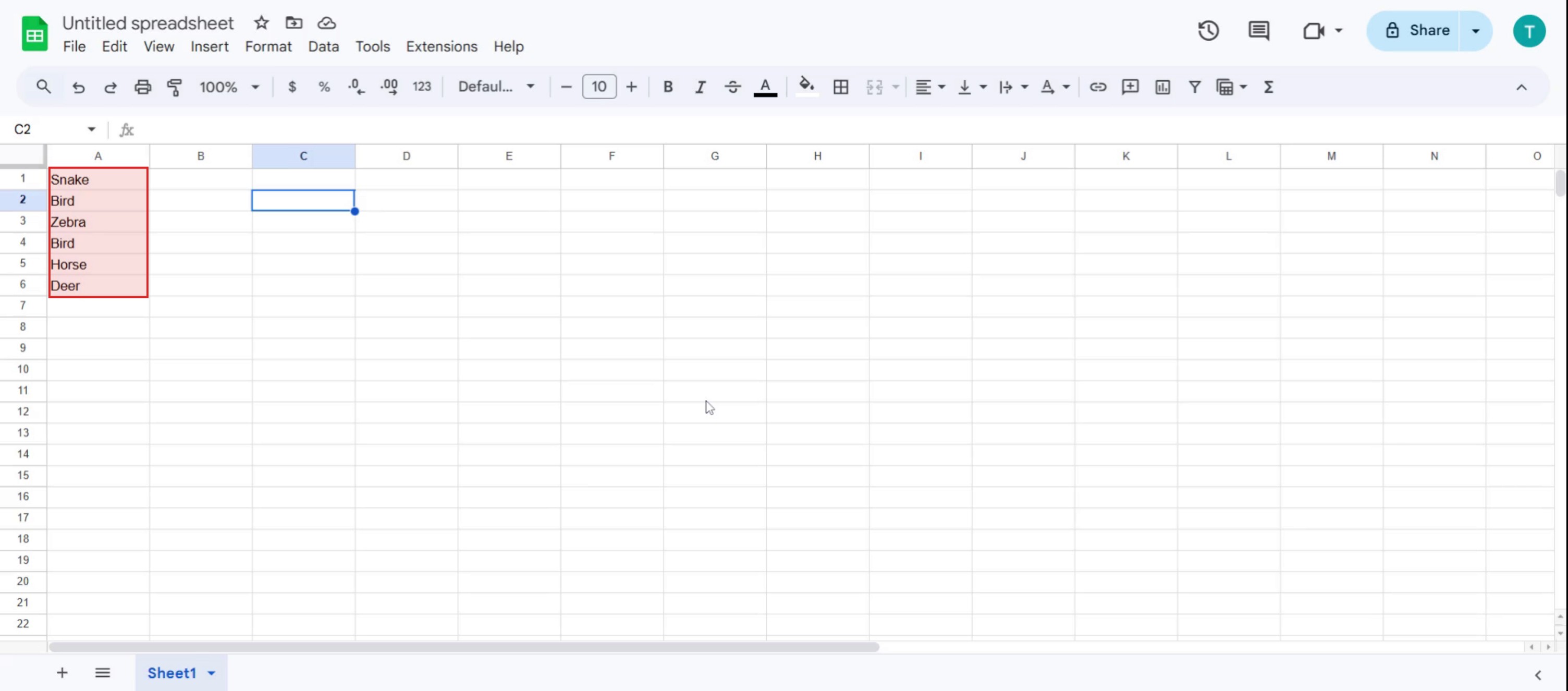
Inserisci i dati nel foglio,
Passo 2
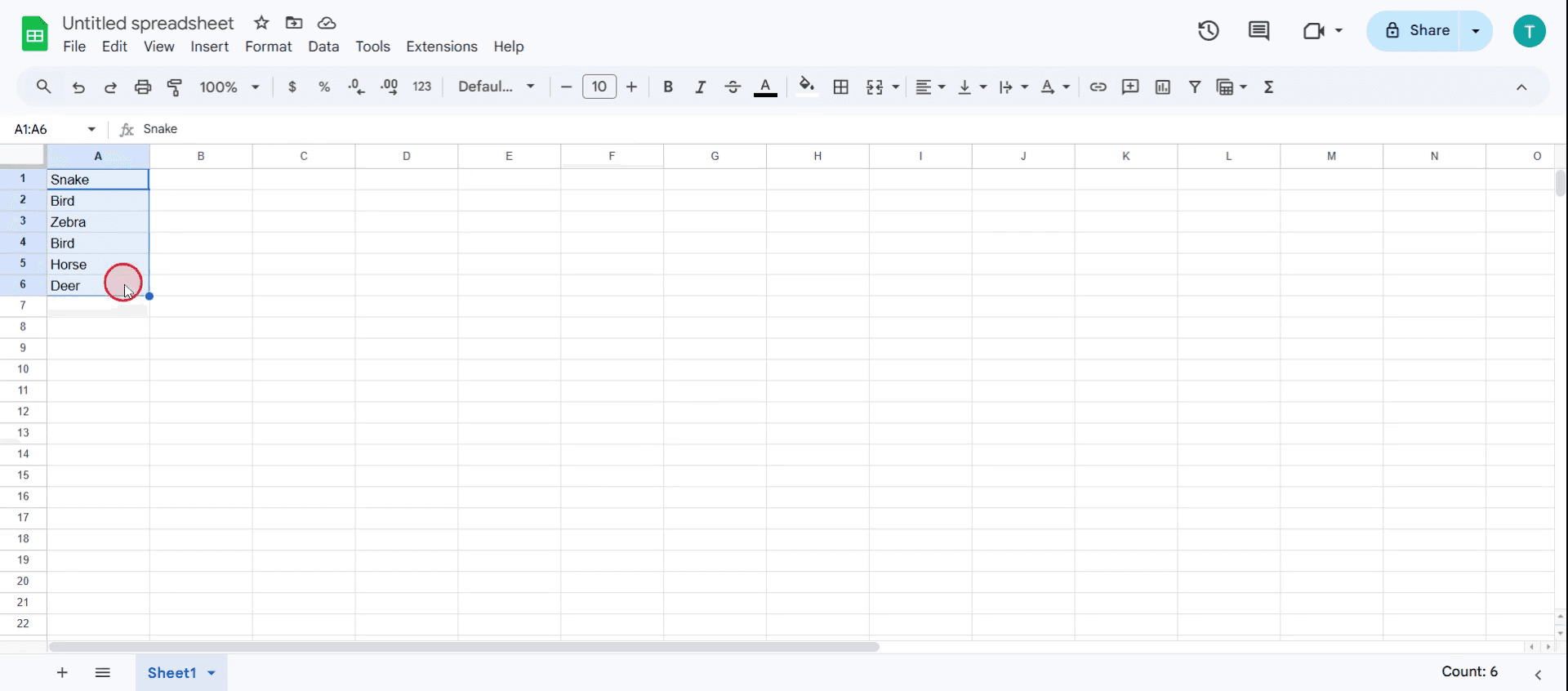
Quindi seleziona l'intero insieme di valori,
Passo 3
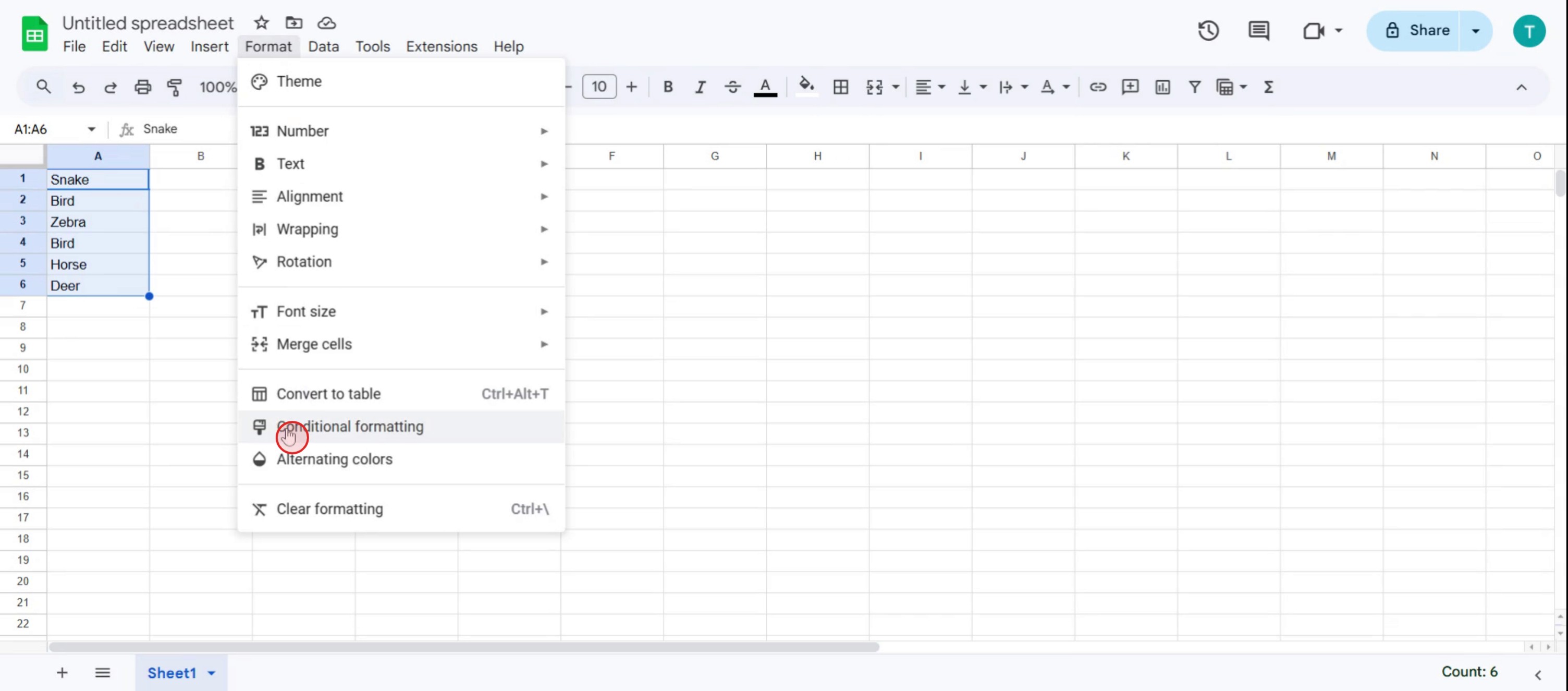
Quindi fai clic sull'opzione Formato,

Passo 4
Fai clic sull'opzione Formattazione condizionale,
Passo 5
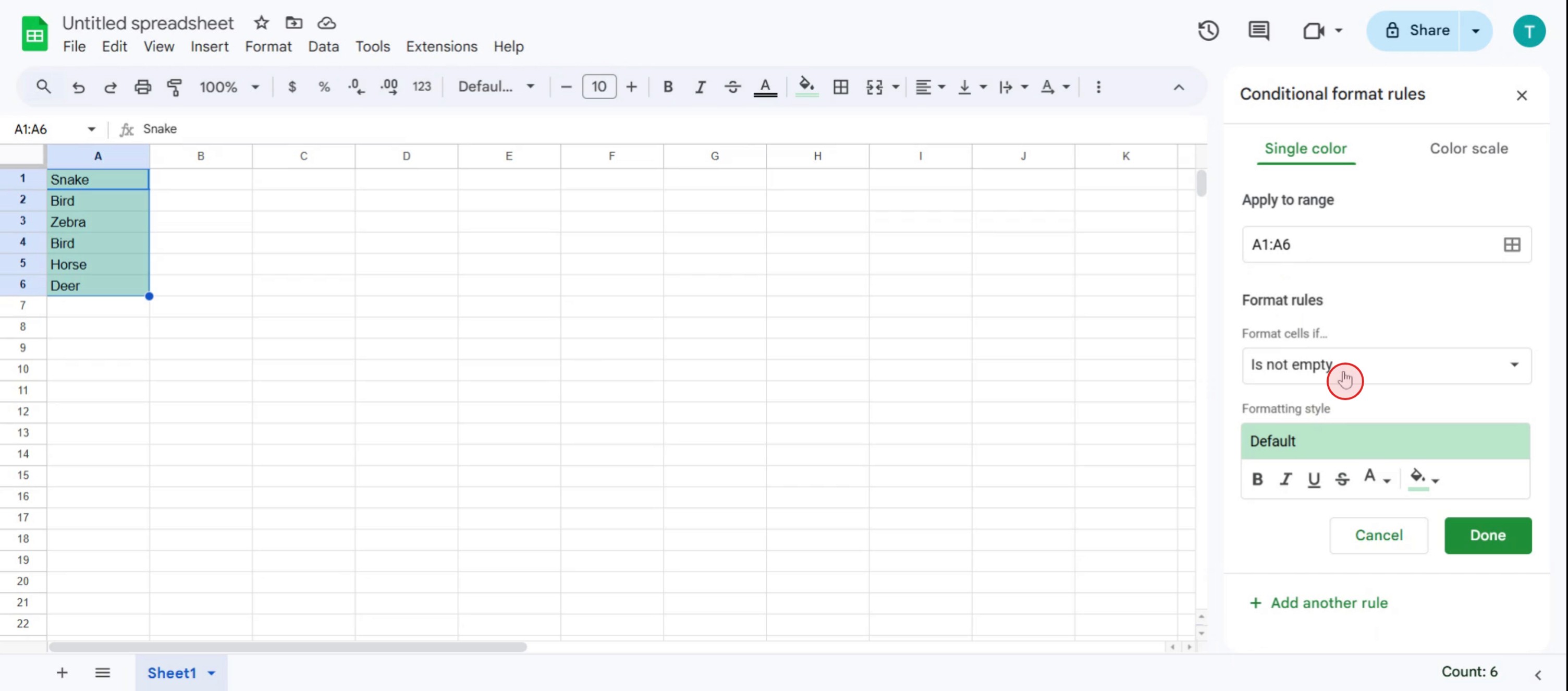
Fai clic sul menu a discesa,
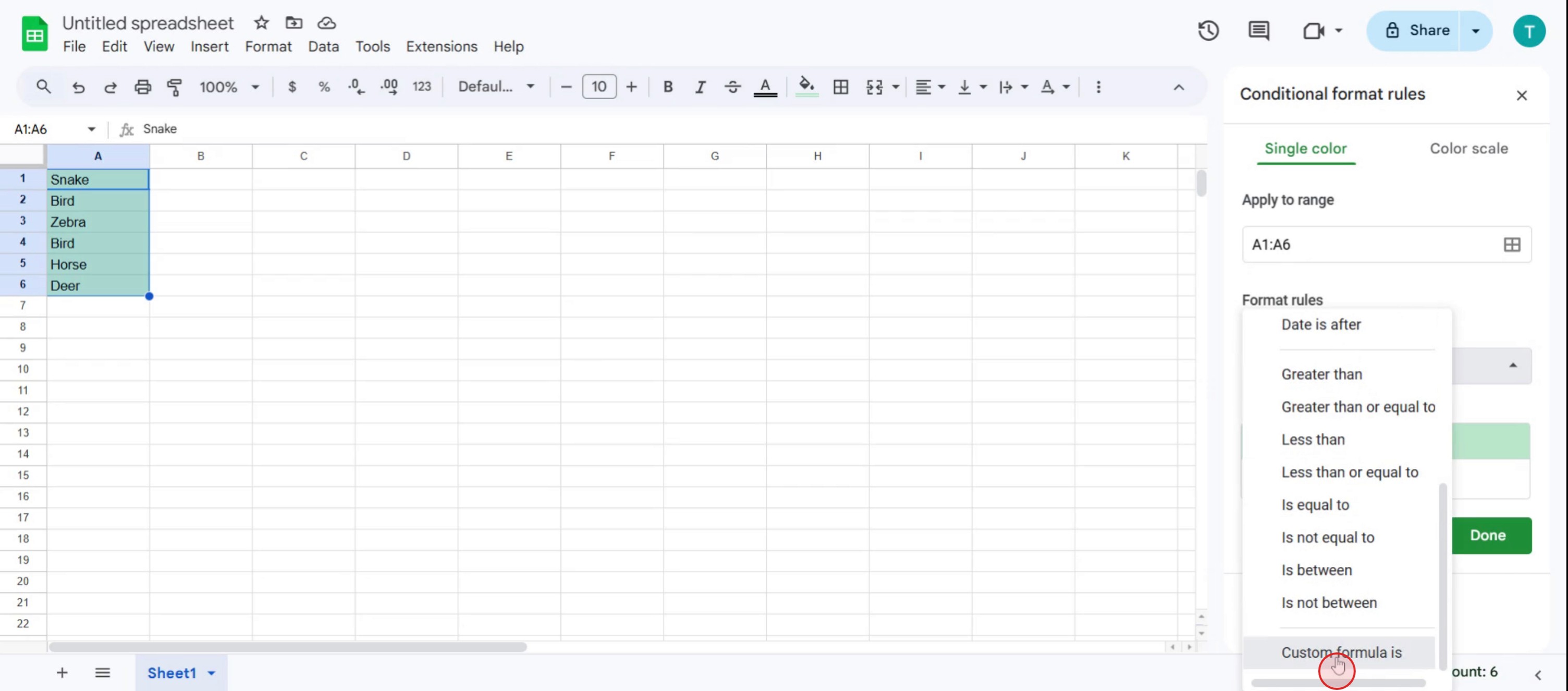
Passo 6
Seleziona l'opzione Formula personalizzata,
Passo 7
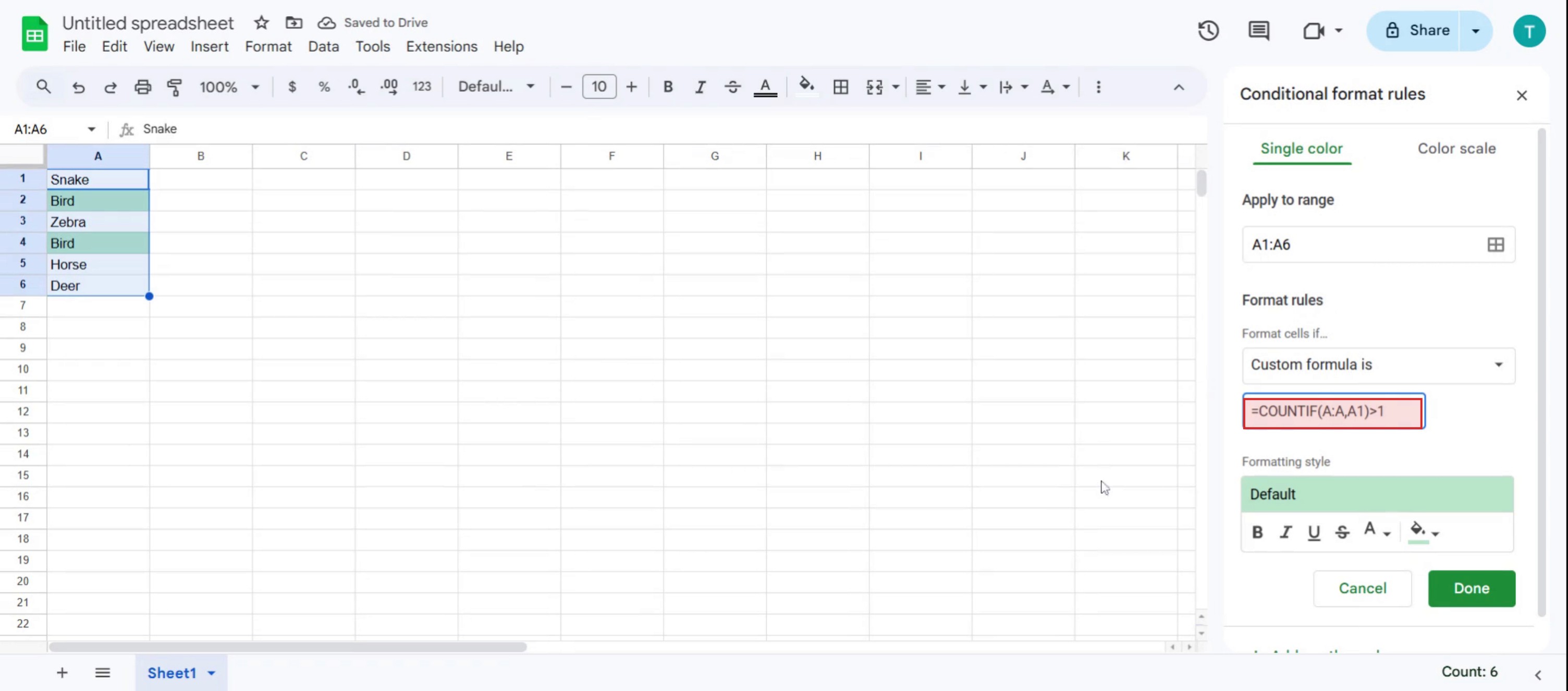
Inserisci la formula =COUNTIF(A:A,A1)>1 per evidenziare i duplicati nel foglio di calcolo.
Consigli utili per trovare duplicati in Google Sheets
Apri il tuo foglio di calcolo
Vai su Google Sheets e apri il documento in cui vuoi trovare voci duplicate.Seleziona l'intervallo di dati
Evidenzia la colonna o l'intervallo di celle in cui vuoi controllare i duplicati. Puoi selezionare un'intera colonna come A:A oppure un intervallo specifico come A2:A100.Usa la formattazione condizionale
Vai al menu Formato, scegli Formattazione condizionale. Nella barra laterale, sotto Formatta celle se, scegli “La formula personalizzata è.”Inserisci la formula per i duplicati
Digita una formula come =countif(A:A, A1)>1 se stai controllando la colonna A. Questa formula verifica se un valore appare più di una volta.Scegli lo stile di formattazione
Scegli un colore di riempimento (ad esempio rosso chiaro) per evidenziare i duplicati. Questo contrassegnerà visivamente tutte le celle con valori ripetuti.Fai clic su “Fine”
Una volta fatto clic su Fine, tutti i duplicati nell'intervallo selezionato verranno evidenziati con il formato scelto.Usa lo strumento Rimuovi duplicati (opzionale)
Se vuoi eliminare i duplicati, seleziona l'intervallo di dati, fai clic su Dati nel menu e scegli Pulizia dati → Rimuovi duplicati. Conferma le colonne e fai clic su Rimuovi duplicati.Usa le formule per estrarre i duplicati
Usa formule come =UNIQUE(A2:A) per ottenere un elenco di valori unici, oppure =FILTER(A2:A, COUNTIF(A2:A, A2:A)>1) per elencare i duplicati.Combina più colonne per il controllo
Se devi trovare duplicati su più colonne, puoi creare una colonna di appoggio combinando i valori con =A2&B2 e poi usare la stessa logica di formattazione condizionale su quella colonna.Ricontrolla prima di eliminare
Fai sempre una copia del tuo foglio o duplica la scheda prima di usare gli strumenti di rimozione, così non perderai dati importanti per errore.
Errori comuni e come evitarli
Selezionare l'intervallo sbagliato
Assicurati di selezionare solo l'intervallo di cui hai bisogno. Includere intestazioni o righe vuote può influire sui risultati.Usare il riferimento di formula sbagliato
Se usi riferimenti in stile A1 nelle formule, assicurati che corrispondano alla cella superiore del tuo intervallo selezionato per evitare risultati formattati in modo errato.Dimenticare di applicare all'intera colonna
Se applichi la formattazione solo ad alcune righe, potresti perdere duplicati più in basso. Applica sempre all'intera colonna, se necessario.Rimuovere dati senza un backup
La rimozione dei duplicati elimina definitivamente le voci aggiuntive. Fai una copia di backup prima di procedere.Non usare colonne di appoggio
Cercare di identificare i duplicati su più colonne senza combinarle può essere complicato. Usa colonne di appoggio per semplificare il processo.
FAQ comuni sulla ricerca dei duplicati in Google Sheets
Come posso evidenziare i duplicati in Google Sheets?
Usa la formattazione condizionale con una formula personalizzata come =COUNTIF(A:A, A1)>1 per evidenziare le celle che compaiono più di una volta.Posso rimuovere automaticamente i duplicati in Sheets?
Sì, usa Dati → Pulizia dati → Rimuovi duplicati per eliminare i valori ripetuti in un intervallo selezionato.C'è un modo per elencare solo i valori duplicati?
Sì, usa =FILTER(A2:A, COUNTIF(A2:A, A2:A)>1) per restituire solo i valori che compaiono più di una volta.Come faccio a trovare duplicati su più colonne?
Crea una colonna di appoggio combinando i valori con una formula come =A2&B2 e applica la formula di controllo dei duplicati a quella colonna.Qual è la differenza tra evidenziare e rimuovere i duplicati?
L'evidenziazione mostra quali valori sono duplicati, mentre la rimozione dei duplicati elimina le voci ripetute e mantiene solo la prima occorrenza.Come registrare lo schermo su Mac?
Per registrare lo schermo su un Mac, puoi usare Trupeer AI. Ti permette di acquisire l'intero schermo e offre funzionalità AI come l'aggiunta di avatar AI, l'aggiunta di una voce fuori campo e lo zoom avanti e indietro nel video. Con la funzione di traduzione video AI di trupeer, puoi tradurre il video in oltre 30 lingue.Come aggiungere un avatar AI a una registrazione dello schermo?
Per aggiungere un avatar AI a una registrazione dello schermo, dovrai usare uno strumento di registrazione dello schermo con AI. Trupeer AI è uno strumento di registrazione dello schermo con AI, che ti aiuta a creare video con più avatar e ti aiuta anche a creare il tuo avatar per il video.Come registrare lo schermo su Windows?
Per registrare lo schermo su Windows, puoi usare la Game Bar integrata (Windows + G) oppure uno strumento AI avanzato come Trupeer AI per funzionalità più avanzate come avatar AI, voiceover, traduzione, ecc.Come aggiungere una voce fuori campo a un video?
Per aggiungere una voce fuori campo ai video, scarica l'estensione Chrome di trupeer ai. Una volta registrato, carica il tuo video con voce, scegli la voce fuori campo desiderata da trupeer ed esporta il video modificato.Come faccio a ingrandire in una registrazione dello schermo?
Per ingrandire durante una registrazione dello schermo, usa gli effetti di zoom in Trupeer AI che ti consentono

