

Come fare una copia di un file Figma
Scopri come duplicare un file Figma in pochi secondi. Guida passo passo per creare una copia da modificare, collaborare o conservare come backup.
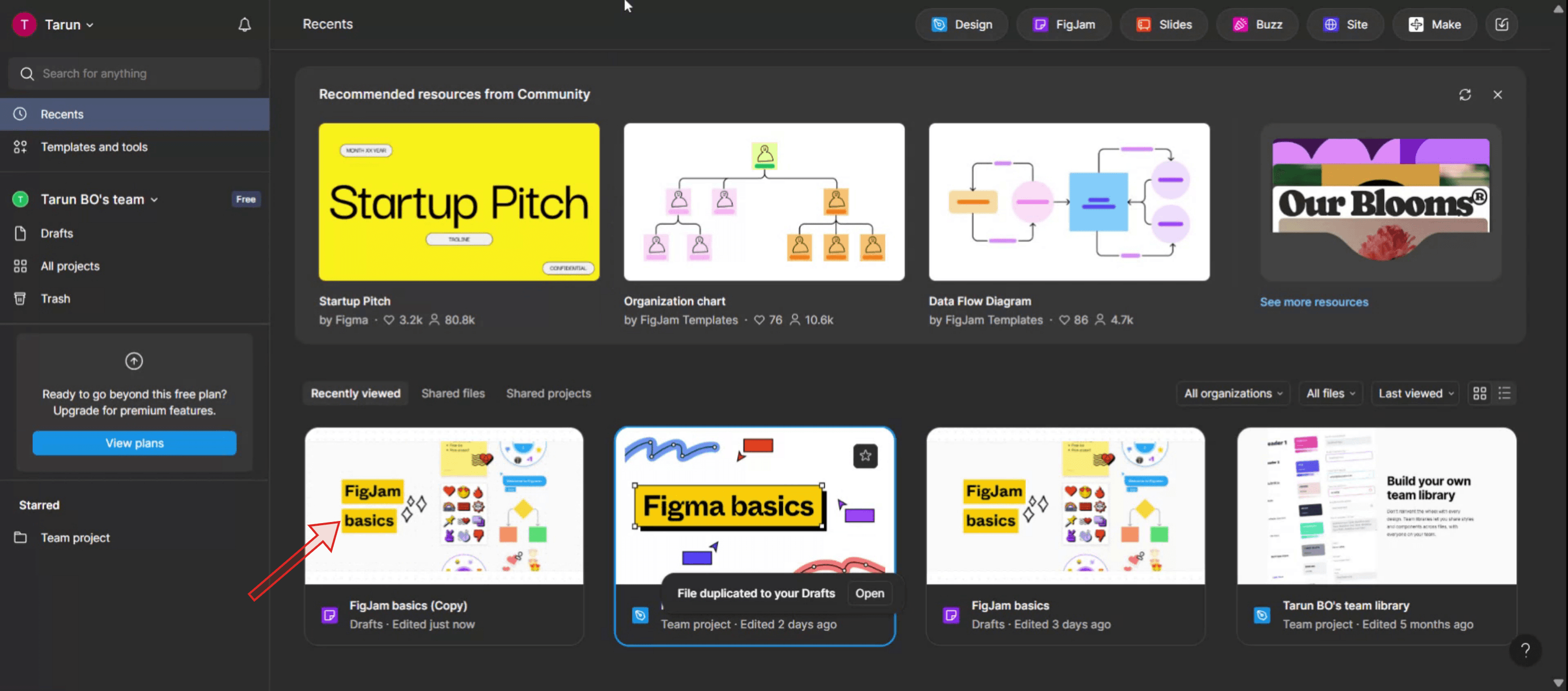
Duplica il file da qualsiasi punto nel browser dei file.
Fai clic destro sul file nel browser dei file.
Seleziona Duplica dalle opzioni.
Figma aggiungerà il prefisso Copy of al nome del nuovo file, così potrai distinguere tra l'originale e la copia.
Guida passo passo: come creare una copia di un file Figma
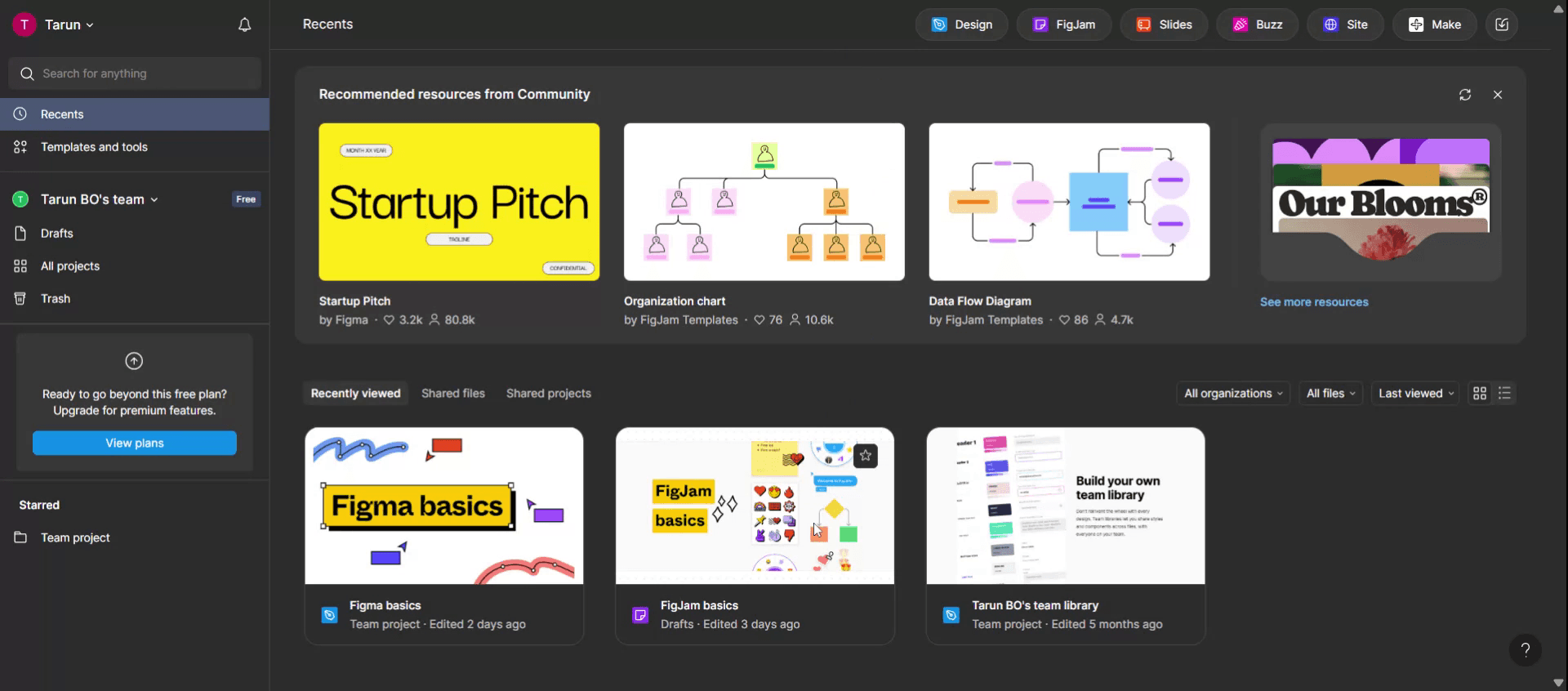
Passo 1
Inizia accedendo a Figma.
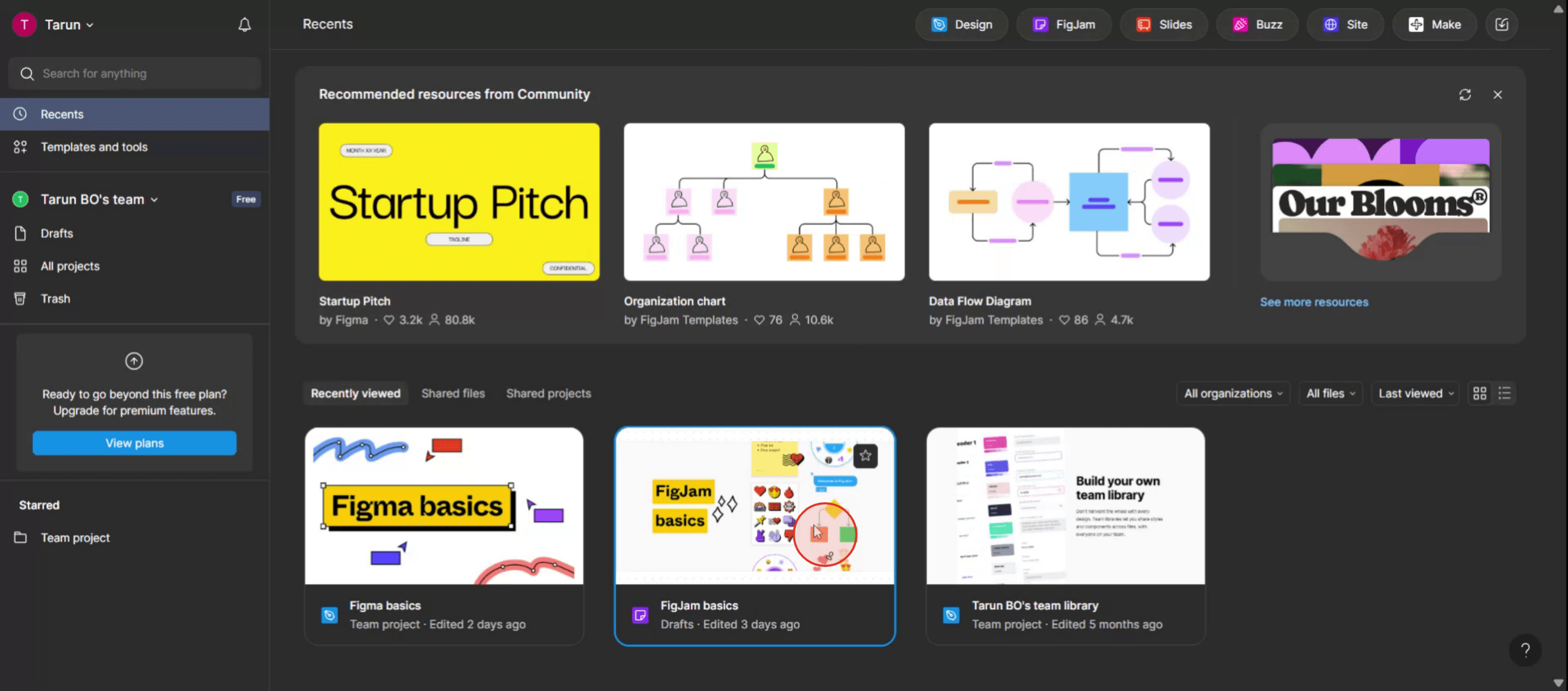
Passo 2
Seleziona il file che desideri duplicare.
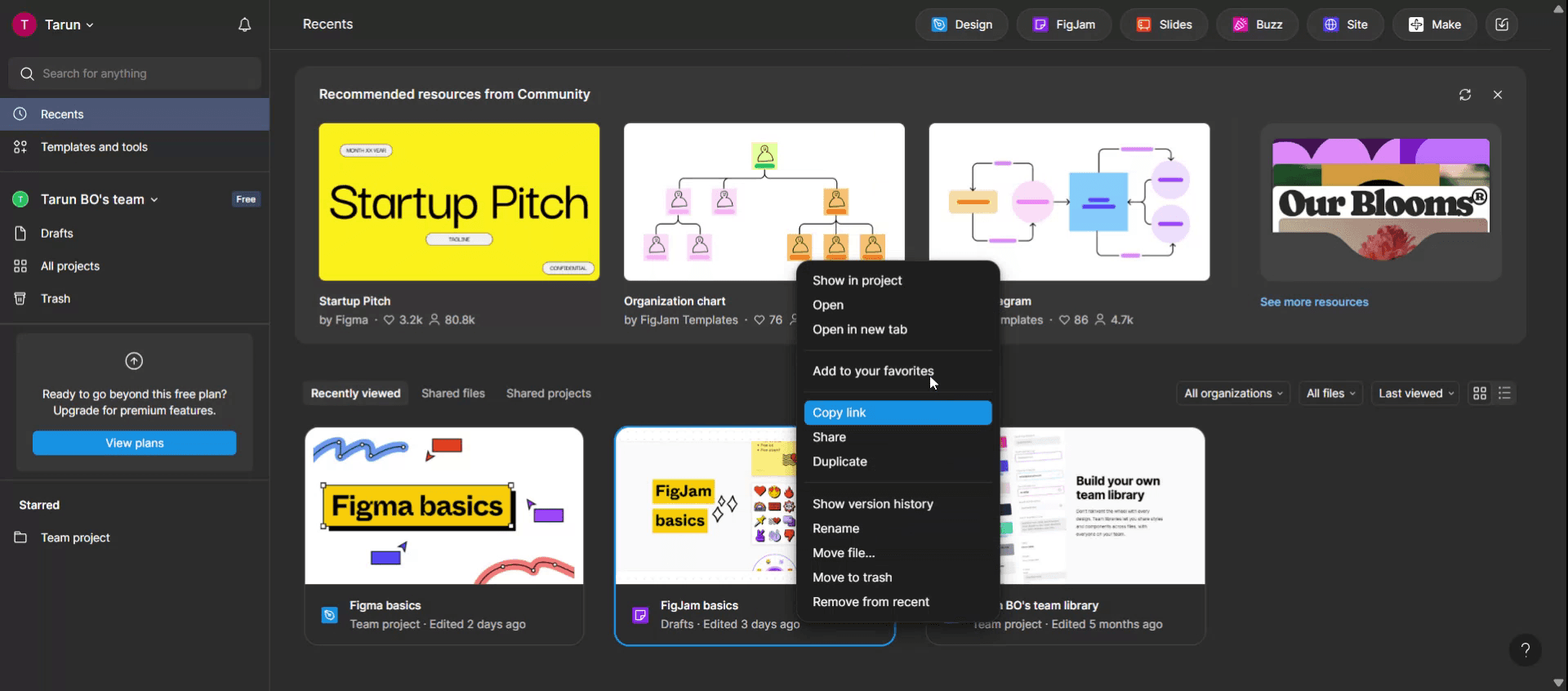
Passo 3
Fai clic destro sul file selezionato per visualizzare un menu a comparsa.
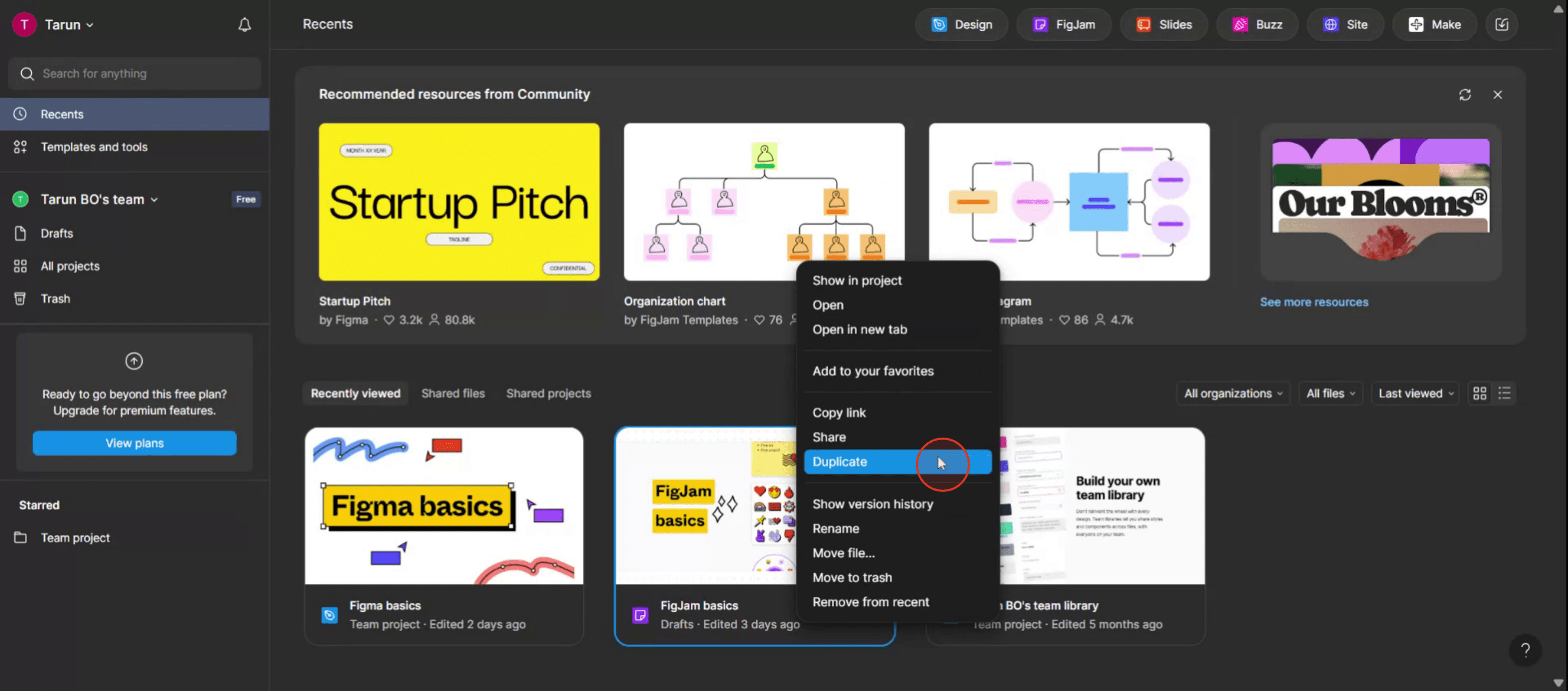
Passo 4
Dal menu a comparsa, seleziona l'opzione "Duplica".
Passo 5
Hai duplicato con successo il file in Figma. Grazie per aver seguito la procedura.
Consigli professionali per creare una copia di un file Figma
Usa “Duplicate” dal menu File
Apri il file Figma, fai clic sul nome del file nell'angolo in alto a sinistra e scegli Duplicate. Questo crea una nuova copia modificabile nelle tue bozze.Controlla prima le autorizzazioni di condivisione
Se il file è in sola visualizzazione e non puoi duplicarlo, richiedi al proprietario i permessi di modifica o di duplicazione prima di tentare di crearne una copia.Rinomina subito la tua copia
Dopo la duplicazione, rinomina subito il file per evitare confusione con l'originale.Salva nella cartella di progetto corretta
Sposta il file duplicato nella cartella del progetto o del team corretta per organizzarlo e collaborare facilmente.Usa “Save local copy” per l'accesso offline
Se vuoi conservare un backup al di fuori di Figma, usa l'opzione “Save local copy” dal menu File per salvare un file.figsul tuo computer.
Errori comuni e come evitarli
Tentare di copiare un file con restrizioni
Se il proprietario ha disabilitato la copia oppure hai accesso in sola visualizzazione, non vedrai l'opzione Duplicate. Verifica sempre prima le autorizzazioni.Dimenticare di spostare la copia
Per impostazione predefinita, le copie duplicate vanno nella cartella Bozze. Se le lasci lì, possono perdersi tra gli altri file. Spostale nello spazio di lavoro corretto.Confondere Duplicate con “Duplicate Page”
“Duplicate Page” copia solo una pagina all'interno del file, non l'intero file. Usa “Duplicate” dal menu File per copiare tutto il file.Perdere i collegamenti dei componenti
Se il file originale utilizzava componenti da una libreria condivisa, la tua copia continuerà a collegarsi a quella libreria. Se hai bisogno di indipendenza, scollega i componenti dopo la copia.Copiare inutilmente un file di grandi dimensioni
Duplicare file molto grandi può rallentare il tuo spazio di lavoro. Se ti serve solo una parte del design, valuta invece di copiare pagine o frame specifici.
Domande frequenti comuni su come creare una copia di un file Figma
Posso creare una copia di qualsiasi file?
Solo se le autorizzazioni del file lo consentono. Se hai accesso in modifica o il proprietario ha abilitato “Può copiare”, puoi duplicarlo.Dove va la mia copia dopo la duplicazione?
Apparirà nelle tue bozze per impostazione predefinita, a meno che tu non la sposti in una cartella del progetto.Posso creare una copia senza accesso in modifica?
Non a meno che il proprietario del file non abbia consentito la copia per i visualizzatori. Altrimenti, avrai bisogno dell'autorizzazione.Qual è la differenza tra “Duplica” e “Salva una copia locale”?
“Duplica” crea una copia modificabile all'interno di Figma, mentre “Salva una copia locale” scarica un file.figsul tuo dispositivo per l'uso offline.Verranno copiati anche i commenti e la cronologia delle versioni?
I commenti non vengono copiati e la cronologia delle versioni riparte da zero nel file duplicato.Come registrare lo schermo su Mac?
Per registrare lo schermo su un Mac, puoi usare Trupeer AI. Ti consente di catturare l'intero schermo e offre funzionalità AI come l'aggiunta di avatar AI, l'aggiunta di voiceover, lo zoom avanti e indietro nel video. Con la funzione di traduzione video AI di Trupeer, puoi tradurre il video in oltre 30 lingue.Come aggiungere un avatar AI a una registrazione dello schermo?
Per aggiungere un avatar AI a una registrazione dello schermo, dovrai usare uno strumento di registrazione dello schermo con IA. Trupeer AI è uno strumento di registrazione dello schermo con IA, che ti aiuta a creare video con più avatar e ti aiuta anche a creare il tuo avatar per il video.Come registrare lo schermo su Windows?
Per registrare lo schermo su Windows, puoi usare la Game Bar integrata (Windows + G) o uno strumento AI avanzato come Trupeer AI per funzionalità più avanzate come avatar AI, voiceover, traduzione ecc.Come aggiungere un voiceover al video?
Per aggiungere un voiceover ai video, scarica l'estensione Chrome di trupeer ai. Una volta registrato, carica il tuo video con voce, scegli il voiceover desiderato da Trupeer ed esporta il video modificato.Come faccio a ingrandire in una registrazione dello schermo?
Per ingrandire durante una registrazione dello schermo, usa gli effetti zoom in Trupeer AI che ti consentono di zoomare avanti e indietro in momenti specifici, migliorando l'impatto visivo dei contenuti video.
Letture suggerite
Generatore di documentazione tecnica
Come nascondere i nomi dei frame in Figma
Come creare una griglia in Figma

