
كيفية إضافة إطار في كانفا – خطوات سريعة وسهلة
تعلّم كيفية إضافة حدود إلى صورك أو نصوصك أو تصاميمك بالكامل في Canva باستخدام الإطارات والأشكال وأدوات المخطط الخارجي. مثالي لجعل محتواك يبرز.
سيرشدك هذا المستند خلال إضافة إطار إلى مشروعك الحالي في كانفا.
من خلال تحديد العناصر واستخدام وظائف البحث، ستتمكن من دمج إطار بسهولة يعزز تصميمك، ويمنحه مظهرًا مصقولًا واحترافيًا.
تُعد إضافة إطار في كانفا طريقة بسيطة لتحسين تصميمك وإحداث فصل بصري. يمكنك الاختيار من بين العديد من الأنماط والأشكال والإطارات الزخرفية.
دليل خطوة بخطوة:
افتح تصميمًا أو أنشئ تصميمًا
ابدأ مشروعًا جديدًا في كانفا أو افتح مشروعًا موجودًا.
انتقل إلى علامة التبويب العناصر
انقر على "العناصر" من الشريط الجانبي الأيسر.
ابحث عن الحدود
اكتب “الحدود” في شريط البحث.
يمكنك أيضًا تجربة “حدود مربعة” أو “حدود إطار” أو “حدود زخرفية” للحصول على نتائج أكثر تحديدًا.
اختر نمط إطار
تصفّح النتائج وانقر على إطار لإضافته إلى لوحتك.
سيتم تصنيف الإطارات ذات الأجزاء الداخلية القابلة للتعديل (أماكن الصور) على أنها “إطارات”.
غيّر الحجم والموضع
اسحب مقابض الزوايا لتغيير حجم الإطار.
استخدم الماوس لتحريكه داخل التخطيط.
غيّر اللون والنمط
مع تحديد الإطار، انقر على لوحة الألوان في شريط الأدوات العلوي لتخصيصه.
تسمح بعض الإطارات بإجراء تعديلات إضافية على النمط مثل سُمك الخط أو تدوير الزوايا.
دليل خطوة بخطوة: كيفية إضافة إطار في كانفا
الخطوة 1
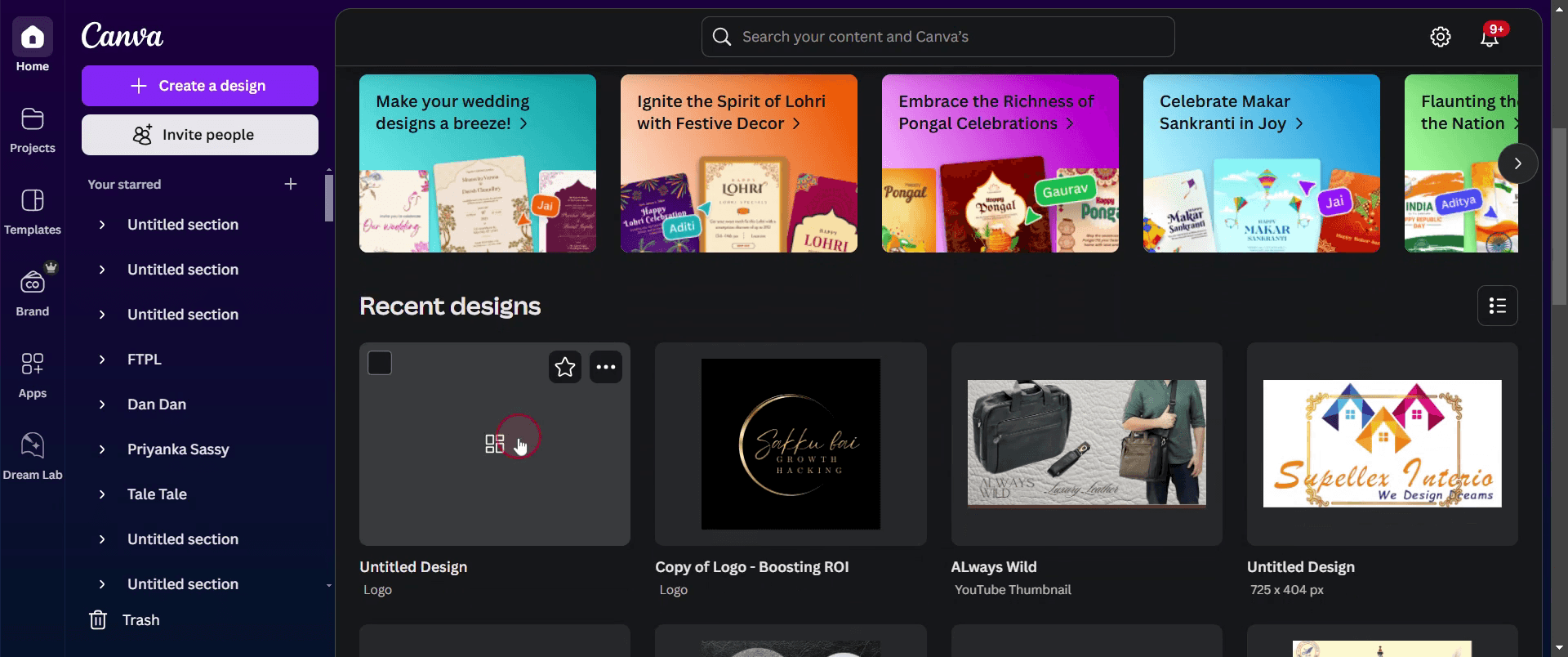
ابدأ بتحديد أي مشروع موجود في كانفا ترغب في إضافة إطارات إليه.
الخطوة 2
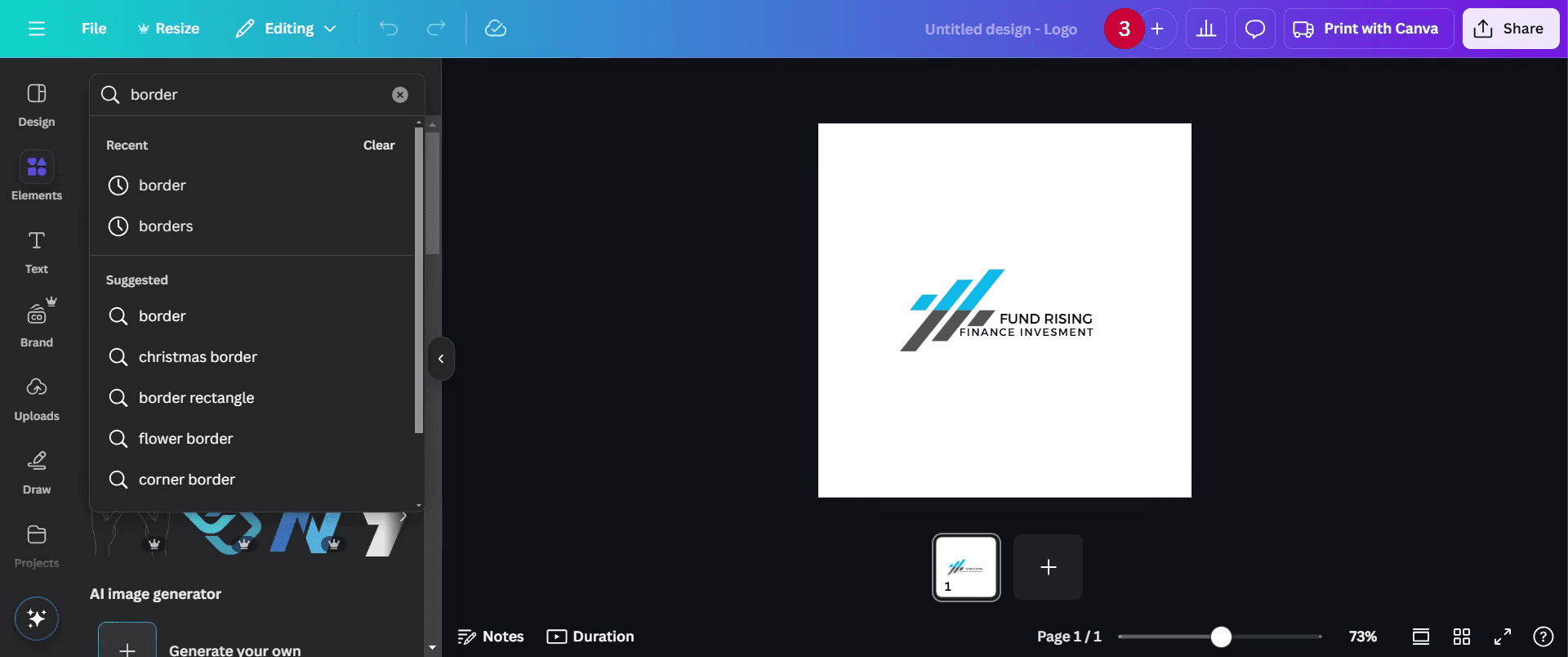
انتقل إلى شريط الأدوات وانقر على خيار 'العناصر'.

الخطوة 3
اكتب "إطار" في شريط البحث.
الخطوة 4
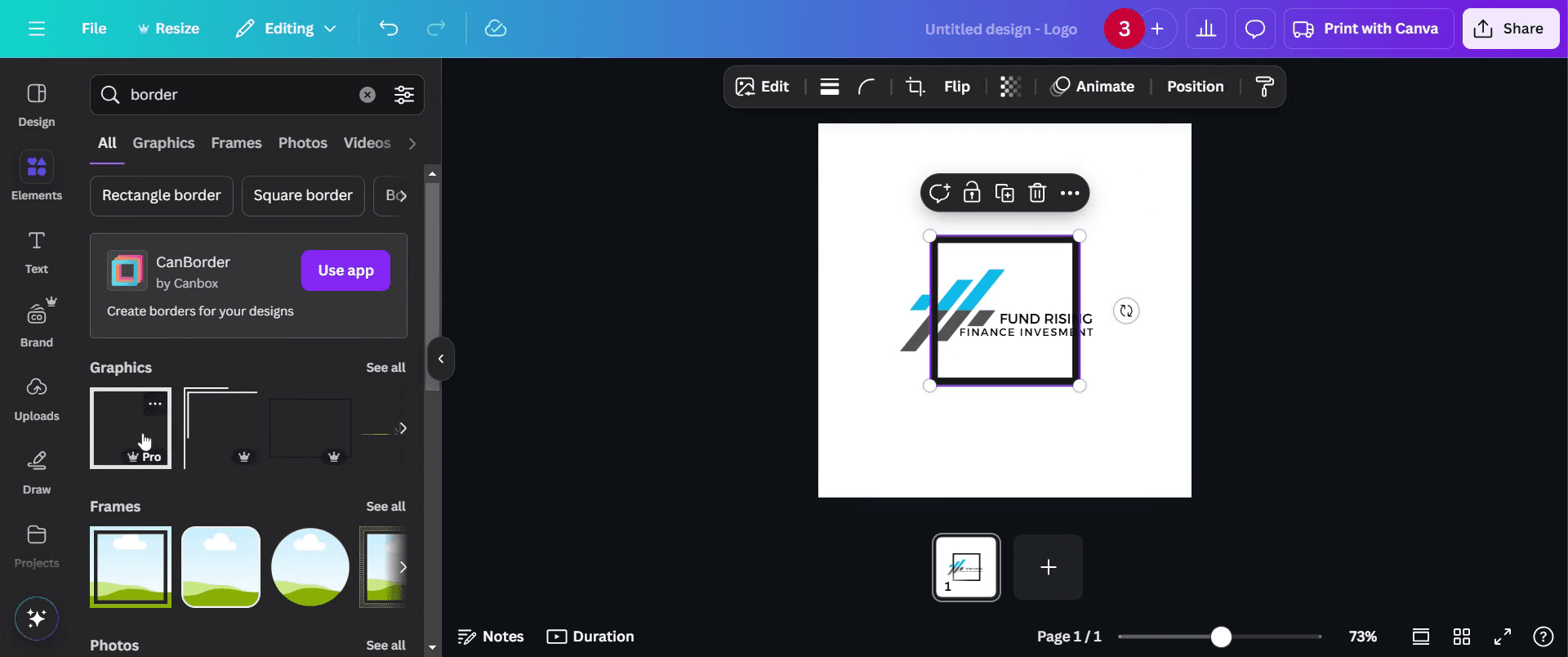
واختر الذي يعجبك.
الخطوة 5
يمكنك أيضًا تخصيص تصميمك بشكل أكبر للحصول على مظهر محسّن.
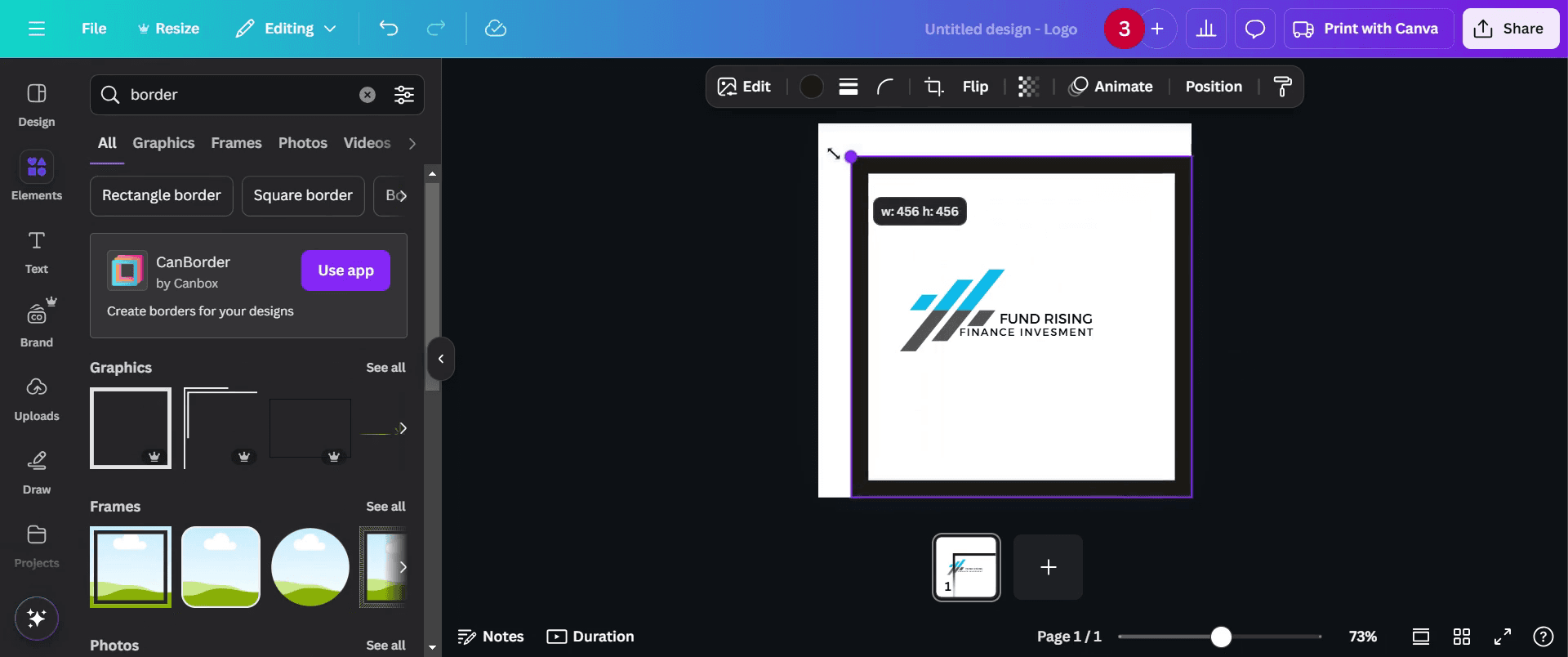
الخطوة 6
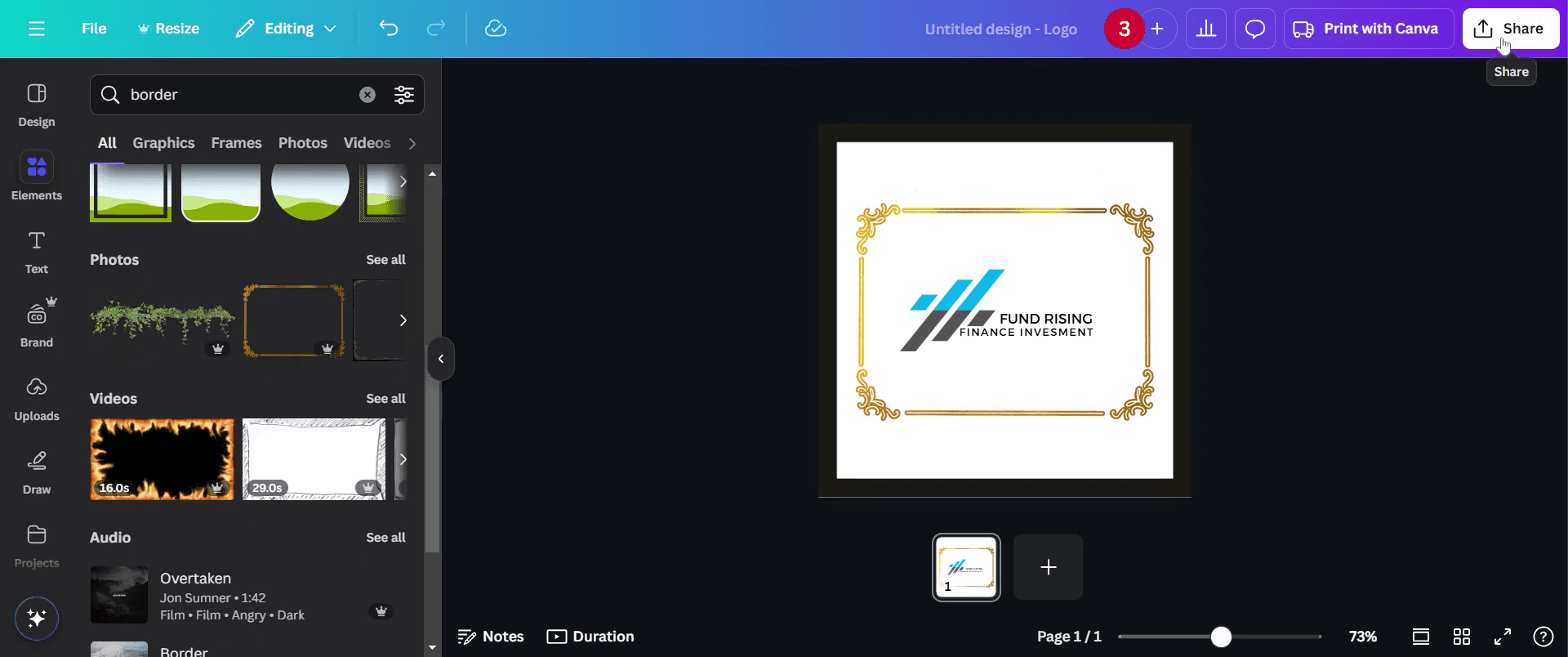
تمت إضافة الإطار الخاص بك. الآن، بمجرد أن تكون راضيًا، انقر على زر المشاركة للمشاركة.
نصائح احترافية لإضافة إطار في Canva
استخدم علامة تبويب العناصر للعثور على تصاميم إطارات جاهزة لمظهر سريع واحترافي.
اضبط سُمك الإطار ولونه وشفافيته باستخدام شريط الأدوات للحصول على تأثير مخصص.
أنشئ إطارًا يدويًا بإضافة شكل مستطيل، وتغيير حجمه، وضبط عرض الحد.
المخاطر الشائعة وكيفية تجنبها أثناء إضافة إطار في Canva
اختيار إطار سميك جدًا قد يطغى على التصميم؛ اختر إطارات بسيطة لمظهر أنيق.
قد يؤدي نسيان محاذاة الإطار بشكل صحيح إلى تصميم غير متوازن؛ استخدم أدلة المحاذاة في Canva.
إن تطبيق الإطارات بشكل غير متناسق عبر عناصر مختلفة قد يجعل التصميم يبدو غير احترافي؛ احرص على الاتساق.
الأسئلة الشائعة الشائعة حول إضافة إطار في Canva
كيف أضيف إطارًا حول صورة في Canva؟
حدّد الصورة، ثم انتقل إلى Edit Image، واستخدم خيار Frames لإضافة تأثير إطار.هل يمكنني تخصيص لون الإطار وسماكته في Canva؟
نعم، يتيح لك Canva تغيير لون الإطار وسماكته وشفافيته باستخدام شريط الأدوات.كيفية تسجيل الشاشة على جهاز Mac؟
لتسجيل الشاشة على جهاز Mac، يمكنك استخدام Trupeer AI. يتيح لك التقاط الشاشة بالكامل ويوفر إمكانات ذكاء اصطناعي مثل إضافة صور رمزية بالذكاء الاصطناعي، وإضافة تعليق صوتي، وإضافة تقريب وتصغير داخل الفيديو. وباستخدام ميزة ترجمة الفيديو بالذكاء الاصطناعي من trupeer، يمكنك ترجمة الفيديو إلى أكثر من 30 لغة.كيفية إضافة صورة رمزية بالذكاء الاصطناعي إلى تسجيل الشاشة؟
لإضافة صورة رمزية بالذكاء الاصطناعي إلى تسجيل الشاشة، ستحتاج إلى استخدام أداة تسجيل شاشة بالذكاء الاصطناعي. Trupeer AI هي أداة تسجيل شاشة بالذكاء الاصطناعي، تساعدك في إنشاء مقاطع فيديو باستخدام عدة صور رمزية، كما تساعدك أيضًا في إنشاء صورتك الرمزية الخاصة للفيديو.كيفية تسجيل الشاشة على Windows؟
لتسجيل الشاشة على Windows، يمكنك استخدام Game Bar المدمج (Windows + G) أو أداة ذكاء اصطناعي متقدمة مثل Trupeer AI للحصول على ميزات أكثر تقدمًا مثل الصور الرمزية بالذكاء الاصطناعي، والتعليق الصوتي، والترجمة، إلخ.كيفية إضافة تعليق صوتي إلى الفيديو؟
لإضافة تعليق صوتي إلى مقاطع الفيديو، قم بتنزيل امتداد trupeer ai لمتصفح Chrome. بعد التسجيل، ارفع الفيديو الخاص بك مع الصوت، واختر التعليق الصوتي المطلوب من trupeer، ثم صدّر الفيديو المعدّل.كيف أقوم بالتكبير داخل تسجيل شاشة؟
للتكبير أثناء تسجيل الشاشة، استخدم تأثيرات التكبير في Trupeer AI التي تتيح لك التكبير والتصغير في لحظات محددة، مما يعزز التأثير البصري لمحتوى الفيديو الخاص بك.
يسأل الناس أيضًا
دروس ذات صلة


