
كيفية إزالة الخلفيات في كانفا – دليل تحرير سهل
تعرّف على كيفية إزالة خلفيات الصور في Canva باستخدام أداة إزالة الخلفية. مثالي لإنشاء تصاميم نظيفة واحترافية ببضع نقرات فقط.
يقدّم هذا الدليل عملية مباشرة لإزالة الخلفية من الصور باستخدام Canva، مما يتيح لك إنشاء تأثيرٍ احترافي.
إذا كنت تريد إزالة الخلفية من صورة في Canva، فإن أسهل طريقة هي استخدام أداة BG Remover الموجودة ضمن قسم Edit Image. فهي تمحو الخلفية تلقائيًا وتتركك مع صورة نظيفة وشفافة.
إليك كيفية القيام بذلك:
1. ارفع صورتك:
أولاً، ارفع الصورة التي تريد تعديلها إلى تصميمك في Canva.
2. حدّد الصورة وعدّلها:
انقر على الصورة لتحديدها، ثم اضغط على Edit Image في شريط الأدوات العلوي.
3. استخدم BG Remover:
مرّر لأسفل إلى قسم Tools وانقر على BG Remover. ستزيل Canva الخلفية فورًا لك.
4. عدّل بدقة (اختياري):
هل تحتاج إلى تحكم أكبر؟ يمكنك استخدام فرشتي Erase وRestore لتنظيف أي أجزاء تم تفويتها أو تم مسحها أكثر من اللازم. فقط انقر على Configure للوصول إليهما.
5. طبّق التغييرات:
عندما تكون راضيًا عن النتيجة، انقر على Apply لحفظ تعديلاتك.
دليل خطوة بخطوة: كيفية إزالة الخلفيات في Canva
الخطوة 1
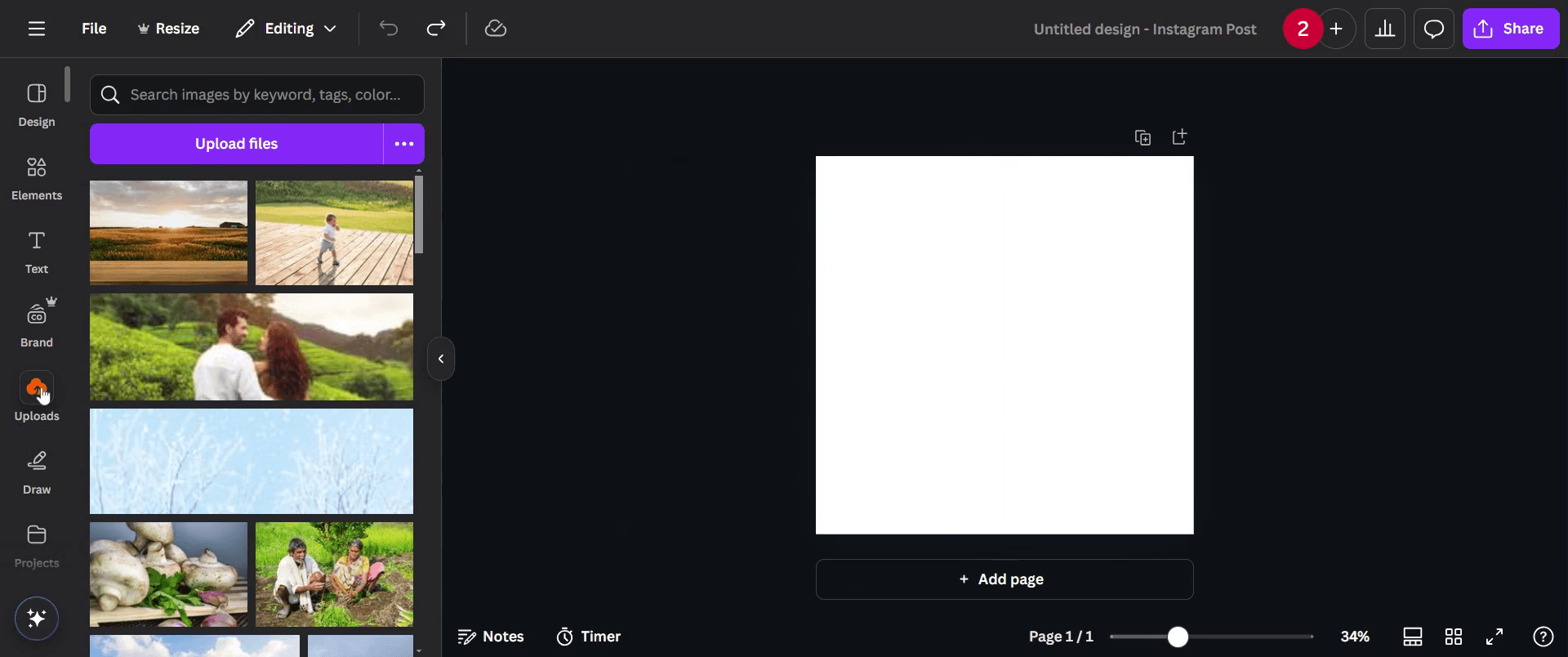
ابدأ بالانتقال إلى قسم الرفع في Canva. انقر على خيار 'Uploads'.
الخطوة 2
انقر عليه وحدد الصورة التي تريد إزالة الخلفية منها.
الخطوة 3
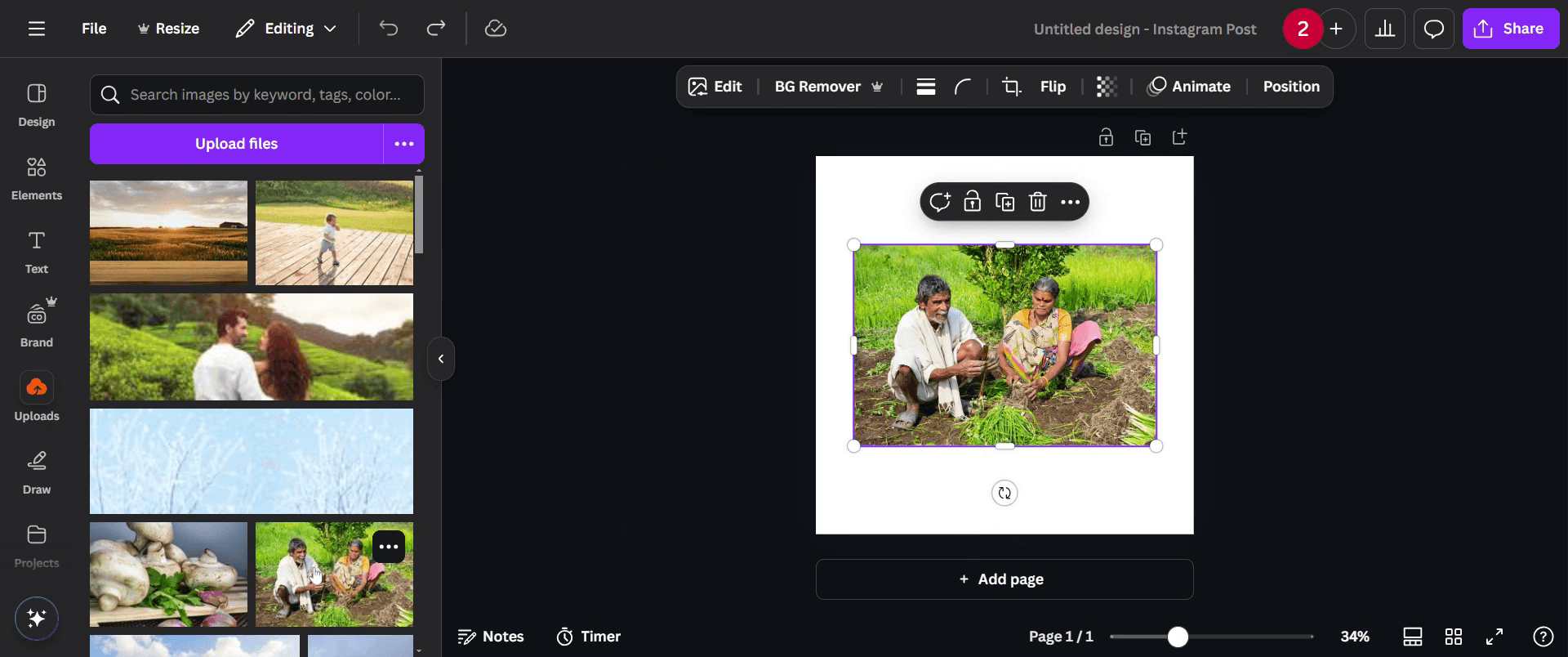
بعد الرفع، انقر على الصورة لتحديدها.
الخطوة 4
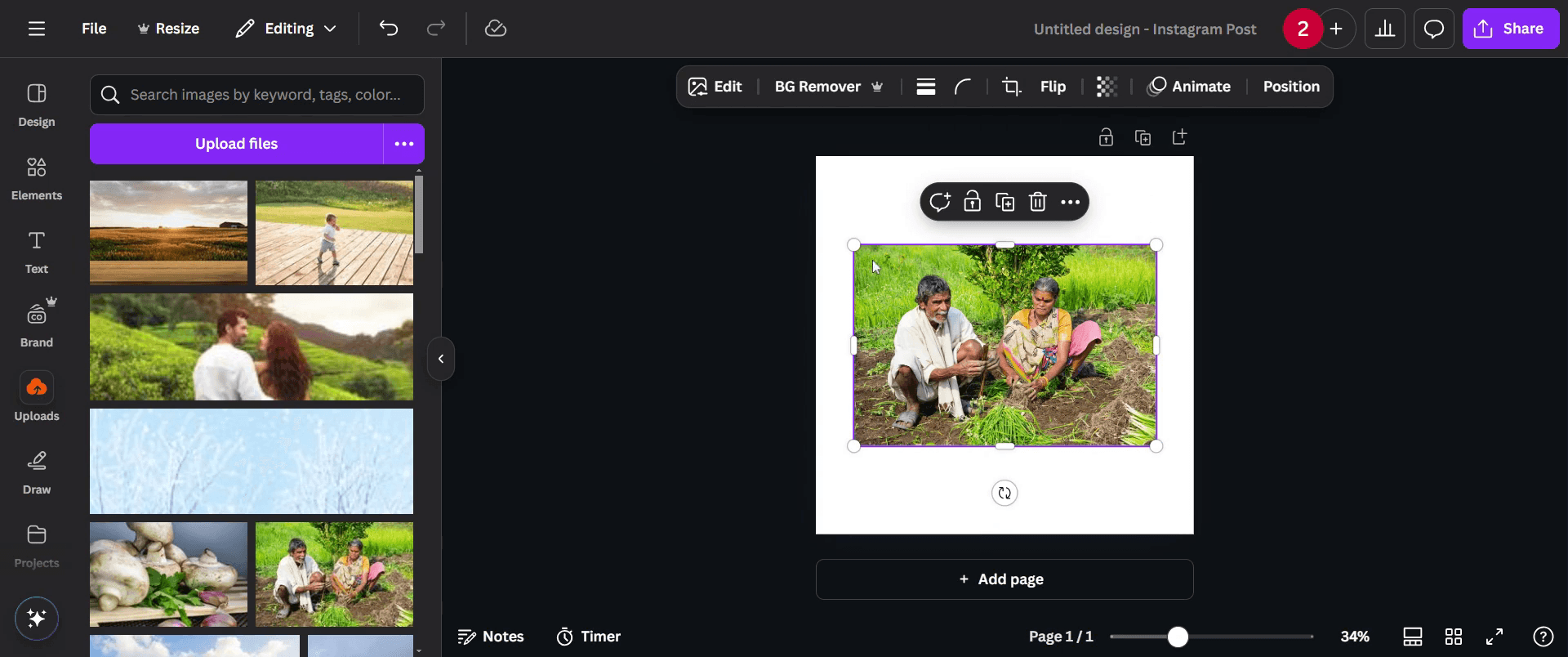
تابع إلى خيارات التعديل، وانقر على خيار 'تحرير'.
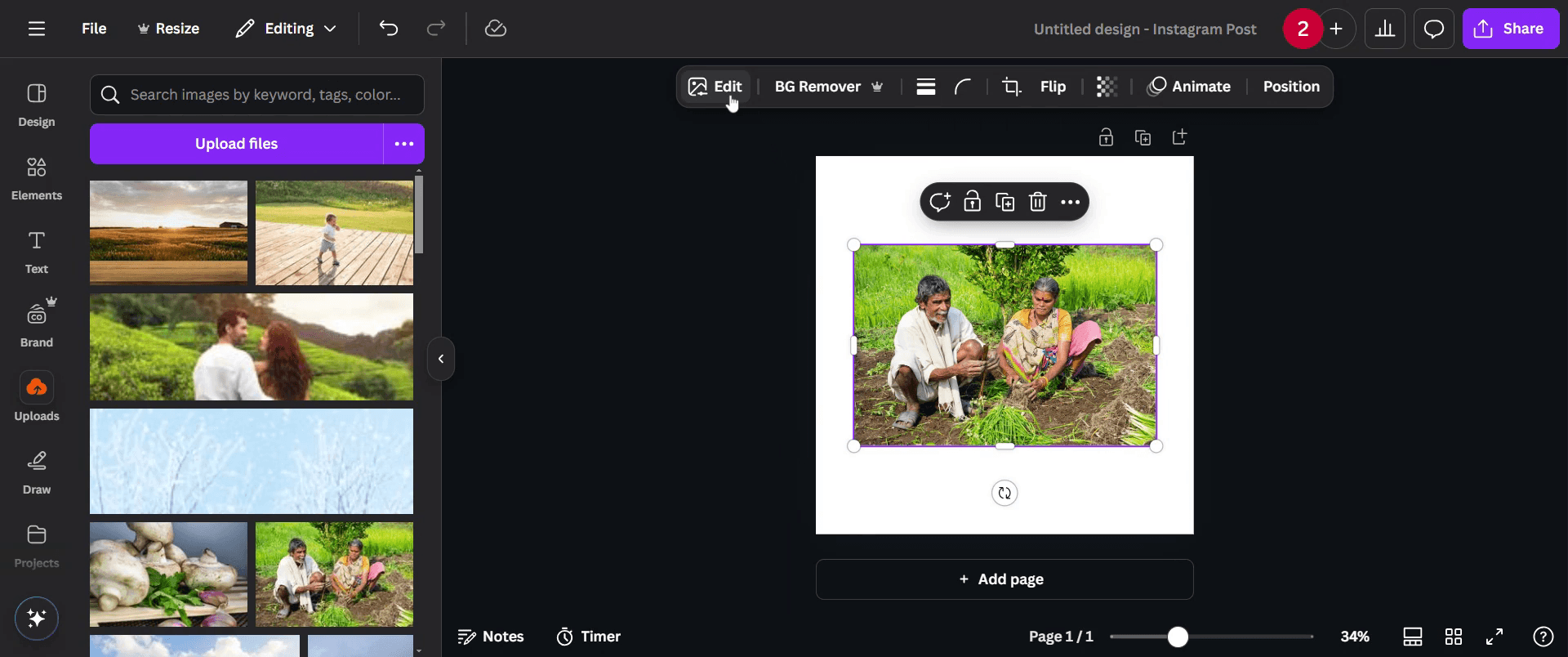
الخطوة 5
ابحث عن أداة 'BG Remover' وانقر عليها.
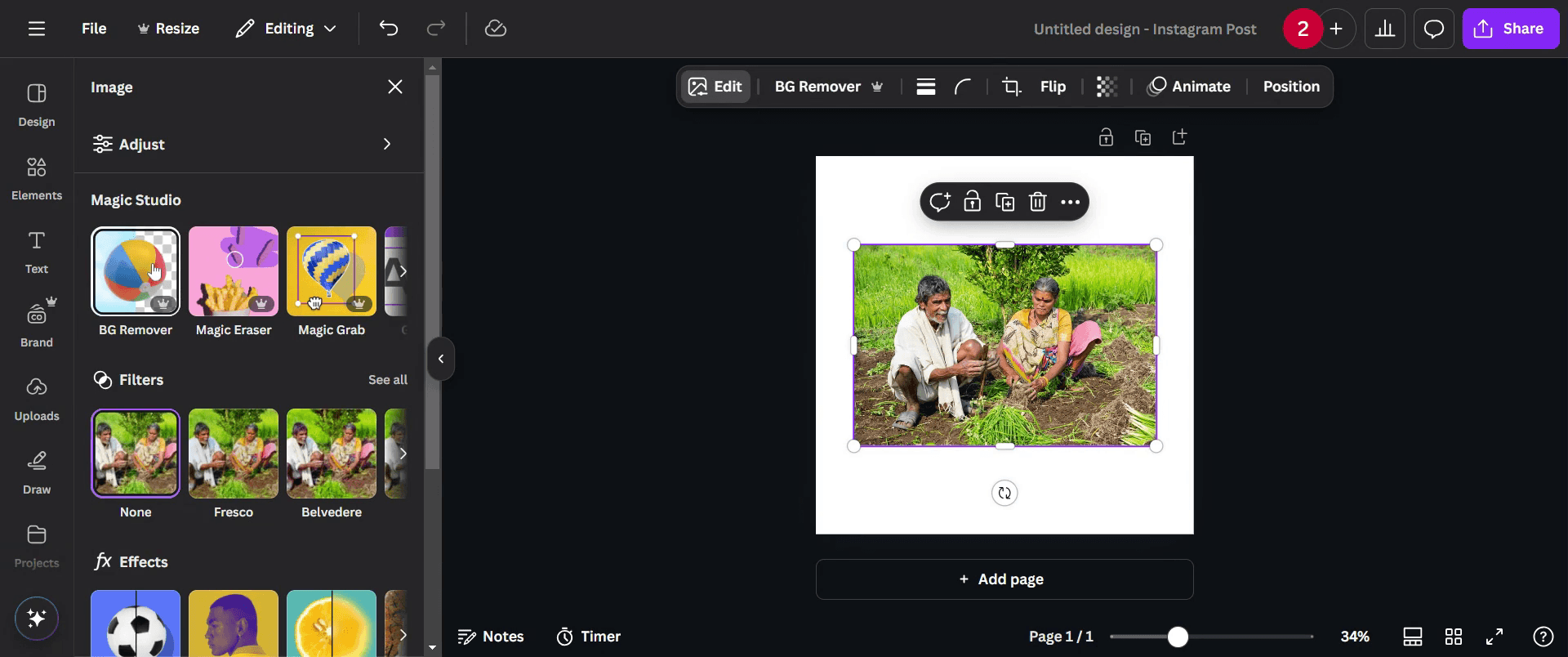
الخطوة 6
ستتم إزالة خلفية صورتك تلقائيًا.
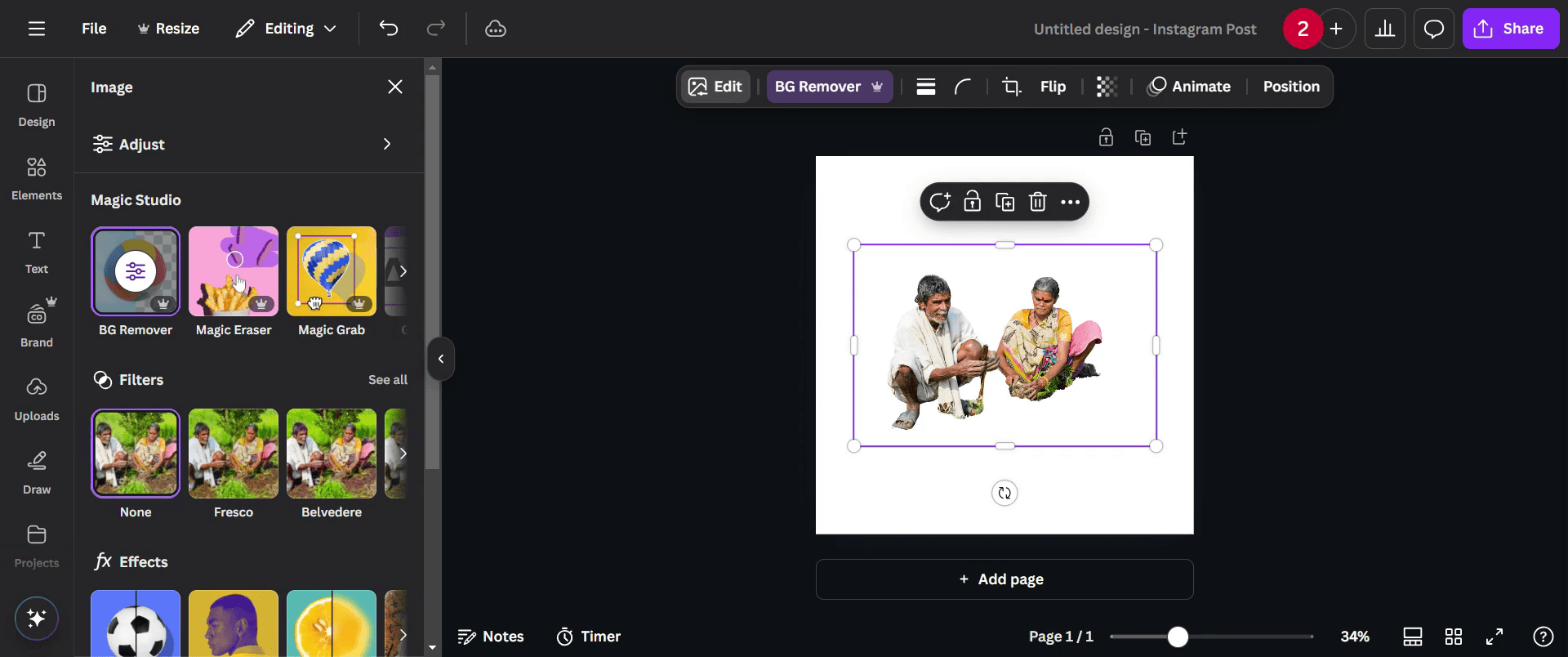
الخطوة 7
بمجرد أن تكون راضيًا عن التغييرات، انقر على زر 'مشاركة' لمشاركة عملك النهائي.

نصائح احترافية لإزالة الخلفيات في Canva للحصول على تصاميم مذهلة
استخدم أداة Background Remover في Canva Pro للحصول على قصّ سريع ودقيق لعنصرك
اضبط حجم الفرشاة في أداة Background Remover لتحسين الحواف وإزالة المناطق غير المرغوب فيها يدويًا
جرّب ألوان خلفية مختلفة أو خلفيات شفافة لجعل تصميمك يبرز
الأخطاء الشائعة وكيفية تجنبها أثناء إزالة الخلفيات في Canva
استخدام صور منخفضة الجودة قد يؤدي إلى حواف خشنة بعد إزالة الخلفية، لذا احرص دائمًا على رفع صور عالية الدقة
عدم تنقيح القصّة يدويًا قد يترك شوائب غير مرغوب فيها، استخدم فرشتي المسح والاستعادة للحصول على مظهر أنظف
نسيان تنزيل الصورة بخلفية شفافة قد يؤدي إلى ظهور مساحات بيضاء غير مرغوب فيها، لذا اختر دائمًا PNG مع الشفافية
الأسئلة الشائعة حول إزالة الخلفيات في Canva للحصول على تصاميم مذهلة
هل أداة إزالة الخلفية متاحة في الإصدار المجاني من Canva?
لا، أداة Background Remover متاحة فقط لمستخدمي Canva Proهل يمكنني تحسين إزالة الخلفية يدويًا في Canva?
نعم، يمكنك استخدام فرشتي المسح والاستعادة لضبط القصّة بدقة بعد استخدام أداة Background Removerما صيغة الملف التي يجب أن أستخدمها لحفظ صورة بخلفية شفافة?
نزّل صورتك بصيغة PNG وحدد خيار Transparent Background قبل الحفظلماذا لا تعمل أداة إزالة الخلفية في Canva?
تأكد من أن لديك اشتراكًا نشطًا في Canva Pro وتحقق من اتصالك بالإنترنت، لأن الأداة تتطلب معالجة عبر الإنترنتكيفية تسجيل الشاشة على Mac?
لـ تسجيل الشاشة على جهاز Mac، يمكنك استخدام Trupeer AI. فهو يتيح لك التقاط الشاشة بالكامل ويوفّر قدرات الذكاء الاصطناعي مثل إضافة شخصيات افتراضية بالذكاء الاصطناعي، وإضافة تعليق صوتي، وإضافة تقريب وتصغير في الفيديو. وباستخدام ميزة ترجمة الفيديو بالذكاء الاصطناعي من trupeer، يمكنك ترجمة الفيديو إلى أكثر من 30 لغة.كيفية إضافة صورة رمزية بالذكاء الاصطناعي إلى تسجيل الشاشة?
لإضافة صورة رمزية بالذكاء الاصطناعي إلى تسجيل الشاشة، ستحتاج إلى استخدام أداة تسجيل شاشة بالذكاء الاصطناعي. Trupeer AI هي أداة تسجيل شاشة بالذكاء الاصطناعي، وتساعدك على إنشاء مقاطع فيديو بعدة شخصيات رمزية، كما تساعدك في إنشاء صورتك الرمزية الخاصة للفيديو.كيفية تسجيل الشاشة على Windows?
لتسجيل الشاشة على Windows، يمكنك استخدام Game Bar المدمجة (Windows + G) أو أداة ذكاء اصطناعي متقدمة مثل Trupeer AI للحصول على ميزات أكثر تقدمًا مثل الشخصيات الرمزية بالذكاء الاصطناعي، والتعليق الصوتي، والترجمة، وغيرها.كيفية إضافة تعليق صوتي إلى فيديو?
لإضافة تعليق صوتي إلى الفيديوهات، نزّل إضافة Chrome الخاصة بـ trupeer ai. بعد التسجيل، ارفع الفيديو مع الصوت، واختر التعليق الصوتي المطلوب من trupeer ثم صدّر الفيديو المعدل.كيف أقوم بالتكبير في تسجيل الشاشة?
لتكبير الصورة أثناء تسجيل الشاشة، استخدم تأثيرات التكبير في Trupeer AI التي تتيح لك التكبير والتصغير في لحظات محددة، مما يعزز الأثر البصري لمحتوى الفيديو الخاص بك
قراءات مقترحة
كيفية إضافة رمز الروبية في جداول بيانات Google
كيفية تغيير تنسيق العملة في جداول بيانات Google
كيفية إضافة نقاط تعداد في جداول بيانات Google
كيفية تغيير مالكية جدول بيانات Google
كيفية حساب النسبة المئوية في جداول بيانات Google
دروس ذات صلة


