
كيفية حفظ Canva كملف PDF
تعرف على كيفية تنزيل تصميم Canva الخاص بك كملف PDF. اتبع هذه الخطوات البسيطة لتصدير ملفات عالية الجودة للطباعة أو المشاركة أو العروض التقديمية.
توضح هذه الوثيقة عملية حفظ تصاميم Canva الخاصة بك بصيغة PDF.
باتباع الخطوات أدناه، ستتمكن بسهولة من تحويل تصاميمك وتنزيلها بصيغة PDF، مما يضمن أن يكون عملك الإبداعي جاهزًا للمشاركة أو الطباعة.
حفظ تصميم Canva الخاص بك بصيغة PDF أمر بسيط ومثالي لطباعة عملك أو مشاركته بشكل احترافي. إليك كيفية القيام بذلك:
1. افتح تصميمك
أولًا، افتح مشروع Canva الذي تريد حفظه بصيغة PDF.
2. انقر على مشاركة، ثم تنزيل
في الزاوية العلوية اليمنى من المحرر، انقر زر مشاركة، ثم اختر تنزيل من القائمة المنسدلة.
3. اختر نوع PDF الخاص بك
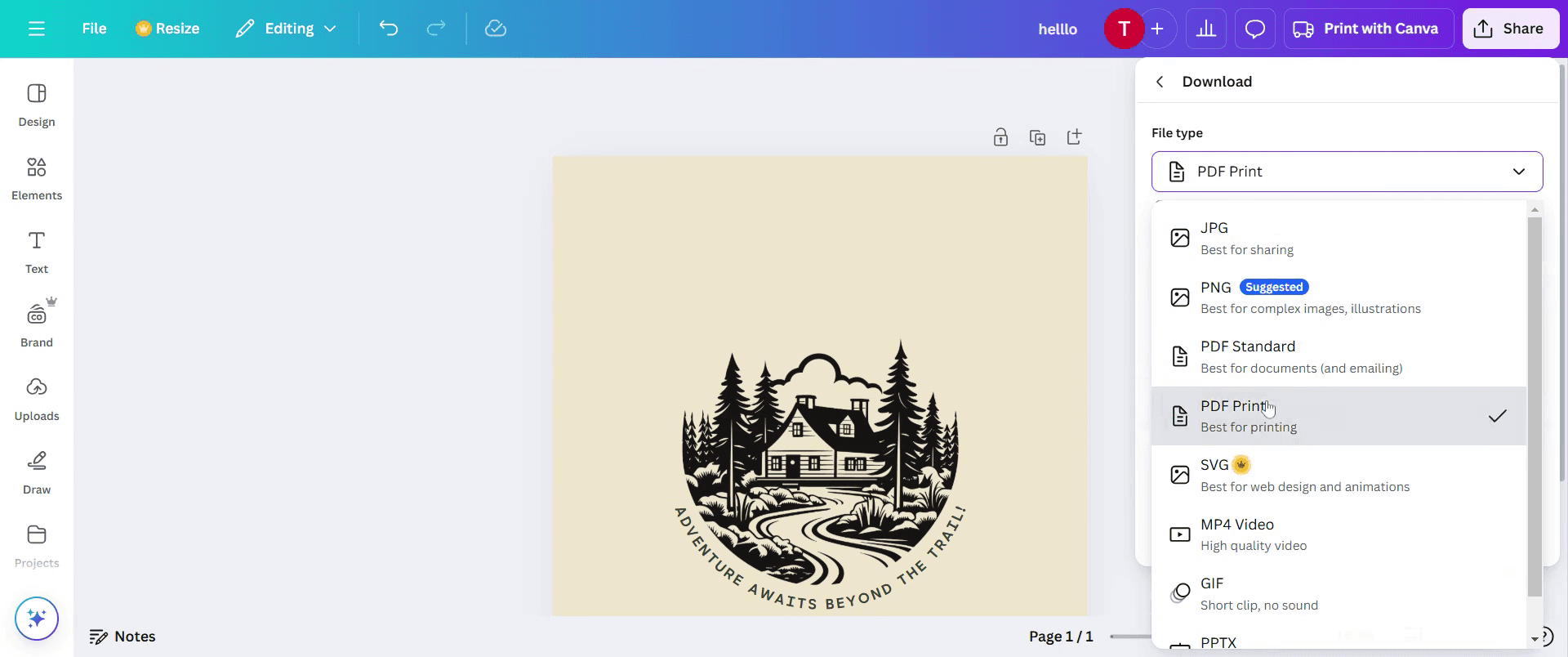
من قائمة نوع الملف، اختر إما PDF Standard (حجم ملف أصغر) أو PDF Print (جودة أعلى للطباعة).
4. اختياري: تسطيح ملف PDF
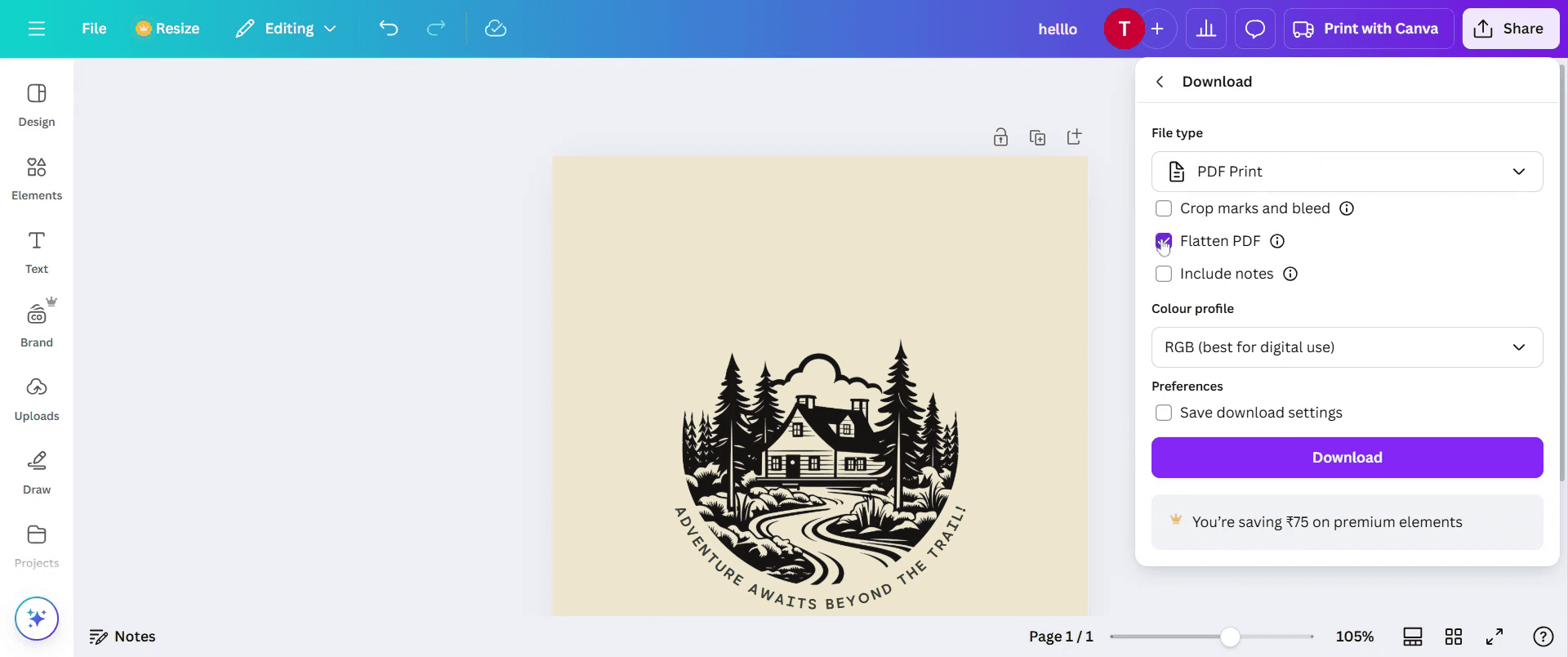
إذا كان تصميمك يحتوي على روابط أو عناصر تفاعلية لا تحتاجها، فيمكنك تحديد مربع اختيار تسطيح ملف PDF لجعل كل شيء ثابتًا.
5. نزّل ملفك
اضغط زر التنزيل، وسيقوم Canva بإنشاء ملف PDF الخاص بك. سيظهر الملف عادةً في مجلد التنزيلات في متصفحك.
دليل خطوة بخطوة: كيفية حفظ Canva بصيغة PDF
الخطوة 1
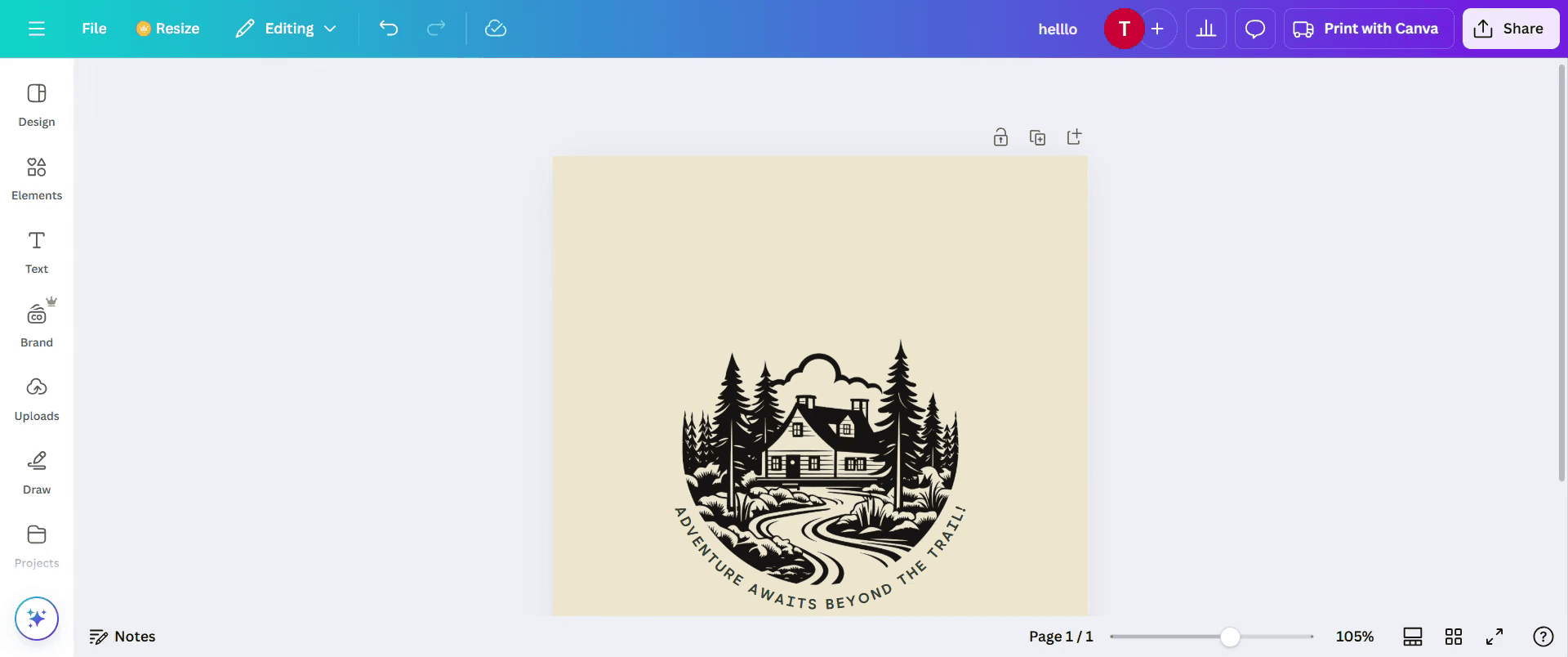
للبدء، افتح تصميم Canva الحالي الخاص بك.
الخطوة 2
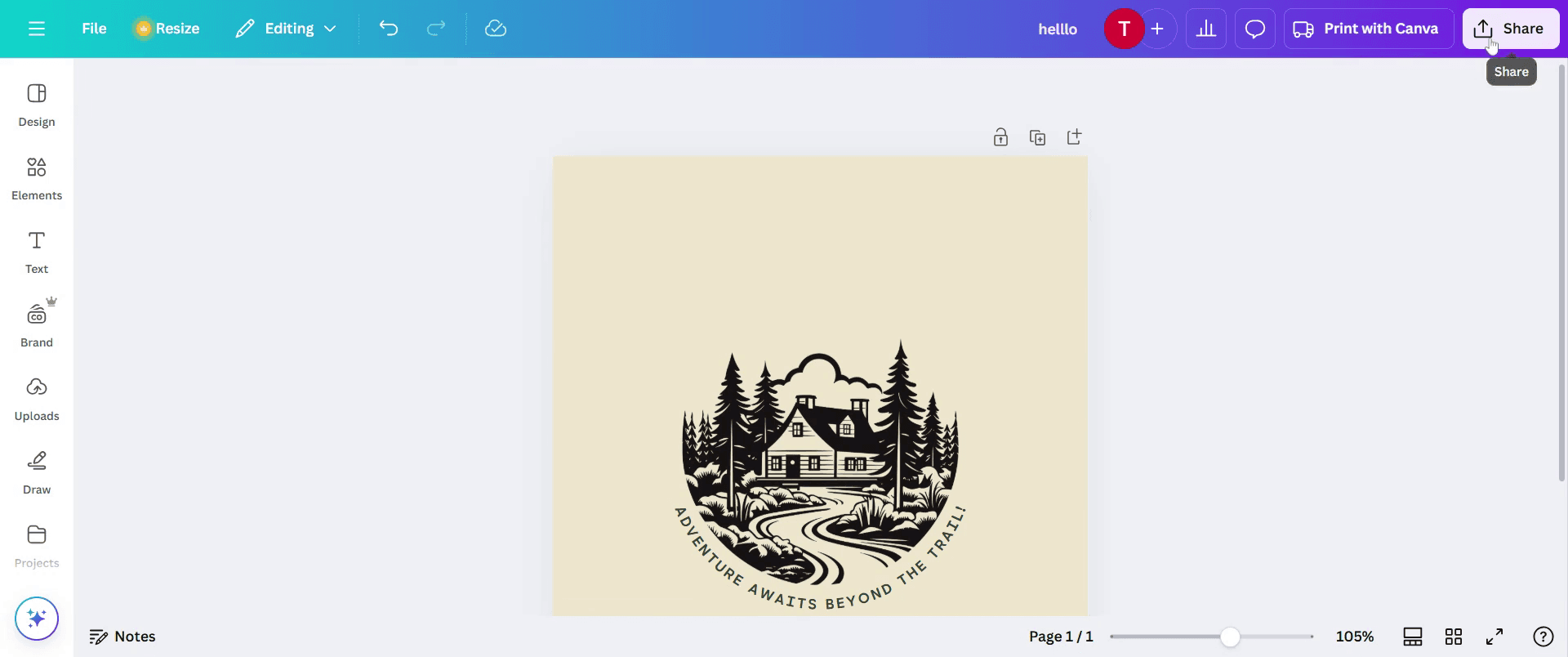
ابحث عن زر مشاركة وانقر عليه في الزاوية العلوية اليمنى كما هو موضح في لقطة الشاشة
الخطوة 3
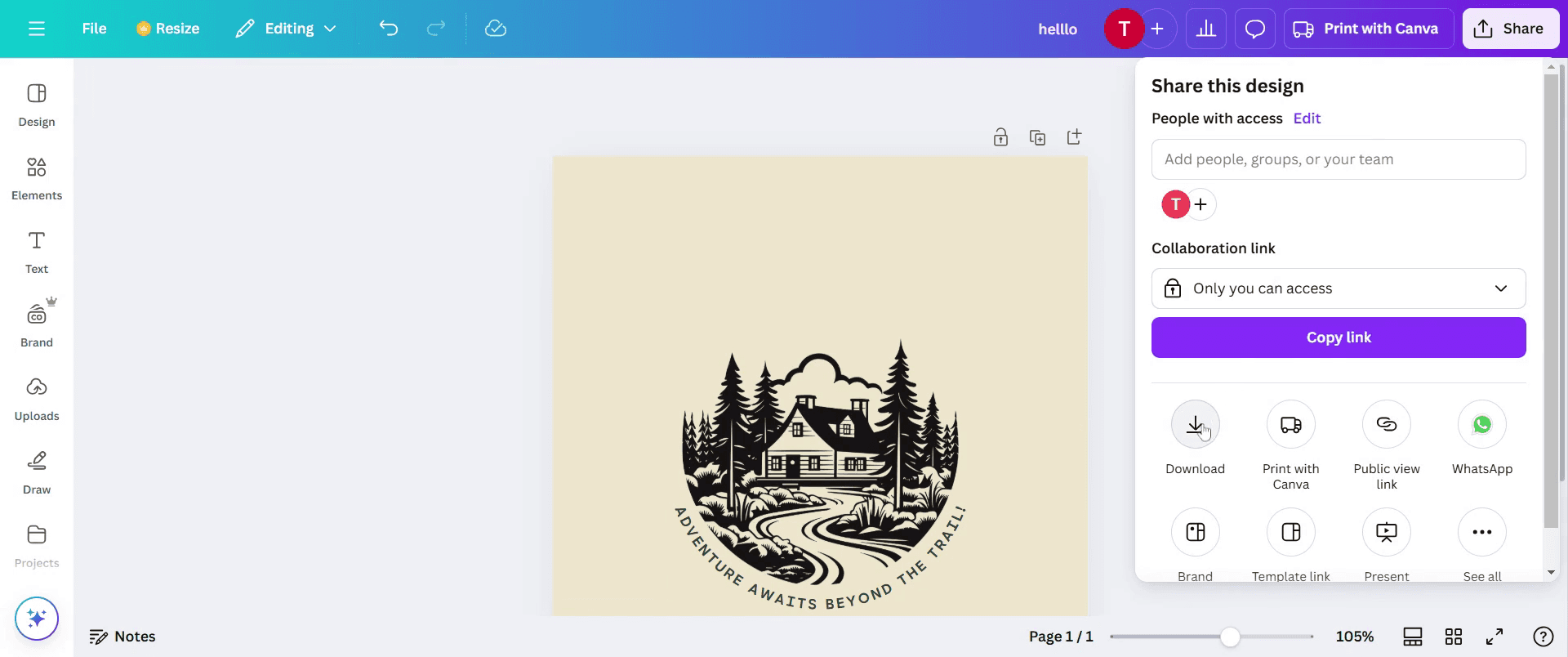
من الخيارات المتاحة، انقر على زر التنزيل.
الخطوة 4
في القائمة المنسدلة لنوع الملف، اختر PDF Print.
الخطوة 5
سترى بعد ذلك قائمة من مربعات الاختيار. اختر الخيارات المطلوبة، مثل مربع اختيار التسطيح
الخطوة 6
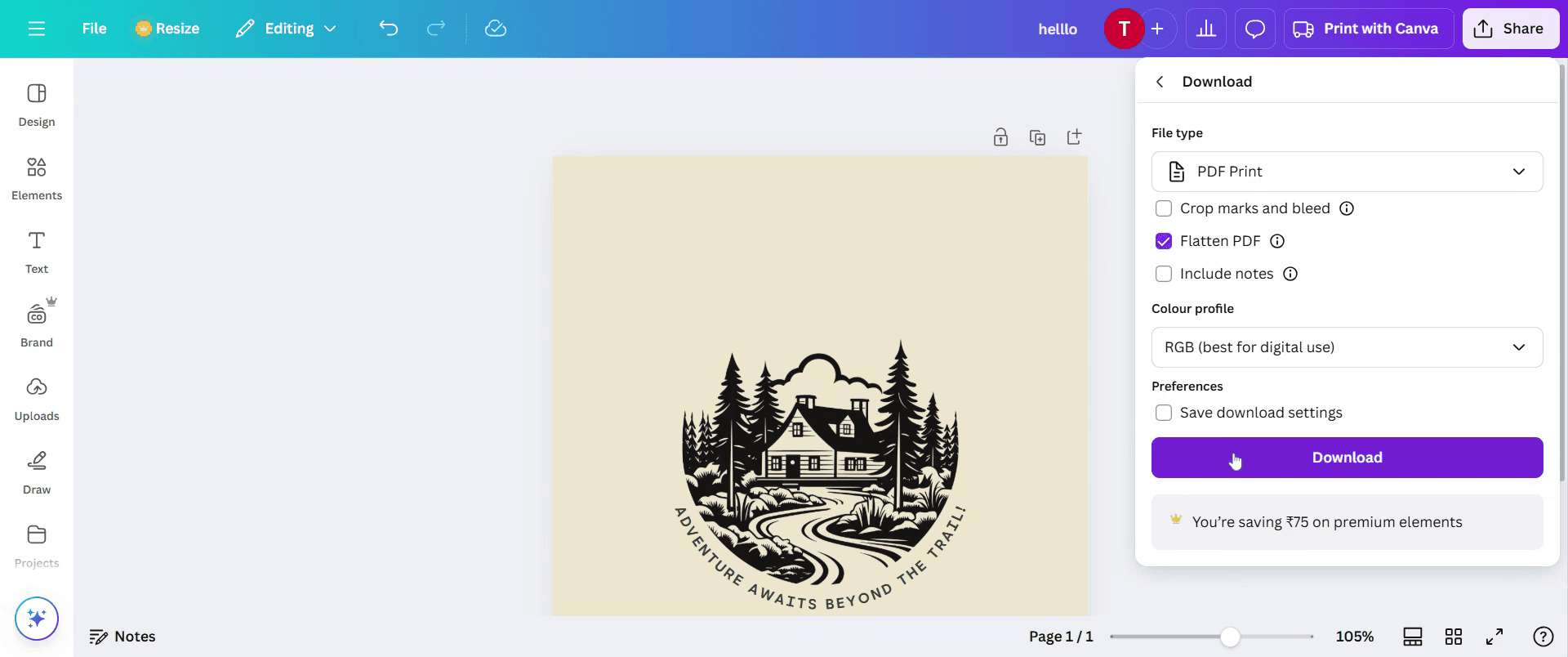
تابع بالنقر على زر التنزيل. سيتم الآن حفظ تصميم Canva الخاص بك بصيغة PDF.
نصائح احترافية حول كيفية حفظ Canva بصيغة PDF
اختر تنسيق PDF المناسب – استخدم PDF Print للطباعة عالية الجودة وPDF Standard للمشاركة عبر الويب لضمان أفضل دقة.
تضمين الخطوط لضمان الاتساق – حدد خيار Flatten PDF للحفاظ على الخطوط وتجنب التغييرات غير المتوقعة في الخطوط.
استخدم خلفية شفافة إذا لزم الأمر – إذا كنت تحتاج إلى ملف PDF شفاف، فتأكد من أن العناصر لا تحتوي على خلفيات بيضاء وحدد الإعدادات الصحيحة.
الأخطاء الشائعة وكيفية تجنبها
تجاهل نزيف الطباعة والهوامش – فعّل Show Print Bleed لمنع مشكلات القص عند طباعة ملفات PDF.
نسيان التحقق من الروابط التشعبية – اختبر دائمًا الروابط القابلة للنقر قبل التنزيل للتأكد من أنها تعمل بشكل صحيح في ملف PDF.
تجاهل جودة الصور – تأكد من أن جميع الصور عالية الدقة لتجنب التكسّر البكسلي في مخرجات PDF النهائية.
الأسئلة الشائعة حول كيفية حفظ كانفا بصيغة PDF
1. ما أفضل صيغة يمكن اختيارها عند حفظ تصميم كانفا بصيغة PDF؟
إذا كنت تحتاج إلى طباعة عالية الجودة، فاستخدم PDF Print، بينما يُعد PDF Standard مثاليًا للاستخدام الرقمي.
2. هل يمكنني تضمين روابط قابلة للنقر عند حفظ تصميم كانفا بصيغة PDF؟
نعم! فقط تأكد من أن روابطك نشطة قبل التنزيل، وستبقى قابلة للنقر داخل ملف PDF.
3. لماذا يبدو تصميمي ضبابيًا بعد حفظه كملف PDF في كانفا؟
تحقق من أن صورك عالية الدقة وأنك اخترت PDF Print للحصول على جودة أفضل.
4. كيف أسجل الشاشة على جهاز ماك؟
لتسجيل الشاشة على جهاز Mac، يمكنك استخدام Trupeer AI. فهو يتيح لك التقاط الشاشة بالكامل ويوفر إمكانيات الذكاء الاصطناعي مثل إضافة صور رمزية بالذكاء الاصطناعي، وإضافة تعليق صوتي، وإضافة تقريب وتبعيد في الفيديو. باستخدام ميزة ترجمة الفيديو بالذكاء الاصطناعي من Trupeer، يمكنك ترجمة الفيديو إلى أكثر من 30 لغة.
5. كيف أضيف صورة رمزية بالذكاء الاصطناعي إلى تسجيل الشاشة؟
لإضافة صورة رمزية بالذكاء الاصطناعي إلى تسجيل الشاشة، ستحتاج إلى استخدام أداة تسجيل شاشة بالذكاء الاصطناعي. Trupeer AI هي أداة تسجيل شاشة بالذكاء الاصطناعي، تساعدك على إنشاء مقاطع فيديو بعدة صور رمزية، كما تساعدك في إنشاء صورتك الرمزية الخاصة للفيديو.
6. كيف أسجل الشاشة على ويندوز؟
لتسجيل الشاشة على Windows، يمكنك استخدام Game Bar المدمجة (Windows + G) أو أداة ذكاء اصطناعي متقدمة مثل Trupeer AI للحصول على ميزات أكثر تقدمًا مثل الصور الرمزية بالذكاء الاصطناعي، والتعليق الصوتي، والترجمة، إلخ.
7. كيف أضيف تعليقًا صوتيًا إلى الفيديو؟
لإضافة تعليق صوتي إلى مقاطع الفيديو، حمّل إضافة trupeer ai لمتصفح Chrome. بعد التسجيل، ارفع الفيديو الخاص بك مع الصوت، واختر التعليق الصوتي المطلوب من trupeer ثم صدّر الفيديو المعدّل.
8. كيف أُكبّر الصورة في تسجيل الشاشة؟
لتكبير الصورة أثناء تسجيل الشاشة، استخدم تأثيرات التكبير في Trupeer AI التي تتيح لك التكبير والتصغير في لحظات محددة، مما يعزز التأثير البصري لمحتوى الفيديو الخاص بك.
يطرح الناس أيضًا
كيفية تحويل صورة إلى صفحة تلوين في كانفا
كيفية الطباعة على الوجهين في كانفا
دروس ذات صلة


