دروس
كيفية تسجيل الدخول إلى Zap2it
هل تريد الوصول إلى حساب قائمة تلفزيونات Zap2it الخاص بك؟ على الرغم من أن موقع Zap2it قد أغلق، إلا أنك ستتعلم كيفية تسجيل الدخول باستخدام بيانات الاعتماد الحالية الخاصة بك على بوابة Gracenote.
انتقل إلى صفحة قوائم تلفزيون Gracenote: https://tvlistings.gracenote.com/grid-affiliates.html
استخدم بيانات اعتماد Zap2it الخاصة بك للوصول إلى القوائم: بينما موقع Zap2it الأصلي قد اختفى، قد تتمكن من استخدام اسم المستخدم وكلمة المرور القديمة للوصول إلى البيانات المقدمة من Gracenote.
دليل خطوة بخطوة: كيفية تسجيل الدخول إلى Zap2it
الخطوة 1
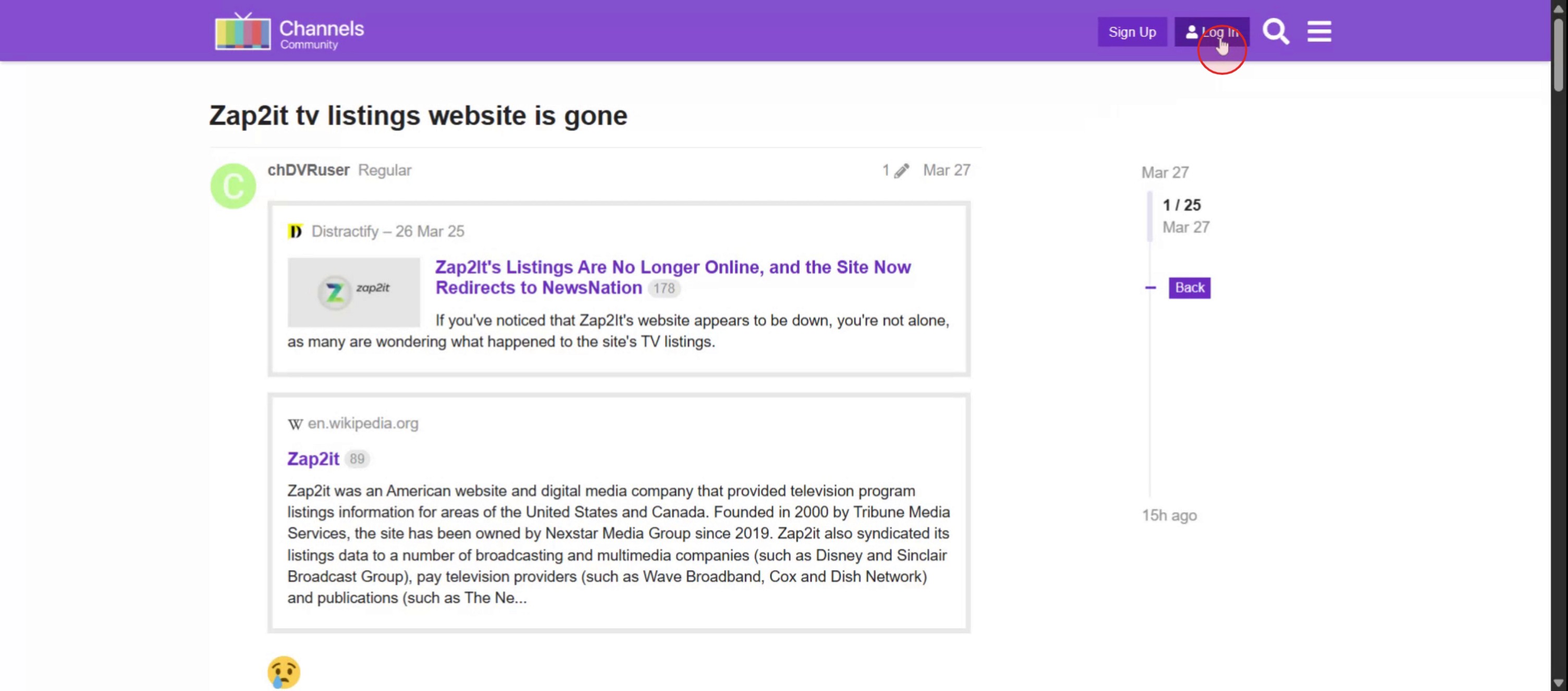
ابدأ بالانتقال إلى الصفحة الرئيسية حيث ستجد زر تسجيل الدخول.
الخطوة 2
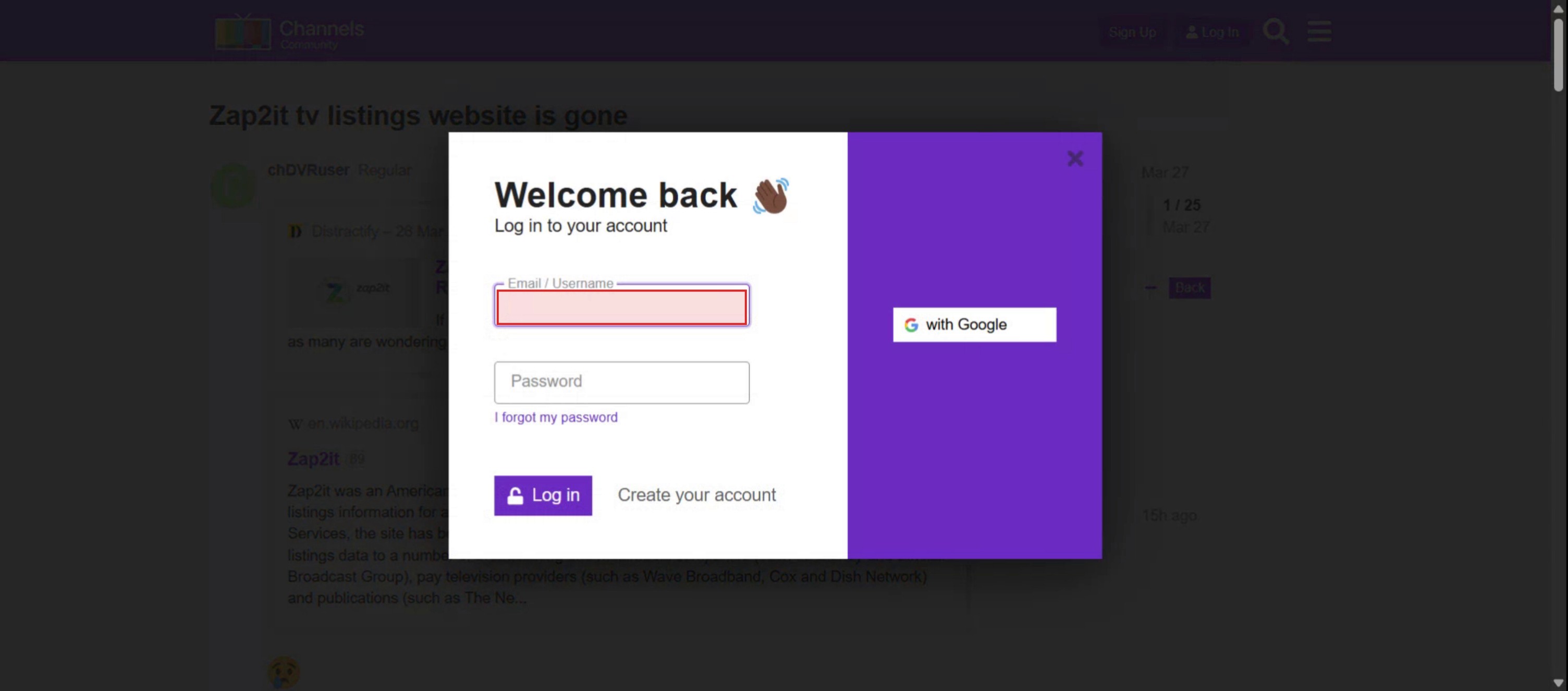
أدخل عنوان بريدك الإلكتروني أو معرف المستخدم. قدم المعلومات المطلوبة بدقة.
الخطوة 3
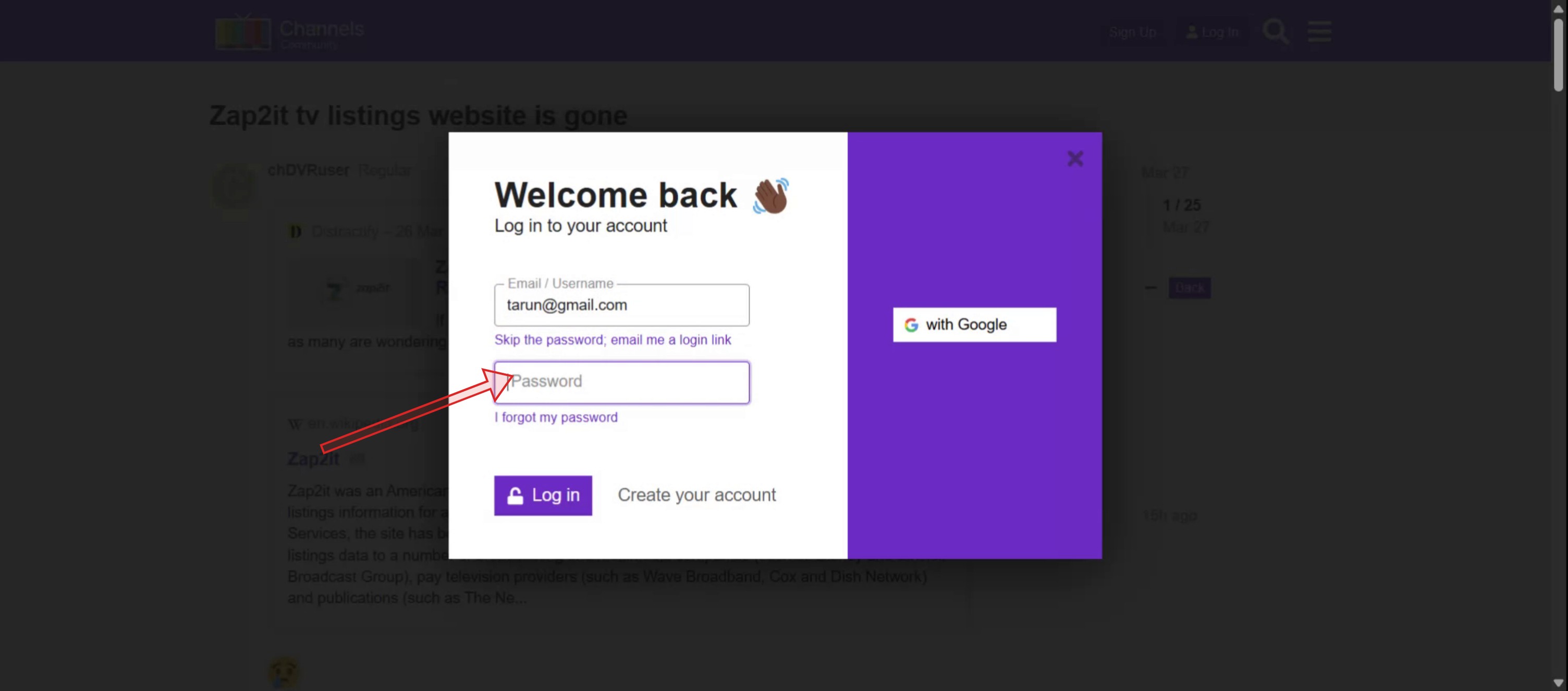
تابع عن طريق إدخال كلمة المرور الخاصة بك.
الخطوة 4
انقر على "تسجيل الدخول."
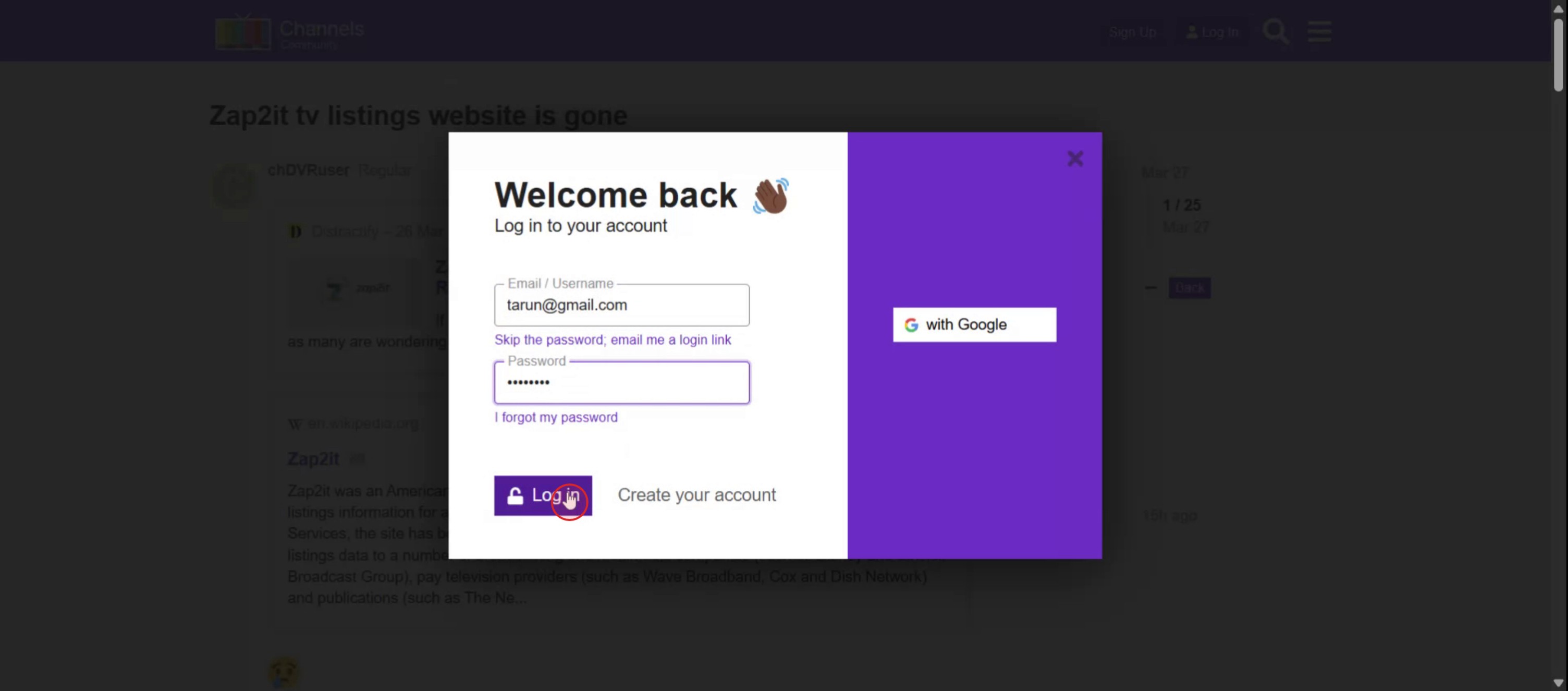
انتقل إلى صفحة قوائم تلفزيون Gracenote: https://tvlistings.gracenote.com/grid-affiliates.html
استخدم بيانات اعتماد Zap2it الخاصة بك للوصول إلى القوائم: بينما موقع Zap2it الأصلي قد اختفى، قد تتمكن من استخدام اسم المستخدم وكلمة المرور القديمة للوصول إلى البيانات المقدمة من Gracenote.
دليل خطوة بخطوة: كيفية تسجيل الدخول إلى Zap2it
الخطوة 1
ابدأ بالانتقال إلى الصفحة الرئيسية حيث ستجد زر تسجيل الدخول.
الخطوة 2
أدخل عنوان بريدك الإلكتروني أو معرف المستخدم. قدم المعلومات المطلوبة بدقة.
الخطوة 3
تابع عن طريق إدخال كلمة المرور الخاصة بك.
الخطوة 4
انقر على "تسجيل الدخول."
ابدأ إنشاء مقاطع الفيديو باستخدام منشئ الفيديو والوثائق المدعوم بالذكاء الاصطناعي مجانًا
ابدأ إنشاء مقاطع الفيديو باستخدام منشئ الفيديو والوثائق المدعوم بالذكاء الاصطناعي مجانًا
نصائح احترافية لتسجيل الدخول إلى Zap2it
اذهب إلى الموقع الرسمي لـ Zap2it
افتح متصفحك وزيِّن الصفحة الرئيسية الرسمية لـ Zap2it. تأكد من أنك تستخدم متصفحًا آمنًا ومحدثًا للحصول على أفضل تجربة.حدد زر تسجيل الدخول
ابحث عن خيار "تسجيل الدخول"، وعادة ما يكون في الزاوية العليا اليمنى من الصفحة. انقر عليه لبدء عملية تسجيل الدخول.أدخل بيانات اعتمادك
قدم عنوان بريدك الإلكتروني وكلمة المرور المرتبطة بحسابك على Zap2it. تأكد من إدخال البريد الإلكتروني بشكل صحيح لتجنب أخطاء تسجيل الدخول.استخدم حسابك الاجتماعي المرتبط إذا كان متاحًا
إذا كنت قد قمت بالتسجيل سابقًا باستخدام مزود طرف ثالث مثل Google أو Facebook، حدد خيار تسجيل الدخول المناسب للوصول الأسرع.قم بتمكين ملفات تعريف الارتباط وJavaScript
لضمان سلسة تسجيل الدخول وكامل وظائف الموقع، قم بتمكين ملفات تعريف الارتباط وJavaScript في إعدادات متصفحك.
المشكلات الشائعة وكيفية تجنبها
استخدام بريد إلكتروني أو كلمة مرور غير صحيحة
تحقق من تفاصيل تسجيل الدخول الخاصة بك. إذا كنت قد نسيت بيانات اعتمادك، استخدم خيار "نسيت كلمة المرور" لإعادة تعيين معلومات تسجيل الدخول الخاصة بك.محاولة تسجيل الدخول دون تسجيل
إذا لم تقم بإنشاء حساب على Zap2it بعد، فتأكد من التسجيل قبل محاولة تسجيل الدخول.عدم توافق المتصفح
إذا لم يتم تحميل صفحة تسجيل الدخول بشكل صحيح، حاول استخدام متصفح مختلف أو مسح ذاكرة التخزين المؤقت وملفات تعريف الارتباط.زر تسجيل الدخول لا يستجيب
إذا لم يعمل النقر على زر تسجيل الدخول، قم بتحديث الصفحة أو تعطيل ملحقات المتصفح التي قد تتداخل.عدم تلقي رسائل إعادة تعيين كلمة المرور
تحقق من مجلد البريد المزعج أو غير المرغوب فيه. تأكد من أنك تستخدم نفس البريد الإلكتروني الذي قمت بالتسجيل به.
نصائح احترافية لتسجيل الدخول إلى Zap2it
اذهب إلى الموقع الرسمي لـ Zap2it
افتح متصفحك وزيِّن الصفحة الرئيسية الرسمية لـ Zap2it. تأكد من أنك تستخدم متصفحًا آمنًا ومحدثًا للحصول على أفضل تجربة.حدد زر تسجيل الدخول
ابحث عن خيار "تسجيل الدخول"، وعادة ما يكون في الزاوية العليا اليمنى من الصفحة. انقر عليه لبدء عملية تسجيل الدخول.أدخل بيانات اعتمادك
قدم عنوان بريدك الإلكتروني وكلمة المرور المرتبطة بحسابك على Zap2it. تأكد من إدخال البريد الإلكتروني بشكل صحيح لتجنب أخطاء تسجيل الدخول.استخدم حسابك الاجتماعي المرتبط إذا كان متاحًا
إذا كنت قد قمت بالتسجيل سابقًا باستخدام مزود طرف ثالث مثل Google أو Facebook، حدد خيار تسجيل الدخول المناسب للوصول الأسرع.قم بتمكين ملفات تعريف الارتباط وJavaScript
لضمان سلسة تسجيل الدخول وكامل وظائف الموقع، قم بتمكين ملفات تعريف الارتباط وJavaScript في إعدادات متصفحك.
المشكلات الشائعة وكيفية تجنبها
استخدام بريد إلكتروني أو كلمة مرور غير صحيحة
تحقق من تفاصيل تسجيل الدخول الخاصة بك. إذا كنت قد نسيت بيانات اعتمادك، استخدم خيار "نسيت كلمة المرور" لإعادة تعيين معلومات تسجيل الدخول الخاصة بك.محاولة تسجيل الدخول دون تسجيل
إذا لم تقم بإنشاء حساب على Zap2it بعد، فتأكد من التسجيل قبل محاولة تسجيل الدخول.عدم توافق المتصفح
إذا لم يتم تحميل صفحة تسجيل الدخول بشكل صحيح، حاول استخدام متصفح مختلف أو مسح ذاكرة التخزين المؤقت وملفات تعريف الارتباط.زر تسجيل الدخول لا يستجيب
إذا لم يعمل النقر على زر تسجيل الدخول، قم بتحديث الصفحة أو تعطيل ملحقات المتصفح التي قد تتداخل.عدم تلقي رسائل إعادة تعيين كلمة المرور
تحقق من مجلد البريد المزعج أو غير المرغوب فيه. تأكد من أنك تستخدم نفس البريد الإلكتروني الذي قمت بالتسجيل به.
أسئلة شائعة حول تسجيل الدخول إلى Zap2it
هل أحتاج إلى حساب لاستخدام Zap2it؟
لا، يمكنك تصفح القوائم دون تسجيل الدخول. ومع ذلك، يسمح لك وجود حساب بتخصيص تجربتك.كيف يمكنني إنشاء حساب في Zap2it؟
انقر على "تسجيل الدخول" ثم اختر "تسجيل". اتبع التعليمات لإنشاء حساب جديد باستخدام بريدك الإلكتروني أو ملف تعريف اجتماعي مرتبط.نسيت كلمة المرور الخاصة بي. ماذا يجب أن أفعل؟
استخدم رابط "نسيت كلمة المرور" في صفحة تسجيل الدخول واتبع التعليمات لإعادة تعيين كلمة المرور الخاصة بك.هل يمكنني تسجيل الدخول باستخدام حساب وسائط اجتماعية؟
نعم، قد يسمح لك Zap2it بتسجيل الدخول من خلال مقدمي الخدمة مثل Google أو Facebook إذا كنت قد ربطتهم سابقًا.لماذا تم قفل حسابي؟
يمكن أن تؤدي عمليات تسجيل الدخول الفاشلة المتعددة إلى قفل حسابك مؤقتًا. انتظر بضع دقائق قبل المحاولة مرة أخرى أو أعد تعيين كلمة المرور الخاصة بك.كيف تقوم بتسجيل الشاشة على ماك؟
لتسجيل الشاشة على جهاز ماك، يمكنك استخدام Trupeer AI. يسمح لك بالتقاط الشاشة بالكامل ويقدم إمكانيات الذكاء الاصطناعي مثل إضافة صور رمزية AI، إضافة تعليق صوتي، إضافة تكبير وتصغير في الفيديو. مع ميزة ترجمة الفيديو عبر ذكاء Trupeer، يمكنك ترجمة الفيديو إلى أكثر من 30 لغة.كيف تضيف صورة رمزية AI إلى تسجيل الشاشة؟
لإضافة صورة رمزية AI إلى تسجيل الشاشة، ستحتاج إلى استخدام أداة تسجيل الشاشة AI. Trupeer AI هي أداة تسجيل شاشة AI، والتي تساعدك في إنشاء مقاطع فيديو مع عدة صور رمزية، كما تساعدك في إنشاء صورتك الرمزية الخاصة للفيديو.كيف تقوم بتسجيل الشاشة على ويندوز؟
لتسجيل الشاشة على ويندوز، يمكنك استخدام شريط الألعاب المدمج (Windows + G) أو أداة AI المتقدمة مثل Trupeer AI لمزيد من الميزات المتقدمة مثل صور رمزية AI، تعليق صوتي، ترجمة، إلخ.كيف تضيف تعليقًا صوتيًا إلى الفيديو؟
لإضافة تعليق صوتي إلى مقاطع الفيديو، قم بتنزيل ملحق Chrome الخاص بـ trupeer ai. بعد التسجيل، قم برفع الفيديو الخاص بك مع الصوت، واختر التعليق الصوتي المرغوب من trupeer وقم بتصدير الفيديو المعدل الخاص بك.
يسأل الناس أيضًا
كيفية تحويل صورة إلى صفحة تلوين في Canva
أسئلة شائعة حول تسجيل الدخول إلى Zap2it
هل أحتاج إلى حساب لاستخدام Zap2it؟
لا، يمكنك تصفح القوائم دون تسجيل الدخول. ومع ذلك، يسمح لك وجود حساب بتخصيص تجربتك.كيف يمكنني إنشاء حساب في Zap2it؟
انقر على "تسجيل الدخول" ثم اختر "تسجيل". اتبع التعليمات لإنشاء حساب جديد باستخدام بريدك الإلكتروني أو ملف تعريف اجتماعي مرتبط.نسيت كلمة المرور الخاصة بي. ماذا يجب أن أفعل؟
استخدم رابط "نسيت كلمة المرور" في صفحة تسجيل الدخول واتبع التعليمات لإعادة تعيين كلمة المرور الخاصة بك.هل يمكنني تسجيل الدخول باستخدام حساب وسائط اجتماعية؟
نعم، قد يسمح لك Zap2it بتسجيل الدخول من خلال مقدمي الخدمة مثل Google أو Facebook إذا كنت قد ربطتهم سابقًا.لماذا تم قفل حسابي؟
يمكن أن تؤدي عمليات تسجيل الدخول الفاشلة المتعددة إلى قفل حسابك مؤقتًا. انتظر بضع دقائق قبل المحاولة مرة أخرى أو أعد تعيين كلمة المرور الخاصة بك.كيف تقوم بتسجيل الشاشة على ماك؟
لتسجيل الشاشة على جهاز ماك، يمكنك استخدام Trupeer AI. يسمح لك بالتقاط الشاشة بالكامل ويقدم إمكانيات الذكاء الاصطناعي مثل إضافة صور رمزية AI، إضافة تعليق صوتي، إضافة تكبير وتصغير في الفيديو. مع ميزة ترجمة الفيديو عبر ذكاء Trupeer، يمكنك ترجمة الفيديو إلى أكثر من 30 لغة.كيف تضيف صورة رمزية AI إلى تسجيل الشاشة؟
لإضافة صورة رمزية AI إلى تسجيل الشاشة، ستحتاج إلى استخدام أداة تسجيل الشاشة AI. Trupeer AI هي أداة تسجيل شاشة AI، والتي تساعدك في إنشاء مقاطع فيديو مع عدة صور رمزية، كما تساعدك في إنشاء صورتك الرمزية الخاصة للفيديو.كيف تقوم بتسجيل الشاشة على ويندوز؟
لتسجيل الشاشة على ويندوز، يمكنك استخدام شريط الألعاب المدمج (Windows + G) أو أداة AI المتقدمة مثل Trupeer AI لمزيد من الميزات المتقدمة مثل صور رمزية AI، تعليق صوتي، ترجمة، إلخ.كيف تضيف تعليقًا صوتيًا إلى الفيديو؟
لإضافة تعليق صوتي إلى مقاطع الفيديو، قم بتنزيل ملحق Chrome الخاص بـ trupeer ai. بعد التسجيل، قم برفع الفيديو الخاص بك مع الصوت، واختر التعليق الصوتي المرغوب من trupeer وقم بتصدير الفيديو المعدل الخاص بك.
يسأل الناس أيضًا
كيفية تحويل صورة إلى صفحة تلوين في Canva

فيديوهات ومنشورات المنتجات الفورية بالذكاء الاصطناعي من تسجيلات الشاشة الخام
Get started for free
ابدأ مجانًا
دروس مشابهة
Get started for free
ابدأ مجانًا



الأدوات الشائعة
Get started for free
ابدأ مجانًا
Experience the new & faster way of creating product videos.
Instant AI Product Videos and Docs from Rough Screen Recordings.
Get started for free
ابدأ مجانًا
Experience the new & faster way of creating product videos.
Instant AI Product Videos and Docs from Rough Screen Recordings.
Get started for free
ابدأ مجانًا
Experience the new & faster way of creating product videos.
Instant AI Product Videos and Docs from Rough Screen Recordings.
Get started for free
ابدأ مجانًا
ابنِ عروضًا رائعة ومستندات في دقيقتين
ابنِ عروضًا رائعة ومستندات في دقيقتين