دروس
كيفية إيقاف تشغيل إشعارات البريد الإلكتروني في Teams - دليل الإعدادات السريعة
تعلم كيفية إيقاف إشعارات البريد الإلكتروني من Microsoft Teams في بضع خطوات فقط. قم بإدارة إعداداتك لتقليل الفوضى والتركيز على ما يهمك أكثر.
إذا كنت قد استخدمت Microsoft Teams، فربما رأيت تلك الرسائل الإلكترونية تزدحم في صندوق بريدك بعد كل نشاط. كونه مستخدمًا، يصبح هذا مزعجًا ويؤثر على تركيزك.
لقد أنشأنا دليلًا مفصلًا خطوة بخطوة لذلك.
إذا كنت تتلقى الكثير من تنبيهات البريد الإلكتروني من Teams، يمكنك بسهولة إيقافها في إعداداتك.
إليك كيفية القيام بذلك:
فتح Microsoft Teams:
ابدأ بفتح تطبيق Teams على جهاز الكمبيوتر الخاص بك.الوصول إلى إعداداتك:
انقر على صورة ملفك الشخصي في الزاوية العلوية اليمنى واختر “الإعدادات” من القائمة المنسدلة.اذهب إلى الإخطارات:
في قائمة الإعدادات، انقر على “الإشعارات والنشاط.”إيقاف تشغيل رسائل البريد الإلكتروني للنشاط المفقود:
ابحث عن خيار “رسائل البريد الإلكتروني للنشاط المفقود” وقم بتبديله إلى إيقاف.
دليل خطوة بخطوة: كيفية إيقاف إشعارات البريد الإلكتروني في Teams
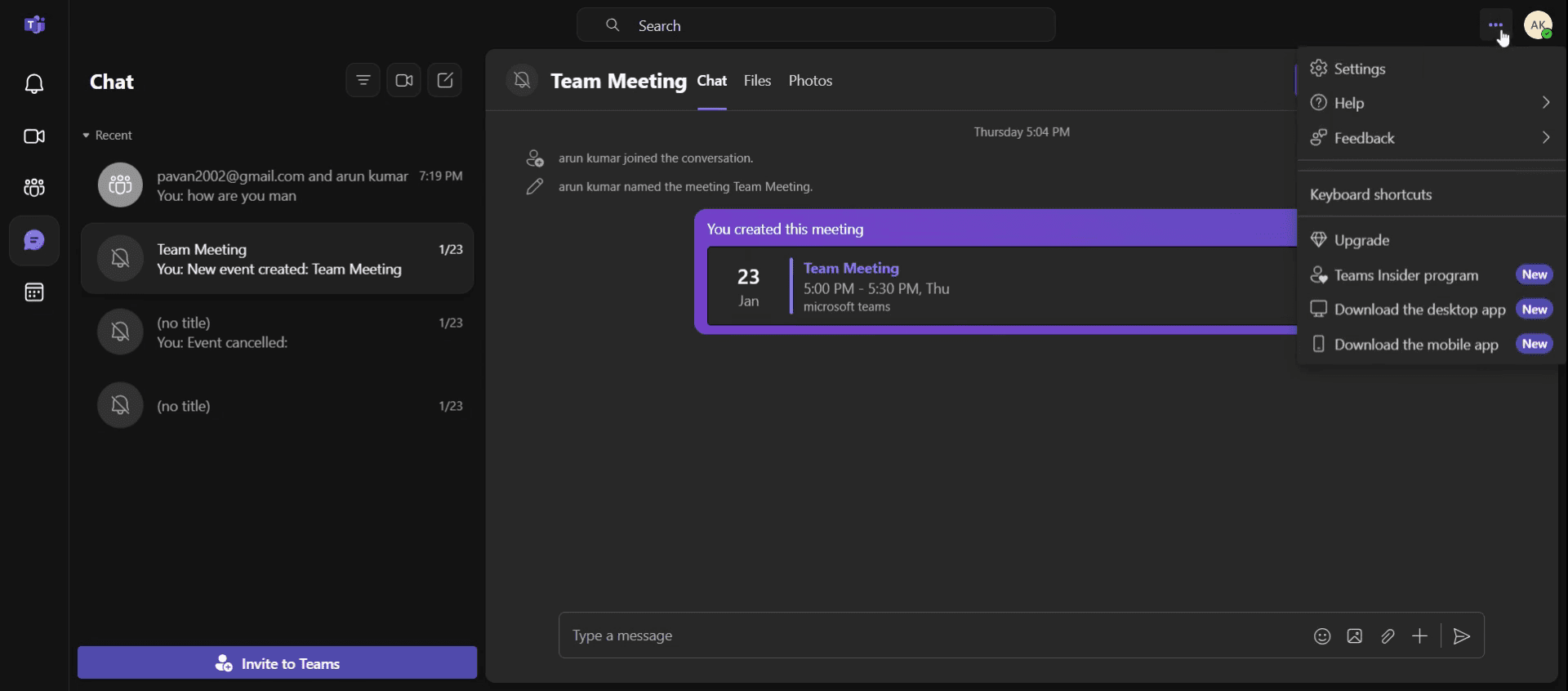
الخطوة 1
حدد النقاط الثلاث
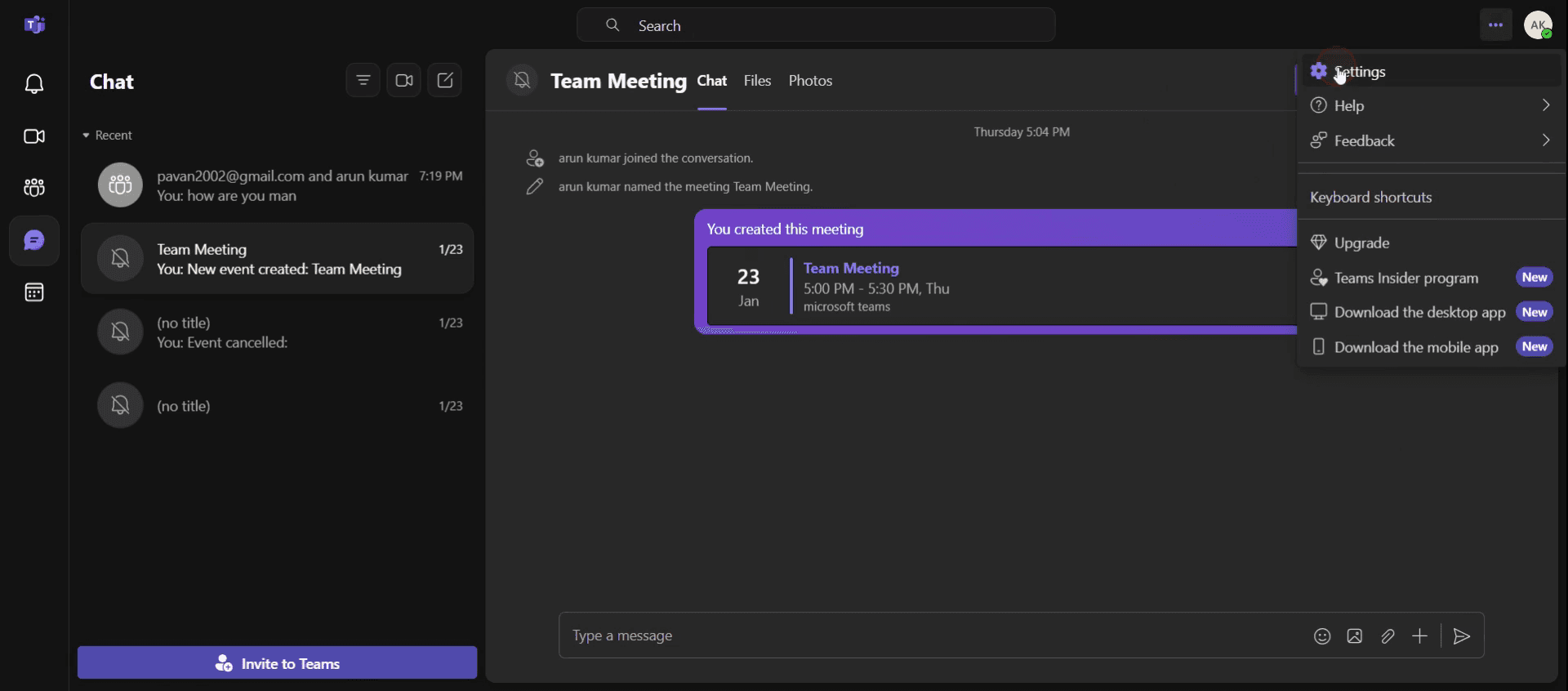
الخطوة 2
حدد خيار الإعدادات.
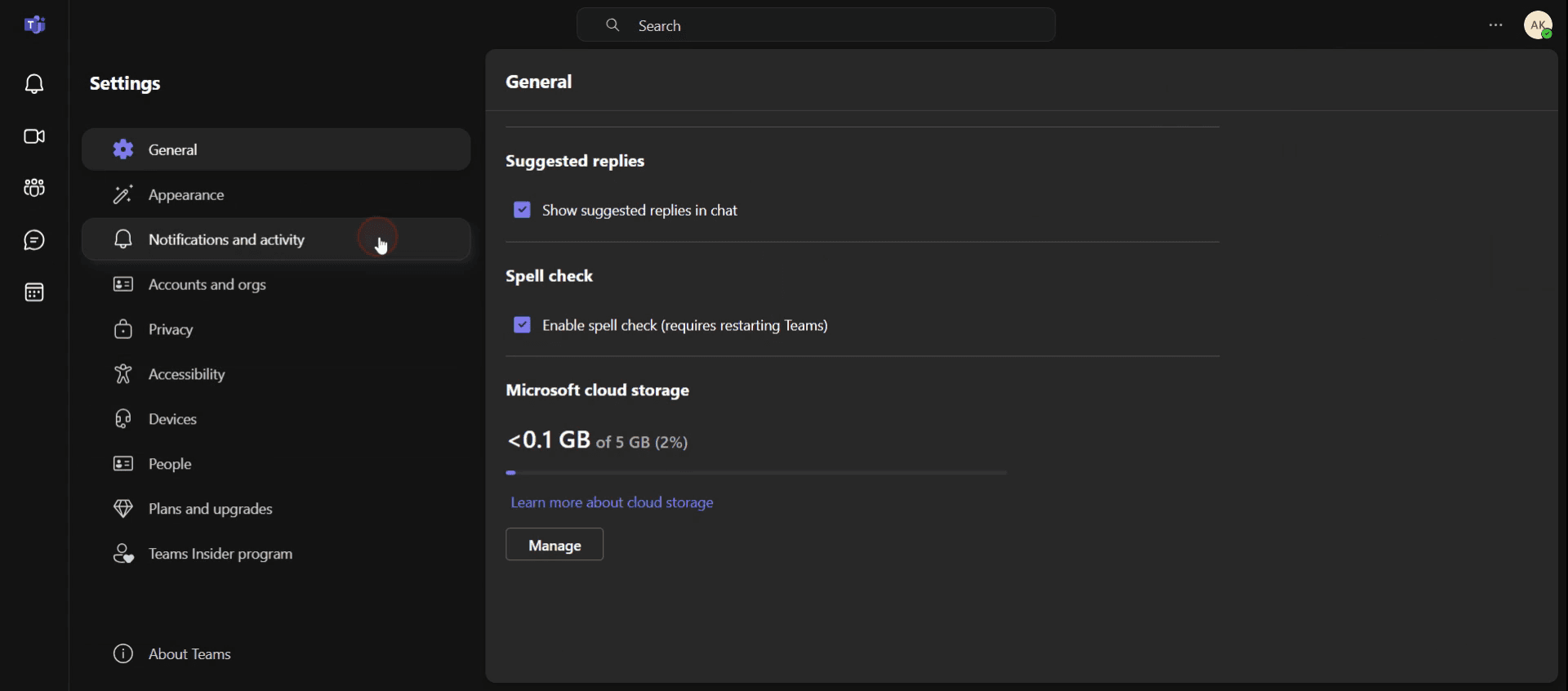
الخطوة 3
وانقر على الإشعارات والنشاط
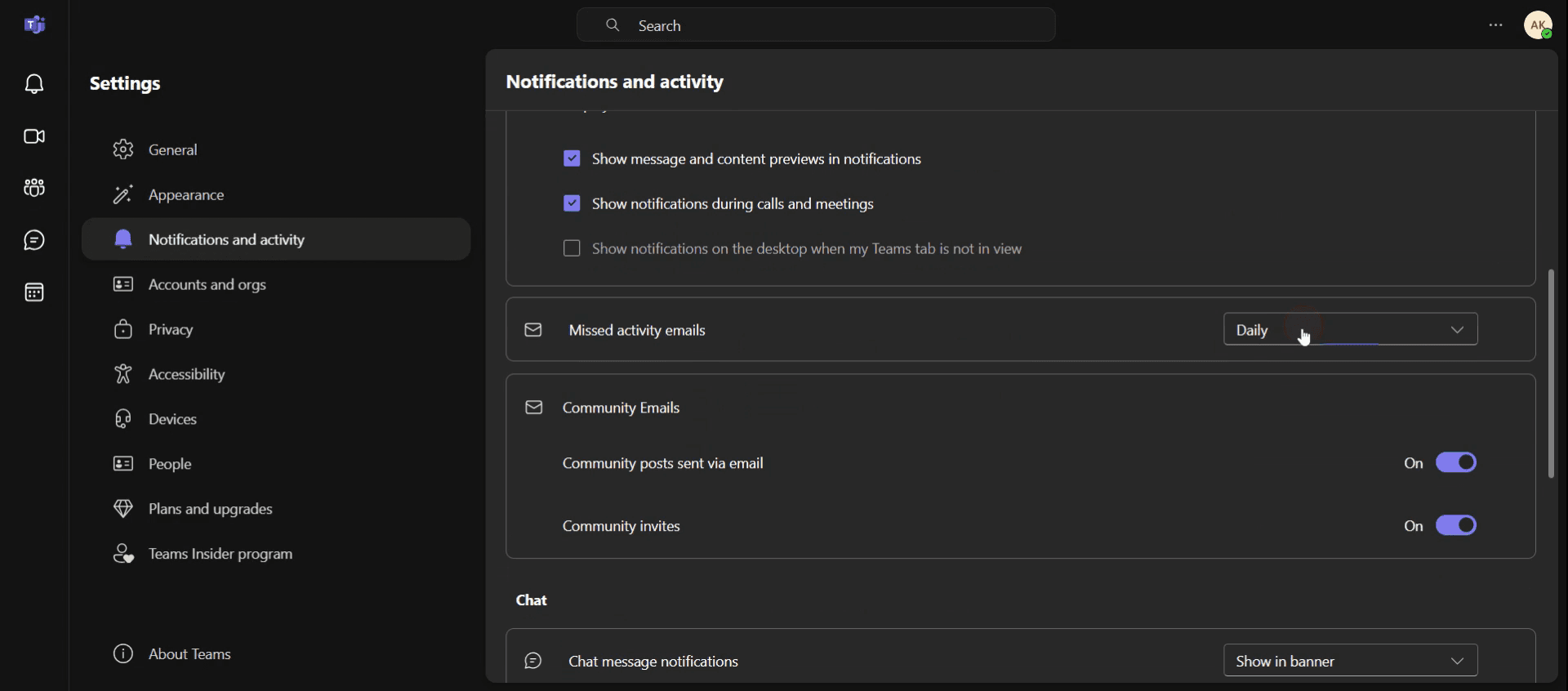
الخطوة 4
انقر على رسائل البريد الإلكتروني للنشاط المفقود.
الخطوة 5
حدد إيقاف لتعطيل الإشعارات.
إذا كنت قد استخدمت Microsoft Teams، فربما رأيت تلك الرسائل الإلكترونية تزدحم في صندوق بريدك بعد كل نشاط. كونه مستخدمًا، يصبح هذا مزعجًا ويؤثر على تركيزك.
لقد أنشأنا دليلًا مفصلًا خطوة بخطوة لذلك.
إذا كنت تتلقى الكثير من تنبيهات البريد الإلكتروني من Teams، يمكنك بسهولة إيقافها في إعداداتك.
إليك كيفية القيام بذلك:
فتح Microsoft Teams:
ابدأ بفتح تطبيق Teams على جهاز الكمبيوتر الخاص بك.الوصول إلى إعداداتك:
انقر على صورة ملفك الشخصي في الزاوية العلوية اليمنى واختر “الإعدادات” من القائمة المنسدلة.اذهب إلى الإخطارات:
في قائمة الإعدادات، انقر على “الإشعارات والنشاط.”إيقاف تشغيل رسائل البريد الإلكتروني للنشاط المفقود:
ابحث عن خيار “رسائل البريد الإلكتروني للنشاط المفقود” وقم بتبديله إلى إيقاف.
دليل خطوة بخطوة: كيفية إيقاف إشعارات البريد الإلكتروني في Teams
الخطوة 1
حدد النقاط الثلاث
الخطوة 2
حدد خيار الإعدادات.
الخطوة 3
وانقر على الإشعارات والنشاط
الخطوة 4
انقر على رسائل البريد الإلكتروني للنشاط المفقود.
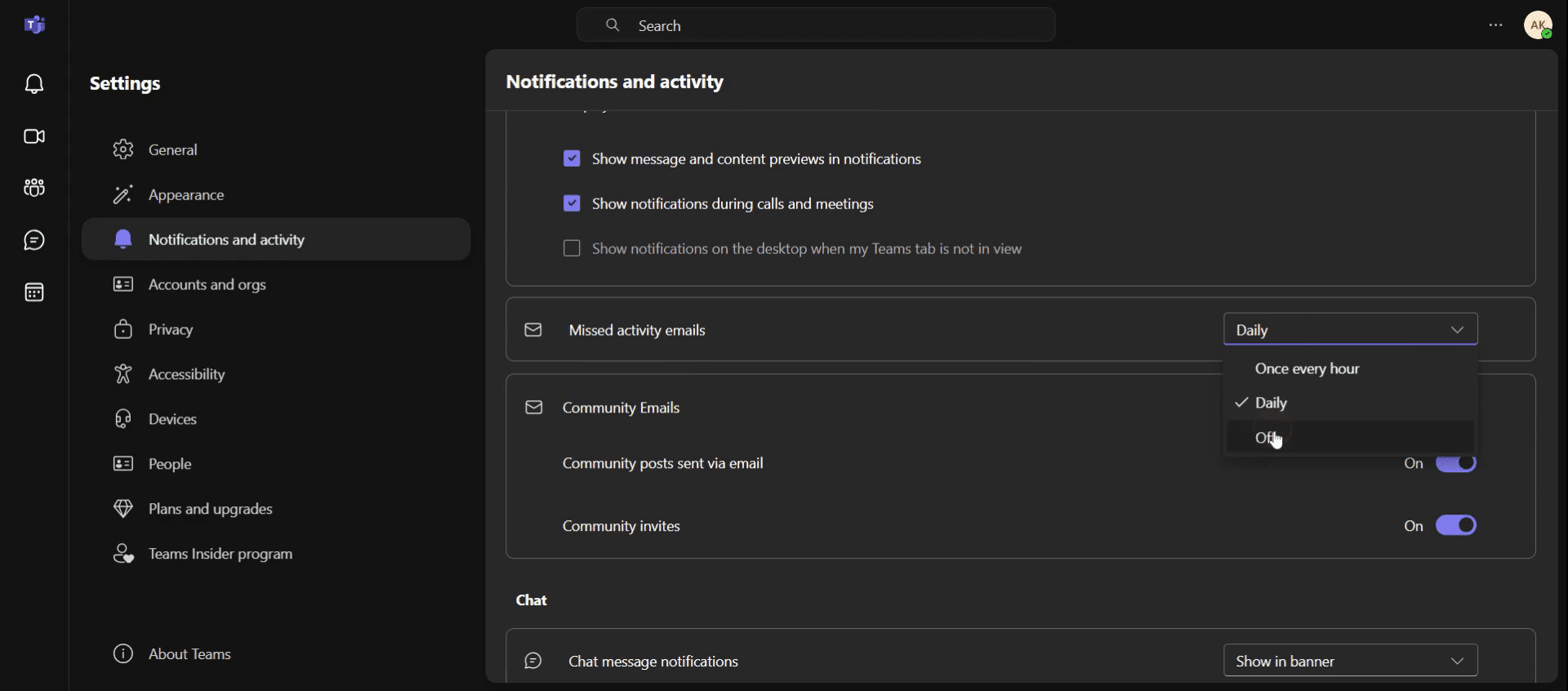
الخطوة 5
حدد إيقاف لتعطيل الإشعارات.
ابدأ إنشاء مقاطع الفيديو باستخدام منشئ الفيديو والوثائق المدعوم بالذكاء الاصطناعي مجانًا
ابدأ إنشاء مقاطع الفيديو باستخدام منشئ الفيديو والوثائق المدعوم بالذكاء الاصطناعي مجانًا
نصائح احترافية حول كيفية إيقاف إشعارات البريد الإلكتروني في Teams
استخدم إعدادات Teams: انتقل إلى الإعدادات > الإشعارات > البريد الإلكتروني لتخصيص إشعارات البريد الإلكتروني أو إيقافها بسهولة للأنشطة.
كتم قنوات معينة: إذا كنت تبحث فقط عن إيقاف إشعارات البريد الإلكتروني لعدد قليل من القنوات، يمكنك كتمها بشكل فردي دون تغيير الإعدادات العامة.
تحديد التفضيلات لنشاط مفقود: في إعداد البريد الإلكتروني للنشاط المفقود، اضبطه على "فقط إذا فاتني نشاط" للتحكم في متى يتم إرسال إشعارات البريد الإلكتروني.
الأخطاء الشائعة وكيفية تجنبها
كتم القنوات عن طريق الخطأ بالكامل – كن حذراً عند الكتم، حيث سيؤدي ذلك إلى إسكات جميع الإشعارات، وليس فقط تنبيهات البريد الإلكتروني.
نسيان حفظ التغييرات – بعد تعديل إعدادات إشعارات البريد الإلكتروني، تأكد من حفظ التغييرات لضمان تأثيرها.
تجاهل إعدادات الهاتف المحمول – قد تختلف إعدادات إشعارات البريد الإلكتروني في Teams عن إعدادات تطبيق الهاتف المحمول، لذا تحقق من كلا الجانبين.
نصائح احترافية حول كيفية إيقاف إشعارات البريد الإلكتروني في Teams
استخدم إعدادات Teams: انتقل إلى الإعدادات > الإشعارات > البريد الإلكتروني لتخصيص إشعارات البريد الإلكتروني أو إيقافها بسهولة للأنشطة.
كتم قنوات معينة: إذا كنت تبحث فقط عن إيقاف إشعارات البريد الإلكتروني لعدد قليل من القنوات، يمكنك كتمها بشكل فردي دون تغيير الإعدادات العامة.
تحديد التفضيلات لنشاط مفقود: في إعداد البريد الإلكتروني للنشاط المفقود، اضبطه على "فقط إذا فاتني نشاط" للتحكم في متى يتم إرسال إشعارات البريد الإلكتروني.
الأخطاء الشائعة وكيفية تجنبها
كتم القنوات عن طريق الخطأ بالكامل – كن حذراً عند الكتم، حيث سيؤدي ذلك إلى إسكات جميع الإشعارات، وليس فقط تنبيهات البريد الإلكتروني.
نسيان حفظ التغييرات – بعد تعديل إعدادات إشعارات البريد الإلكتروني، تأكد من حفظ التغييرات لضمان تأثيرها.
تجاهل إعدادات الهاتف المحمول – قد تختلف إعدادات إشعارات البريد الإلكتروني في Teams عن إعدادات تطبيق الهاتف المحمول، لذا تحقق من كلا الجانبين.
أسئلة شائعة حول كيفية إيقاف إشعارات البريد الإلكتروني في Teams
كيف يمكنني إيقاف تلقي إشعارات البريد الإلكتروني في Teams؟
لإيقاف إشعارات البريد الإلكتروني في Teams، انتقل إلى الإعدادات > الإشعارات > البريد الإلكتروني، وقم بتبديل الإعدادات وفقًا لتفضيلاتك.لماذا لا تزال إشعارات البريد الإلكتروني تأتي بمجرد أن أوقفتها؟
تأكد من أنك قد ضبطت كيفية إيقاف إشعارات البريد الإلكتروني في Teams لكل نوع نشاط، حيث قد تحتوي بعض الأنشطة (مثل الإشارات أو الرسائل المباشرة) على إعدادات منفصلة.هل يمكنني إيقاف بعض إشعارات البريد الإلكتروني في Teams فقط؟
نعم، من خلال ضبط تفضيلات الإشعارات الخاصة بك في Teams، يمكنك اختيار أنواع معينة من رسائل البريد الإلكتروني لتعطيلها، مثل ملخصات الأنشطة أو الردود. إيقاف إشعارات البريد الإلكتروني في Teams يمنحك السيطرة الكاملة على ذلك!كيف يمكنني تسجيل الشاشة على ماك؟
لتسجيل الشاشة على جهاز Mac، يمكنك استخدام Trupeer AI. يتيح لك التقاط الشاشة بالكامل ويقدم ميزات الذكاء الاصطناعي مثل إضافة أفاتار ذكي، إضافة تعليق صوتي، إضافة تكبير وتصغير في الفيديو. مع ميزة ترجمة الفيديو بالذكاء الاصطناعي من trupeer، يمكنك ترجمة الفيديو إلى أكثر من 30 لغة.كيف يمكنني إضافة أفاتار ذكاء اصطناعي إلى تسجيل الشاشة؟
لإضافة أفاتار ذكاء اصطناعي إلى تسجيل الشاشة، ستحتاج إلى استخدام أداة تسجيل الشاشة الذكية. Trupeer AI هي أداة تسجيل شاشة ذكية، تساعدك في إنشاء مقاطع فيديو مع عدة أفاتار، كما تساعدك في إنشاء أفاتارك الخاص للفيديو.كيف يمكنني تسجيل الشاشة على ويندوز؟
لتسجيل الشاشة على Windows، يمكنك استخدام شريط الألعاب المدمج (Windows + G) أو أداة الذكاء الاصطناعي المتقدمة مثل Trupeer AI للحصول على ميزات أكثر تقدمًا مثل أفاتار الذكاء الاصطناعي، التعليق الصوتي، الترجمة وغيرها.كيف يمكنني إضافة تعليق صوتي إلى الفيديو؟
لإضافة تعليق صوتي إلى الفيديوهات، قم بتنزيل امتداد Trupeer ai لمتصفح Chrome. بمجرد التسجيل، قم بتحميل الفيديو الخاص بك مع الصوت، اختر التعليق الصوتي المرغوب من trupeer وقم بتصدير الفيديو المعدل الخاص بك.كيف يمكنني تكبير 화면 تسجيل؟
لتكبير الشاشة أثناء تسجيل الشاشة، استخدم تأثيرات التكبير في Trupeer AI التي تتيح لك التكبير والتصغير في لحظات معينة، مما يعزز التأثير البصري لمحتوى الفيديو الخاص بك.
قراءات مقترحة
كيفية تحويل صورة إلى صفحة تلوين في Canva
كيفية الطباعة على الوجهين في Canva
أسئلة شائعة حول كيفية إيقاف إشعارات البريد الإلكتروني في Teams
كيف يمكنني إيقاف تلقي إشعارات البريد الإلكتروني في Teams؟
لإيقاف إشعارات البريد الإلكتروني في Teams، انتقل إلى الإعدادات > الإشعارات > البريد الإلكتروني، وقم بتبديل الإعدادات وفقًا لتفضيلاتك.لماذا لا تزال إشعارات البريد الإلكتروني تأتي بمجرد أن أوقفتها؟
تأكد من أنك قد ضبطت كيفية إيقاف إشعارات البريد الإلكتروني في Teams لكل نوع نشاط، حيث قد تحتوي بعض الأنشطة (مثل الإشارات أو الرسائل المباشرة) على إعدادات منفصلة.هل يمكنني إيقاف بعض إشعارات البريد الإلكتروني في Teams فقط؟
نعم، من خلال ضبط تفضيلات الإشعارات الخاصة بك في Teams، يمكنك اختيار أنواع معينة من رسائل البريد الإلكتروني لتعطيلها، مثل ملخصات الأنشطة أو الردود. إيقاف إشعارات البريد الإلكتروني في Teams يمنحك السيطرة الكاملة على ذلك!كيف يمكنني تسجيل الشاشة على ماك؟
لتسجيل الشاشة على جهاز Mac، يمكنك استخدام Trupeer AI. يتيح لك التقاط الشاشة بالكامل ويقدم ميزات الذكاء الاصطناعي مثل إضافة أفاتار ذكي، إضافة تعليق صوتي، إضافة تكبير وتصغير في الفيديو. مع ميزة ترجمة الفيديو بالذكاء الاصطناعي من trupeer، يمكنك ترجمة الفيديو إلى أكثر من 30 لغة.كيف يمكنني إضافة أفاتار ذكاء اصطناعي إلى تسجيل الشاشة؟
لإضافة أفاتار ذكاء اصطناعي إلى تسجيل الشاشة، ستحتاج إلى استخدام أداة تسجيل الشاشة الذكية. Trupeer AI هي أداة تسجيل شاشة ذكية، تساعدك في إنشاء مقاطع فيديو مع عدة أفاتار، كما تساعدك في إنشاء أفاتارك الخاص للفيديو.كيف يمكنني تسجيل الشاشة على ويندوز؟
لتسجيل الشاشة على Windows، يمكنك استخدام شريط الألعاب المدمج (Windows + G) أو أداة الذكاء الاصطناعي المتقدمة مثل Trupeer AI للحصول على ميزات أكثر تقدمًا مثل أفاتار الذكاء الاصطناعي، التعليق الصوتي، الترجمة وغيرها.كيف يمكنني إضافة تعليق صوتي إلى الفيديو؟
لإضافة تعليق صوتي إلى الفيديوهات، قم بتنزيل امتداد Trupeer ai لمتصفح Chrome. بمجرد التسجيل، قم بتحميل الفيديو الخاص بك مع الصوت، اختر التعليق الصوتي المرغوب من trupeer وقم بتصدير الفيديو المعدل الخاص بك.كيف يمكنني تكبير 화면 تسجيل؟
لتكبير الشاشة أثناء تسجيل الشاشة، استخدم تأثيرات التكبير في Trupeer AI التي تتيح لك التكبير والتصغير في لحظات معينة، مما يعزز التأثير البصري لمحتوى الفيديو الخاص بك.
قراءات مقترحة
كيفية تحويل صورة إلى صفحة تلوين في Canva
كيفية الطباعة على الوجهين في Canva

فيديوهات ومنشورات المنتجات الفورية بالذكاء الاصطناعي من تسجيلات الشاشة الخام
Get started for free
ابدأ مجانًا
دروس مشابهة
Get started for free
ابدأ مجانًا



الأدوات الشائعة
Get started for free
ابدأ مجانًا
Experience the new & faster way of creating product videos.
Instant AI Product Videos and Docs from Rough Screen Recordings.
Get started for free
ابدأ مجانًا
Experience the new & faster way of creating product videos.
Instant AI Product Videos and Docs from Rough Screen Recordings.
Get started for free
ابدأ مجانًا
Experience the new & faster way of creating product videos.
Instant AI Product Videos and Docs from Rough Screen Recordings.
Get started for free
ابدأ مجانًا
ابنِ عروضًا رائعة ومستندات في دقيقتين
ابنِ عروضًا رائعة ومستندات في دقيقتين