Trupeer Blog
Beste Software zur Bildschirmaufnahme

Käuferübersicht
Bildschirmaufzeichnungssoftware ist entscheidend für eine effektive interne Kommunikation, Fehlerberichte und Produktdokumentation. Dennoch verwenden viele Teams immer noch einfache Tools auf Betriebssystemebene, die bei Funktionen wie Anmerkungen, scrollender Aufnahme und effizientem Teilen nicht ausreichen. Ein gut ausgewähltes Bildschirmaufnahme-Tool kann die Art und Weise verändern, wie Teams visuell dokumentieren und kommunizieren. Laut einer Studie von TechSmith glauben 67 % der Fachleute, dass die Verbesserung der visuellen Kommunikation die Produktivität erheblich steigert. Dieser Leitfaden soll Fachleuten und Teams helfen, die beste Bildschirmaufzeichnungssoftware zu finden, die ihren spezifischen Anforderungen entspricht, unabhängig davon, ob sie sich auf Anmerkungsfunktionen, Freigabefunktionen oder erweiterte Aufnahmemodi konzentrieren.
Die besten Bildschirmaufnahme-Tools: Direktvergleich
Tool | Trupeer | Snagit | ShareX | Lightshot | Greenshot | Markup Hero | CloudApp |
|---|---|---|---|---|---|---|---|
Aufnahmemodi | Vollbild, Bereich, scrollend, Fenster | Vollbild, Bereich, scrollend, Fenster | Vollbild, Bereich, scrollend, Fenster, Webcam-Overlay | Vollbild, Bereich, Fenster | Vollbild, Bereich, Fenster | Bereich, Fenster | Vollbild, Bereich, scrollend, Fenster, Webcam-Overlay |
Anmerkungstools | Ja | Ja | Eingeschränkt | Eingeschränkt | Ja | Ja | Ja |
OCR | Ja | Ja | Ja | Nein | Nein | Nein | Ja |
Cloud-Freigabe | Ja | Ja | Ja | Eingeschränkt | Nein | Nein | Ja |
Unterstützung für Videoclips | Ja | Ja | Ja | Nein | Nein | Nein | Ja |
Kostenlose Version | Ja | Nein | Ja | Ja | Ja | Ja | Eingeschränkt |
Trupeer
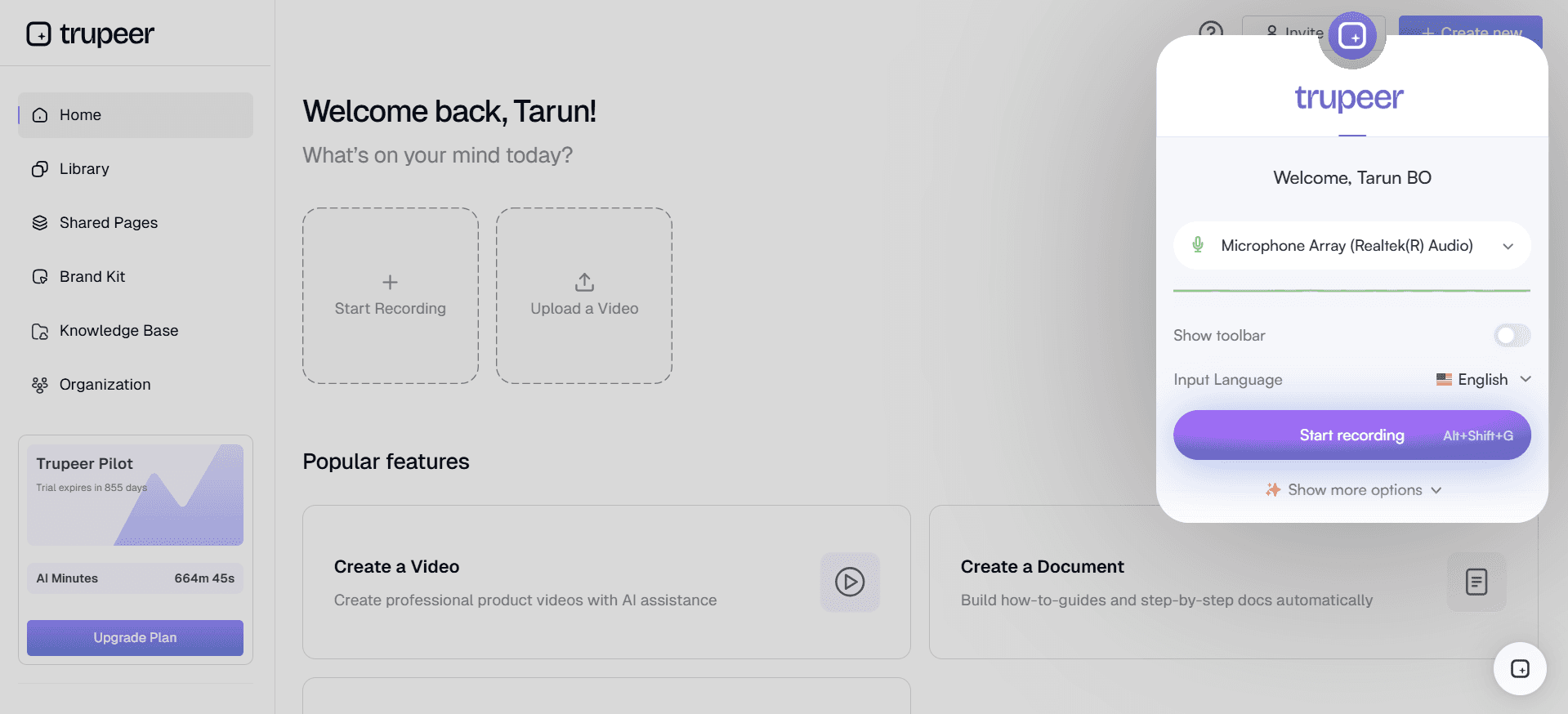
Trupeer ist ein vielseitiges Bildschirmaufnahme-Tool, das sich an Fachleute richtet, die ein umfassendes Funktionspaket suchen. Es überzeugt durch ein nahtloses Erlebnis beim Aufnehmen, Kommentieren und Teilen von Screenshots und ist damit ideal für Unternehmensumgebungen und Teams, die Zusammenarbeit priorisieren. Trupeer hebt sich durch seine fortschrittlichen KI-Funktionen hervor, darunter optische Zeichenerkennung (OCR) und automatisierte Anmerkungen, die Zeit sparen und die Produktivität steigern.
Mit Trupeer erhalten Sie ein Tool, das Vollbild-, Bereichs-, Scroll- und Fensteraufnahmen unterstützt, sodass Ihnen kein Detail entgeht. Es ist auf Benutzerfreundlichkeit ausgelegt, mit intuitiven Steuerungen, die es Nutzern ermöglichen, sich auf die Erstellung effektiver Visualisierungen zu konzentrieren, statt komplexe Software zu erlernen.
Wichtige Funktionen
Fortschrittliche KI-gestützte Anmerkungen
OCR zur Textextraktion
Cloudbasiertes Teilen und Zusammenarbeit
Unterstützung für mehrere Plattformen
Aufnahme und Bearbeitung von Videoclips
Anpassbare Tastenkombinationen
Integrationen mit wichtigen Arbeitstools
"Trupeer hat unsere interne Kommunikation gestrafft und spart uns jede Woche Stunden. Seine intuitiven Anmerkungstools sind ein echter Gamechanger." - Sarah L., Projektmanagerin bei Tech Innovators
Preise
Trupeer bietet ein Premium-Erlebnis ohne kostenlose Version. Die Preise beginnen bei 49 $ pro Benutzer und Monat; für größere Teams sind Enterprise-Tarife verfügbar.
Snagit
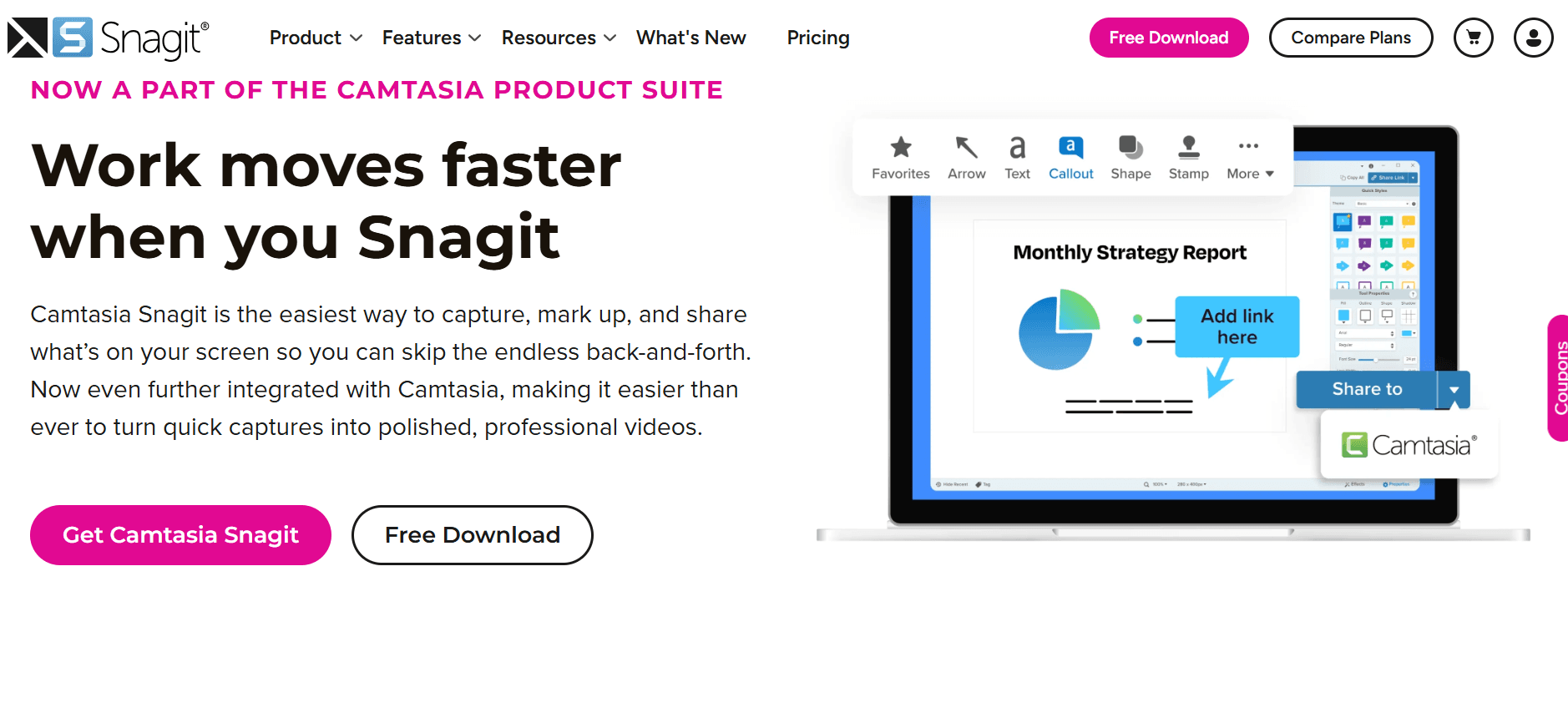
Snagit von TechSmith ist aufgrund seiner leistungsstarken Funktionen und seiner Benutzerfreundlichkeit eine beliebte Wahl unter Lehrkräften und Fachleuten. Es eignet sich besonders gut für alle, die detaillierte Anleitungen oder Dokumentationen erstellen müssen, dank seiner robusten Aufnahme- und Anmerkungsfunktionen. Snagit unterstützt Vollbild-, Bereichs- und Scroll-Aufnahmen und ist damit für verschiedene Aufgaben vielseitig einsetzbar.
Eines der herausragenden Merkmale von Snagit ist die Fähigkeit, Aufnahmen mit einer Reihe von Bearbeitungstools schnell in professionell aussehende Visualisierungen zu verwandeln. Das macht es ideal für Nutzer, die mit minimalem Aufwand hochwertige Ergebnisse benötigen.
Wichtige Funktionen
Scroll-Aufnahme
Umfassende Anmerkungstools
Videoaufnahme und Trimmen
Textextraktion mit OCR
Vorlagen für schnelle Bearbeitungen
Cloud-Bibliothek für einfachen Zugriff
Mehrere Ausgabeformate
Vorteile | Nachteile |
|---|---|
Intuitive Benutzeroberfläche für alle Erfahrungsstufen | Keine kostenlose Version verfügbar |
Leistungsstarke Anmerkungs- und Bearbeitungstools | Ressourcenintensiv auf älteren Systemen |
Unterstützt sowohl Screenshot- als auch Videoaufnahmen | Begrenzte Integrationen mit Drittanbieter-Tools |
Preise
Snagit bietet keine kostenlose Version an, Nutzer können es jedoch 15 Tage lang kostenlos testen. Die Vollversion kostet 49,99 $ als Einmalkauf.
ShareX
ShareX ist ein kostenloses, quelloffenes Bildschirmaufnahme-Tool mit vielen Funktionen, das es bei Technikbegeisterten und Entwicklern beliebt macht. Es bietet eine breite Palette an Aufnahmemodi, darunter Vollbild, Bereich und scrollende Aufnahmen, sowie eine einzigartige Webcam-Overlay-Funktion, die in kostenlosen Tools relativ selten ist.
ShareX ist hochgradig anpassbar und ermöglicht es Nutzern, die Funktionalität auf ihre spezifischen Bedürfnisse zuzuschneiden. Dieses Maß an Anpassung kann jedoch für Neueinsteiger oder für diejenigen, die eine einfache Lösung suchen, überwältigend sein.
Wichtige Funktionen
Umfassende Aufnahmemodi
Anpassbare Workflows
Unterstützt GIF-Erstellung
URL-Freigabefunktionen
Anmerkungstools mit grundlegender Bearbeitung
OCR-Unterstützung zur Texterkennung
Kostenlos und quelloffen
Vorteile | Nachteile |
|---|---|
Völlig kostenlos mit umfangreichen Funktionen | Steile Lernkurve für neue Nutzer |
Hochgradig anpassbar und vielseitig | Die Benutzeroberfläche kann unübersichtlich wirken |
Unterstützt erweiterte Workflows mit Skripting | Begrenzte offizielle Support-Ressourcen |
Preise
ShareX ist vollständig kostenlos und ohne kostenpflichtige Versionen, wodurch es für alle von Einzelpersonen bis hin zu Teams zugänglich ist.
Lightshot
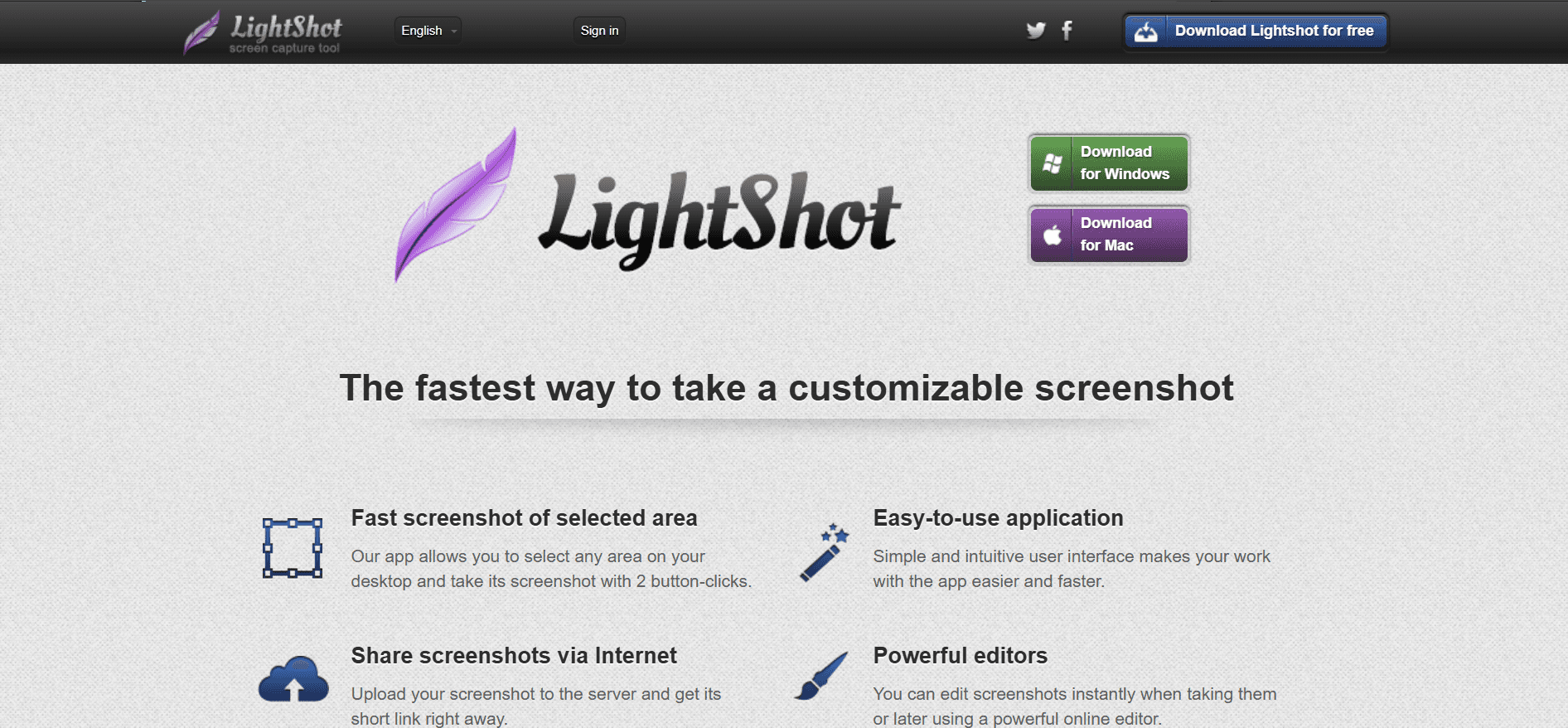
Lightshot ist ein unkompliziertes und leichtgewichtiges Bildschirmaufnahme-Tool, perfekt für Nutzer, die schnelle und einfache Screenshots benötigen. Es ist besonders beliebt bei Gelegenheitsnutzern und bei allen, die eine unkomplizierte Lösung zum Aufnehmen von Bereichen ihres Bildschirms suchen. Lightshot ist auf mehreren Plattformen verfügbar, sodass Sie von nahezu jedem Gerät aus aufnehmen können.
Auch wenn Lightshot einige der fortgeschrittenen Funktionen robusterer Tools nicht bietet, machen seine Einfachheit und Benutzerfreundlichkeit es attraktiv für Nutzer, die Geschwindigkeit und Effizienz gegenüber funktionsreichen Oberflächen priorisieren.
Wichtige Funktionen
Schnelle Bereichsaufnahme
Sofortiges Hochladen in die Cloud
Grundlegende Anmerkungstools
Einfache Freigabeoptionen
Verfügbarkeit auf mehreren Plattformen
Einfache und intuitive Benutzeroberfläche
Vorteile | Nachteile |
|---|---|
Extrem einfach für schnelle Aufnahmen zu bedienen | Es fehlen fortgeschrittene Aufnahmemodi |
Kostenlos und leichtgewichtig | Eingeschränkte Anmerkungsoptionen |
Sofortige Freigabemöglichkeit | Keine Unterstützung für Videoaufnahmen |
Preise
Lightshot ist kostenlos nutzbar und hat keine Premium-Stufen, wodurch es für alle Nutzer zugänglich ist, die grundlegende Aufnahmefunktionen suchen.
Greenshot
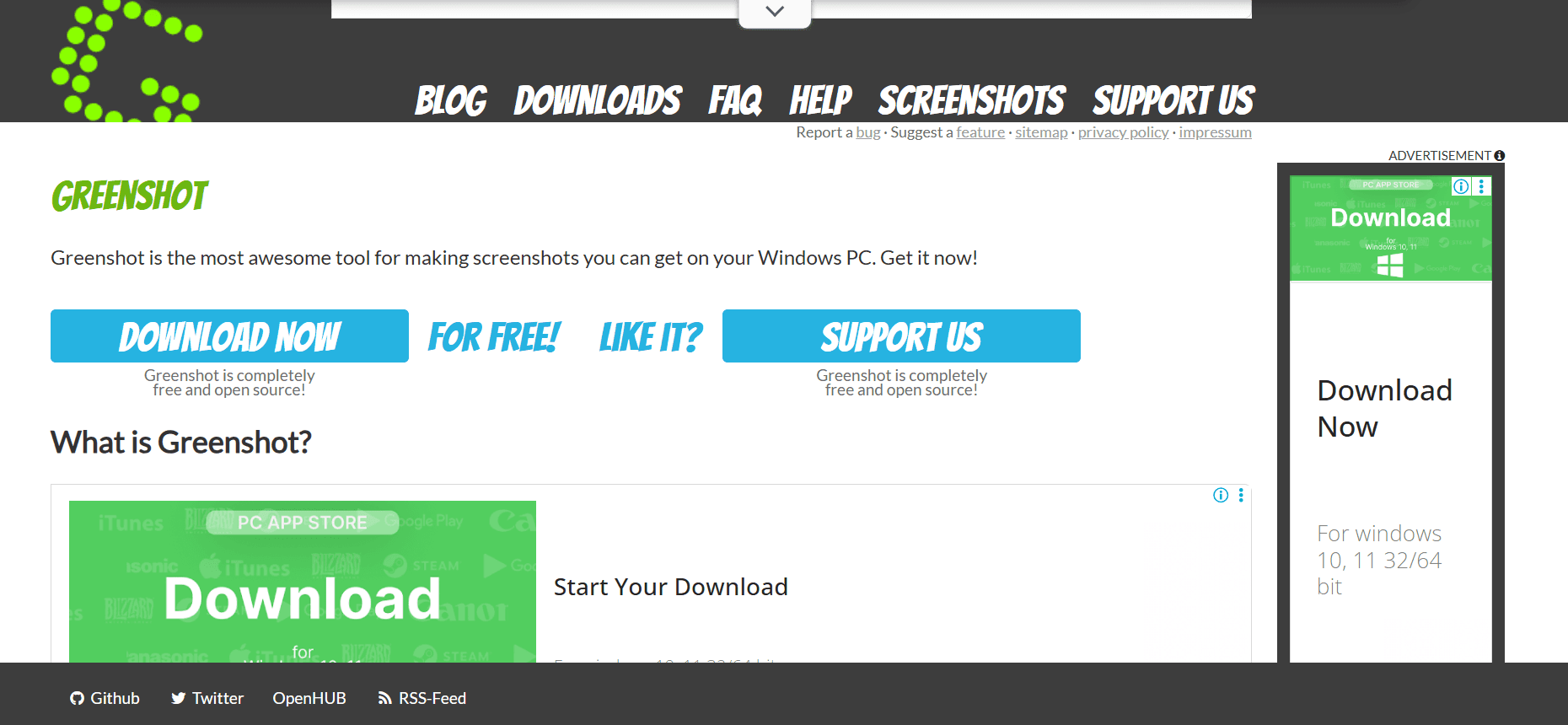
Greenshot ist ein quelloffenes Tool, das für seine Einfachheit und Effektivität beim Erfassen von Screenshots bekannt ist. Es ist besonders in geschäftlichen Umgebungen beliebt, in denen schnelle und zuverlässige Aufnahmen erforderlich sind. Greenshot bietet Vollbild-, Bereichs- und Fensteraufnahmen und ist damit für verschiedene Anforderungen vielseitig einsetzbar.
Obwohl Greenshot nicht den umfangreichsten Funktionsumfang hat, bietet es wichtige Tools für Anmerkungen und das Teilen und ist damit eine zuverlässige Wahl für Nutzer, die eine unkomplizierte Funktionalität ohne viel Schnickschnack benötigen.
Wichtige Funktionen
Einfache Aufnahmemodi
Grundlegende Anmerkungstools
Integration mit Microsoft Office
Direktes Hochladen in Cloud-Dienste
Kostenlos und quelloffen
Leichtgewichtiges Programm
Vorteile | Nachteile |
|---|---|
Einfach zu bedienen mit den wichtigsten Funktionen | Begrenzte erweiterte Funktionen |
Gute Integration mit der Office-Suite | Keine Videofunktionen |
Kostenlos und quelloffen | Einfache Anmerkungstools |
Preise
Greenshot ist kostenlos erhältlich, ohne Premium-Version, was es zu einer kosteneffizienten Option für Unternehmen und Privatpersonen gleichermaßen macht.
Markup Hero
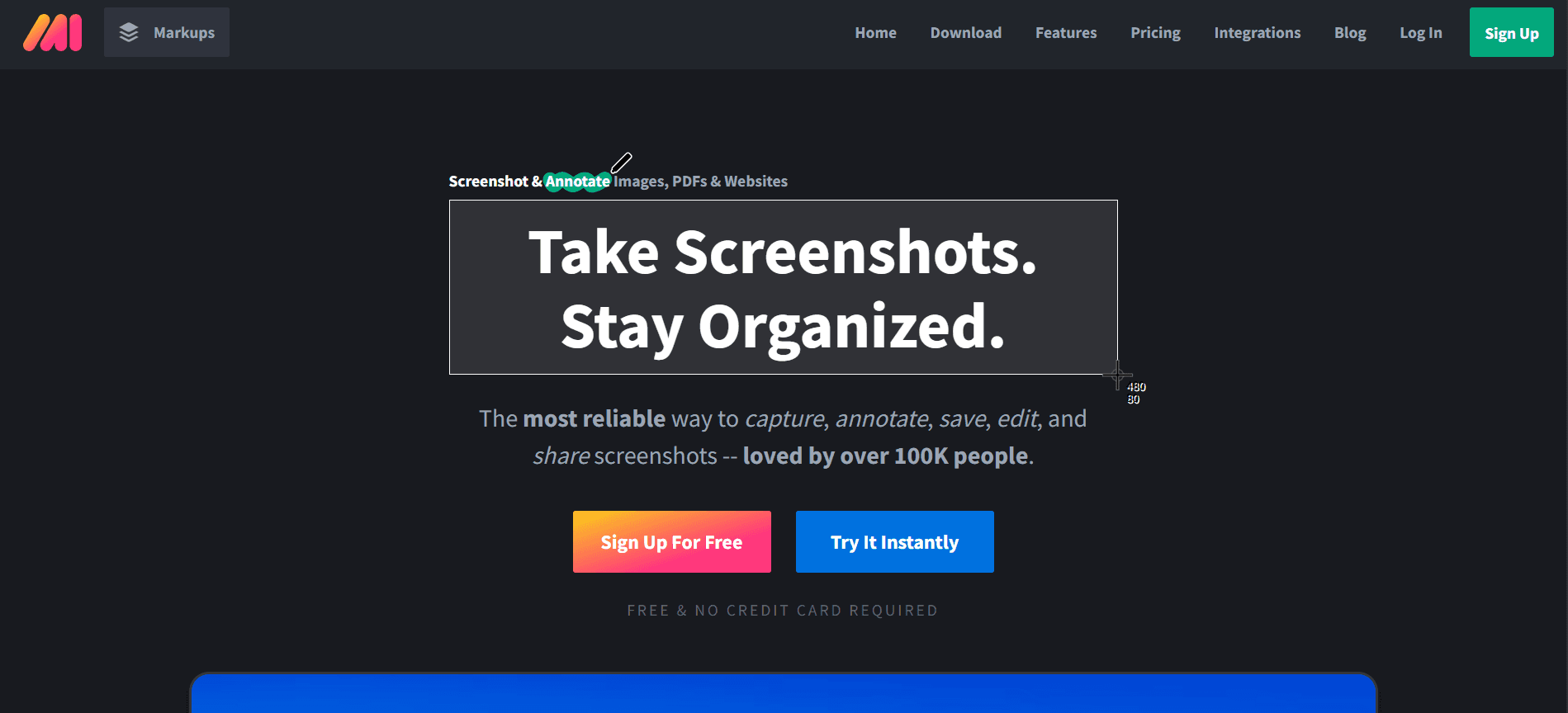
Markup Hero wurde für Nutzer entwickelt, die Screenshots schnell kommentieren und teilen müssen. Es ist ein hervorragendes Tool für Lehrkräfte, Designer und alle, die häufig visuell zusammenarbeiten. Markup Hero konzentriert sich auf Benutzerfreundlichkeit und Geschwindigkeit, sodass Nutzer in nur wenigen Klicks aufnehmen, kommentieren und teilen können.
Auch wenn es nicht die breiteste Palette an Aufnahmeoptionen bietet, macht sein Schwerpunkt auf Anmerkungen und Teilen es zu einem leistungsstarken Tool für alle, die Visualisierungen schnell erstellen und verbreiten müssen.
Wichtige Funktionen
Schnelle Aufnahme und Anmerkungen
Cloudbasierte Speicherung und Freigabe
Funktionen für Zusammenarbeit in Echtzeit
Integrationen mit beliebten Tools wie Slack und Google Drive
Einfache Benutzeroberfläche für leichte Bedienung
Auf mehreren Plattformen verfügbar
Vorteile | Nachteile |
|---|---|
Hervorragend für schnelle Anmerkungen und das Teilen | Begrenzte Aufnahmemodi |
Unterstützt Zusammenarbeit in Echtzeit | Keine Videofunktion |
Kostenlose Version mit den Kernfunktionen verfügbar | Erweiterte Funktionen hinter einer Paywall |
Preise
Markup Hero bietet eine kostenlose Version mit den wichtigsten Funktionen, während Premium-Tarife für erweiterte Möglichkeiten bei 5 $ pro Benutzer und Monat beginnen.
CloudApp
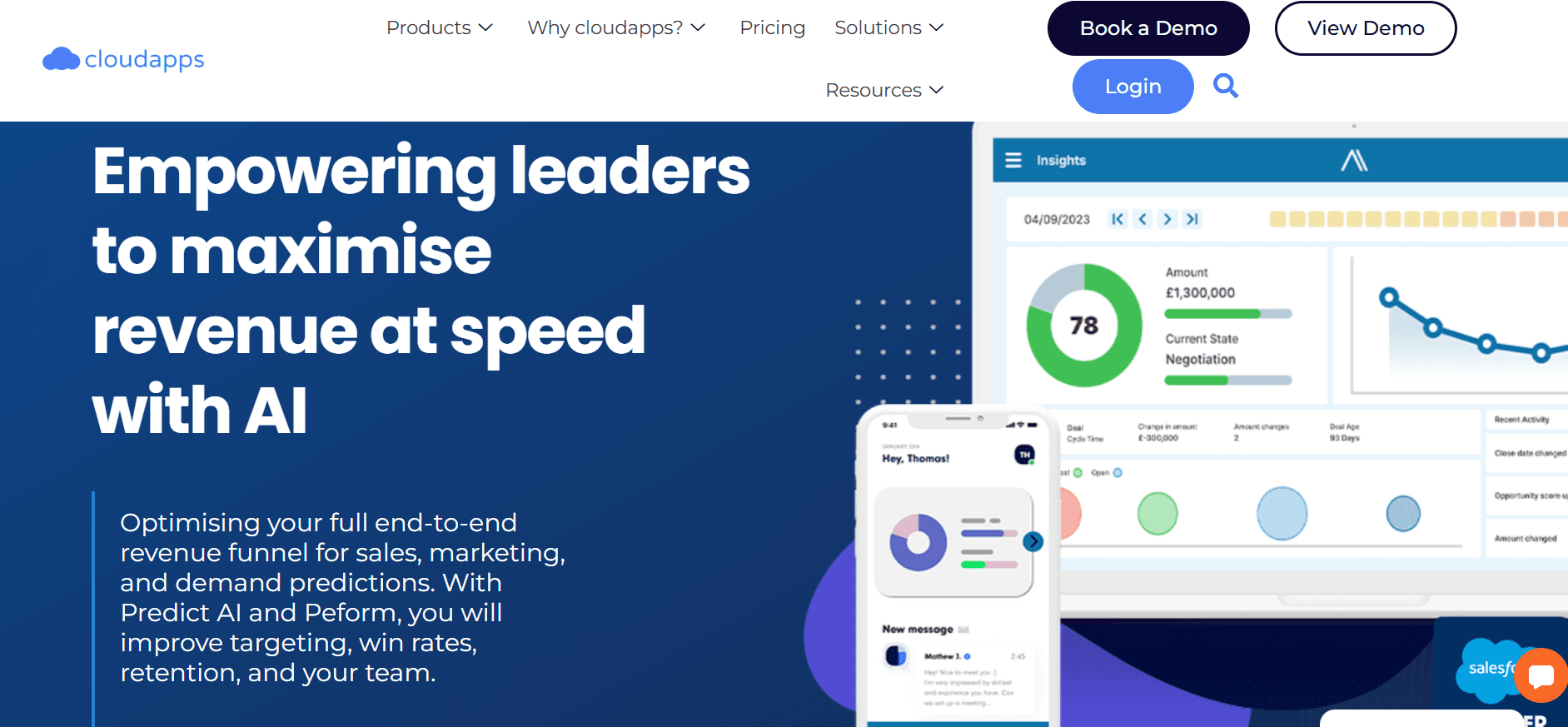
CloudApp, kürzlich in Zight umbenannt, ist ein leistungsstarkes Tool, das von Teams bevorzugt wird, die sowohl Bildschirmaufnahme- als auch Videofunktionen benötigen. Es bietet ein nahtloses Erlebnis beim Aufnehmen, Kommentieren und Teilen von Screenshots und Bildschirmaufzeichnungen und ist damit eine umfassende Lösung für unterschiedliche Anforderungen.
Das Alleinstellungsmerkmal von CloudApp ist die Integration mit Cloud-Diensten, die es Nutzern ermöglicht, von überall auf ihre Aufnahmen zuzugreifen und sie zu teilen. Das macht es besonders nützlich für Remote-Teams und Organisationen, die Wert auf Zugänglichkeit und Zusammenarbeit legen.
Wichtige Funktionen
Bildschirmaufnahme und Videoaufzeichnung
Anmerkungstools in Echtzeit
Cloud-Speicher und Freigabe
Integrationen mit Arbeitstools wie Slack und Trello
Webcam-Overlay für personalisierte Aufnahmen
Unterstützung für GIF-Erstellung
Vorteile | Nachteile |
|---|---|
Umfassende Aufnahme- und Freigabefunktionen | Der kostenlose Tarif hat eingeschränkte Funktionen |
Hervorragend für Remote-Zusammenarbeit | Teurer als einige Alternativen |
Unterstützt sowohl Screenshots als auch Videoclips | Kann ressourcenintensiv sein |
Preise
CloudApp bietet eine eingeschränkte kostenlose Version; kostenpflichtige Tarife beginnen bei 8 $ pro Benutzer und Monat und bieten zusätzliche Funktionen sowie mehr Speicherplatz.
Herausforderungen bei der Bildschirmaufnahme: Womit Teams kämpfen
Einschränkungen bei Anmerkungen
Unzureichende Werkzeuge zum Markieren von Screenshots können zu Missverständnissen und Fehlern führen.
Einfache Anmerkungsoptionen bieten zu wenig Präzision und beeinträchtigen die Klarheit der vermittelten Botschaft.
Die Unmöglichkeit, Anmerkungen anzupassen, behindert Personalisierungs- und Branding-Bemühungen.
Teams greifen häufig für fortgeschrittene Bearbeitungen auf externe Tools zurück, was die Workflow-Komplexität erhöht.
Hürden beim Teilen
Schwierigkeiten beim Teilen von Aufnahmen über verschiedene Plattformen können die Zusammenarbeit verlangsamen.
Begrenzte Cloud-Integration schränkt den Zugriff auf Aufnahmen von mehreren Geräten aus ein.
Manuelle Freigabeprozesse sind zeitaufwendig und fehleranfällig.
Datensicherheitsbedenken bei Cloud-Freigabeoptionen können die Nutzung behindern.
Keine Scroll-Aufnahme
Die Unfähigkeit, lange Webseiten oder Dokumente in einem Durchgang aufzunehmen, frustriert Nutzer.
Das manuelle Zusammenfügen mehrerer Screenshots ist arbeitsintensiv und ineffizient.
Der Verlust des Kontexts beim Aufteilen von Inhalten auf mehrere Bilder kann Empfänger verwirren.
Nicht alle Tools bieten diese Funktion, was die Auswahl für Nutzer einschränkt.
Formatbeschränkungen
Fehlende Unterstützung für diverse Dateiformate schränkt den Nutzen erfasster Bilder ein.
Das Konvertieren von Dateien in kompatible Formate kostet Zeit und Ressourcen.
Inkompatibilität mit anderer Software könnte zu Datenverlust oder Beschädigung führen.
Einige Tools erzwingen proprietäre Formate, was das Teilen und Speichern erschwert.
Speicherung und Organisation
Ohne effektive Speicherlösungen fällt es Nutzern schwer, frühere Aufnahmen schnell zu finden.
Schlechte Organisationsfunktionen führen zu unübersichtlichen digitalen Arbeitsbereichen.
Fehlende Optionen zum Taggen und Kategorisieren erschweren das Wiederfinden.
Teams verbringen übermäßig viel Zeit mit der Dateiverwaltung statt mit ihren eigentlichen Aufgaben.
Herausforderung | Traditioneller Prozess | Auswirkung auf das Geschäft | Zeitaufwand |
|---|---|---|---|
Einschränkungen bei Anmerkungen | Verwendung externer Bearbeitungssoftware | Höhere Fehlerraten | +2 Stunden/Woche |
Hürden beim Teilen | E-Mail-Anhänge | Verzögerte Zusammenarbeit | +3 Stunden/Woche |
Keine Scroll-Aufnahme | Mehrere Screenshots manuell zusammengefügt | Reduzierte Effizienz | +2,5 Stunden/Woche |
Formatbeschränkungen | Dateikonvertierungs-Tools | Produktivitätsverlust | +1,5 Stunden/Woche |
Speicherung und Organisation | Manuelle Ordnerorganisation | Zeitverlust beim Wiederfinden | +3 Stunden/Woche |
Diese Herausforderungen verdeutlichen den Bedarf an fortschrittlichen Bildschirmaufnahme-Tools, die integrierte Lösungen bieten, um Workflows zu vereinfachen und die Produktivität zu steigern. Der nächste Abschnitt befasst sich mit den wesentlichen Funktionen, die moderne Bildschirmaufnahme-Tools haben sollten, um diese Hürden effektiv zu überwinden.
Unverzichtbare Funktionen moderner Bildschirmaufnahme-Tools
Fortschrittliche Anmerkungstools
Moderne Bildschirmaufnahme-Tools sollten fortschrittliche Anmerkungsfunktionen enthalten, die über einfachen Text und Pfeile hinausgehen. Nutzer sollten Zugriff auf anpassbare Formen, Sprechblasen und die Möglichkeit haben, sensible Informationen unkenntlich zu machen. Diese Funktionen verbessern die Klarheit und Wirksamkeit der Visualisierungen und stellen sicher, dass die Botschaft korrekt vermittelt wird. Tools wie Trupeer glänzen in diesem Bereich und bieten KI-gestützte Anmerkungen, die Zeit sparen und die Präzision verbessern.
Solche Tools sollten außerdem eine nahtlose Integration mit anderen Anwendungen ermöglichen, sodass Nutzer direkt innerhalb ihres Workflows annotieren und teilen können. Diese Integration reduziert den Wechsel zwischen Anwendungen und erhöht dadurch die Effizienz sowie das Fehlerrisiko.
Nahtloses Teilen und Zusammenarbeit
Im Zeitalter der Remote-Arbeit sind nahtlose Freigabe- und Kollaborationsfunktionen unverzichtbar. Bildschirmaufnahme-Tools müssen eine robuste Cloud-Integration bieten, damit Nutzer Aufnahmen von jedem Gerät aus speichern und darauf zugreifen können. Funktionen für die Zusammenarbeit in Echtzeit ermöglichen Teams, effektiver zusammenzuarbeiten und Entscheidungsprozesse zu beschleunigen.
CloudApp bietet beispielsweise hervorragende Cloud-Speicher- und Freigabeoptionen, die die Zusammenarbeit zwischen Teams erleichtern. Die Integration mit beliebten Plattformen wie Slack und Trello macht es zur bevorzugten Wahl für Unternehmen, die Zusammenarbeit priorisieren.
Funktion für Scroll-Aufnahmen
Die Fähigkeit, scrollenden Inhalt aufzunehmen, ist für Nutzer wichtig, die Webseiten oder längere Dokumente dokumentieren müssen. Diese Funktion macht mehrere Screenshots und manuelles Zusammenfügen überflüssig und spart Zeit und Aufwand. Tools wie Snagit und ShareX bieten hervorragende Scroll-Aufnahmefunktionen und sind damit ideal für Nutzer, die häufig mit Webinhalten arbeiten.
Außerdem stellt das Aufnehmen ganzer Seiten in einem Durchgang sicher, dass der Kontext erhalten bleibt, was die Qualität von Dokumentation und Kommunikation verbessert.
Optische Zeichenerkennung (OCR)
OCR-Technologie ist ein Wendepunkt für Nutzer, die Text aus Bildern extrahieren müssen. Durch das Erkennen und Digitalisieren von Text ermöglicht OCR es Nutzern, Informationen ohne manuelles Abtippen zu bearbeiten und wiederzuverwenden. Diese Funktion ist besonders nützlich, um aus gescannten Bildern oder Screenshots bearbeitbare Dokumente zu erstellen.
Tools wie Trupeer und Snagit integrieren OCR und sind damit wertvoll für Fachleute, die mit textlastigen Inhalten arbeiten. Mit OCR können Nutzer Workflows optimieren, Fehler reduzieren und die Produktivität steigern.
Plattformübergreifende Kompatibilität
Angesichts der Verbreitung verschiedener Betriebssysteme ist es entscheidend, dass Bildschirmaufnahme-Tools plattformübergreifend kompatibel sind. Dadurch können Nutzer Inhalte unabhängig von Gerät oder Betriebssystem aufnehmen, bearbeiten und teilen. Die Kompatibilität mit Windows, macOS und sogar Linux kann für viele Nutzer ein entscheidender Faktor sein.
Trupeer und Markup Hero bieten Unterstützung für mehrere Plattformen und sorgen so für ein konsistentes Erlebnis über verschiedene Geräte hinweg. Diese Flexibilität ist für Teams in unterschiedlichen Umgebungen unverzichtbar und ermöglicht es ihnen, die Produktivität ohne Kompatibilitätsprobleme aufrechtzuerhalten.
Intuitive Benutzeroberfläche
Eine benutzerfreundliche Oberfläche ist für jedes Tool entscheidend, um effektiv zu sein. Bildschirmaufzeichnungssoftware sollte für Erstnutzer intuitiv genug sein und gleichzeitig fortschrittliche Funktionen für Power-User bieten. Eine saubere, übersichtliche Oberfläche verkürzt die Lernkurve und fördert die häufigere Nutzung.
Tools wie Lightshot und Greenshot werden für ihre Einfachheit und Benutzerfreundlichkeit gelobt und sind daher für Nutzer aller Erfahrungsstufen zugänglich. Ein intuitives Design stellt sicher, dass sich Nutzer auf ihre Aufgaben konzentrieren können, statt mit dem Tool selbst zu kämpfen.
So wählen Sie Bildschirmaufzeichnungssoftware passend zu Ihrem Anwendungsfall aus
Fehlerberichte
In der Softwareentwicklung ist das Melden von Fehlern ein kritischer Prozess, der eine klare Kommunikation zwischen Testern und Entwicklern erfordert. Bildschirmaufnahme-Tools spielen dabei eine wichtige Rolle, indem sie visuelle Beweise für Probleme liefern und es Entwicklern erleichtern, Fehler zu verstehen und nachzustellen.
Wichtige Herausforderungen:
Erfassung dynamischer Elemente wie Dropdowns und Tooltips
Annotieren von Screenshots mit detaillierten Notizen
Schnelles Teilen von Visualisierungen mit Entwicklungsteams
Benötigte Lösungen:
Erweiterte Aufnahmemodi einschließlich Bereich und Fenster
Robuste Anmerkungstools für mehr Klarheit
Nahtlose Integration mit Bug-Tracking-Software wie Jira
Tool | Passt zum Anwendungsfall |
|---|---|
Trupeer | Ja |
Snagit | Ja |
ShareX | Ja |
Lightshot | Eingeschränkt |
Greenshot | Ja |
"Der Einsatz fortschrittlicher Bildschirmaufnahme-Tools hat unseren Fehlerberichtsprozess drastisch verbessert und die Kommunikationszeit halbiert." - Mike T., QA-Leiter bei TechCorp
Produktdokumentation
Die Erstellung detaillierter Produktdokumentation ist für Benutzerhandbücher, Anleitungen und Schulungsmaterialien unerlässlich. Bildschirmaufnahmen helfen dabei, komplexe Prozesse und Oberflächen zu veranschaulichen und die Dokumentation benutzerfreundlicher und zugänglicher zu machen.
Wichtige Herausforderungen:
Schritt-für-Schritt-Prozesse präzise erfassen
Konsistenz in der visuellen Darstellung wahren
Dokumentation mit neuen Softwareversionen aktualisieren
Benötigte Lösungen:
Scroll-Aufnahme für lange Seiten
Vorlagen für einheitliche Formatierung
Einfache Bearbeitungstools für schnelle Aktualisierungen
Tool | Passt zum Anwendungsfall |
|---|---|
Trupeer | Ja |
Snagit | Ja |
CloudApp | Ja |
Markup Hero | Eingeschränkt |
Kundensupport
Für Kundensupport-Teams können Bildschirmaufnahmen die Kommunikation erheblich verbessern, indem sie visuelle Erklärungen zu Produktproblemen oder Lösungen liefern. Das ist besonders im technischen Support wertvoll, wenn Nutzer ihre Probleme möglicherweise nur schwer verbal beschreiben können.
Wichtige Herausforderungen:
Komplexe Probleme visuell erklären
Schritt-für-Schritt-Anleitungen bereitstellen
Schnelle Reaktionszeiten sicherstellen
Benötigte Lösungen:
Sofortige Aufnahme- und Freigabefunktionen
Anmerkungen in Echtzeit für mehr Klarheit
Einfache Integration mit CRM-Systemen wie Zendesk
Tool | Passt zum Anwendungsfall |
|---|---|
CloudApp | Ja |
Snagit | Ja |
Markup Hero | Ja |
Lightshot | Eingeschränkt |
Tipp: Wenn Sie mit komplexen Support-Anfragen arbeiten, verwenden Sie Bildschirmaufnahme-Tools, um eine kurze Videoanleitung aufzuzeichnen. Das kann eine Klarheit bieten, die statische Bilder nicht liefern können.
Design-Feedback
Für Design-Teams ist der Austausch von Feedback zu Visualisierungen entscheidend. Bildschirmaufnahme-Tools erleichtern dies, indem sie Designern ermöglichen, ihre Arbeit einfach zu kommentieren und zu teilen, was Zusammenarbeit und Iteration fördert.
Wichtige Herausforderungen:
Detailliertes Feedback zu Designelementen geben
Kollaborative Reviews ermöglichen
Änderungen und Aktualisierungen nachverfolgen
Benötigte Lösungen:
Fortschrittliche Anmerkungsfunktionen für detailliertes Feedback
Zusammenarbeitstools für Team-Reviews
Versionskontrolle zur Nachverfolgung von Designiterationen
Tool | Passt zum Anwendungsfall |
|---|---|
Trupeer | Ja |
CloudApp | Ja |
Markup Hero | Ja |
Greenshot | Eingeschränkt |
5. Erstellung einer Wissensdatenbank
Der Aufbau einer umfassenden Wissensdatenbank ist für interne Schulungen und Kundenschulung unerlässlich. Bildschirmaufnahmen helfen dabei, Anweisungen und Abläufe zu veranschaulichen und die Wissensdatenbank ansprechender und informativer zu machen.
Wichtige Herausforderungen:
Komplexe Prozesse klar dokumentieren
Sicherstellen, dass Materialien aktuell sind
Visuelle Inhalte mit textbasierten Inhalten integrieren
Benötigte Lösungen:
Scroll-Aufnahme für ausführliche Dokumentation
OCR zum Umwandeln von Bildern in Text
Tools für einfache Aktualisierungen und Bearbeitungen
Tool | Passt zum Anwendungsfall |
|---|---|
Trupeer | Ja |
Snagit | Ja |
CloudApp | Ja |
ShareX | Eingeschränkt |
"Die Integration von Bildschirmaufnahmen in unsere Wissensdatenbank hat sie nicht nur umfassender gemacht, sondern auch unsere Support-Tickets deutlich reduziert." - Lisa M., Knowledge Manager bei EduTech Solutions
Best Practices für effektive Bildschirmaufnahmen
Vor der Aufnahme
Bestimmen Sie den Zweck der Aufnahme, um den passenden Tool-Modus auszuwählen (Vollbild, Bereich usw.).
Stellen Sie sicher, dass Ihr Bildschirm frei von Ablenkungen wie unnötigen Tabs oder Benachrichtigungen ist.
Planen Sie Ihre Anmerkungen im Voraus, um eine klare und prägnante Botschaft zu bewahren.
Überprüfen Sie Ihre Aufnahmeeinstellungen, etwa Auflösung und Format, damit sie Ihren Anforderungen entsprechen.
Organisieren Sie Ihren Arbeitsbereich, um den Aufnahmeprozess zu beschleunigen und Zeitverschwendung zu minimieren.
Während der Aufnahme
Verwenden Sie Tastenkombinationen für schnellen Zugriff auf Aufnahmefunktionen, um Zeit und Aufwand zu sparen.
Erfassen Sie nur relevante Bereiche, um den Fokus zu behalten und Informationsüberflutung zu vermeiden.
Kommentieren Sie in Echtzeit, um Ihre ersten Gedanken und Erkenntnisse festzuhalten.
Nutzen Sie bei Bedarf Zoom-Funktionen für detaillierte Aufnahmen.
Wahren Sie Konsistenz in Stil und Formatierung für professionell aussehende Ergebnisse.
Nach der Aufnahme
Überprüfen Sie Aufnahmen vor dem Teilen oder Speichern auf Klarheit und Genauigkeit.
Ordnen Sie Aufnahmen in Ordnern mit aussagekräftigen Namen, damit sie leicht wiederzufinden sind.
Teilen Sie Aufnahmen über integrierte Cloud-Dienste für nahtlose Zusammenarbeit.
Aktualisieren Sie Ihre Aufnahmen regelmäßig, um Änderungen im dokumentierten Prozess oder Produkt widerzuspiegeln.
Holen Sie Feedback von Teammitgliedern ein, um zukünftige Aufnahmen und Prozesse zu verbessern.
Häufig gestellte Fragen
Was ist Bildschirmaufzeichnungssoftware?
Bildschirmaufzeichnungssoftware ermöglicht es Ihnen, Screenshots zu erstellen oder Videos Ihres Computerbildschirms aufzunehmen. Sie wird verwendet, um visuelle Inhalte für Anleitungen, Dokumentationen und Kommunikation zu erstellen. Diese Tools enthalten oft Funktionen für Anmerkungen, Teilen und Bearbeiten, um die aufgenommenen Visualisierungen zu verbessern.
Warum brauche ich Bildschirmaufzeichnungssoftware?
Bildschirmaufzeichnungssoftware ist entscheidend, um komplexe Informationen visuell effektiv zu kommunizieren. Sie hilft dabei, Anleitungen zu erstellen, Prozesse zu dokumentieren, Fehler zu melden und den Kundensupport zu verbessern. Visuelle Inhalte können Informationen oft klarer und schneller vermitteln als reiner Text.
Wie erfasse ich ein scrollendes Fenster?
Um ein scrollendes Fenster aufzunehmen, verwenden Sie ein Tool mit Scroll-Aufnahme-Funktion wie Snagit oder ShareX. Starten Sie den Aufnahmeprozess und wählen Sie die Option für das scrollende Fenster. Die Software scrollt dann automatisch durch den Inhalt und erfasst alles in einem nahtlosen Bild.
Kann ich meine Screenshots nach der Aufnahme bearbeiten?
Ja, die meisten Bildschirmaufnahme-Tools bieten grundlegende bis fortgeschrittene Bearbeitungsfunktionen. Sie können zuschneiden, kommentieren, Effekte hinzufügen und Farben anpassen. Diese Funktionen helfen dabei, Ihre Screenshots zu verfeinern und sie vor dem Teilen oder der Verwendung in Dokumentationen informativer und professioneller zu machen.
Gibt es eine kostenlose Version von Trupeer?
Trupeer bietet keine kostenlose Version an; es ist ein Premium-Tool für den professionellen Einsatz. Es gibt jedoch eine kostenlose Testphase, mit der Sie die Funktionen vor dem Abschluss eines Abonnements ausprobieren können.
Welche Preisoptionen gibt es für Snagit?
Snagit ist als Einmalkauf für 49,99 $ erhältlich und damit für viele Nutzer eine erschwingliche Option. Für Bildungs- und Regierungseinrichtungen sind Rabatte verfügbar. Sie können es außerdem 15 Tage lang kostenlos testen, um zu prüfen, ob es zu Ihren Anforderungen passt.
Wie integriere ich Bildschirmaufnahme-Tools mit anderer Software?
Die Integration hängt vom Tool und der Software ab, mit der Sie es verbinden möchten. Viele Tools bieten direkte Integrationsoptionen mit Plattformen wie Slack, Trello und CRM-Systemen. Prüfen Sie die Dokumentation des Tools auf spezifische Integrationsanweisungen oder nutzen Sie API-Optionen für benutzerdefinierte Verbindungen.
Können Bildschirmaufnahme-Tools in Remote-Teams eingesetzt werden?
Absolut. Bildschirmaufnahme-Tools sind besonders vorteilhaft für Remote-Teams, da sie durch visuelle Inhalte eine klare Kommunikation ermöglichen. Funktionen wie Cloud-Freigabe und Zusammenarbeit in Echtzeit steigern die Teamproduktivität unabhängig vom geografischen Standort.
Was sind die Schritte, um mit Trupeer zu starten?
Um mit Trupeer zu beginnen, registrieren Sie sich auf der Website, laden Sie die Anwendung herunter und folgen Sie den Einrichtungsschritten. Eine kostenlose Testphase steht zur Verfügung, damit Sie die Funktionen erkunden können. Für detaillierte Anleitungen lesen Sie die Tutorials und Ressourcen auf der Website.
Abschließende Gedanken
Die Wahl der richtigen Bildschirmaufzeichnungssoftware hängt weitgehend von Ihren spezifischen Bedürfnissen und Anwendungsfällen ab. Für alle, die ein umfassendes Tool suchen, sticht Trupeer mit seinen fortschrittlichen Funktionen hervor und ist damit eine ausgezeichnete Wahl für professionelle Umgebungen. Seine KI-gestützten Funktionen und nahtlosen Integrationen decken vielfältige Anforderungen ab, vom Fehlerbericht bis zum Kundensupport.
Um zu erfahren, wie Trupeer die Produktivität und Kommunikation Ihres Teams verbessern kann, besuchen Sie die Website von Trupeer, um weitere Informationen zu erhalten und Ihre kostenlose Testphase zu starten. Entdecken Sie noch heute den Unterschied, den ein leistungsstarkes Bildschirmaufnahme-Tool in Ihrem Workflow machen kann.

