Trupeer Blog
Beste Bildschirmaufzeichnungssoftware

Käuferübersicht
In einer Welt, in der Effizienz entscheidend ist, ist Bildschirmaufnahme-Software für Teams, die ihre Videoerstellungsprozesse optimieren möchten, unverzichtbar geworden. Dennoch verbringen viele Fachleute zwischen 8 und 12 Stunden mit einem einzigen Bildschirmaufnahmeprojekt. Laut dem Wistia State of Video Report nennen 61 % der Unternehmen Zeit und Bandbreite als ihre größten Hürden bei der Videoerstellung. Dieser Leitfaden hilft Ihnen, sich durch die besten Optionen für Bildschirmaufnahme-Software im Jahr 2026 zu navigieren, und bietet Einblicke, die auf Fachleute, Lehrkräfte und Unternehmen zugeschnitten sind, die hochwertige Ergebnisse ohne Zeitverlust verlangen. Wir behandeln die wichtigsten Funktionen, Vor- und Nachteile sowie die Preise jedes Tools, damit Sie eine fundierte Entscheidung treffen können.
Die besten Bildschirmaufnahmetools: Direktvergleich
Funktion | Trupeer | Loom | QuickTime | Camtasia | Guidde | Screen Studio |
|---|---|---|---|---|---|---|
Kernaufzeichnung & Dokumentation | Ja | Eingeschränkt | Nein | Ja | Ja | Eingeschränkt |
KI-Skripterstellung | Ja | Nein | Nein | Eingeschränkt | Ja | Nein |
KI-Voiceover | Ja | Nein | Nein | Ja | Ja | Nein |
Branding mit einem Klick | Ja | Eingeschränkt | Nein | Ja | Eingeschränkt | Eingeschränkt |
Audio-Video-Synchronisierung | Ja | Ja | Nein | Ja | Ja | Eingeschränkt |
Zoom-Effekte | Ja | Ja | Nein | Ja | Eingeschränkt | Ja |
1. Trupeer
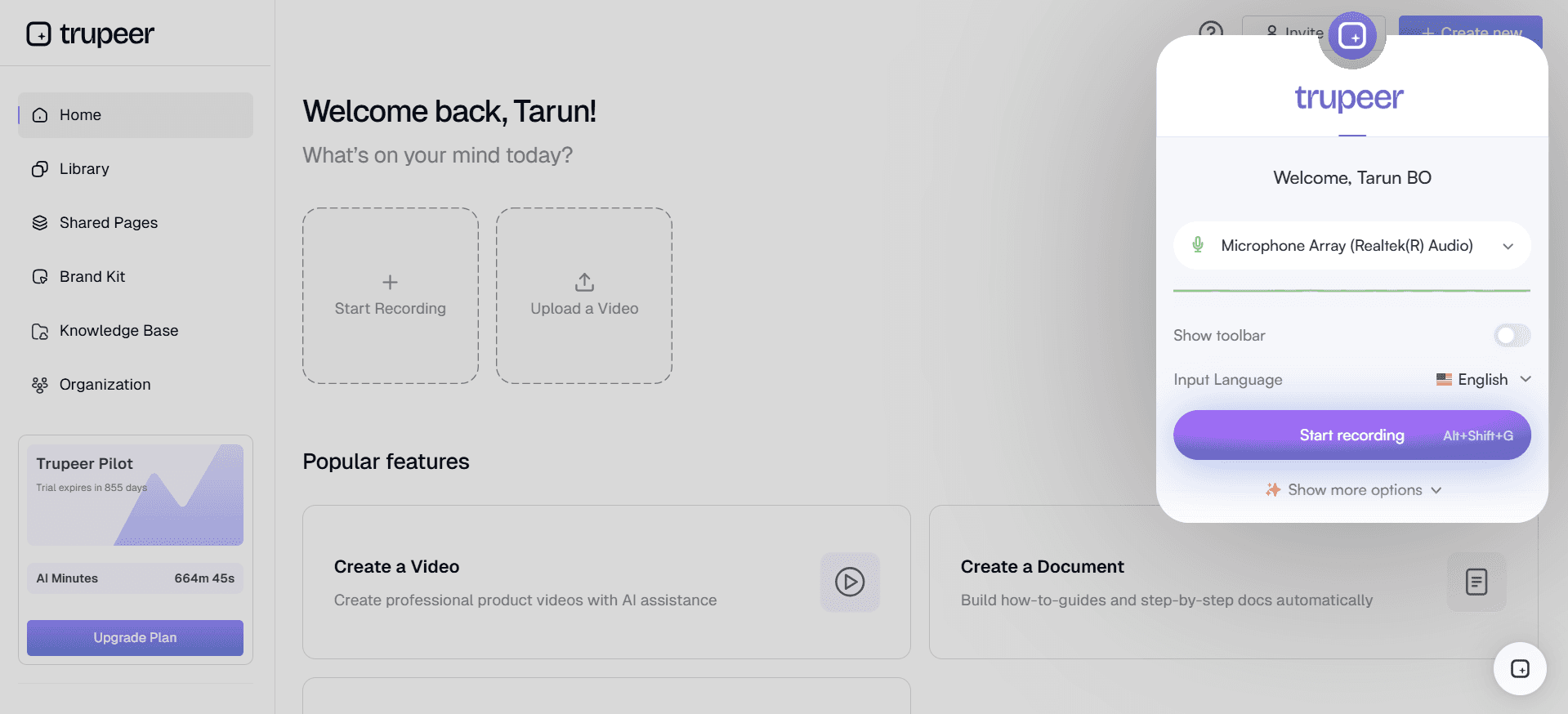
Trupeer hat sich schnell als führender Anbieter in der Bildschirmaufzeichnungsbranche etabliert und bietet eine umfassende Suite von Tools, die sowohl auf Fachleute als auch auf Teams zugeschnitten sind. Was Trupeer auszeichnet, sind seine leistungsstarken KI-Funktionen, mit denen Nutzer automatisch Skripte, Voiceovers und sogar Artikel generieren können. Das macht die Plattform ideal für Unternehmen, die Inhalte effizient erstellen möchten, ohne Abstriche bei der Qualität zu machen. Die benutzerfreundliche Oberfläche der Plattform stellt sicher, dass selbst Personen mit wenig technischem Know-how beeindruckende Videos erstellen können.
Trupeer ist für alle konzipiert, die zeitsparende Funktionen wie Branding mit einem Klick und die automatische Synchronisierung von Audio und Video schätzen. Besonders vorteilhaft ist es für Marketing- und Vertriebsteams, die professionelle, hochwertige Videos benötigen, ohne die langen Arbeitszeiten, die traditionell mit der Videoproduktion verbunden sind.
Wichtige Funktionen
KI-Skripterstellung
KI-Voiceover
Automatische Artikelerstellung
Branding mit einem Klick
Audio-Video-Synchronisierung
Integration der Kern-Dokumentation
Mehrformat-Ausgabe
Dynamische Zoom-Effekte
„Trupeer hat unsere Videoproduktionszeit von Tagen auf wenige Stunden drastisch reduziert. Die KI-Funktionen sind ein echter Gamechanger für unser Team.“ , Daniel, Marketingdirektor
Preise
Trupeer bietet eine kostenlose Stufe mit eingeschränkten Funktionen, während kostenpflichtige Tarife bei 49 $ pro Nutzer und Monat beginnen.
2. Loom
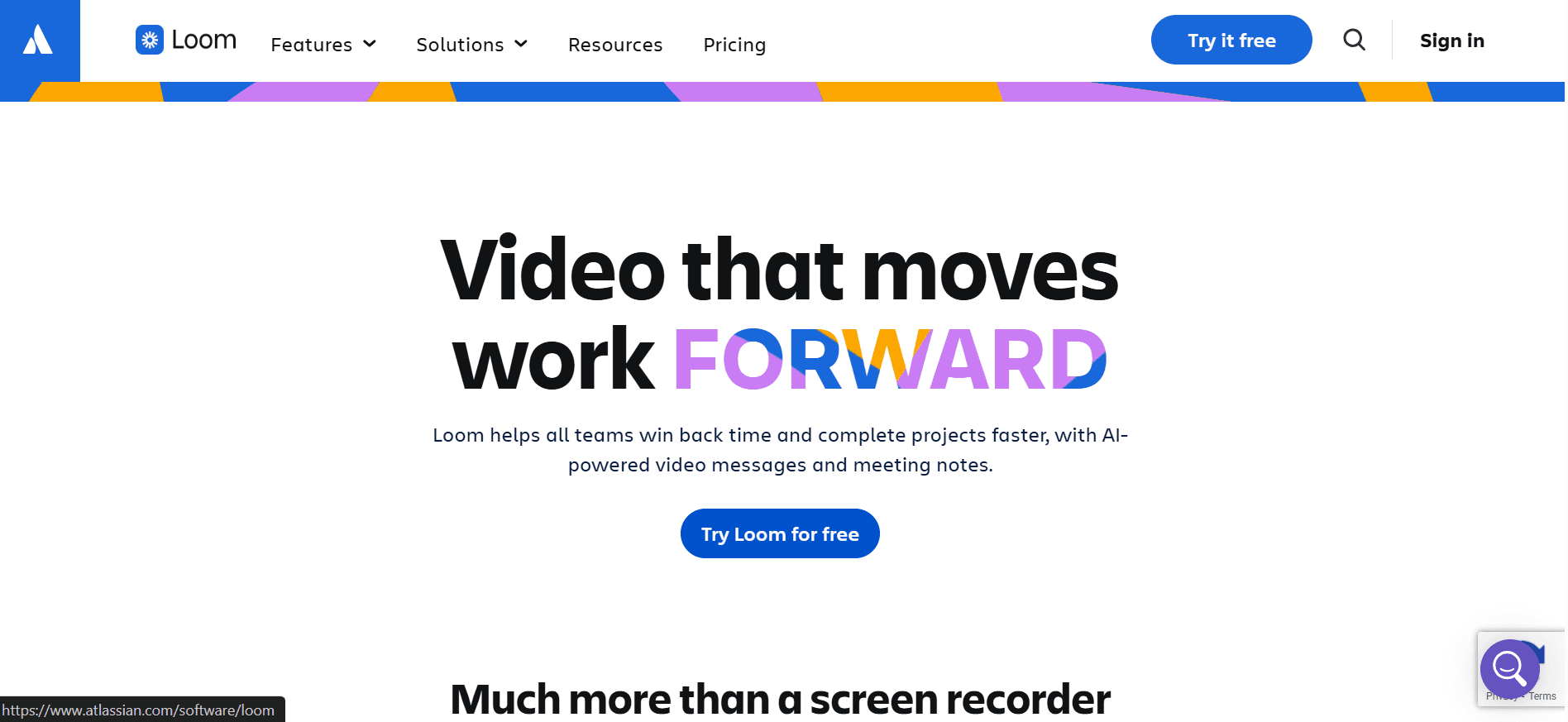
Loom ist weithin für seine Einfachheit und Effizienz bekannt und damit eine ausgezeichnete Wahl für Teams, die schnell und klar kommunizieren möchten. Es eignet sich am besten für Lehrkräfte, kleine Teams und Startups, die Informationen ohne Aufwand teilen müssen. Das intuitive Design von Loom ermöglicht es Nutzern, Videos in nur wenigen Minuten aufzunehmen, zu bearbeiten und zu teilen.
Obwohl es bei der grundlegenden Bildschirmaufnahme überzeugt, ist Loom in Bezug auf erweiterte Bearbeitung und KI-Funktionen nicht so funktionsreich. Seine Benutzerfreundlichkeit und die schnellen Freigabeoptionen machen es jedoch zu einer beliebten Wahl für alle, die ihre Botschaft rasch vermitteln müssen.
Wichtige Funktionen
Sofortiges Teilen von Videos
Aufnahme von Bildschirm und Kamera
Browser-Erweiterung
Zuschauer-Einblicke
Grundlegende Bearbeitungswerkzeuge
Benutzerdefinierte Aufnahmeabmessungen
Video-Reaktionen
Passwortschutz
Vorteile | Nachteile |
|---|---|
Einfach zu bedienen mit sofortigen Freigabefunktionen. | Eingeschränkte Bearbeitungsfunktionen für fortgeschrittene Nutzer. |
Bietet Zuschauer-Einblicke zur Verfolgung des Engagements. | Keine fortschrittlichen KI-Funktionen wie die Skripterstellung. |
Kostenloser Tarif mit grundlegenden Funktionen verfügbar. | Branding-Optionen sind in niedrigeren Tarifen begrenzt. |
Preise
Loom bietet einen kostenlosen Tarif mit einer Videolänge von fünf Minuten. Der Pro-Tarif beginnt bei 18 $ pro Monat und umfasst erweiterte Funktionen.
3. QuickTime
QuickTime ist ein Standardwerkzeug für Mac-Nutzer und bietet eine unkomplizierte Bildschirmaufzeichnungslösung, die in macOS enthalten ist. Es ist perfekt für Personen, die grundlegende Aufzeichnungsfunktionen ohne zusätzliche Softwareinstallationen benötigen. QuickTime eignet sich hervorragend zum Aufzeichnen von Bildschirmaktivitäten, verfügt jedoch nicht über die erweiterten Bearbeitungsfunktionen, die in anderen spezialisierten Bildschirmaufnahmetools zu finden sind.
Obwohl es nicht für komplexe Videoprojekte gedacht ist, dient QuickTime als zuverlässiges Tool für schnelle Aufnahmen und Demonstrationen. Die Integration mit macOS sorgt für reibungslose Leistung und gute Zugänglichkeit für Apple-Nutzer.
Wichtige Funktionen
In macOS integrierte Anwendung
Einfache Benutzeroberfläche
Grundlegende Bildschirmaufnahme
Audioaufzeichnung
Minimaler Systemressourcenverbrauch
Schnelle Exportoptionen
Wiedergabesteuerung
Vorteile | Nachteile |
|---|---|
Auf allen Mac-Computern vorinstalliert. | Keine fortschrittlichen Bearbeitungswerkzeuge verfügbar. |
Einfach zu bedienen für grundlegende Aufzeichnungsanforderungen. | Es fehlen professionelle Funktionen wie Branding und KI. |
Kostenlos nutzbar, ohne zusätzliche Kosten. | Nur für macOS-Nutzer verfügbar. |
Preise
QuickTime ist kostenlos und auf allen macOS-Geräten vorinstalliert.
4. Camtasia
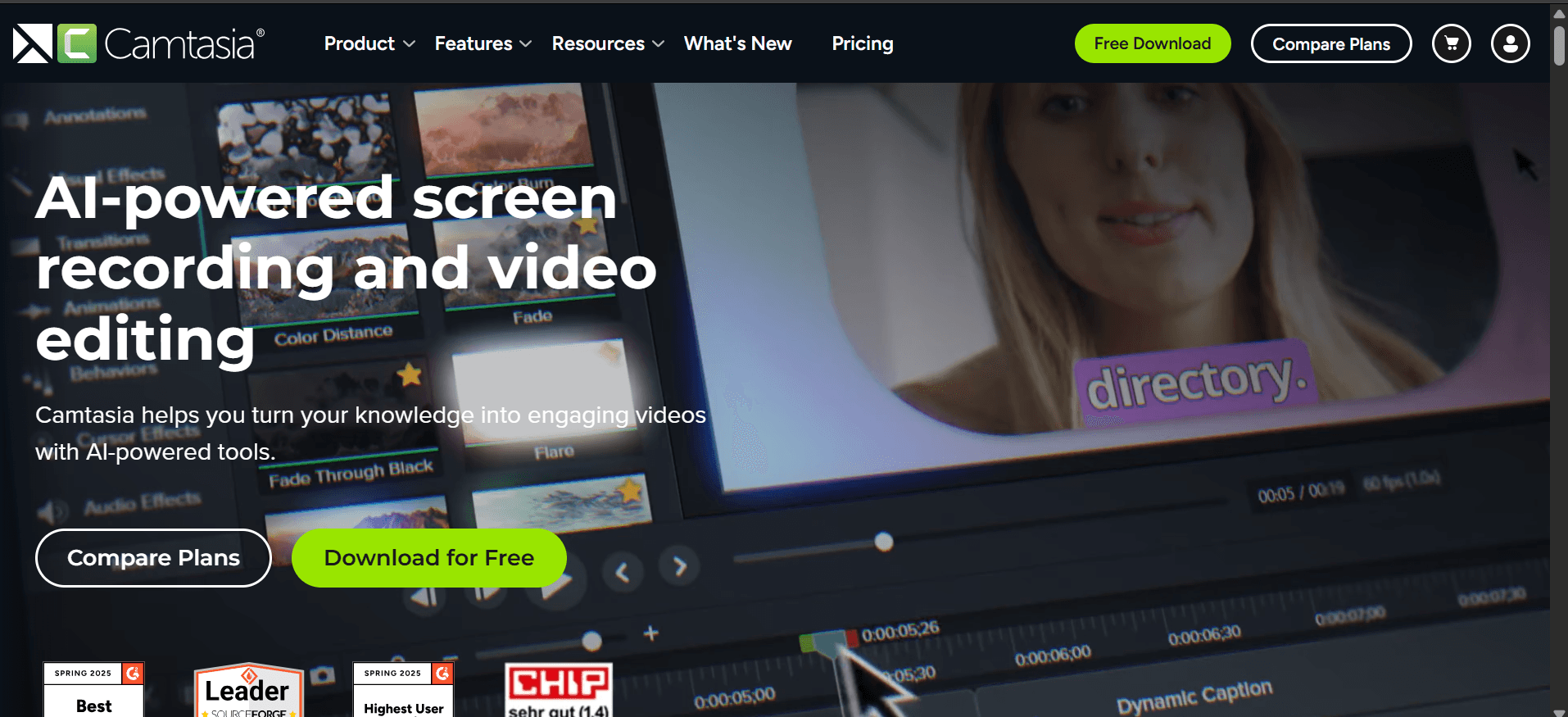
Camtasia ist ein leistungsstarkes Tool zur Erstellung professioneller Bildschirmaufnahmen. Es ist ideal für Nutzer, die neben der Bildschirmaufnahme umfangreiche Bearbeitungsmöglichkeiten benötigen. Camtasia bietet eine umfangreiche Palette professioneller Funktionen und ist daher bei Lehrkräften, Trainern und Instruktionsdesignern beliebt, die ausgefeilte, umfassende Tutorial-Videos erstellen möchten.
Der Funktionsumfang umfasst fortschrittliche Videobearbeitungswerkzeuge, die eine präzise Kontrolle über das Ergebnis ermöglichen – von Animationen bis hin zu Übergängen und Effekten. Wenn Sie eine All-in-One-Lösung für die Videoerstellung benötigen, liefert Camtasia robuste Funktionalität.
Wichtige Funktionen
Fortschrittliche Videobearbeitung
Benutzerdefinierte Animationen
Aufnahme von Bildschirm und Webcam
Mehrspur-Timeline
Interaktive Quizze
Greenscreen-Effekte
Werkzeuge zur Audioverbesserung
Umfangreiche Vorlagenbibliothek
Vorteile | Nachteile |
|---|---|
Umfassende Bearbeitungswerkzeuge für professionelle Ergebnisse. | Kann für Anfänger überwältigend sein. |
Unterstützt interaktive Elemente wie Quizze. | Höherer Preis als bei einigen Wettbewerbern. |
Großartig für Bildungs- und Schulungsinhalte. | Benötigt mehr Systemressourcen für einen reibungslosen Betrieb. |
Preise
Camtasia bietet eine kostenlose Testversion; die Vollversion ist für eine einmalige Gebühr von 299,99 $ erhältlich, einschließlich Updates für die aktuelle Version.
5. Guidde
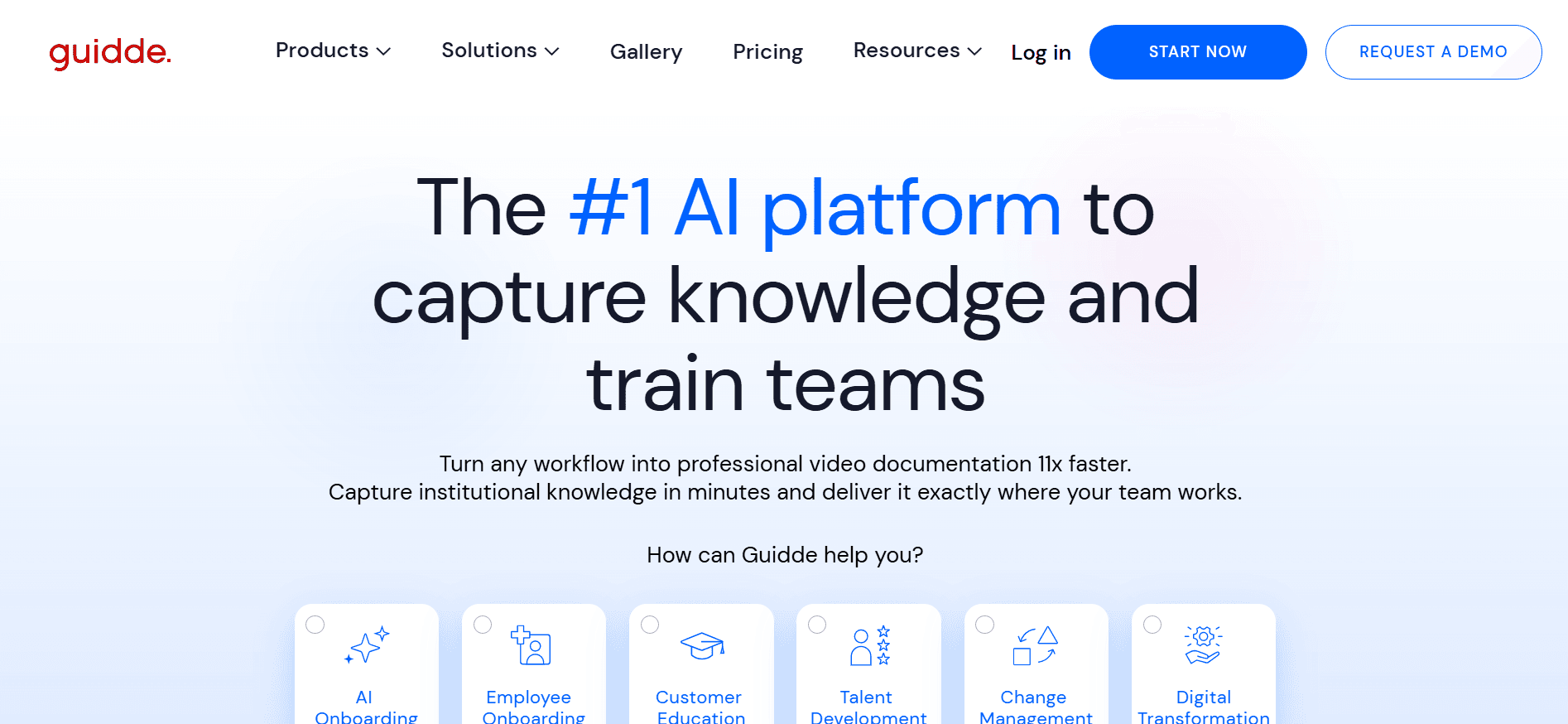
Guidde ist speziell für die einfache Erstellung von Schritt-für-Schritt-Anleitungen und Tutorials konzipiert. Es eignet sich perfekt für Produktteams und Spezialisten für Kundenbildung, die klare und prägnante Anweisungen erstellen müssen. Guidde überzeugt darin, komplexe Prozesse in verständliche, leicht nachvollziehbare visuelle Inhalte zu verwandeln.
Die Benutzeroberfläche ist auf die Erfassung detaillierter Workflows ausgerichtet und macht das Tool zu einer wertvollen Lösung für Software-Schulungen und Support-Dokumentationen. Obwohl es keine umfangreichen Videobearbeitungsfunktionen bietet, hebt es sich durch den Fokus auf die Anleitung der Nutzer durch Prozesse ab.
Wichtige Funktionen
Erstellung von Schritt-für-Schritt-Anleitungen
Intuitive Benutzeroberfläche
Automatische Screenshot-Erfassung
Voiceovers und Anmerkungen
Tools für die Zusammenarbeit
Vorlagenbibliothek
Anpassbares Branding
Einfache Freigabeoptionen
Vorteile | Nachteile |
|---|---|
Ideal für die Erstellung von Schulungsinhalten. | Eingeschränkte Videobearbeitungsfunktionen. |
Benutzerfreundliche Oberfläche für schnelle Einarbeitung. | Nicht geeignet für komplexe Videoprojekte. |
Funktionen für die Zusammenarbeit steigern die Teamproduktivität. | Weniger Anpassungsoptionen als bei anderen Tools. |
Preise
Guidde bietet einen kostenlosen Tarif mit eingeschränkten Funktionen; Premium-Tarife beginnen bei 20 $ pro Nutzer und Monat.
6. Screen Studio
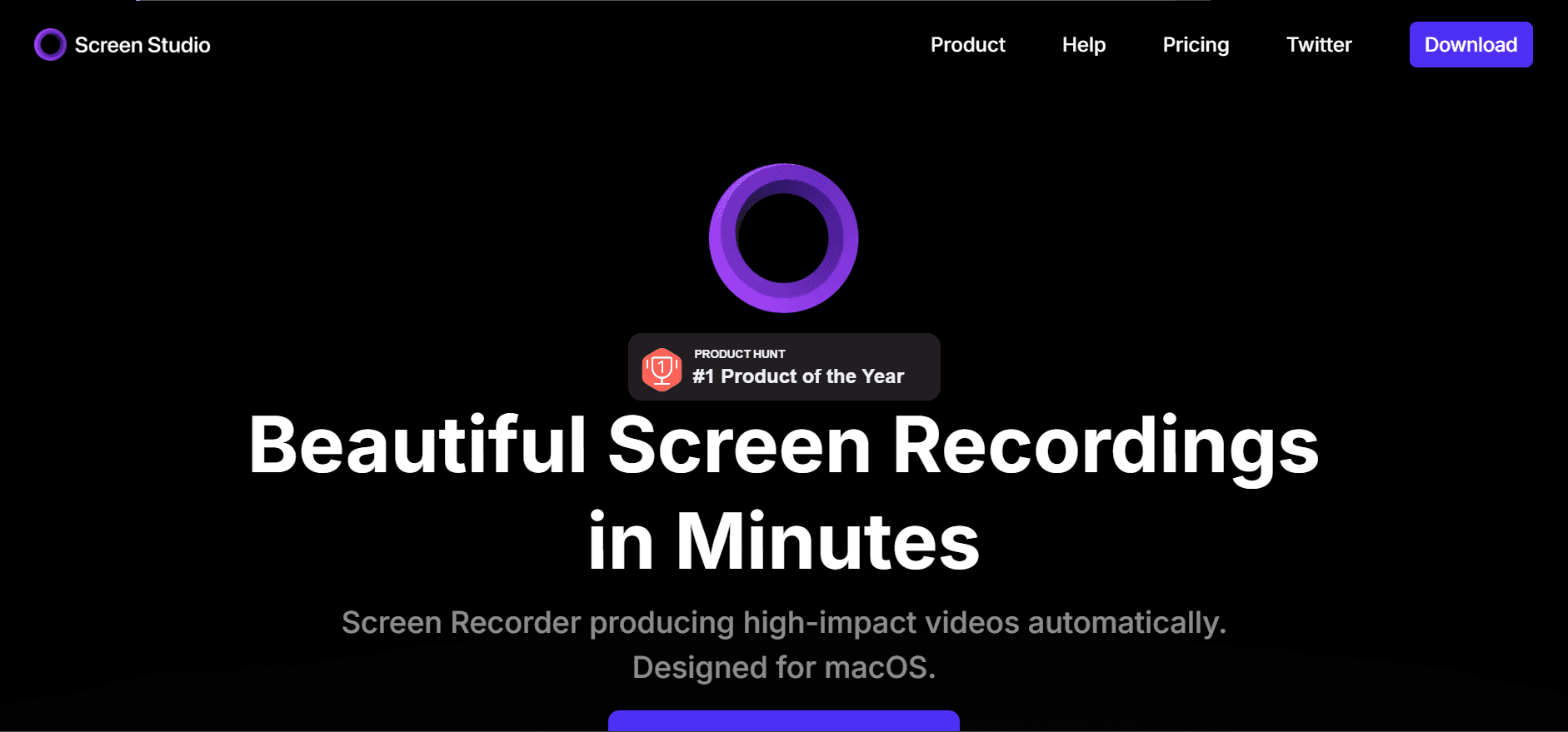
Screen Studio bietet eine ausgewogene Mischung aus Einfachheit und Funktionalität und ist damit eine praktikable Option für Nutzer, die unkomplizierte Bildschirmaufnahmen mit einigen Bearbeitungsfunktionen benötigen. Es eignet sich gut für kleine Unternehmen und Freiberufler, die ein zuverlässiges Tool ohne die Komplexität fortgeschrittener Software benötigen.
Screen Studio bietet grundlegende Funktionen wie einfache Bearbeitung und unkomplizierte Freigabeoptionen, sodass Nutzer ihre Inhalte effizient erstellen und verbreiten können.
Wichtige Funktionen
Grundlegende Videobearbeitung
Aufnahme von Bildschirm und Webcam
Audioaufnahme
Einfacher Timeline-Editor
Export in mehreren Formaten
Webcam-Overlay
Direktes Teilen auf Plattformen
Benutzerdefinierte Wasserzeichen
Vorteile | Nachteile |
|---|---|
Einfach zu bedienen für schnelle Projekte. | Begrenzte erweiterte Funktionen für Profis. |
Erschwingliche Preisoptionen. | Grundlegende Bearbeitungswerkzeuge reichen für komplexe Anforderungen möglicherweise nicht aus. |
Direktes Teilen reduziert die Arbeitsschritte im Workflow. | Die Oberfläche kann einigen Nutzern veraltet erscheinen. |
Preise
Screen Studio bietet eine kostenlose Version mit Wasserzeichen, und kostenpflichtige Tarife beginnen bei 8 $ pro Monat.
Herausforderungen bei der Bildschirmaufnahme: Womit Teams zu kämpfen haben
1. Qualität und Professionalität
Amateurhaft wirkende Videos können dem Markenruf schaden, weshalb hohe Produktionsstandards entscheidend sind.
Uneinheitliches Branding über verschiedene Videos hinweg kann zu einer zerstreuten Markenidentität führen und das Publikum verwirren.
Schlechte Audioqualität, die oft übersehen wird, kann das Zuschauererlebnis erheblich beeinträchtigen.
Füllwörter und unausgereifte Moderation können die Inhalte weniger ansprechend und professionell wirken lassen.
2. Zeit und Effizienz
Die Vorbereitung von Skripten und mehrere Wiederholungen können viel Zeit in Anspruch nehmen.
Bearbeitungsprozesse sind oft langwierig und erfordern größte Liebe zum Detail.
Das separate Aufnehmen von Voiceovers und deren Synchronisierung mit dem Videoinhalt fügt zusätzliche Schritte hinzu.
Teams kämpfen oft mit engen Terminen, wodurch Effizienz oberste Priorität hat.
3. Technische Hürden
Grundlegende Bearbeitungswerkzeuge können kreative Möglichkeiten einschränken und die Qualität des Endprodukts mindern.
Das Aktualisieren von Videoinhalten mit neuen Informationen ist ohne dynamische Werkzeuge mühsam.
Eingeschränkte Exportformate können begrenzen, wie und wo das fertige Video verwendet wird.
Separate Dokumentationsanforderungen können Workflows aufspalten und zu Ineffizienzen führen.
4. Zusammenarbeit und Feedback
Wenn mehrere Teammitglieder an Projekten arbeiten, kann es zu Problemen bei der Versionsverwaltung kommen.
Feedback-Schleifen sind oft langsam, was den Projektabschluss verzögert.
Die Einbindung von Feedback ohne einen optimierten Prozess kann zu unübersichtlichen Überarbeitungen führen.
Remote-Teams können zusätzliche Herausforderungen haben, die Zusammenarbeit effektiv zu koordinieren.
5. Skalierbarkeit und Ressourcenallokation
Wenn Teams wachsen, wird es schwierig, über alle Videos hinweg einen einheitlichen Qualitätsstandard zu halten.
Ressourcen effizient zuzuweisen, ohne Teammitglieder zu überlasten, ist entscheidend.
Eine Produktionsausweitung erfordert oft zusätzliche Tools oder Software, was die Prozesse verkompliziert.
Budgetbeschränkungen könnten den Zugang zu Premium-Funktionen einschränken, die für die Skalierung notwendig sind.
Herausforderung | Traditioneller Prozess | Geschäftsauswirkung | Zeitaufwand |
|---|---|---|---|
Qualität und Professionalität | Manuelle Bearbeitung, inkonsistentes Branding | Sinkende Markenwürdigkeit | 20–30 Stunden pro Projekt |
Zeit und Effizienz | Mehrere Wiederholungen, manuelle Synchronisierung | Verzögerte Projektzeitpläne | 15–25 Stunden pro Projekt |
Technische Hürden | Begrenzte Formate, separate Dokumente | Unflexible Inhaltsverteilung | 10–20 Stunden pro Projekt |
Zusammenarbeit und Feedback | Unstrukturierte Überarbeitungen | Verlängerte Feedback-Schleifen | 10–15 Stunden pro Projekt |
Skalierbarkeit und Ressourcenallokation | Ad-hoc-Skalierung, Budgetgrenzen | Inkonsistente Qualität, Ressourcenbelastung | Variabel, je nach Projektgröße |
Die Bewältigung dieser Herausforderungen erfordert einen strategischen Ansatz und den Einsatz von Tools, die nicht nur unmittelbare Aufzeichnungsanforderungen erfüllen, sondern auch die Gesamteffizienz des Workflows verbessern. Damit ist der Grundstein gelegt, um unverzichtbare Funktionen in Ihr Bildschirmaufnahme-Toolkit zu integrieren.
Unverzichtbare Funktionen moderner Bildschirmaufnahme-Tools
1. Funktionen für professionelle Produktion
Hochwertige Produktionsfunktionen sind unverzichtbar für alle, die Videos in professioneller Qualität erstellen möchten. Dazu gehören Werkzeuge für Videoverbesserung, Voiceovers und Branding. Plattformen wie Camtasia und Trupeer glänzen in diesem Bereich und bieten fortschrittliche Bearbeitungsfunktionen, mit denen Nutzer jeden Aspekt ihrer Aufnahmen feinjustieren können. Diese Funktionen stellen sicher, dass das Endprodukt nicht nur den Erwartungen des Publikums entspricht, sondern sie übertrifft und dabei Markenintegrität und Professionalität bewahrt.
2. KI-gestützte Funktionen
KI-Funktionen haben die Bildschirmaufnahme revolutioniert, indem sie zeitaufwändige Aufgaben automatisieren. Tools wie Trupeer bieten KI-Skripterstellung und Voiceovers und verkürzen so die Produktionszeit erheblich. Diese Funktionen ermöglichen es Nutzern, sich auf die Qualität der Inhalte statt auf mühsame Prozesse zu konzentrieren. Durch die Integration von KI können Teams in weniger Zeit mehr Inhalte produzieren, ohne die Qualität zu beeinträchtigen – ein Muss im modernen Aufnahmewerkzeugkasten.
3. Zeitsparende Automatisierung
Automatisierungsfunktionen wie Branding mit einem Klick und automatische Audio-Video-Synchronisierung sind für effiziente Workflows unerlässlich. Loom und Guidde bieten optimierte Abläufe, die wiederkehrende Aufgaben eliminieren und Teams ermöglichen, Inhalte schnell und konsistent zu produzieren. Diese Tools helfen dabei, ein stabiles Produktionstempo zu halten und enge Fristen sowie mehrere Projekte gleichzeitig zu bewältigen.
4. Inhaltsvielfalt
Die Fähigkeit, Inhalte in verschiedenen Formaten zu erstellen, ist entscheidend, um unterschiedliche Zielgruppen zu erreichen. Tools wie Screen Studio und Guidde bieten Mehrformat-Ausgabeoptionen und stellen sicher, dass Ihre Videos auf einer Vielzahl von Plattformen und Geräten zugänglich sind. Diese Vielseitigkeit ist essenziell, um Reichweite und Wirkung Ihrer Inhalte zu maximieren und sie an unterschiedliche Zuschauerpräferenzen und technologische Umgebungen anzupassen.
5. Funktionen für Zusammenarbeit und Integration
Effektive Zusammenarbeit ist der Schlüssel zu einer erfolgreichen Videoproduktion, insbesondere für Remote-Teams. Funktionen, die Teamarbeit unterstützen, wie Echtzeit-Feedback und Integrationen mit anderer Software, sind von unschätzbarem Wert. Die Integrationsmöglichkeiten von Trupeer ermöglichen nahtlose Verbindungen mit bestehenden Tools und verbessern so die Workflow-Effizienz und die Teamzusammenarbeit. Dadurch wird sichergestellt, dass alle Teammitglieder abgestimmt sind und effektiv zum Projekt beitragen können.
6. Skalierbarkeit und Anpassbarkeit
Mit dem Wachstum von Unternehmen entwickeln sich auch ihre Anforderungen weiter. Moderne Bildschirmaufnahme-Tools sollten Skalierungsoptionen bieten, mit denen Teams ihre Aktivitäten ohne erhebliche zusätzliche Kosten ausweiten können. Anpassbare Funktionen stellen sicher, dass sich die Software an einzigartige geschäftliche Anforderungen anpassen kann und eine maßgeschneiderte Lösung bietet, die mit der Organisation wächst. Diese Anpassungsfähigkeit ist entscheidend für langfristige Produktivität und Erfolg.
Die Einbindung dieser Funktionen in Ihr Bildschirmaufnahme-Toolkit behebt nicht nur aktuelle Herausforderungen, sondern bereitet Ihr Team auch auf zukünftiges Wachstum und Innovation vor und sorgt für die konsistente Produktion hochwertiger Inhalte.
So wählen Sie Bildschirmaufnahmesoftware nach Ihrem Anwendungsfall aus
1. Teams für Kundenbildung
Teams für Kundenbildung konzentrieren sich auf die Erstellung von Schulungsinhalten, die Nutzer dabei unterstützen, Produktnutzung zu verstehen und zu maximieren. Ziel ist es, klare, prägnante und ansprechende Tutorials bereitzustellen, die das Kundenerlebnis verbessern und Supportanfragen reduzieren. Die Wahl des richtigen Bildschirmaufnahme-Tools ist entscheidend für die Entwicklung hochwertiger Bildungsinhalte, die sowohl informativ als auch leicht nachvollziehbar sind.
Wichtige Herausforderungen:
Ansprechende Inhalte zu erstellen, die die Aufmerksamkeit des Zuschauers halten.
Eine konsistente Markenführung und Botschaft über verschiedene Tutorials hinweg sicherzustellen.
Inhalte bei der Weiterentwicklung von Produktfunktionen aktuell zu halten.
Benötigte Lösungen:
Tools mit starken Branding- und Bearbeitungsfunktionen wie Camtasia und Trupeer.
KI-Funktionen zur Skripterstellung, um die Inhaltserstellung zu beschleunigen.
Einfache Integration mit LMS (Learning-Management-Systemen) für eine nahtlose Bereitstellung von Inhalten.
Tool | Passt zum Anwendungsfall |
|---|---|
Trupeer | Ja |
Loom | Eingeschränkt |
QuickTime | Nein |
Camtasia | Ja |
Guidde | Ja |
Screen Studio | Eingeschränkt |
„Die Nutzung von Trupeer hat unsere Bemühungen in der Kundenbildung verändert und ermöglicht es uns, Inhalte schneller und ohne Qualitätseinbußen zu produzieren“.
2. Produktteams
Produktteams müssen häufig detaillierte Demos und Walkthroughs erstellen, die neue Funktionen und Möglichkeiten präsentieren. Diese Videos sind sowohl für interne Schulungen als auch für externes Marketing entscheidend. Die richtige Bildschirmaufnahmesoftware sollte es Produktteams ermöglichen, ihre Innovationen klar und überzeugend zu präsentieren und die einzigartigen Aspekte ihres Produkts hervorzuheben.
Wichtige Herausforderungen:
Komplexe technische Details verständlich zu vermitteln.
Ein hohes Produktionsniveau aufrechtzuerhalten, das den Standards des Produkts entspricht.
Schnelle Durchlaufzeiten sicherzustellen, um mit agilen Entwicklungszyklen Schritt zu halten.
Benötigte Lösungen:
Fortschrittliche Bearbeitungswerkzeuge für hochwertige Videoproduktion, wie sie in Camtasia zu finden sind.
Integration mit Projektmanagement-Tools für optimierte Workflows.
KI-Funktionen zur schnellen Inhaltserstellung, verfügbar in Trupeer.
Tool | Passt zum Anwendungsfall |
|---|---|
Trupeer | Ja |
Loom | Eingeschränkt |
QuickTime | Nein |
Camtasia | Ja |
Guidde | Eingeschränkt |
Screen Studio | Eingeschränkt |
3. Teams für Lernen & Entwicklung
Teams für Lernen und Entwicklung haben die Aufgabe, Schulungsmaterialien zu erstellen, die das Mitarbeiterwachstum und die Kompetenzentwicklung fördern. Ihre Inhalte müssen sowohl informativ als auch ansprechend sein, um effektive Lernergebnisse sicherzustellen. Die gewählte Software sollte interaktive Elemente unterstützen und einfache Inhaltsaktualisierungen ermöglichen, damit Schulungsmaterialien aktuell bleiben.
Wichtige Herausforderungen:
Interaktive Inhalte zu gestalten, die Lernende wirksam einbinden.
Schulungsmaterialien an organisatorische Veränderungen anzupassen.
Schulungsinhalte in bestehende E-Learning-Plattformen zu integrieren.
Benötigte Lösungen:
Tools mit interaktiven Funktionen wie Quizzen, etwa Camtasia.
Einfache Bearbeitungs- und Aktualisierungsfunktionen, wie sie in Trupeer und Guidde zu sehen sind.
Mehrformat-Exportoptionen für breite Zugänglichkeit.
Tool | Passt zum Anwendungsfall |
|---|---|
Trupeer | Ja |
Loom | Eingeschränkt |
QuickTime | Nein |
Camtasia | Ja |
Guidde | Ja |
Screen Studio | Eingeschränkt |
„Die interaktiven Funktionen von Camtasia haben unsere Schulungen deutlich ansprechender und effektiver gemacht“, Alex Johnson, Spezialist für Lernen & Entwicklung
4. Marketingteams
Marketingteams setzen stark auf visuelle Inhalte, um ihr Publikum zu begeistern und ihre Marke zu bewerben. Die Fähigkeit, überzeugende Werbevideos und Produktpräsentationen zu erstellen, ist entscheidend, um Kunden zu gewinnen und zu binden. Die Software sollte es Marketern ermöglichen, optisch ansprechende Inhalte zu produzieren, die zur Stimme und Ästhetik der Marke passen.
Wichtige Herausforderungen:
Hochwirksame visuelle Inhalte zu erstellen, die die Aufmerksamkeit des Publikums erregen.
Sicherzustellen, dass alle Inhalte mit der Botschaft und dem Stil der Marke übereinstimmen.
Inhalte schnell an Markttrends anzupassen.
Benötigte Lösungen:
Fortschrittliche visuelle Bearbeitungswerkzeuge in Camtasia und Trupeer.
Branding-Funktionen, die eine konsistente visuelle Identität sicherstellen.
Flexible Bearbeitungsoptionen, um Inhalte schnell weiterzuentwickeln.
Tool | Passt zum Anwendungsfall |
|---|---|
Trupeer | Ja |
Loom | Eingeschränkt |
QuickTime | Nein |
Camtasia | Ja |
Guidde | Eingeschränkt |
Screen Studio | Eingeschränkt |
5. Vertriebsteams
Vertriebsteams nutzen Videoinhalte, um potenziellen Kunden den Wert ihrer Produkte und Dienstleistungen zu demonstrieren. Diese Videos müssen überzeugend und informativ sein und die wichtigsten Vorteile und Funktionen hervorheben. Das richtige Bildschirmaufnahmetool kann Vertriebsprofis dabei helfen, wirkungsvolle Demos und Präsentationen zu erstellen, die Conversions fördern.
Wichtige Herausforderungen:
Überzeugende Inhalte zu gestalten, die den Wert klar vermitteln.
Präsentationen an die spezifischen Anforderungen einzelner Kunden anzupassen.
Schnelle Produktion sicherzustellen, um mit den Vertriebszyklen Schritt zu halten.
Benötigte Lösungen:
Tools mit starken Präsentationsfunktionen, wie Trupeer und Camtasia.
Schnelle Anpassungsoptionen, um Präsentationen für unterschiedliche Zielgruppen zuzuschneiden.
Integration mit CRM-Systemen für ein nahtloses Workflow-Management.
Tool | Passt zum Anwendungsfall |
|---|---|
Trupeer | Ja |
Loom | Eingeschränkt |
QuickTime | Nein |
Camtasia | Ja |
Guidde | Eingeschränkt |
Screen Studio | Eingeschränkt |
„Die Nutzung von Trupeer für unsere Vertriebsdemos hat unsere Abschlussraten erheblich gesteigert. Die Fähigkeit zur schnellen Anpassung ist ein echter Gamechanger“, Sarah Lee, Vertriebsleiterin
Die Wahl der richtigen Bildschirmaufnahmesoftware hängt stark von Ihren spezifischen Anforderungen und Zielen ab. Ob Kundenbildung, Produktentwicklung, Lernen und Entwicklung, Marketing oder Vertrieb – jeder Anwendungsfall hat eigene Anforderungen, die das richtige Tool effektiv erfüllen kann. Wenn Sie sich auf die wichtigsten Herausforderungen und benötigten Lösungen konzentrieren, können Sie eine fundierte Entscheidung treffen, die die Produktivität und die Qualität der Ergebnisse Ihres Teams verbessert.
Best Practices für die Bildschirmaufnahme
1. Vor der Aufnahme
Planen Sie Ihre Inhalte gründlich und skizzieren Sie die wichtigsten Punkte sowie den Ablauf Ihres Videos.
Stellen Sie sicher, dass Ihre Aufnahmeumgebung ruhig ist und keine potenziellen Unterbrechungen vorhanden sind.
Testen Sie Ihre Audio- und Videoeinrichtung, um sicherzustellen, dass alle Geräte korrekt funktionieren.
Bereiten Sie alle notwendigen Materialien und Ressourcen wie Skripte oder Referenzdokumente im Voraus vor.
Konfigurieren Sie die Einstellungen Ihrer Aufnahmesoftware so, dass sie der für Ihr Endergebnis erforderlichen Auflösung und dem Format entsprechen.
2. Während der Aufnahme
Sprechen Sie klar und in gleichmäßigem Tempo, damit Ihre Botschaft leicht verständlich ist.
Binden Sie Ihr Publikum ein, indem Sie bei Bedarf Blickkontakt mit der Kamera halten.
Nutzen Sie visuelle Hilfsmittel effektiv, um wichtige Punkte hervorzuheben und das Verständnis zu verbessern.
Machen Sie zwischen den Abschnitten kurze Pausen, damit bei Bedarf natürliche Schnittpunkte entstehen.
Überwachen Sie die Aufnahme, um sicherzustellen, dass Audio und Video synchron bleiben und von hoher Qualität sind.
3. Nach der Aufnahme
Bearbeiten Sie Ihr Video, um unnötige Inhalte zu entfernen und den Gesamtfluss sowie die Klarheit zu verbessern.
Integrieren Sie Markenelemente wie Logos und Farbschemata, um die Konsistenz zu wahren.
Überprüfen Sie das Endprodukt vor der Veröffentlichung auf Fehler oder Verbesserungsbedarf.
Optimieren Sie Ihr Video für verschiedene Plattformen und stellen Sie die Kompatibilität mit unterschiedlichen Geräten und Formaten sicher.
Sammeln Sie Feedback von Zuschauern, um Bereiche für zukünftige Verbesserungen und Verfeinerungen zu identifizieren.
Häufig gestellte Fragen
1. Wofür wird Bildschirmaufnahmesoftware verwendet?
Bildschirmaufnahmesoftware wird verwendet, um Video und Audio von einem Computerbildschirm aufzuzeichnen. Sie wird häufig zur Erstellung von Tutorials, Produktdemos, Schulungsvideos und Präsentationen eingesetzt. Diese Software hilft dabei, komplexe Informationen visuell zu vermitteln, sodass sie für das Publikum leichter verständlich und ansprechender werden.
2. Kann ich Bildschirmaufnahmesoftware für Live-Streaming verwenden?
Während einige Bildschirmaufnahmetools Live-Streaming unterstützen, sind sie in erster Linie für die Aufnahme und Bearbeitung von Videoinhalten konzipiert. Wenn Live-Streaming Priorität hat, sollten Sie Software in Betracht ziehen, die speziell dafür entwickelt wurde, wie OBS Studio, das neben Aufnahmefunktionen auch robuste Streaming-Möglichkeiten bietet.
3. Wie stelle ich hochwertige Aufnahmen sicher?
Um hochwertige Aufnahmen zu gewährleisten, verwenden Sie ein zuverlässiges Mikrofon und eine Kamera und stellen Sie Ihre Aufnahmeeinstellungen auf eine hohe Auflösung und Bildrate ein. Nehmen Sie außerdem in einer ruhigen Umgebung auf und bearbeiten Sie Ihr Video, um die Audio- und visuelle Klarheit zu verbessern, indem Sie Werkzeuge wie Rauschunterdrückung und Farbkorrektur nutzen.
4. Welche Dateiformate werden von den meisten Bildschirmaufnahmetools unterstützt?
Die meisten Bildschirmaufnahmetools unterstützen gängige Dateiformate wie MP4, AVI und MOV. Einige Tools bieten zusätzliche Formatoptionen an, um spezifischen Anforderungen gerecht zu werden. Es ist wichtig, die technischen Spezifikationen der Software zu prüfen, um sicherzustellen, dass sie die für Ihr Projekt benötigten Formate unterstützt.
5. Gibt es kostenlose Bildschirmaufnahmetools?
Ja, es gibt mehrere kostenlose Bildschirmaufnahmetools, etwa OBS Studio und QuickTime (für macOS-Nutzer). Diese Tools bieten grundlegende Aufnahmefunktionen ohne Kosten, verfügen jedoch möglicherweise nicht über die erweiterten Bearbeitungsmöglichkeiten kostenpflichtiger Versionen. Bewerten Sie Ihre Anforderungen, um festzustellen, ob ein kostenloses Tool Ihren Bedürfnissen entspricht.
6. Welche Faktoren sollte ich bei der Wahl eines kostenpflichtigen Tarifs berücksichtigen?
Bei der Auswahl eines kostenpflichtigen Tarifs sollten Sie Faktoren wie die angebotenen Funktionen, die Anzahl der Nutzer, den verfügbaren Support und zusätzliche Vorteile wie Cloud-Speicher oder Integrationen berücksichtigen. Vergleichen Sie die Tarife, um einen zu finden, der zu Ihrem Budget und Ihren spezifischen Anforderungen passt und ein gutes Preis-Leistungs-Verhältnis bietet.
7. Wie kann ich Bildschirmaufnahmesoftware mit anderen Tools integrieren?
Viele Bildschirmaufnahmetools bieten Integrationsoptionen mit beliebten Plattformen wie Google Drive, YouTube und Slack. Prüfen Sie die Integrationsmöglichkeiten der Software und nutzen Sie APIs oder integrierte Konnektoren, um Workflows zu optimieren und die Zusammenarbeit innerhalb Ihres bestehenden Tech-Stacks zu verbessern.
8. Ist für die meisten Bildschirmaufnahmetools technischer Support verfügbar?
Die Verfügbarkeit von technischem Support variiert je nach Anbieter und Tarif. Kostenpflichtige Tarife enthalten oft umfassende Supportoptionen wie Live-Chat, E-Mail- oder Telefonsupport. Es ist ratsam, die Supportangebote jedes Tools zu prüfen und eines auszuwählen, das den Grad an Hilfe bietet, den Sie möglicherweise benötigen.
9. Wie lange dauert die Einrichtung von Bildschirmaufnahmesoftware?
Die Einrichtung von Bildschirmaufnahmesoftware ist in der Regel schnell und dauert je nach Komplexität des Tools und Ihrer Vertrautheit mit ähnlicher Software zwischen wenigen Minuten und einer Stunde. Befolgen Sie die Installationsanweisungen und Einrichtungshandbücher des Anbieters, um einen reibungslosen Ablauf sicherzustellen.
Abschluss
Die Wahl der richtigen Bildschirmaufnahmesoftware hat großen Einfluss auf Ihre Fähigkeit, hochwertige und ansprechende Videoinhalte effizient zu produzieren. Unter den geprüften Optionen sticht Trupeer durch seinen umfassenden Funktionsumfang und die benutzerfreundliche Oberfläche hervor und ist damit eine ausgezeichnete Wahl für Teams aus verschiedenen Branchen.
Wenn Sie Ihren Videoerstellungsprozess mit fortschrittlichen KI-Funktionen und nahtloser Integration optimieren möchten, sollten Sie Trupeer genauer erkunden. Um mehr darüber zu erfahren, wie Trupeer Ihre Bildschirmaufnahmeprojekte verbessern kann, besuchen Sie noch heute Trupeer.

