Trupeer Blog
Die besten Camtasia-Alternativen zum Erstellen beeindruckender Videos. (Ausprobiert und getestet)

Von leichtgewichtigen, budgetfreundlichen Tools bis hin zu fortschrittlichen Bearbeitungsplattformen gibt es viele Optionen, die unterschiedlichen Anforderungen entsprechen – ganz gleich, ob du nach einer Software suchst, um Bildschirm und Audio auf dem Mac aufzuzeichnen, nach einer plattformübergreifenden Lösung oder einfach nach einem Tool, das sich leichter bedienen lässt. In diesem Leitfaden zeigen wir dir die besten Alternativen, damit du die passende Lösung für deinen Arbeitsablauf findest.
Suchen Sie auch nach Software wie Camtasia? Dieser Artikel stellt die fünf besten Camtasia-Alternativen vor, die Sie 2026 in Betracht ziehen können!
1. Camtasia Vs Trupeer
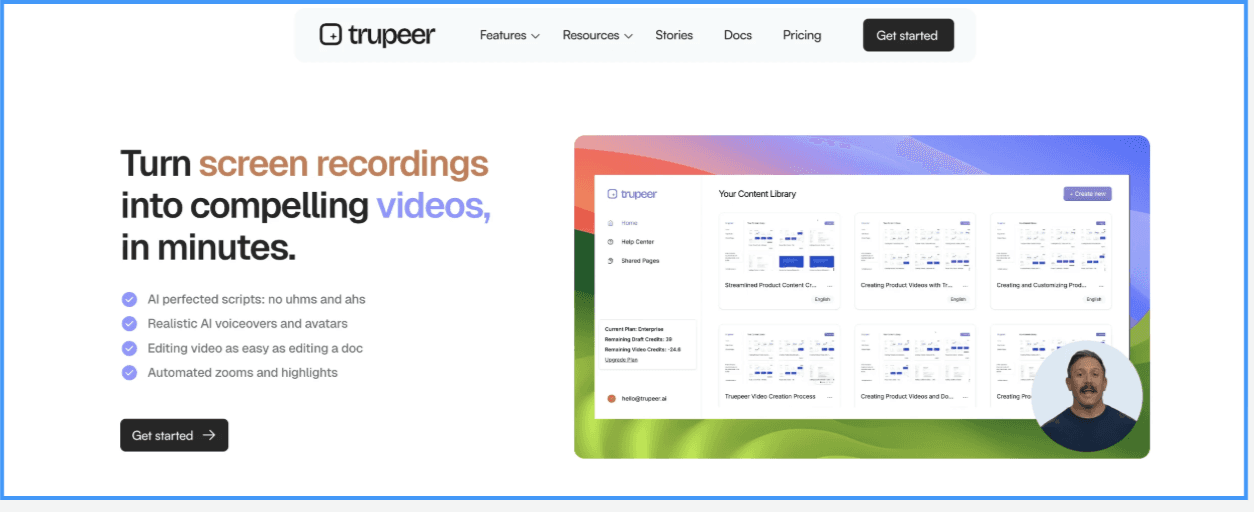
Diese Camtasia-Alternative, eine kostenlose Software zur Bildschirm- und Audioaufzeichnung, ist Trupeer – eine KI-gestützte Plattform, die grobe Bildschirmaufnahmen in ausgefeilte, professionelle Videos und detaillierte Schritt-für-Schritt-Anleitungen verwandelt, und das alles in nur wenigen Klicks. Entwickelt für Produktmarketing, Lehrkräfte, Support-Teams und alle, die Prozesse klar kommunizieren müssen, ermöglicht dir Trupeer, deinen Bildschirm natürlich aufzuzeichnen, ohne dir Gedanken über Skripte oder eine perfekte Darbietung machen zu müssen. Die KI bereinigt automatisch deine Stimme, entfernt Füllwörter, verfeinert Übergänge und erzeugt ein prägnantes Endskript, das klar und professionell klingt.
Mit Trupeer kannst du deine Aufnahme sofort in ein vollständig gebrandetes Video verwandeln, inklusive sanfter Cursor-Hervorhebungen, dynamischen Zooms, Hintergrundmusik und lebensechten KI-Sprachaufnahmen in mehreren Akzenten. Du kannst sogar KI-Avatare als Präsentierende im Video hinzufügen und so ein menschlicheres und ansprechenderes Gefühl erzeugen, ohne eine Kamera oder zusätzliche Produktionsressourcen zu benötigen.
Über Videos hinaus erstellt Trupeer automatisch ein detailliertes Schritt-für-Schritt-Dokument, das jeden Klick und jede Bildschirminteraktion erfasst. Dieser Leitfaden wird parallel zu deinem Video erzeugt und kann als PDF, Word-Datei oder Markdown-Dokument exportiert oder über eine gebrandete Webseite geteilt werden. Diese Dual-Output-Funktion erleichtert die Erstellung umfassender Support-Artikel, Onboarding-Materialien oder Produktanleitungen ohne zusätzlichen manuellen Aufwand. Es ist nützlich für die Erstellung von:
- Produkt-Rundgänge
- Schulungsleitfäden
- Verkaufsdemos
- Interne Tutorials
Außerdem brauchst du keine Videobearbeitungskenntnisse, um Trupeer AI zu verwenden. Das Tool übernimmt den Großteil der Arbeit selbst!
Wichtige Funktionen von Trupeer AI
1. Audio- und Videosynchronisierung
Du kannst mit deinem natürlichen Akzent oder mit rauem Audio sprechen. Trupeer synchronisiert Video und Audio so, dass es glatt und natürlich wirkt.
2. KI-Videoerstellung
Lade Bildschirmaufnahmen hoch. Trupeer verwandelt sie in Videos in Studioqualität geeignet für Kunden oder Teams.
3. Hintergrundgeräusche und Sprachbereinigung
Trupeer AI entfernt Hintergrundgeräusche aus deinen Aufnahmen. Außerdem verbessert es die Sprachklarheit mithilfe von KI.
4. Avatar-basierte Vertonung
Füge einen menschenähnlichen Avatar hinzu, um dein Video zu vertonen. Du kannst zwischen voreingestellten Avataren wählen oder einen individuellen erstellen.
5. Automatische und manuelle Zooms
Diese Software wie Camtasia hebt Bereiche des Bildschirms basierend auf deiner Mausaktivität hervor. Du kannst Zooms auch manuell steuern, um Dinge klar zu erklären.
6. Mehrsprachige Unterstützung
Trupeer AI unterstützt mehr als 30 Sprachen. Es fügt Audio und Untertitel in deiner gewählten Sprache hinzu.
7. KI-Vorlagen
Nutze vorgefertigte Vorlagen für verschiedene Videotypen wie Marketing, Schulungen oder Vertrieb.
8. KI-Sprachaufnahmen
Wähle aus über 30 Stimmen in verschiedenen Akzenten und Tonlagen. Du kannst auch deine eigene Stimme klonen, indem du eine Beispielaufnahme hochlädst.
Vorteile von Trupeer AI
Trupeer AI hat auf G2.com eine Bewertung von 4,9 von 5 und wurde von Product Hunt als Produkt des Tages auf Platz 1 ausgezeichnet. Schauen wir uns einige seiner wichtigsten Vorteile an:
1. Entfernt Hintergrundgeräusche und unnötige Füllwörter.
2. Behebt falsch ausgesprochene Wörter und verbessert deinen Klang.
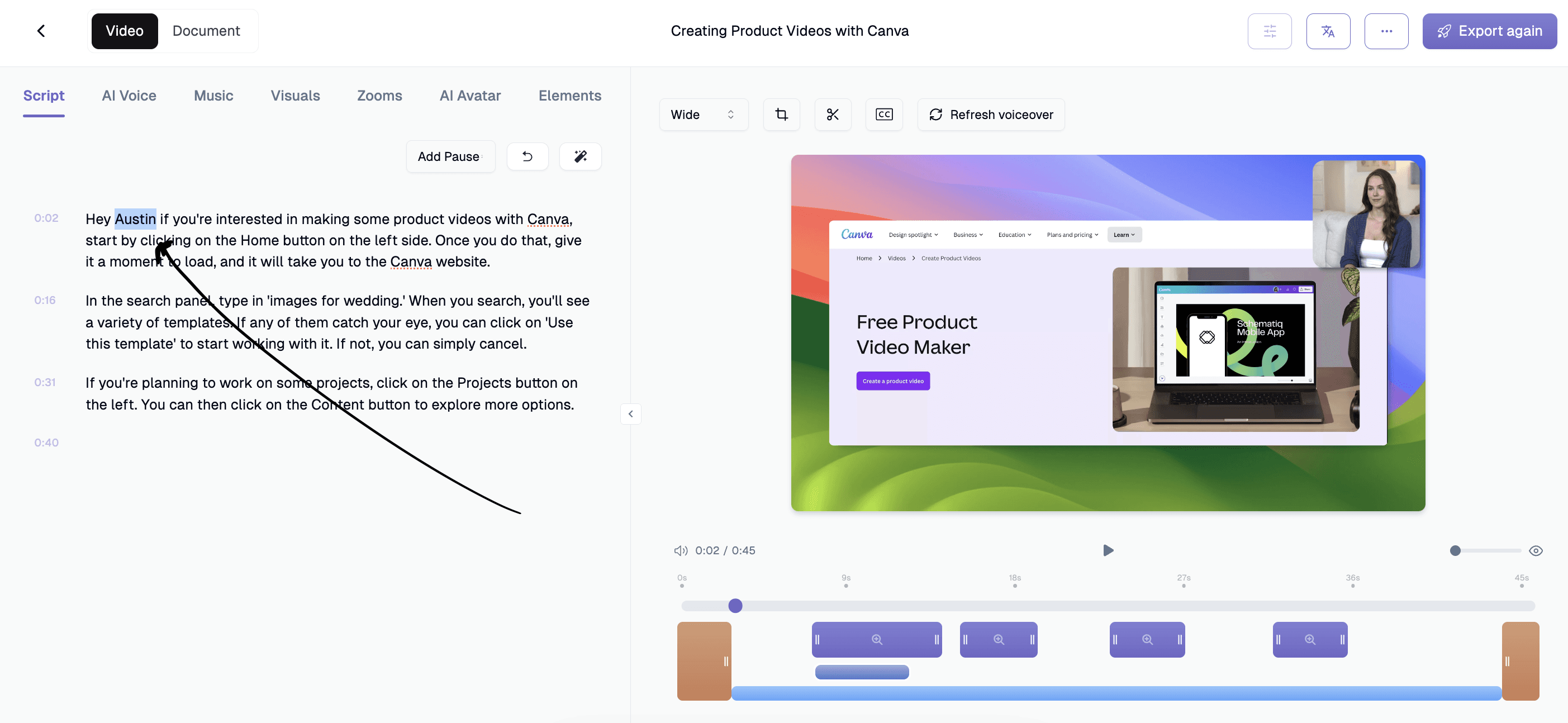
3. Hält Audio und Video synchron, auch wenn du beim Aufzeichnen Pausen machst oder Füllwörter verwendest.
4. Erstellt automatisch einen Schritt-für-Schritt-Leitfaden aus deinem Video.
5. Es sind keine Kenntnisse in der Videobearbeitung erforderlich. Das Tool ist einfach zu bedienen.
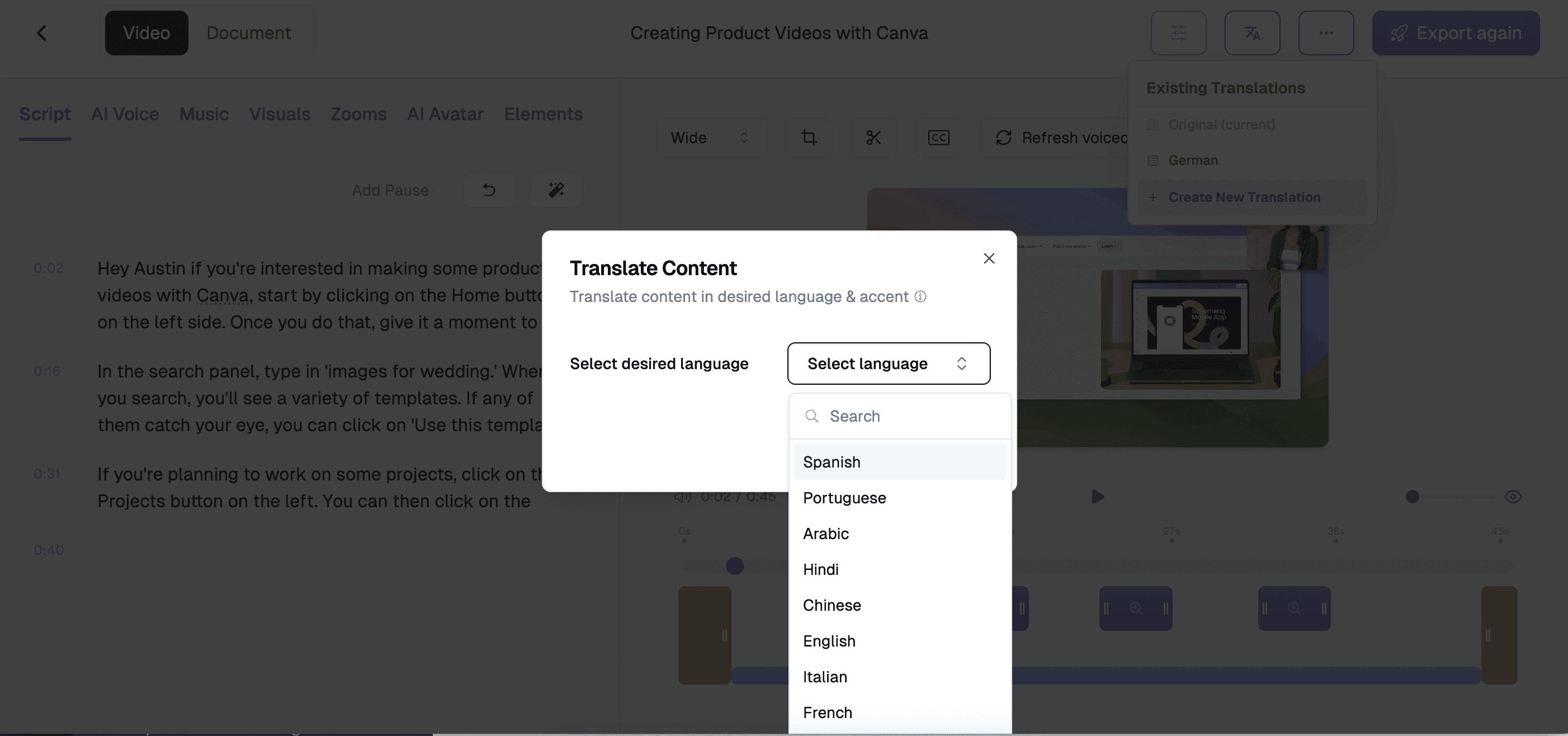
6. Kann dein Video übersetzen in mehr als 30 Sprachen.
7. Bietet viele vorgefertigte Vorlagen.
8. Fügt deinem Video automatisch Untertitel hinzu.
Trupeer-Preise
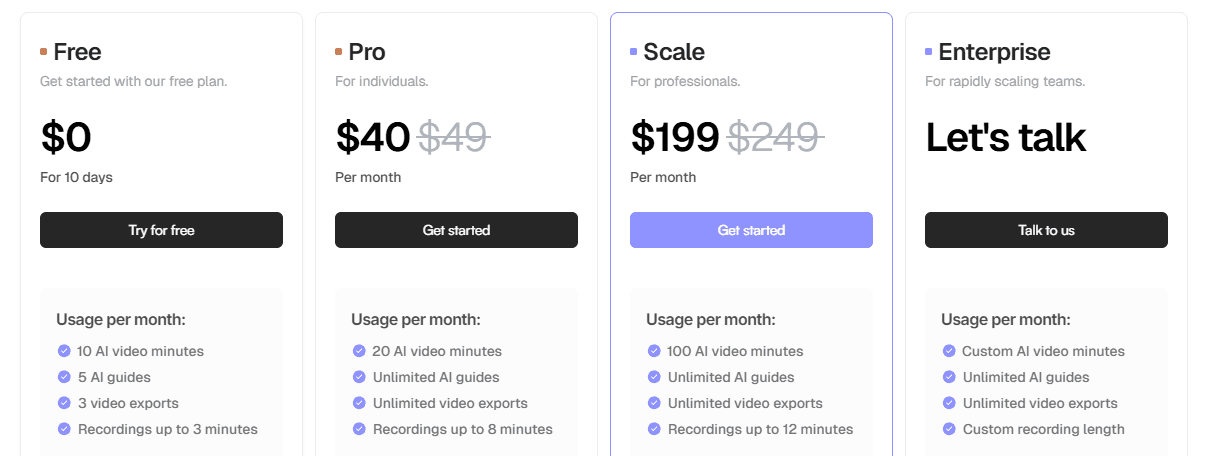
- Kostenloser Plan ($0 für 10 Tage)
- Pro-Plan ($49/Monat oder $40/Monat bei jährlicher Abrechnung)
- Scale-Plan ($249/Monat oder $199/Monat bei jährlicher Abrechnung)
- Enterprise-Plan (individuelle Preisgestaltung)
Möchtest du deine rohen Bildschirmaufnahmen automatisch in ausgefeilte Videos verwandeln? Probiere Trupeer AI noch heute kostenlos aus!
Trupeer-Bewertungen
Trupeer wurde zweimal zum Produkt des Tages auf ProductHunt gekürt. Außerdem war es Teil der Golden Kitty Awards. Trupeer AI hat auf G2 eine Bewertung von 4,8. Schau dir an, was die Nutzer sagen!
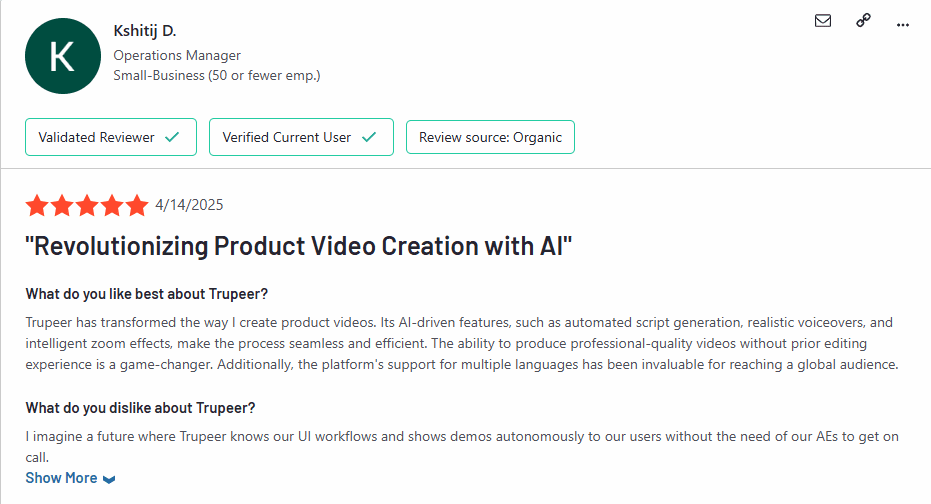
Tolles Tool. Ich konnte schnell einen professionellen Feature-Rundgang erstellen, ohne viel Vorbereitung und sogar trotz etwas Husten. Das alles wurde übernommen und im Ergebnis verbessert. Beeindruckend!
2. Camtasia Vs Descript
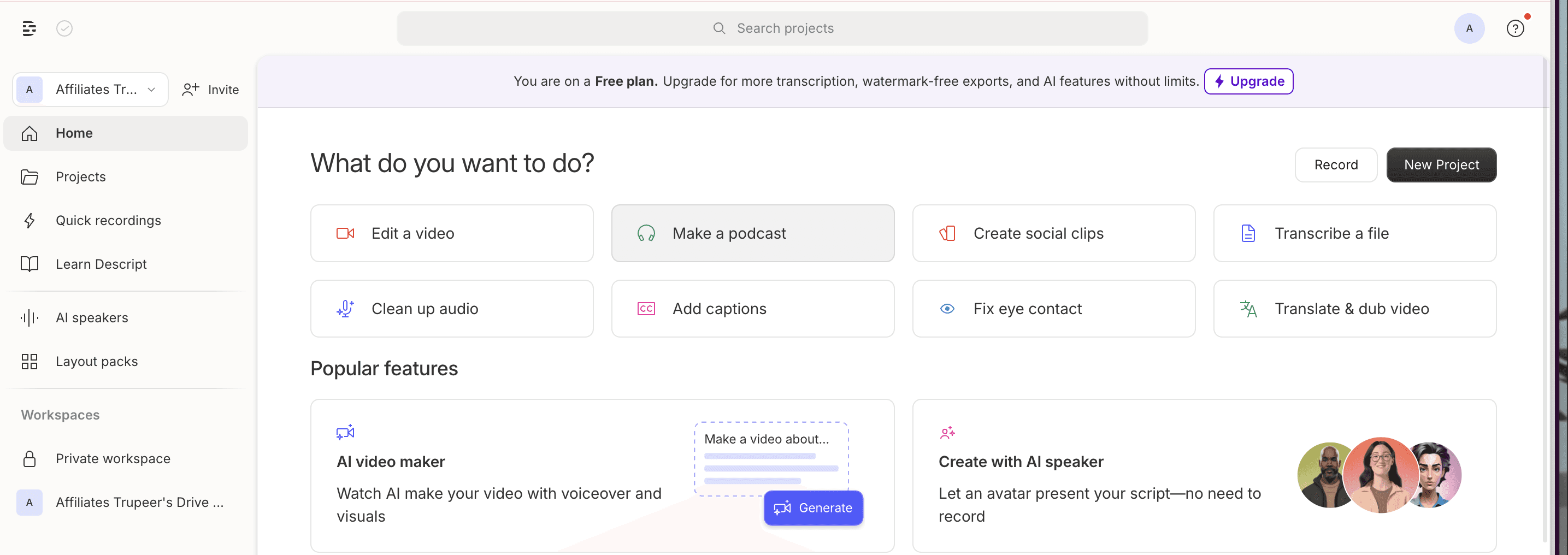
Für diejenigen, die nach Camtasia-Studio-Software mit Fokus auf Bildschirmaufnahmen suchen, ist Descript ein großartiges Tool, das man in Betracht ziehen sollte. Als Camtasia-Alternative bietet Descript robuste Bildschirmaufzeichnungsfunktionen kombiniert mit einem einzigartigen textbasierten Bearbeitungsansatz. Nutzer können ihren Bildschirm, ihre Webcam oder beides ganz einfach aufzeichnen und ihr Material anschließend bearbeiten, indem sie einfach den Text ändern, was den Prozess schneller und intuitiver macht. Das kann besonders hilfreich sein, um Tutorials, Produktdemos und Trainingsvideos zu erstellen, ohne die Komplexität herkömmlicher timeline-basierter Editoren.
Descript ermöglicht das schnelle Entfernen von Füllwörtern, das einfache Neuordnen von Abschnitten und das Hinzufügen von Untertiteln. Für alle, die nach Camtasia-Recorder-Alternativen suchen, die Arbeitsabläufe bei Bildschirmaufnahmen vereinfachen, bietet Descript eine flexible All-in-One-Lösung, die es wert ist, erkundet zu werden.
Wichtige Funktionen von Descript
1. Bildschirmaufnahme
Erfasse gleichzeitig deinen Bildschirm und deine Webcam. Das Tool transkribiert den Inhalt automatisch und erzeugt einen teilbaren Link für eine einfache Zusammenarbeit.
2. Transkription
Wandle gesprochene Audio- oder Videoinhalte in bearbeitbaren Text um. Nimm Änderungen einfach vor, indem du den Text bearbeitest – genau wie bei einem Dokument.
3. Overdub (Stimmenklonung)
Lade eine Sprachprobe hoch, um deine eigene Stimme zu klonen. Perfekt zum Beheben von Fehlern oder zum Ersetzen von Abschnitten einer Aufnahme – eine Alternative zu Tools wie Camtasia.
4. Entfernen von Füllwörtern
Entferne störende Füllwörter wie „ähm“, „äh“ oder „weißt du“ mit nur einem Klick.
5. Mehrspur-Bearbeitung
Arbeite mit mehreren Audio- und Videospuren gleichzeitig. Ideal für Podcasts, Interviews und Musikproduktion.
6. Interaktive Tutorials
Greife auf integrierte Lektionen zu, die dich durch Aufnahme, Bearbeitung, Transkription und mehr führen und dir helfen, das Beste aus jeder Funktion herauszuholen.
Vorteile von Descript
1. Aufnahmeoptionen
Erfasse deinen Bildschirm, deine Webcam oder beides. Du kannst auch aus der Ferne mit Gästen aufnehmen oder Medien direkt in die App hochladen und per Drag & Drop hinzufügen.
2. Automatische Transkription und textbasierte Bearbeitung
Audio und Video werden sofort transkribiert. Bearbeite deine Medien, indem du das Transkript änderst – genau wie bei einem Textdokument.
3. Bereinigungstools
Entferne Füllwörter („ähm“, „äh“ usw.) und Hintergrundgeräusche mit nur einem Klick, um deine Aufnahmen zu verfeinern.
4. Stimmenklonung (Overdub)
Klon deine Stimme, indem du eine Probe hochlädst, und verwende sie dann, um Abschnitte deiner Aufnahmen zu ersetzen oder zu korrigieren.
5. Zusammenarbeitsfunktionen
Teile Links, hinterlasse Kommentare und arbeite in Echtzeit nahtlos zusammen.
6. Geführtes Lernen
Integrierte Tutorials führen dich durch Aufnahme, Bearbeitung, Transkription und mehr.
Nachteile von Descript
1. Probleme mit der Exportqualität: Nutzer berichten häufig von unerwarteter Komprimierung und geringerer Videoqualität sowie von eingeschränkten Export-Einstellmöglichkeiten.
2.Abstürze und Stabilitätsprobleme: Descript kann instabil werden oder abstürzen, besonders bei größeren oder komplexeren Projekten.
3. Genauigkeit bei Transkription und Schnitten: Die automatische Transkription kann Fehler machen, und textbasierte Bearbeitungen entfernen manchmal unbeabsichtigte Teile von Wörtern oder Phrasen.
4. Begrenzte erweiterte Bearbeitungsfunktionen: Es fehlen detaillierte Werkzeuge für Farbkorrektur, feines Audio-Mixing und fortgeschrittene visuelle Effekte, wie sie in traditionelleren Editoren zu finden sind.
5. Häufige UI-Änderungen: Regelmäßige Aktualisierungen der Benutzeroberfläche können Arbeitsabläufe stören und erneutes Einarbeiten erfordern, was manche Langzeitnutzer frustriert.
6. KI-Funktionen können uneinheitlich sein: Funktionen wie Blickkontaktkorrektur oder Overdub funktionieren nicht immer zuverlässig und erfordern möglicherweise manuelle Korrekturen.
Descript-Preise
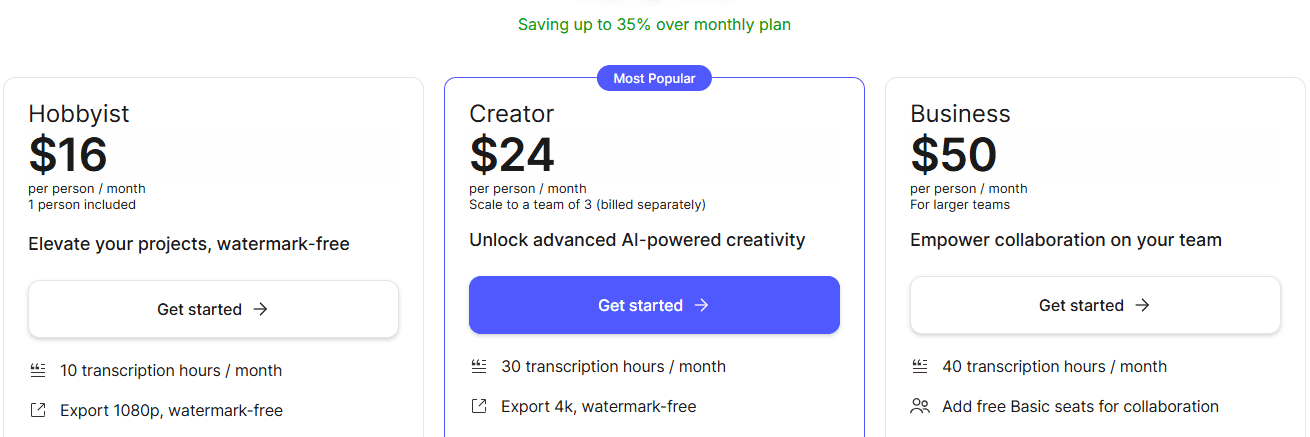
Kostenloser Plan:
Hobbyist-Plan ($16 /Person/Monat)
Creator-Plan ($24/Person/Monat)
Business-Plan ($50 /Person/Monat)
Bewertungen
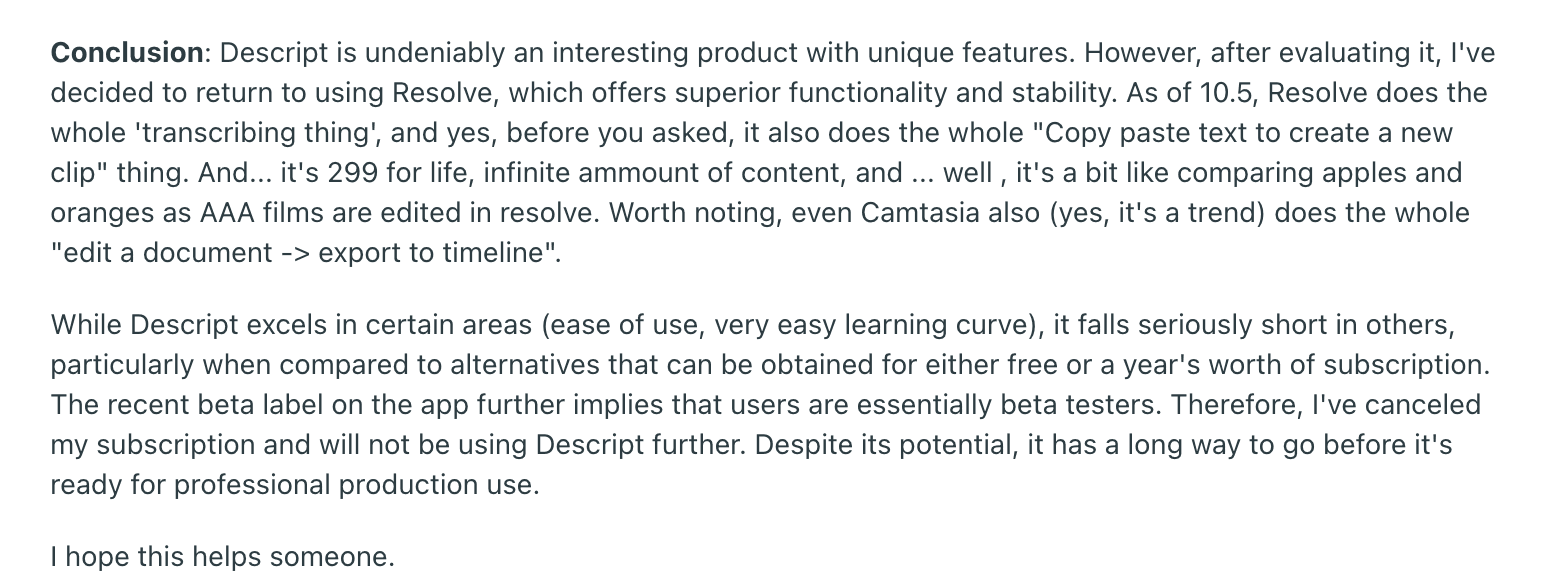
Descript erzielt auf Capterra eine solide Bewertung von 4,8. Unten ist eine der von einem Nutzer auf Reddit geteilten Bewertungen.
3. Camtasia Vs Vyond
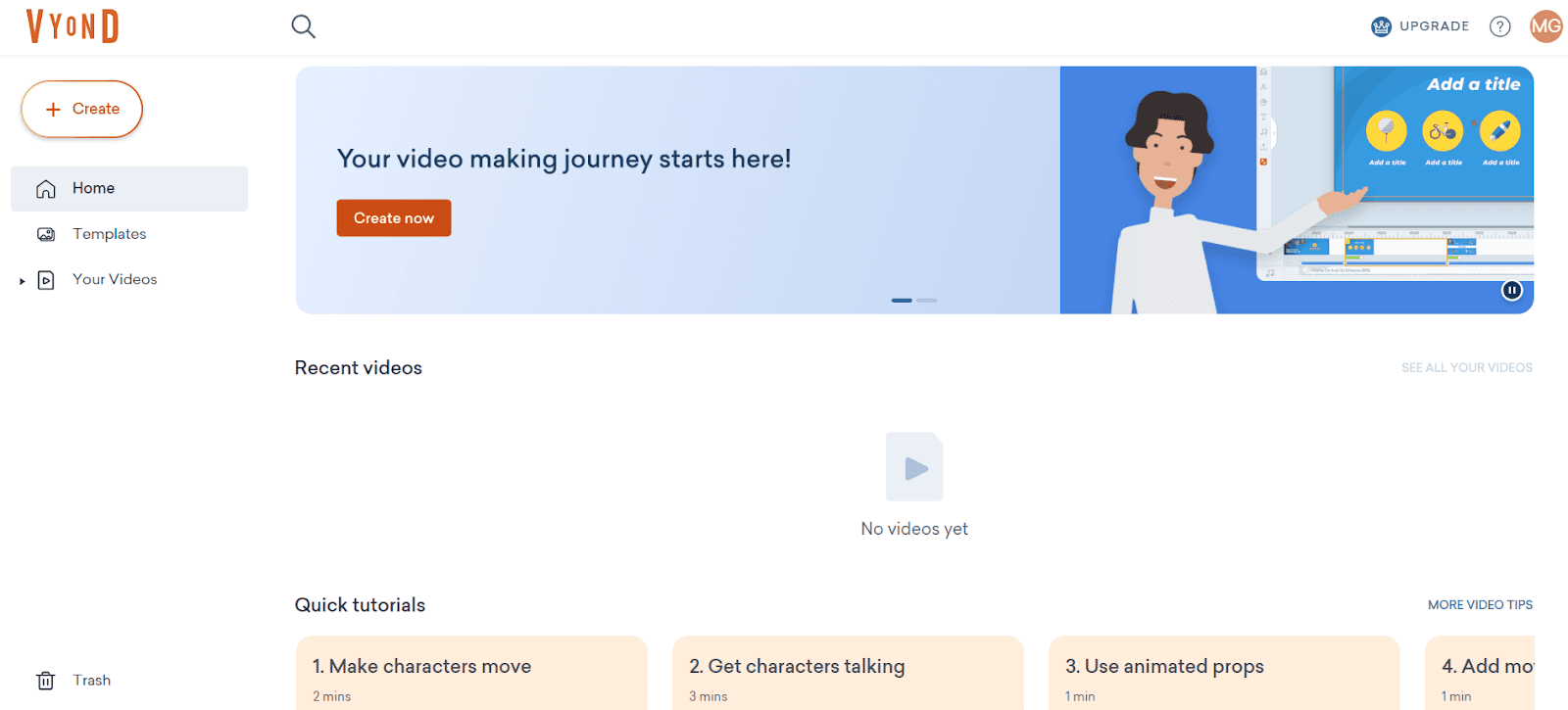
Die integrierte Bildschirmaufnahme von Vyond ist ein nahtloses Tool, mit dem du deinen Bildschirm, deine Webcam oder beides gleichzeitig direkt innerhalb der Vyond-Plattform aufnehmen kannst. Die im August 2024 eingeführte Funktion unterstützt Aufnahmen von bis zu vier Minuten und ist damit ideal für prägnante Tutorials, Produktdemos oder interne Schulungsvideos. Sobald du auf „Create → Record screen“ klickst, konfigurierst du einfach deine Aufnahmeeinstellungen, erteilst die Berechtigungen und startest. Wenn du fertig bist, verarbeitet Vyond das Material und fügt es automatisch deiner Medienbibliothek hinzu, sodass es in Vyond Studio bearbeitet werden kann.
Was diese Funktion wirklich leistungsstark macht, ist die Verbindung von Live-Aufnahme mit den Animationsfunktionen von Vyond. Du kannst deinen aufgezeichneten Clip in die Bearbeitungs-Timeline ziehen und dort zusammen mit animierten Figuren, KI-Avataren, Sprachaufnahmen und visuellen Overlays arbeiten – alles in einem einzigen, einheitlichen Arbeitsbereich. So werden traditionelle Screencasts in ansprechende Mixed-Media-Inhalte verwandelt, perfekt für gebrandete Schulungsvideos, Marketing-Erklärvideos und interaktive E-Learning-Erfahrungen, ohne jemals ein zweites Tool zu benötigen.
Wichtige Funktionen von Vyond AI
1. Integrierte Bildschirm- und Webcam-Aufnahme — Erfasse deinen Bildschirm, deine Webcam oder beides und kombiniere alles nahtlos mit Animationen in einem Editor.
2. Umfangreiche Animationsbibliothek — Greife auf eine große Auswahl an Figuren, Requisiten, Vorlagen und Szenen zu, um schnell ausgefeilte, professionelle Videos zu erstellen.
3. Eigener Charakter-Editor — Gestalte vollständig personalisierte Charaktere, die zu deiner Marke oder deinem Erzählstil passen.
4. KI-gestützte Avatare und Sprachaufnahmen — Nutze realistische KI-Avatare und natürlich klingende Text-to-Speech-Stimmen in mehreren Sprachen.
5. Branding-Anpassungstools — Lade deine eigenen Logos, Schriftarten und Farben hoch und wende sie an, damit alle deine Videoinhalte konsistent und markengerecht bleiben.
Vorteile von Vyond AI
Umfangreiche Animations- und Erzählwerkzeuge
Vyond bietet eine riesige Bibliothek mit Figuren, Requisiten und Szenen, sodass du optisch ansprechendere Inhalte erstellen kannst, die weit über einen einfachen Bildschirm-Rundgang hinausgehen.Individuelle Figuren und KI-Avatare
Du kannst einzigartige Figuren entwerfen oder sogar KI-gestützte Avatare erstellen, wodurch deine Videos persönlicher und einprägsamer werden.Einfache Markenintegration
Integrierte Optionen zur Verwendung deiner Markenfarben, Logos und Schriftarten helfen dabei, über alle Inhalte hinweg ein professionelles, einheitliches Erscheinungsbild zu bewahren.KI-gestützte Automatisierung
Funktionen wie sofortige Skript-zu-Video-Erstellung, Text-to-Speech-Sprachaufnahmen und automatische Übersetzungen machen die Videoproduktion deutlich schneller und skalierbarer als mit herkömmlichen Editoren.
Nachteile von Vyond AI
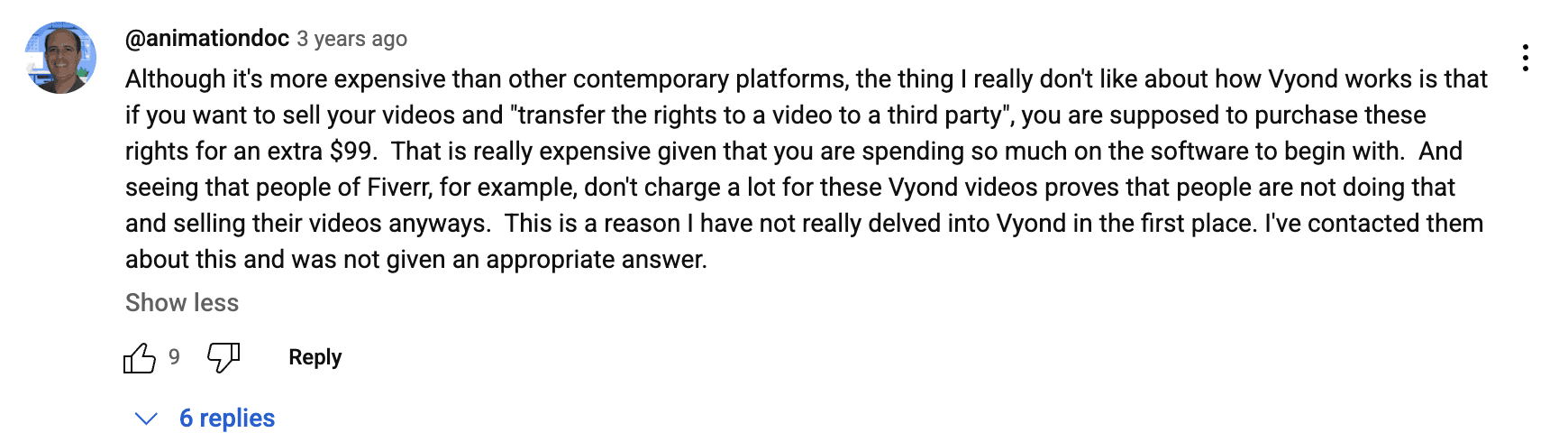
Höhere Preise: Vyond ist teurer als viele traditionelle Tools für Bildschirmaufnahme oder Animation, und auch die günstigeren Tarife enthalten noch ein Wasserzeichen, was viele Nutzer angesichts des Preises frustrierend finden.
Begrenzte erweiterte Animationskontrolle: Obwohl es viele voreingestellte Aktionen und Bewegungen bietet, fühlen sich erfahrene Animatorinnen und Animatoren manchmal eingeschränkt, weil sie Bewegungen nicht vollständig anpassen oder Figuren nicht wie in fortgeschrittener Animationssoftware (z. B. Adobe After Effects oder Toon Boom) riggen können.
Steile Lernkurve bei einigen Funktionen; Obwohl der Einstieg einfach ist, kann das Beherrschen aller fortgeschrittenen Vyond-Optionen (wie benutzerdefinierte Kamerabewegungen, Timeline-Steuerung oder Bewegungspfade) Zeit brauchen, besonders für Anfänger.
Text-to-Speech-Stimmen können robotisch klingen: Obwohl Vyond eine große Auswahl an KI-Stimmen bietet, empfinden manche Nutzer sie immer noch als künstlich und bevorzugen echte Sprachaufnahmen.
Begrenzte Offline-Funktionalität: Vyond ist vollständig cloudbasiert, was bedeutet, dass du eine stabile Internetverbindung brauchst, um Videos zu erstellen oder zu bearbeiten, was für einige Teams unpraktisch sein kann..
Vyond AI-Preise
Kostenlose Testversion:
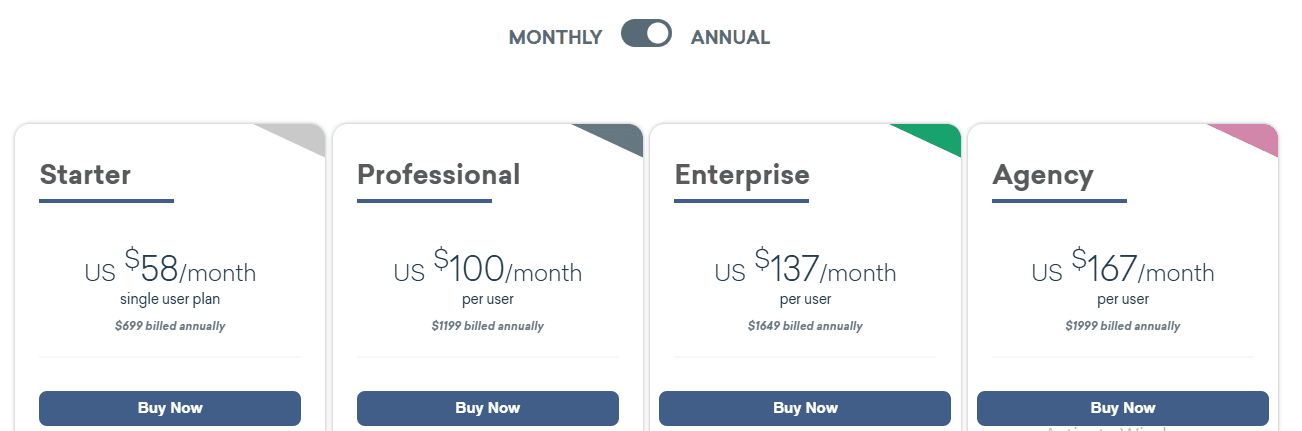
Starter-Plan - Preis: $58/Monat (jährlich abgerechnet $699):
Professional-Plan - Preis: $100/Monat pro Nutzer (jährlich abgerechnet $1199):
Enterprise-Plan - Preis: $137/Monat pro Nutzer (jährlich abgerechnet $1649):
Agency-Plan - Preis: $167/Monat pro Nutzer (jährlich abgerechnet $1999):
Bewertungen
Vyond hat auf Capterra eine Bewertung von 4,8. Es gibt jedoch gemischte Bewertungen zu diesem Tool. Mach dir unten selbst ein Bild von den echten Nutzererfahrungen:
4. Camtasia Vs Riverside.fm

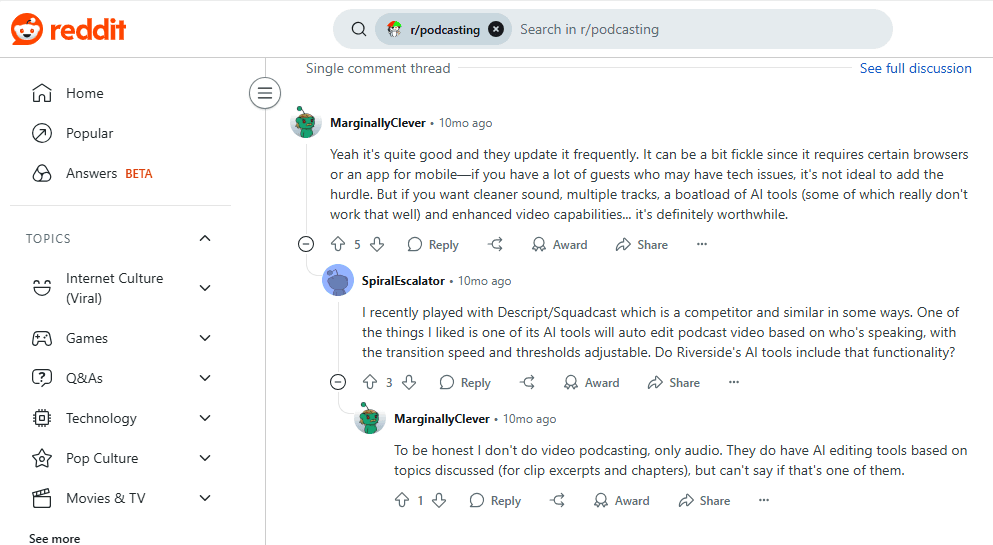
Die Bildschirmaufnahmefunktion von Riverside macht es einfach, direkt in deinem Browser oder über die fortschrittliche Mac-App hochwertige Video- und Audioaufnahmen zu machen. Mit dem kostenlosen Online-Recorder kannst du deinen Bildschirm, dein Mikrofon und Systemaudio schnell in 720p aufnehmen, ohne Downloads oder Anmeldungen – ideal für kurze Tutorials und Präsentationen. Für professionellere Anforderungen bieten das Hauptstudio und die Mac-App höhere Auflösungen (bis zu 4K), separate Audio- und Videospuren sowie lokale Aufnahme für maximale Qualität und Zuverlässigkeit. Das macht es zu einer flexiblen All-in-One-Lösung für Creator, die ausgefeilte, professionelle Bildschirmaufnahmen mit minimalem Aufwand wünschen.
Die Plattform zeichnet sowohl Audio als auch Video in hoher Auflösung auf (selbst wenn die Internetverbindung instabil ist). Du kannst diese kostenlose Camtasia-Alternative nutzen, um:
Solo- oder gastbasierte Podcast-Episoden aufzunehmen
Interviews aus der Ferne aufzunehmen
Sowohl Video als auch Audio lokal (auf deinem Gerät) aufzuzeichnen
Die Aufnahme mit textbasierten Bearbeitungswerkzeugen zu bearbeiten
Kurze Videoclips aus längeren Inhalten zu erstellen
Riverside.fm ist sowohl für Einsteiger als auch für Profis entwickelt. Es läuft im Webbrowser und funktioniert mit gängigen Podcast-Mikrofonen und Webcams.
Wichtige Funktionen von Riverside.fm
Lokale Aufnahme:
Audio und Video werden auf den lokalen Geräten sowohl des Hosts als auch der Gäste aufgezeichnet.
So bleibt die Qualität auch bei schwacher Internetverbindung hoch.
Dateien werden nach der Aufnahme automatisch in die Cloud hochgeladen.
Gästeeinladungen
Du kannst Gäste einladen, indem du ihnen einen Link sendest.
Gäste müssen nichts installieren! Sie können über einen Browser beitreten.
KI-Bearbeitungstools
Bearbeite deine Aufnahme, indem du das Transkript änderst.
Entfernt automatisch Füllwörter wie „ähm“ und „äh“.
Schneide Pausen oder Fehler heraus, ohne dir die gesamte Aufnahme anzuhören.
Magic Clips
Die KI wählt Schlüsselmomente aus deiner Aufnahme aus und erstellt kurze vertikale Clips.
Diese sind für Plattformen wie Instagram Reels oder YouTube Shorts formatiert.
Untertitel werden automatisch hinzugefügt.
Mehrspuraufnahme
zeichnet Audio und Video jeder teilnehmenden Person auf separaten Spuren auf.
Erleichtert später die Bearbeitung einzelner Sprecher.
Bildschirmfreigabe
Du kannst während der Aufnahme deinen Bildschirm freigeben.
Nützlich für Tutorials, Demos oder Präsentationen.
Textbasierter Editor
Anstatt mit Wellenformen oder Timelines zu arbeiten, kannst du Inhalte bearbeiten, indem du Text im Transkript löscht.
Vorteile von Riverside.fm
Diese kostenlose Camtasia-Alternative hat auf G2.com eine Bewertung von 4,8 von 5 erhalten. Das Unternehmen erzielt seit dem Start im Jahr 2019 kontinuierlich Umsatz. Schauen wir uns einige seiner wichtigsten Vorteile an:
Aufnahmen in hoher Qualität — Nimm mit bis zu 4K-Auflösung und klarem, unkomprimiertem Audio (bis zu 48 kHz) auf, selbst wenn das Internet instabil ist.
Getrennte Spuren — Erhalte separate Video- und Audiodateien für Bildschirmfreigabe, Webcam und Gäste, was die Bearbeitung erheblich erleichtert.
Browserbasierte und App-Optionen — Nimm direkt im Browser ohne Downloads auf oder nutze die Mac-App für fortgeschrittene lokale Aufnahmen und zusätzliche Zuverlässigkeit.
Einfache Gästebetreuung — Lade entfernte Gäste ein und nimm sie zusammen mit deinem Bildschirm in Studioqualität auf.
Einfacher, intuitiver Workflow — Einrichtung mit einem Klick, lokale Backups und schrittweises Hochladen, damit du deine Aufnahmen nie verlierst.
Nachteile von Riverside.fm
Nutzer haben ernsthafte technische Probleme gemeldet, besonders bei Aufnahmen mit Gästen – etwa dass Audio und Video nicht mehr synchron sind, was die Aufnahmen unbrauchbar macht.
Der Kundensupport wird oft als langsam, wenig hilfreich oder mit wiederholten, allgemeinen Antworten beschrieben („Seien Sie versichert, wir schauen uns das an“), was zu Frust und verpassten Veröffentlichungsfristen führt.
Die Zuverlässigkeit der App wird infrage gestellt, mit Beschwerden über schlechte Verbindung und unvollständige Aufnahmen.
Riverside.fm-Preise
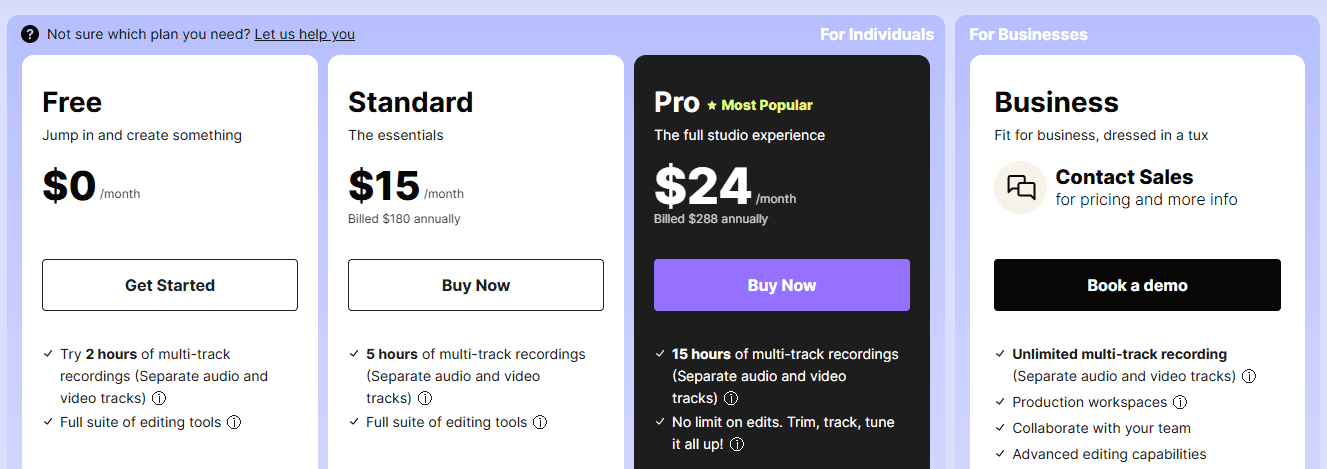
Free Plan ($0/Monat)
Standard Plan ($15/Monat, jährlich abgerechnet
Pro Plan ($24/Monat, jährlich abgerechnet)
Business Plan (individuelle Preisgestaltung)
Bewertungen
Möchtest du wissen, was die Leute über Riverside.fm sagen? Schau dir an, wie Reddit-Nutzer das sehen -
5. Camtasia Vs Loom
Loom macht Bildschirmaufnahmen unglaublich schnell und einfach und ist für sofortige Kommunikation und müheloses Teilen konzipiert. Mit nur einem Klick kannst du deinen Bildschirm, deine Kamera oder beides gleichzeitig aufzeichnen – perfekt für Tutorials, Rundgänge oder kurze Updates. Sobald du die Aufnahme beendet hast, erstellt Loom automatisch einen teilbaren Link, sodass du Videos sofort an Kunden, Kollegen oder Studierende senden kannst, ohne sie herunterladen oder aufwendig bearbeiten zu müssen.
Videos werden in deiner persönlichen Loom-Bibliothek gespeichert, wo du sie in Ordnern organisieren, Clips zuschneiden, grundlegende Call-to-Action-Buttons hinzufügen und die Freigabeeinstellungen anpassen kannst. Loom bietet außerdem automatisch generierte Transkripte und Untertitel, um die Barrierefreiheit und Auffindbarkeit zu verbessern. Es unterstützt hochwertige Videos auf jedem Gerät und bietet unbegrenzten Speicher sowie unbegrenzte Aufnahmedauer, was es ideal für Teams und Einzelpersonen macht, die schnell viel Inhalt produzieren müssen.
Während die Bearbeitungsfunktionen von Loom im Vergleich zu fortgeschritteneren Tools wie Camtasia minimal sind, machen die einfache Bedienung, die schnellen Freigabemöglichkeiten und die Integrationen (einschließlich Chrome-Erweiterung und mobiler Apps) es zu einem Favoriten für Creator, die sich auf Geschwindigkeit und Einfachheit statt auf aufwendige Nachbearbeitung konzentrieren..
Wichtige Funktionen von Loom
Bildschirm-, Kamera- und Audioaufnahme:
Du kannst deinen gesamten Bildschirm, ein bestimmtes Fenster oder einen Browser-Tab aufnehmen.
Nimm bei Bedarf deine Stimme und Webcam auf.
Du kannst dich selbst und den Bildschirm zusammen oder getrennt aufnehmen.
Sofortiges Hochladen und Teilen
Sobald du die Aufnahme beendet hast, wird das Video in dein Loom-Konto hochgeladen.
Teile das Video sofort per Link, E-Mail oder Slack.
Bette das Video in Websites, E-Mails oder Tools wie Asana und ClickUp ein.
Interaktion und Analyse für Zuschauer
Zuschauer können mit Emojis reagieren oder Kommentare hinterlassen.
Du erhältst Benachrichtigungen, wenn jemand zuschaut, reagiert oder kommentiert.
In Geschäftskonten kannst du sogar die Aktivität der Zuschauer sehen und erkennen, wo sie aufgehört haben zuzusehen.
Zuschneiden und Bearbeitungstools
In dieser Software wie Camtasia kannst du den Anfang, die Mitte oder das Ende eines Videos zuschneiden.
Entferne Füllwörter wie „ähm“ und „äh“ (nur im Business + AI-Plan).
Passe die Wiedergabegeschwindigkeit des Videos an.
Füge Untertitel und benutzerdefinierte Call-to-Action-Buttons hinzu (Business-Plan).
Der Business + AI-Plan ermöglicht die Bearbeitung über das Texttranskript.
Anmerkungstools
Einige Pläne erlauben das Zeichnen auf dem Bildschirm während der Aufnahme.
Anmerkungen verschwinden nach einigen Sekunden, damit der Bildschirm übersichtlich bleibt.
Aufnahmeleinwand und Notizen
Nimm auf einer leeren Leinwand auf, um während des Videos Notizen zu machen oder Ideen zu sammeln.
Diese Funktion ist nützlich für Remote-Präsentationen oder visuelles Denken.
Privatsphäre und Ordner
Speichere Videos in Ordnern und steuere, wer sie ansehen kann.
Wähle, ob Zuschauer dein Gesicht, deinen Bildschirm oder beides sehen.
Vorteile von Loom
Dieser Camtasia-Konkurrent hat weltweit mehr als 21 Millionen Nutzer in 350.000 Unternehmen. Zu den Kunden zählen führende Marken wie Slack und LinkedIn. Schauen wir uns einige der wichtigsten Vorteile dieses Tools an:
Videos schnell aufnehmen und teilen.
Keine fortgeschrittene Videosoftware nötig.
Funktioniert auf Desktop, im Browser und auf Mobilgeräten.
Einfaches Einladen von Zuschauern per Link.
Zuschauer können kommentieren und reagieren.
Integrierte Zuschneide- und Bearbeitungstools.
Unterstützt das Einbetten und Teilen auf vielen Plattformen.
Integration mit Slack, Asana, ClickUp und mehr.
Nachteile von Loom
Nutzer haben das Gefühl gehabt, dass die Auswahl des richtigen Bildschirms oder Tabs für die Aufnahme zusätzlichen Aufwand erfordern kann.
Die Screenshot-Bearbeitung befindet sich in der Beta-Phase und ist noch nicht weithin verfügbar.
Du kannst sensible Informationen während der Bearbeitung nicht unkenntlich machen oder ausblenden
Loom-Preise

Starter-Plan (Kostenlos)
Business-Plan ($15/Monat pro Creator, jährlich abgerechnet)
Business + AI-Plan ($20/Monat pro Creator, jährlich abgerechnet)
Enterprise-Plan (individuelle Preisgestaltung)
Bewertungen
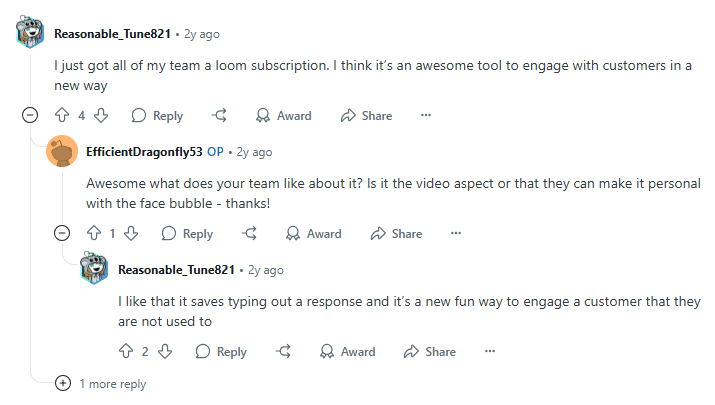
Loom erzielt auf G2 eine starke Bewertung von 4,7. Lies, was Reddit-Nutzer dazu sagen -
Kostenlose Camtasia-Alternativen - Detaillierte Vergleichstabelle
Die Erwartungen sind so hoch wie nie zuvor! Die neuesten Trends zeigen, dass die meisten Nutzer heutzutage diese aktuellen Funktionen in ihren Bildschirmaufzeichnungstools wollen:
KI-gestützte Bearbeitung
Cloudbasierter Speicher
Automatische Transkription
Plattformübergreifende Kompatibilität
Außerdem werden benutzerfreundliche Oberflächen und fortschrittliche Bearbeitungstools immer wichtiger. Aber wo bekommt man sie?
Zu deiner Hilfe vergleicht die Tabelle unten die oben genannten fünf Top-Tools anhand dokumentierter Fähigkeiten und nicht anhand von Marketingversprechen:
Funktion / Fähigkeit | Trupeer AI | Descript | Vyond | Riverside.fm | Loom |
KI-Stimme und Synchronisation | 30+ Sprachen + Stimmenklonung | Overdub-Funktion (nur die eigene Stimme) | Text-to-Speech in mehreren Sprachen | Nicht verfügbar | Nur im Business + AI-Plan verfügbar |
KI-Avatare / Vertonung | Menschenähnliche Avatare + individuelle Avatar-Erstellung | Nicht verfügbar | Steuerung animierter Figuren | Nicht verfügbar | Nicht verfügbar |
Mehrsprachige Unterstützung | 100+ Sprachen (Audio und Untertitel) | Nicht verfügbar | 70+ Sprachen | Nicht nativ | Nicht nativ |
Bildschirmaufnahme | Integriert mit intelligentem Zoom + Bearbeitung | Ja, mit automatischem Transkript | Nicht für Bildschirmaufnahmen ausgelegt | Lokale Bildschirmaufnahme in hoher Qualität | Einfache Bildschirmaufnahme |
Entfernung von Geräuschen und Füllwörtern | KI entfernt Geräusche + ähms, Ahs, Füllwörter | Automatische Füllwortentfernung | Nicht verfügbar | KI-basierter Editor entfernt Füllwörter | Nur im Business + AI-Plan verfügbar |
Vorlagen und automatische Anleitungen | Vorgefertigte Vorlagen für Demos, Rundgänge und Schulungen | Wenige Vorlagen | Umfangreiche Vorlagen für Schulung und Marketing | Keine Vorlagen | Einfache Vorlagen verfügbar |
Erstellung von Social Clips | Direkter Export mit Untertiteln + mehrsprachige Clips | Audiogramme + Clips veröffentlichen | Export in GIF- und MP4-Formaten | Magic Clips erstellt automatisch vertikale Highlights | Teilen/einbetten in Slack, Social Media oder E-Mail |
Warum ist Trupeer AI die beste Camtasia-Alternative?
Brauchst du einen Gewinner? Trupeer AI gewinnt mit Abstand! Warum? Weil:
Trupeer AI ist darauf ausgelegt, den gesamten Videoproduktionsprozess zu vereinfachen und zu beschleunigen – von der Ideenfindung bis zur Veröffentlichung – auf eine Weise, die kein einzelnes Tool wie Loom, Camtasia, Vyond, Descript oder Riverside erreichen kann. Während Tools wie Loom und Camtasia sich hauptsächlich auf Bildschirmaufnahme und grundlegende Bearbeitung konzentrieren und Vyond auf Animation, vereint Trupeer mehrere Funktionen in einer einzigen, KI-gestützten Plattform.
Der größte Vorteil von Trupeer ist die Synchronisation zwischen deinem Audio und Video. Selbst bei einer groben Aufnahme und einer Funktion zur Sprachverfeinerung bleiben Audio und Video immer wunderschön synchron, was kein anderes Tool auf dem Markt bietet.
Im Gegensatz zu Descript oder Riverside, die stark in der Bearbeitung sind, aber oft manuelles Feintuning und technische Einrichtung erfordern (z. B. das Abstimmen von Bildraten oder fortschrittliches Audio-Syncing), automatisiert Trupeers KI Bearbeitung, Voiceovers und Übersetzungen und macht es damit für Creator aller Erfahrungsstufen nahtlos.
Trupeer bietet außerdem hochgradig personalisierte KI-Avatare und Sprachsynthese, sodass du ansprechende, markengerechte Videos erstellen kannst, ohne vor der Kamera erscheinen oder Sprecher engagieren zu müssen – etwas, das keines dieser anderen Tools vollständig integriert bietet. Zusätzlich liefert es fortschrittliche Funktionen zur Wiederverwertung von Inhalten und verwandelt ein Video sofort in mehrere Formate und Sprachen, was Reichweite und ROI maximiert.
Letztlich ist Trupeer AI nicht nur ein weiteres Videotool – es ist ein intelligenter End-to-End-Partner für die Videoerstellung, der dich befähigt, professionelle, mehrformatige Inhalte schneller, einfacher und erschwinglicher als je zuvor zu produzieren.e
Trupeer AI ist für Profis gebaut, die aus rohen Bildschirmaufnahmen ausgefeilte Ergebnisse benötigen. Möchtest du also aus Bildschirmaufnahmen hochwertige, kundenreife Videos ohne technische Kenntnisse erstellen? Trupeer AI ist die stärkste verfügbare Option. Jetzt kostenlos loslegen!
FAQs
1. Warum liefern Bildschirmaufzeichnungstools oft eine schlechte Audio- oder Videoqualität?
A. Viele Bildschirmrecorder sind auf Echtzeit-Internetverbindungen oder einfachen Systemaudio-Sound angewiesen. Das führt manchmal zu:
Verzögerungen
Verzerrungen
Niedriger Auflösung
Um eine hohe Ausgabequalität sicherzustellen, wähle Tools, die lokale Aufnahme, KI-Rauschunterdrückung und HD-/4K-Exportoptionen unterstützen.
2. Was unterscheidet Trupeer AI von anderen Bildschirmaufzeichnungstools?
A. Trupeer AI geht über die Aufnahme hinaus! Diese kostenlose Camtasia-Alternative nutzt KI, um:
Rohes Material zu veredeln
Deine Stimme natürlich mit dem Video zu synchronisieren
Zooms basierend auf der Cursorbewegung hinzuzufügen
Mehrsprachiges Dubbing und KI-Avatare zu ermöglichen
Mit ihr erhältst du Ergebnisse in Studioqualität ohne Bearbeitungskenntnisse. Hol dir heute deine kostenlosen 10 KI-Video-Minuten!
3. Was ist die beste kostenlose Camtasia-Alternative für Anfänger?
A. Wenn du neu in der Bildschirmaufnahme und Bearbeitung bist, ist Trupeer AI eine starke Alternative zu Camtasia. Es zeichnet nicht nur auf! Stattdessen verbessert es dein Video automatisch mit KI-Voiceovers, Avataren und Übersetzungen sowie der Entfernung von Hintergrundgeräuschen oder Füllwörtern
Außerdem brauchst du mit Trupeer AI keine Bearbeitungskenntnisse, um ausgefeilte Videos zu erstellen. Alles geschieht automatisch!

