

Trupeer Blog
15 beste How-to-Video-Beispiele und wie man eines erstellt (vollständiger Leitfaden)
Mit einer Retentionsrate von 82 % übertreffen How-to-Videos jedes andere Videoformat. Weil sie ein spezifisches Problem für den Zuschauer lösen, oft in einer schrittweisen Struktur.
Sie brauchen keine aufwendige Produktion oder Ausrüstung, um How-to-Videos zu erstellen. Aber Sie müssen wissen, wie ein gutes How-to-Video aussieht. Um Ihnen den Einstieg zu erleichtern, finden Sie hier unsere Liste der besten How-to-Videos und warum sie herausstechen. Wir zeigen Ihnen außerdem, wie Sie Ihres ganz ohne Bearbeitungserfahrung mit Trupeer erstellen können.
Was ist ein How-to-Video und warum ist es wichtig?
Ein How-to-Video, auch bekannt als Erklärvideo oder Tutorial-Video, zeigt Schritt für Schritt mit klaren Anweisungen, wie man etwas macht. Es ist eine interaktive Version statischer Benutzerhandbücher. Zuschauer sehen zu, wie eine Aufgabe oder Fähigkeit ausgeführt wird, und ahmen den Prozess nach, um ihr Problem zu lösen.
Darum ist ein How-to-Video wichtig:
Probleme sofort lösen: Menschen erhalten Schritt-für-Schritt-Lösungen, ohne auf den Support zu warten oder sich durch Dokumentationen zu arbeiten
Schulungsaufwand skalieren: Schulen Sie unbegrenzt viele Nutzer, ohne zusätzlich Personalzeit oder Termine einplanen zu müssen
Benutzervertrauen aufbauen: Klare visuelle Anweisungen helfen Menschen, selbst komplizierte Aufgaben leicht zu erledigen
Reibung beim Onboarding reduzieren: Neue Nutzer finden schneller hinein, ohne von umfangreichen Schulungen überfordert zu werden
Funktionen besser einführen: Zeigen Sie Nutzern, wie bestimmte Funktionen ihnen in ihrem konkreten Workflow oder Anwendungsfall helfen
Wissensspeicherung verbessern: Zuschauer behalten visuelle Informationen eher als textlastige Anleitungen oder Schulungsmaterialien
Konsistente Kommunikation schaffen: Alle erhalten dieselben genauen Informationen, wodurch Verwirrung und Fehler reduziert werden
👀 Wussten Sie schon? Menschen merken sich Bilder oft besser als Worte, aufgrund des kognitiven Phänomens des Bildüberlegenheitseffekts. Visuelle Inhalte werden im Gedächtnis häufig doppelt codiert – sowohl als Bild selbst als auch als Bezeichnung –, während Text in der Regel nur verbal codiert wird
Probieren Sie heute Trupeer’s kostenlose KI-Video-Maker-App aus.
15 Beispiele für How-to-Videos (und was sie wirksam macht)
Im folgenden Abschnitt analysieren wir die 15 besten Beispiele für How-to-Videos und warum sie funktionieren. Sie verfolgen unterschiedliche Ansätze, um Mehrwert zu liefern – von kurzen Tipps bis hin zu ausführlichen Tutorials.
1. So verwenden Sie Trupeer
Das Beste an diesem Video ist, dass es von Trupeer für Trupeer gemacht wurde. Sie nehmen ein Excel-Tutorial auf und zeigen dann, wie die KI die Rohaufnahme in ein ausgefeiltes Video verwandelt. Die KI fügt Voiceover und Avatare hinzu, passt die visuellen Effekte an und verfeinert das Skript in Sekunden.
Was an diesem Video heraussticht:
Anstatt ein vorab aufgenommenes Beispiel zu verwenden, nutzt Trupeer das eigene Produkt, um das Demo-Video zu erstellen und die Transformation in Echtzeit zu zeigen
Sie sehen die wichtigsten Funktionen, etwa das Bearbeiten des Skripts und sogar das vollständige Umschreiben des Skripts mit KI
In etwa 3 Minuten sehen Sie die wichtigsten Funktionen, ohne von Informationen überladen zu werden
2. Bilder zur GitHub-ReadMe hinzufügen

Über 150 Millionen Entwickler nutzen GitHub, um über 420 Millionen Projekte zu entdecken, zu forken und zu ihnen beizutragen. Natürlich haben Nutzer und Entwickler viele Fragen dazu, wie man mit einem neuen Repository beginnt, knifflige Merge-Konflikte löst und mehr. Dieses Video beantwortet eine häufige GitHub-Frage in weniger als einer Minute. Was dieses Video richtig macht:
Vermeidet Verwirrung, indem es den Fokus bzw. Zoom auf das legt, worauf Sie klicken, also Schaltflächen und Pop-ups
Beantwortet eine konkrete Frage dazu, wie man Bilder zu ReadMe hinzufügt, und bietet außerdem einige Profi-Tipps, die dem Zuschauer weiterhelfen
3. So erstellt man eine Zeitleiste in Notion
Die All-in-one-Workspace-App Notion verfügt über ein eigenes Help Center mit detaillierten Anleitungen für jede Funktion. Zu jedem Leitfaden gibt es ein How-to-Video sowie ein schriftliches Dokument mit GIFs, das Sie Schritt für Schritt durch den Prozess führt. Was dieses Video richtig macht:
Dass das Video in die Notion-Dokumentation eingebettet ist, bedeutet, dass Nutzer im Kontext lernen können, ohne extern suchen zu müssen
Egal, ob neu bei Notion oder bereits erfahrene Nutzer – das Video spricht verschiedene Erfahrungsstufen an
4. So fügen Sie Ansichten zu Ihren Projekten in ClickUp hinzu
ClickUp ist eine All-in-one-App für Arbeit mit Funktionen für Aufgabenmanagement, Wissensmanagement, Fortschrittsverfolgung usw. Genau wie bei ClickUp hilft auch bei einem funktionsreichen Produkt ein How-to-Video Ihren Nutzern zu verstehen, auf welche Weise sie jede Funktion einsetzen können. Was sie richtig gemacht haben:
Das Video gibt Best Practices im Kontext genau dieser Funktion (hier: Ansichten)
Es enthält echte Dashboards und beantwortet die häufig gestellten Fragen zur Funktion
5. So verwenden Sie Grammarly

Wenn Ihr Produkt dafür bekannt ist, eine Sache extrem gut zu können, Sie aber auch weitere Funktionen hervorheben möchten, sind diese perfekte Kandidaten für How-to-Videos. Ein gutes Beispiel: Dieses Video zeigt, dass Sie mit dem KI-Assistenten von Grammarly neben der Grammatikprüfung noch viel mehr tun können. Es speichert Prompts, bietet Sicherheit auf Unternehmensniveau und mehr. Warum dieses Video heraussticht:
Ein hybrider Ansatz aus persönlichem Sprechen und Screencasts sorgt für ein ansprechendes Lernerlebnis
Obwohl es 9 Minuten lang ist, bleibt es mit realen Anwendungsfällen dennoch fesselnd
👀 Wussten Sie schon? Moderne KI-Assistenten vereinen mehrere Durchbrüche. Sie basieren auf Transformer-Modellen (Attention Is All You Need), werden mit menschlichem Feedback feinabgestimmt (InstructGPT), damit sie Anweisungen natürlich befolgen, und nutzen oft Retrieval-Augmented Generation (RAG), um aktuelle, verlässliche Informationen abzurufen.
6. So melden Sie sich bei Dropbox an
Dieses Video richtet sich an Dropbox-Nutzer, die schnelle Hilfe beim Anmelden an ihrem Konto brauchen. Das Video zeigt schnell, wohin Sie klicken müssen und was zu tun ist, falls der Nutzer das Passwort vergessen hat. Was dieses Video richtig macht:
Der Sprecher hat einen angenehmen Hintergrundsound hinzugefügt
Es ist für bestimmte Nutzer erstellt, also für Nutzer, die sich mit ihrem Computer anmelden
Zeigt genau, wohin geklickt werden muss, ohne Zeit mit Einleitungen oder Hintergrundinfos zu verschwenden
👀 Wussten Sie schon? How-to-Videos sind oft auch SEO-Goldgruben. Google zeigt sie häufig in den Top-Ergebnissen des „Video-Carousels“ bei Suchanfragen mit Anleitungscharakter. Laut einem Bericht erschien zwischen Juli 2023 und 2024 das Video-Carousel bei fast 40 Millionen mobilen Suchanfragen und 8 Millionen Desktop-Suchen.
7. In Google Docs auf Querformat umstellen
Dieses Google-Docs-Tutorial löst eine Formatierungsherausforderung, mit der Tausende von Nutzern konfrontiert sind. Es zeigt, wie man die Ausrichtung eines gesamten Dokuments ändert oder zwischen Quer- und Hochformat auf verschiedenen Seiten wechselt. Warum dieses Erklärvideo heraussticht:
Lenkt mit Kästen und Formen die Aufmerksamkeit, damit Zuschauer die konkrete Funktion in Docs schneller finden
Zeigt genau, wo sich die Formatierungsoptionen in Googles Oberflächenhierarchie befinden
8. So stellt man ChatGPT eine Frage
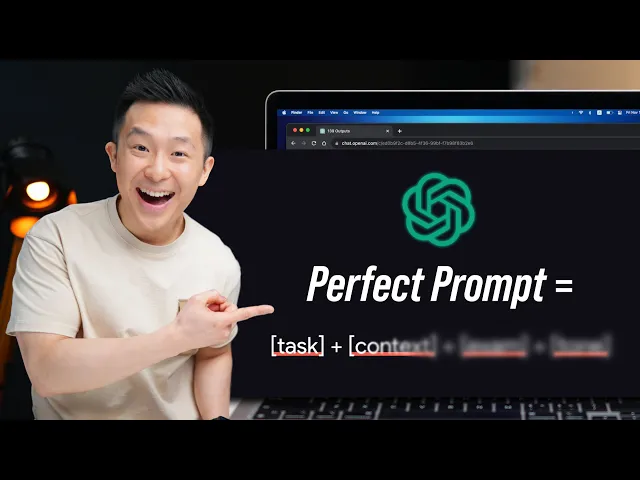
Der Vollzeit-Produktmarketer Jeff Su hat einen YouTube-Kanal mit über 270 Videos und 1,3 Millionen Abonnenten. In diesem How-to-Video zeigt er, wie Sie die perfekte ChatGPT-Prompt-Formel meistern können – und zwar in unter 8 Minuten. Warum hat dieses Video über 3 Millionen Aufrufe erhalten?
Enthält Beispiele und Frameworks, um die Aussage zu untermauern
Der Dozent spricht locker, macht Witze über Batman-Prompts und hält den Ton leicht, aber informativ
📽️ Trupeer-Insight: KI-Übersetzung von Trupeer kann Videoinhalte sofort in über 30 Sprachen zugänglich machen und eröffnet damit Märkte, die mit traditionellen Lokalisierungszeiten nicht erreichbar wären.
9. So fügt man in MS Excel ein Gradzeichen ein
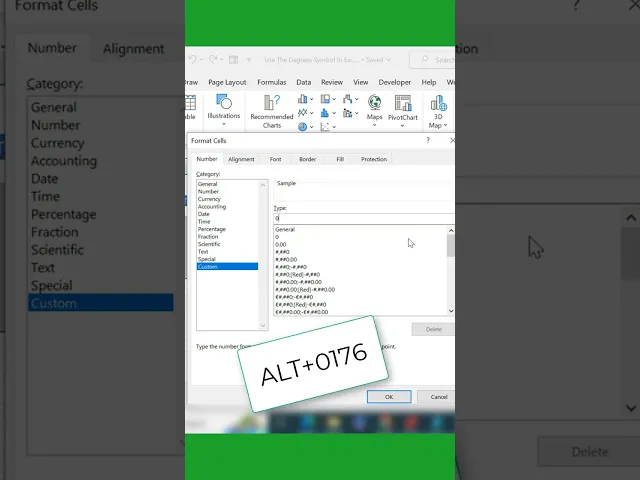
Dieses YouTube-Shorts-Video zeigt, wie man in Excel ein Gradzeichen hinzufügt. Betrachten Sie es als eine Abkürzung. Anschließend wird gezeigt, wie sich dieses Symbol mit einer ALT-Funktion sehr effizient über Datenzeilen hinweg eingeben lässt. Warum dieses Video heraussticht:
Das Tempo des Videos ermöglicht es den Nutzern, praktisch mitzuarbeiten (auf ihrem eigenen Blatt), während sie das Video ansehen
Ein sehr einfacher Schnitt ohne aufwendigen Hintergrund oder Musik
Allerdings glauben wir, dass die Informationen noch leichter zu behalten gewesen wären, wenn der Präsentierende näher an die Zellenformatierung herangezoomt hätte.
10. So krümmt man Text in Canva
Sie haben wahrscheinlich schon oft Canva-Präsentationen mit gebogenem Text gesehen. In diesem Video zeigt Ihnen der Präsentierende, wie das geht. Wenn Ihr Produkt einige Abkürzungen bietet, sollten Sie dafür ein How-to-Video erstellen. Geben Sie Ihren Nutzern mehr Informationen, um Ihr Produkt effektiv zu verwenden, und Trupeer’s KI-Bildschirmrekorder ermöglicht es Ihnen, dies in großem Maßstab zu erstellen. Was dieses Video richtig gemacht hat:
Das Video zoomt auf bestimmte Bildschirmelemente, um die Zuschauer bei der Stange zu halten
Liefern zusätzlichen Mehrwert, indem gezeigt wird, wie man den Krümmungswinkel anpasst
Nutzen Sie Trupeer, um professionelle How-to-Videos zu erstellen
11. So verwendet man Slack
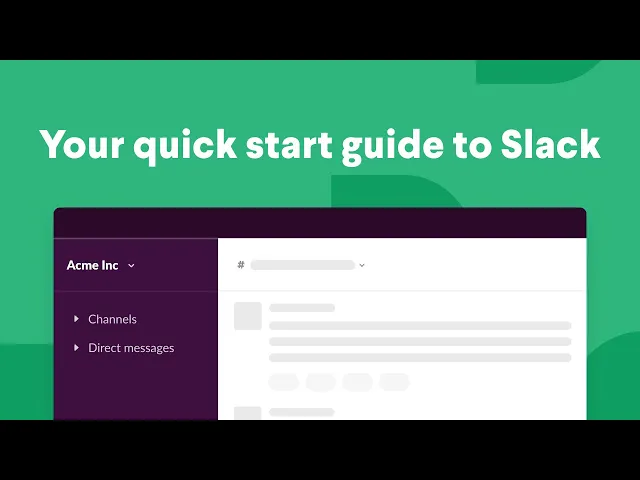
Dieses Produktdemo-Video hilft neuen Slack-Nutzern, schnell loszulegen. Es zeigt, wie Sie Nachrichten privat senden oder Nachrichten in öffentlichen/privaten Kanälen teilen können. Außerdem erklärt es, wie Sie mit Slack Audio senden, Huddles veranstalten und Dateien suchen. Das macht dieses How-to-Video besonders:
Führt Funktionen logisch und mit intuitiven visuellen Elementen ein
Verwendung eines KI-Sprachmodells, das unnötige Pausen und Füllwörter entfernt
Unterhaltsame Übergänge in den Intro- und Schlussfolien
12. So zählt man Zellen mit Textwerten in MS Excel

Dieses Excel-Tutorial ist ein hervorragendes Mikrolern-Beispiel. Es zerlegt komplexe Prozesse des Zählens von Textzellen mithilfe verschiedener Formeln und Funktionen. Das Video führt durch unterschiedliche Zählszenarien – von der Frage, warum die einfache COUNT-Funktion bei Text nicht funktioniert, bis hin zur Nutzung von COUNTIF und COUNTIFS für komplexere Fälle. Was es richtig gemacht hat:
Der Präsentierende spricht in den Intro- und Schlussfolien, um die technischen Anweisungen etwas aufzulockern
Jede Methode im Video geht auf konkrete Probleme ein, mit denen Nutzer bei gemischten Datentypen in ihren Tabellenkalkulationen konfrontiert sind
13. So verwendet man Google AI Studio

Google AI Studio ist eine webbasierte, kostenlos nutzbare integrierte Entwicklungsumgebung (IDE), die Nutzern hilft, Anwendungen mit den neuesten Gemini-Modellen von Google zu prototypisieren und zu erstellen. Dieses How-to-Video bietet einen praxisnahen Rundgang durch die Benutzeroberfläche des Studios. Es zeigt, wie Nutzer dank der benutzerfreundlichen browserbasierten UI problemlos mit Gemini-Modellen experimentieren können. Warum dieses Video heraussticht:
Erklärt komplexe generative KI-Workflows mit Flussdiagrammen und strukturierten visuellen Erklärungen
Das Video richtet sich sowohl an erfahrene Entwickler als auch an Nutzer, die gerade erst mit ihrer KI-Reise beginnen
14. How-to-Tutorials von Ahrefs
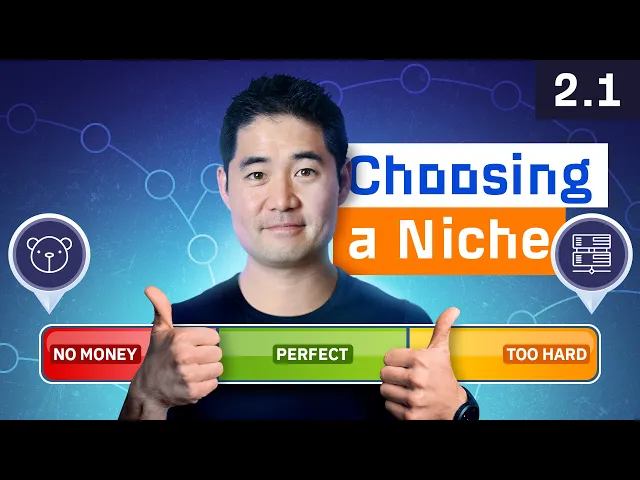
Die Ahrefs Academy hat jede Menge Ressourcen, darunter How-to-Leitfäden für Anfänger und fortgeschrittene Nutzer. Wenn Sie mehrere How-to-Videos haben, sollten Sie darüber nachdenken, sie zu einem Kurs zusammenzufassen, den Sie auf der Website oder als Online-Kurs wiederverwenden können. Großartig für SEO und Lernen, würden wir sagen. Was sie richtig machen:
Jedes Video hat ein großartiges Thumbnail
Das Tutorial kombiniert Bildschirmrundgänge, Overlay-Text und Beschriftungen sowie individuelle Grafiken, um den Zuschauer bei der Stange zu halten
Weiterlesen: Die beste Videoschnittsoftware für Anfänger
15. Was ich gelernt habe und wie man es mit Clay macht

Natürlich drehen sich die How-to-Video-Beispiele bei Clay, da Clay eine Plattform für Datenanreicherung und Vertriebsautomatisierung ist, um dasselbe Thema. In diesem Video teilen sie zwei Dinge: Erkenntnisse über das Versenden von 10.000.000 Kalt-E-Mails und wie man dies mit Clay umsetzt. Sie sind den weniger ausgetretenen Weg gegangen: ein 21-minütiges Video zu einem Thema, mit dem sich fast jeder im B2B-Bereich identifizieren kann. Was sie richtig gemacht haben:
Live-Demonstration, wie man eine Aufgabe mit Clay erledigt
Der Präsentierende spricht direkt zum Zuschauer, ohne eine floskelhafte Einleitung, und das Clay-Branding ist im Hintergrund sichtbar
📽️ Trupeer-Insight: Mit einem How-to-Video-Tool wie Trupeer können Sie mehr als 10.000 US-Dollar an Produktionskosten sparen. Die integrierte Brandschutzsoftware Firstdue hat mit Trupeer über 1.000 Minuten Videoinhalte für 7 Regionen erstellt. Hören Sie es von Ron Kanter, dem Head of Marketing: „Trupeer hat unsere GTM-Bemühungen skaliert – wir erschließen neue Regionen schnell, indem wir Inhalte in großem Maßstab lokalisieren.“
Erstellen Sie Ihre How-to-Videos kostenlos
Schritt-für-Schritt-Anleitung zur Erstellung eines How-to-Videos (mit Trupeer)
Bereit loszulegen? Wir führen Sie durch die Schritte, wie Trupeer’s KI-Editor Ihre Rohaufnahmen in wenigen Minuten in ein ausgefeiltes Video verwandelt.
Teil 1: Vorproduktionsplanung: das Fundament legen
Bevor Sie mit der eigentlichen Aufnahme beginnen, fragen Sie sich:
Ziel Ihres How-to-Videos: Schulen Sie neue Mitarbeitende, helfen Sie Kunden bei der Problemlösung oder bringen Sie jemandem eine Fähigkeit bei?
Zielgruppe Ihres How-to-Videos: Vollständige Anfänger, die jeden Schritt erklärt bekommen müssen, oder fortgeschrittene Nutzer, die eine schnelle Lösung suchen
Auf Grundlage dieser Informationen haben Sie eine bessere Vorstellung davon, welches Videoformat Ihre Kunden am besten unterstützt. Sollten Sie also einen Screencast, eine Live-Demonstration oder eine Mischung aus beidem aufnehmen?
Als Nächstes strukturieren Sie Ihre Themen in logische Schritte und schreiben ein Videoskript. So springen Sie beim Aufnehmen nicht hin und her und lassen keine wichtigen Details aus. Der nächste Schritt: die Bewertung von Trupeer gegenüber der manuellen Vorgehensweise.
Warum Trupeer für Ihr How-to-Video wählen?
Trupeer vereinfacht die gesamte Vorproduktionsphase, sodass Sie sich auf das Vermitteln statt auf das Hantieren mit Werkzeugen konzentrieren können. Sie können:
Mit KI ein ausgefeiltes Skript erstellen, das auf Ihr Ziel und Ihre Zielgruppe zugeschnitten ist, wodurch Sie stundenlanges manuelles Schreiben sparen.
Aus Ihrer groben Gliederung automatisch logische Schritte ableiten, damit Ihre Anweisungen natürlich fließen und keine wichtigen Punkte fehlen.
Die Erzählung sofort in der Vorschau ansehen und anpassen, damit Sie genau wissen, wie Ihr Video ablaufen wird, bevor Sie auf Aufnahme drücken.
Warum nicht manuell machen?
Das Schreiben des Skripts ist zeitaufwendig, besonders wenn Sie es zum ersten Mal machen. Da Planung und Aufnahme getrennt stattfinden, ist die Wahrscheinlichkeit hoch, dass Schritte übersehen werden oder in der falschen Reihenfolge landen, und dass es zusätzliches Hin und Her zwischen Skripterstellung und Bildschirmaufnahme gibt.
Trupeer kostenlos ausprobieren, um Ihr How-to-Video zu erstellen
Teil 2: Produktion: Nehmen Sie Ihr Video mit Trupeer auf
Melden Sie sich bei Trupeer an und beginnen Sie mit der Aufnahme Ihres Videos. Keine aufwendige Ausrüstung oder Einrichtung erforderlich. Sprechen Sie einfach und gehen Sie die Schritte durch.
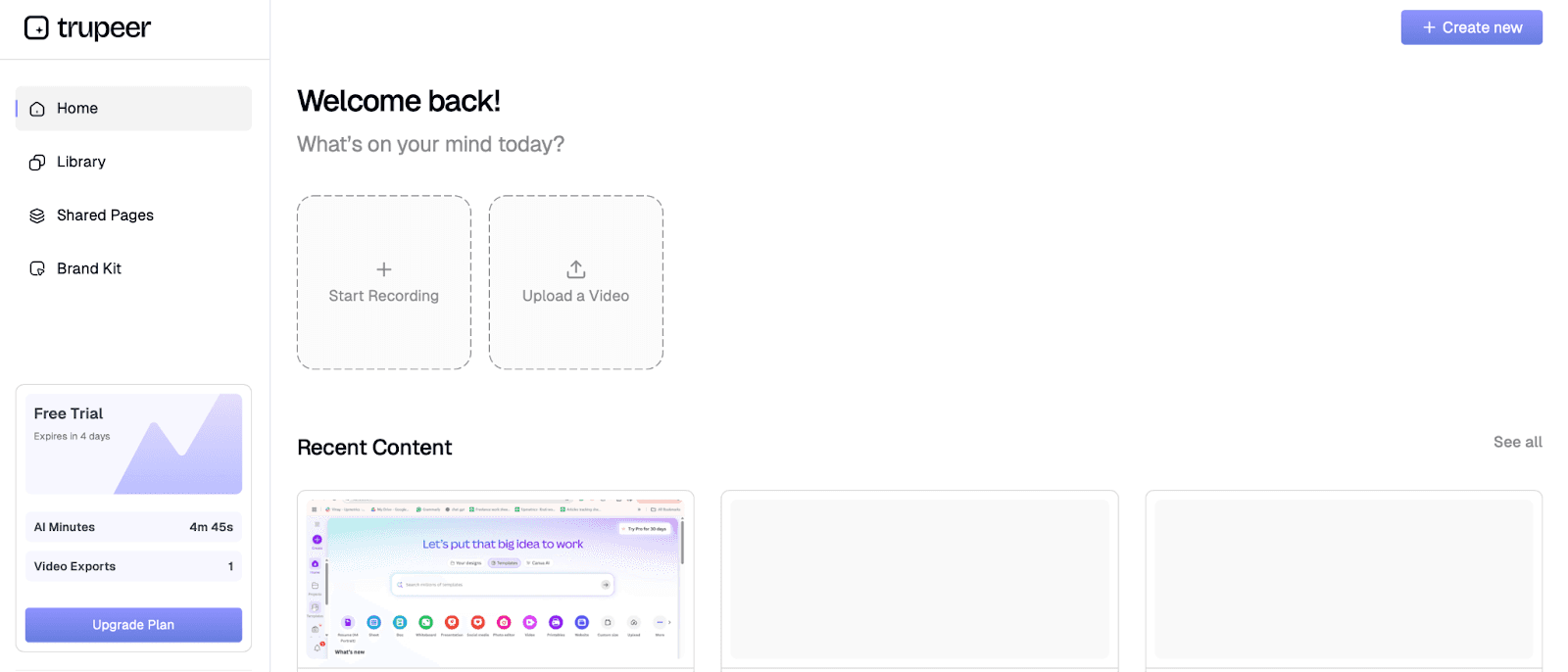
Das können Sie mit der Chrome-Erweiterung von Trupeer tun und dabei zeigen, wie eine bestimmte Aufgabe auszuführen ist, während Sie Ihren Bildschirm aufnehmen. Alternativ können Sie bis zu 8 Minuten Rohmaterial auf die Trupeer-Plattform hochladen.
Teil 3: Postproduktion: KI-gestützte Bearbeitung und Veredelung
Jetzt kommt der spannendste Teil. Die fortschrittlichen KI-Funktionen von Trupeer können selbst sehr lange Bildschirmaufnahmen schnell in professionelle How-to-Video-Beispiele verwandeln. So macht Trupeer das.
KI-Verarbeitung
Sobald Sie Ihr Video hochgeladen haben, beginnt die KI von Trupeer zu arbeiten. Sie erfasst alles, was Sie getan haben, wohin Sie geklickt haben, wann Sie den Bildschirm gewechselt haben und was Sie gesagt haben. Die KI erkennt auch diese peinlichen Pausen und die Momente, in denen Sie sich mitten im Satz korrigieren. (Also: äh, richtig, okay, also im Grunde)
Sie erkennt die Feinheiten und bereinigt diese Unvollkommenheiten, um Ihnen ein verarbeitetes Video zu liefern, das nur noch wenige Anpassungen braucht. Wenn Sie das verarbeitete Video sehen, werden Sie merken, wie es die rauen Kanten entfernt und die Sprache mit Ihren Bildschirmaktionen synchronisiert hat.
💡 Profi-Tipp: Setzen Sie Pausen strategisch ein. Eine kurze Pause von 1–2 Sekunden zwischen den Schritten gibt der KI mehr Spielraum, Übergänge oder Anmerkungen einzufügen, ohne dass es gehetzt wirkt.
Skript verfeinern
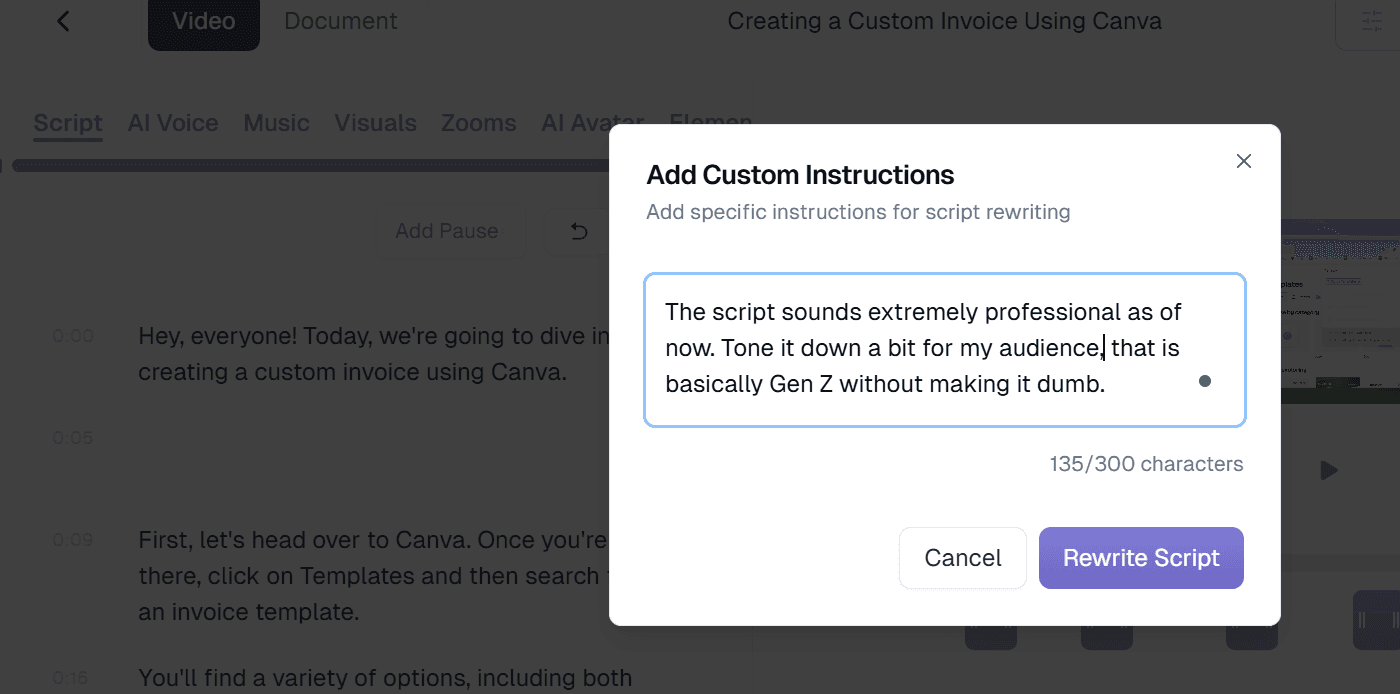
Das verarbeitete Video hat Füllwörter bereits aus Ihrem Transkript entfernt.
Sie können das Skript jedoch weiter bearbeiten, indem Sie:
Branchenbegriffe oder Kontext hinzufügen, die während der Aufnahme nicht erfasst wurden
Einzelne Sätze oder ganze Abschnitte Ihres Skripts über ein zeitgestempeltes Transkript ändern
💡 Profi-Tipp: Spielen Sie Ihr bearbeitetes Skript in Trupeer parallel zur Videotimeline ab. So stellen Sie sicher, dass das Tempo zu den visuellen Elementen passt und es keine unangenehmen Pausen oder unpassenden Anweisungen gibt.
Voiceover und Töne hinzufügen
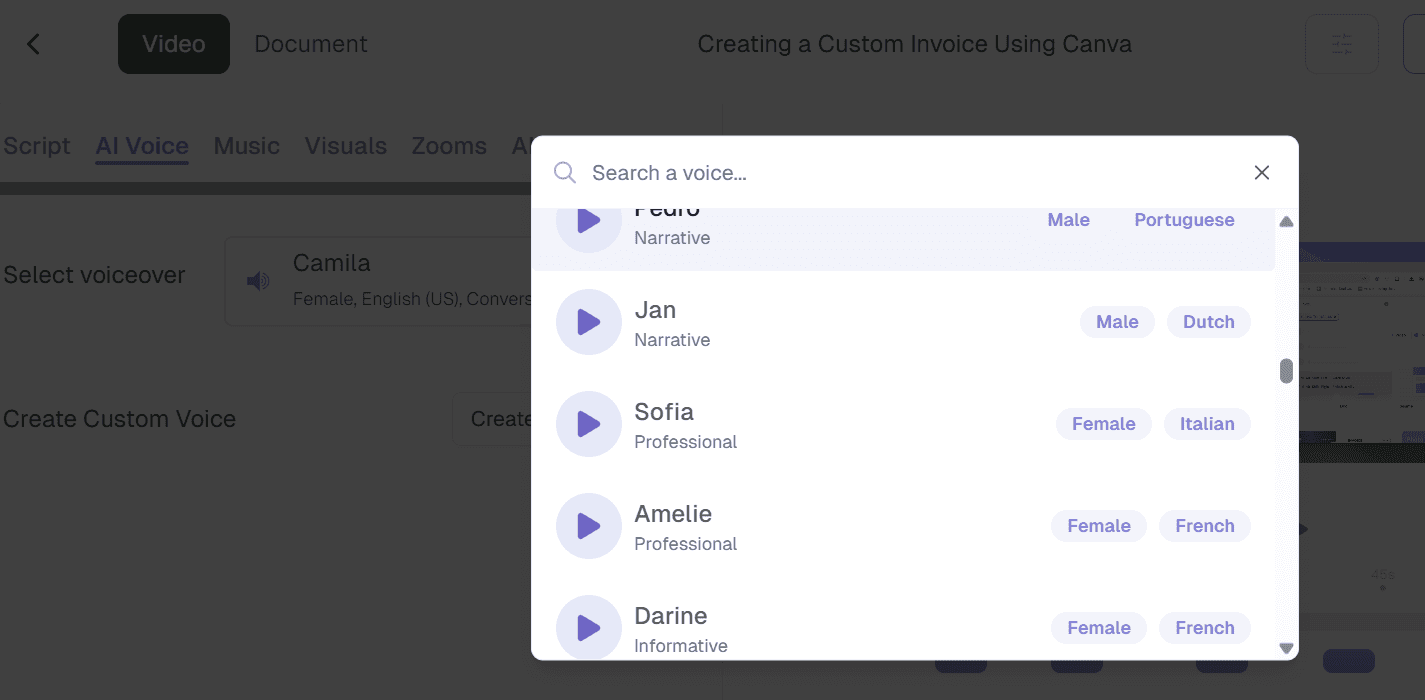
Mit Trupeer können Sie eine Stimme nach Geschlecht, Dialekt (Französisch, Italienisch, Englisch und die verschiedenen regionalen Varianten) und Tonfall (informativ, narrativ oder professionell) auswählen. Wenn Sie Ihre eigene Stimme verwenden möchten, kann Trupeer die Hintergrundgeräusche entfernen und ihr ein Studio-Qualitätsfinish geben.
📽️ Trupeer-Insight: Mit Trupeer’s Übersetzungsfunktion können Sie Ihr How-to-Video in über 30 Sprachen übersetzen. Machen Sie Ihr Tutorial für globale Zielgruppen zugänglicher, ohne für jeden Markt separate Aufnahmen zu erstellen.
👀 Wussten Sie schon? Mehr als die Hälfte der Online-Käufer gab in einer Umfrage an, dass Informationen in ihrer eigenen Sprache bei einer Kaufentscheidung sogar wichtiger seien als der Preis des Produkts.
Einen KI-Avatar auswählen
Sie müssen nicht unbedingt vor der Kamera sein, um Ihre Videos aufzunehmen. Oder wenn Sie die Produktion ohne Live-Drehs beschleunigen möchten, wählen Sie aus über 100 KI-gestützten Avataren.
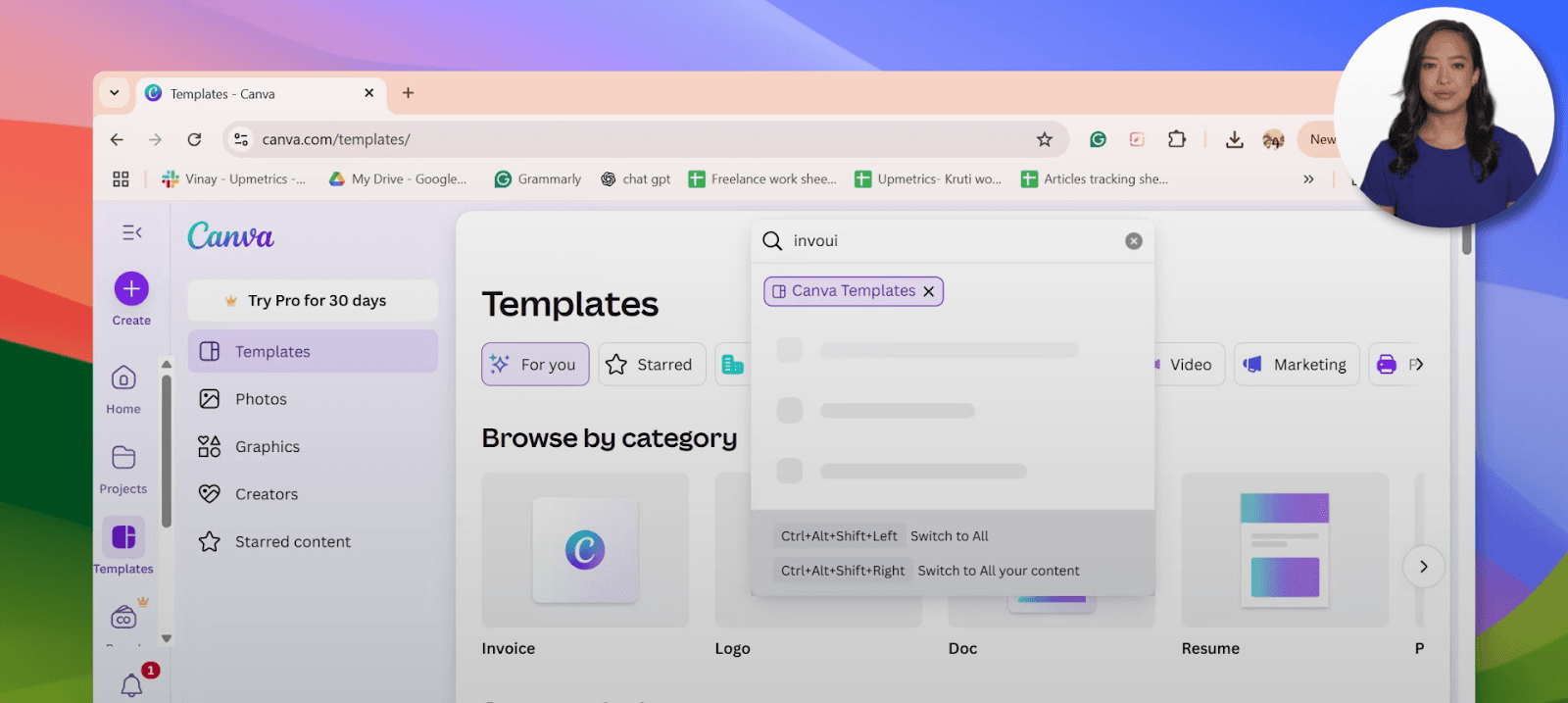
Passen Sie Ihre Avatar-Einstellungen während des gesamten Videos mit Trupeer an
Sie können Feinjustierungen vornehmen, etwa das Avatar-Layout auswählen, also wo es zu verschiedenen Zeiten im Video auf dem Bildschirm erscheint, und die Avatar-Größe umschalten.
💡 Profi-Tipp: IWenn Sie unterschiedliche Zielgruppenstufen bedienen, bereiten Sie zwei Skripte vor: eines mit ausführlichen Erklärungen für Anfänger, ein zweites, das für fortgeschrittene Zuschauer gekürzt ist.
Visuelle Anpassungen vornehmen
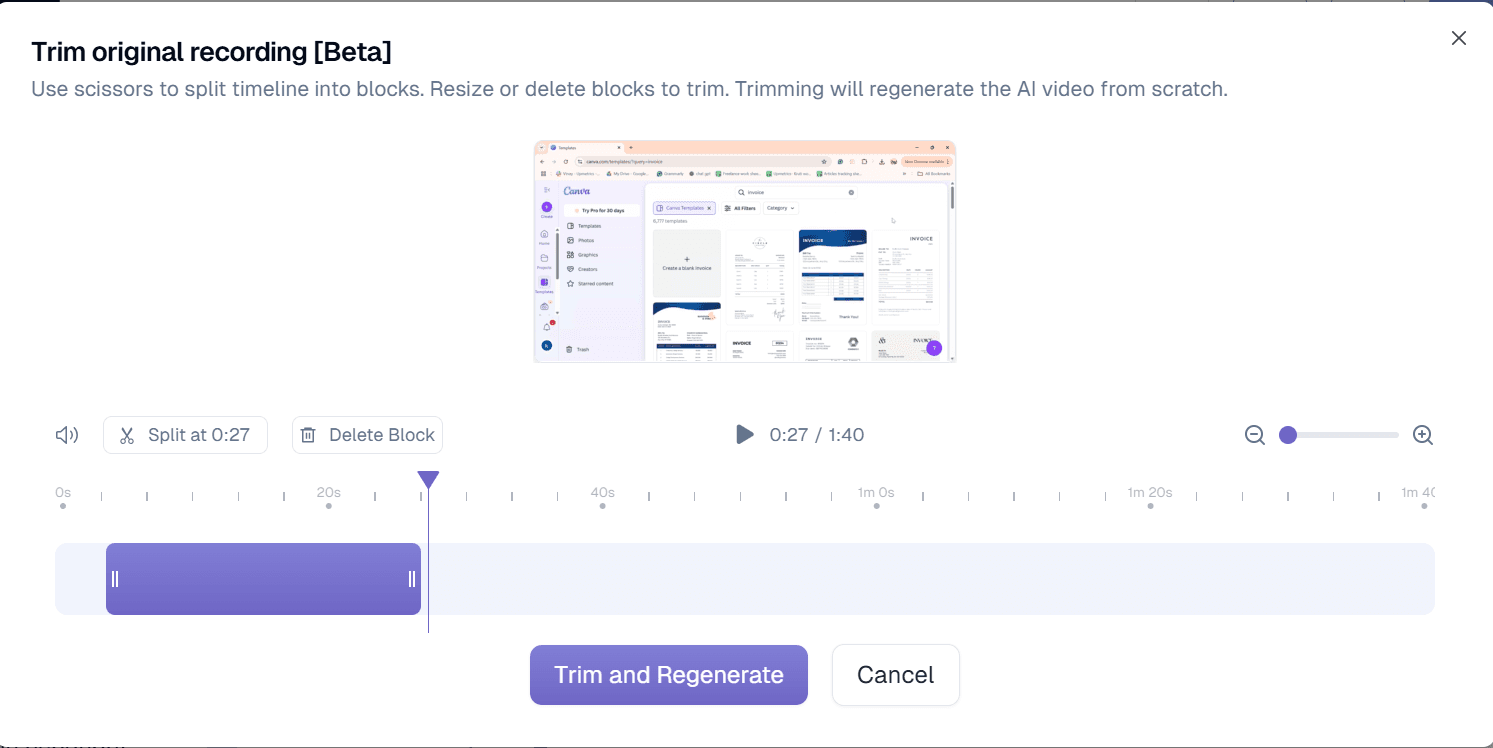
Trupeer fügt automatisch Zoom-Effekte hinzu, um wichtige Aktionen hervorzuheben, und Cursorbewegungen, um die Aufmerksamkeit des Zuschauers zu lenken.
Zusätzlich können Sie Anmerkungen wie Hinweisboxen, Pfeile und Text-Overlays an verschiedenen Stellen des Videos hinzufügen, den Text in Intro und Outro ändern sowie Ihre Aufnahmen kürzen oder anpassen.
Der letzte Schritt besteht darin, das How-to-Video in Ihr Produkt-Help-Center zu importieren, es in Ihr Learning-Management-System (LMS) einzubetten oder auf sozialen Plattformen zu teilen. Sie können es sogar als MP4-Video herunterladen.
Teil 4: Dokumentation
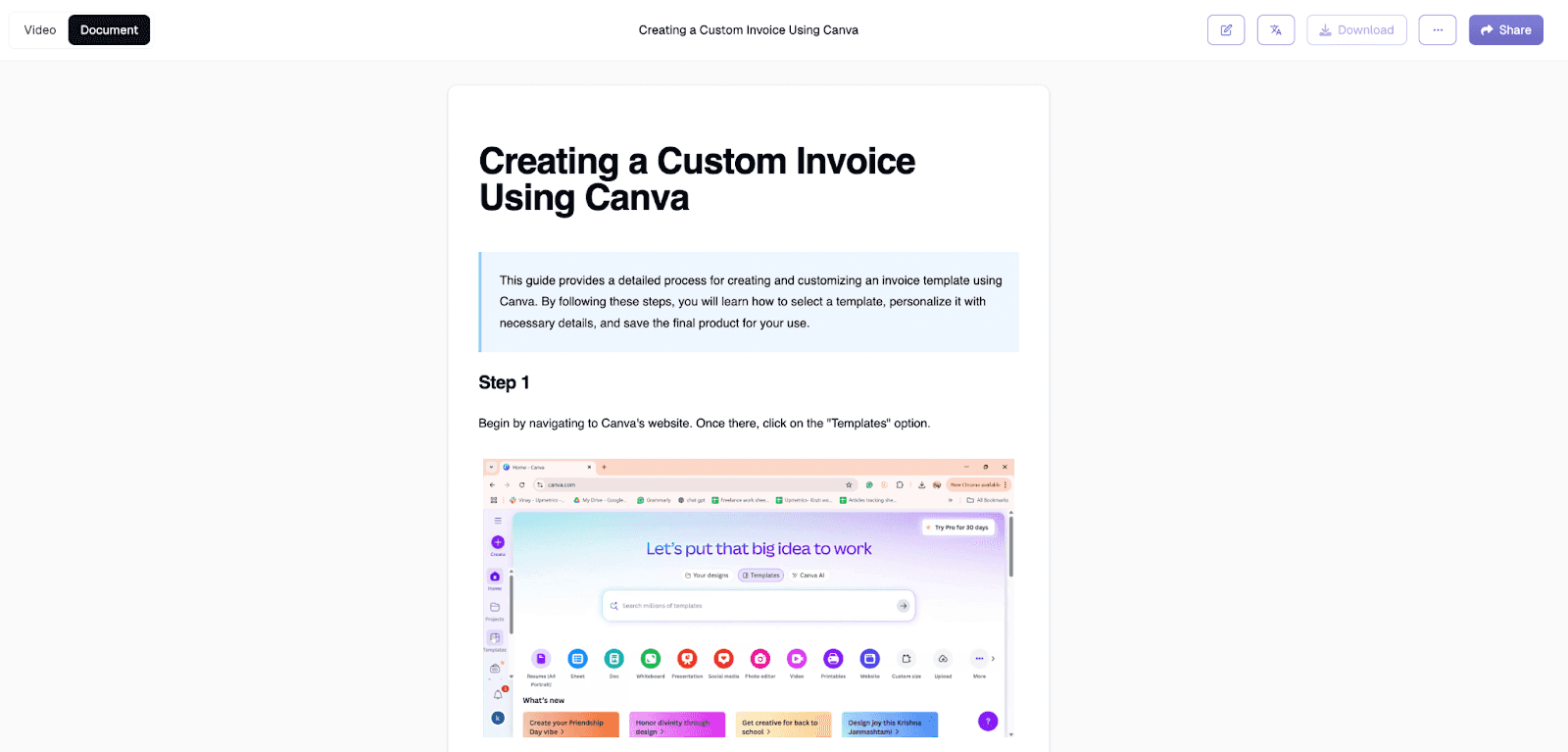
Mit Trupeer Guide können Sie Ihr How-to-Tutorial sofort in eine Schritt-für-Schritt-Anleitung umwandeln. Für Nutzer, die Anweisungen lieber überfliegen oder eine schnelle Referenz brauchen, ermöglicht die Anleitung, das erneute Abspielen des Videos zu überspringen.
Erstellen Sie professionell aussehende How-to-Videos mit Trupeer
Jetzt wissen Sie, dass Sie weder technisches Wissen noch aufwendige Aufnahmegeräte benötigen, um ein hochwertiges How-to-Video zu erstellen.
Trupeer übernimmt alles vom Skript bis zum finalen Feinschliff, sodass Sie professionelle How-to-Videos schnell und in großem Maßstab erstellen können. Konzentrieren Sie sich aufs Lehren, nicht aufs Bearbeiten.
Bei Trupeer anmelden, um loszulegen
Häufig gestellte Fragen (FAQs)
1. Wie kann ich kostenlos ein How-to-Video erstellen?
Nutzen Sie kostenlose Bildschirmaufnahmesoftware wie Loom oder den kostenlosen Plan von Trupeer, um Ihr Tutorial aufzuzeichnen. Die kostenlose Version von Trupeer ermöglicht es Ihnen, bis zu 3 Minuten aufzunehmen, KI-verfeinerte Skripte zu generieren, Füllwörter zu entfernen und grundlegende Voiceovers hinzuzufügen.
2. Wie viel kosten How-to-Videos?
Die traditionelle Videoproduktion kann je nach Komplexität und professionellen Anforderungen zwischen 1.000 und 10.000 US-Dollar pro Video kosten. Mit Tools wie Trupeer können Sie jedoch professionelle How-to-Videos zu einem Bruchteil dieser Kosten erstellen – und anfangs sogar kostenlos.
3. Wie lange dauert es, ein aufgezeichnetes Bildschirmvideo zu bearbeiten?
Manuelle Bearbeitung dauert typischerweise 3–5 Stunden pro Stunde Rohmaterial. Mit Trupeer’s KI-gestützter Bearbeitung sinkt dieser Aufwand auf 10–15 Minuten. Die Plattform übernimmt automatisch visuelle Verbesserungen und professionelle Formatierung und verwandelt stundenlange Bearbeitungsarbeit in einen einfachen Upload-und-Feinschliff-Prozess.
4. Wie lang ist das ideale How-to-Video?
Die effektivsten How-to-Videos liegen zwischen 2 und 10 Minuten. Für einfache Aufgaben sind Microvideos oft 2–3 Minuten lang. Die Länge ist nicht immer der entscheidende Faktor; Ihr Video sollte in der Lage sein, Mehrwert zu liefern.
5. Kann ich Trupeer verwenden, um mein How-to-Video zu bearbeiten?
Ja. Der KI-gestützte Editor von Trupeer kann Ihr Rohmaterial in wenigen Minuten in ein ausgefeiltes, professionell aussehendes How-to-Video verwandeln. Außerdem können Sie Clips kürzen, Zoom-Effekte hinzufügen, um wichtige Schritte hervorzuheben, Text-Hinweise einfügen und unangenehme Formulierungen entfernen.

