Trupeer Blog
Die besten Screenpal-Alternativen für perfekte Bildschirmaufnahmen

Machen Sie immer noch diese langen, unbearbeiteten Bildschirmaufnahmen, ohne Klick-Zoom-Effekte, ohne KI-Avatare und mit einem flatternden Cursor, der einfach nicht stillhalten will?
Bitte hören Sie auf, Ihre Kunden zu frustrieren! Wahrscheinlich verwenden Sie Software wie ScreenPal, um Tutorials, Produktdemos oder Updates für Ihre Teams zu erstellen. Beachten Sie, dass ScreenPal:
Fehlende fortgeschrittene Bearbeitungsfunktionen
Begrenzt die Videoqualität
Macht das Teilen zu einem langsamen und manuellen Prozess
Das Ergebnis? Unhandliche Videos, die Ihre Zielgruppe verlieren, bevor die Botschaft ankommt! Brauchen Sie Alternativen zu Screencast-o-matic? Wenn Sie Schwierigkeiten haben, klare Videos aufzunehmen, schnelle Bearbeitungen vorzunehmen oder Inhalte einfach zu teilen, ist dieser Artikel genau das Richtige für Sie!
Wir haben eine Liste der besten ScreenPal-Alternativen zusammengestellt, die Sie für Ihren nächsten Auftrag in Betracht ziehen können. Lesen Sie bis zum Ende!
1. ScreenPal vs. Trupeer AI
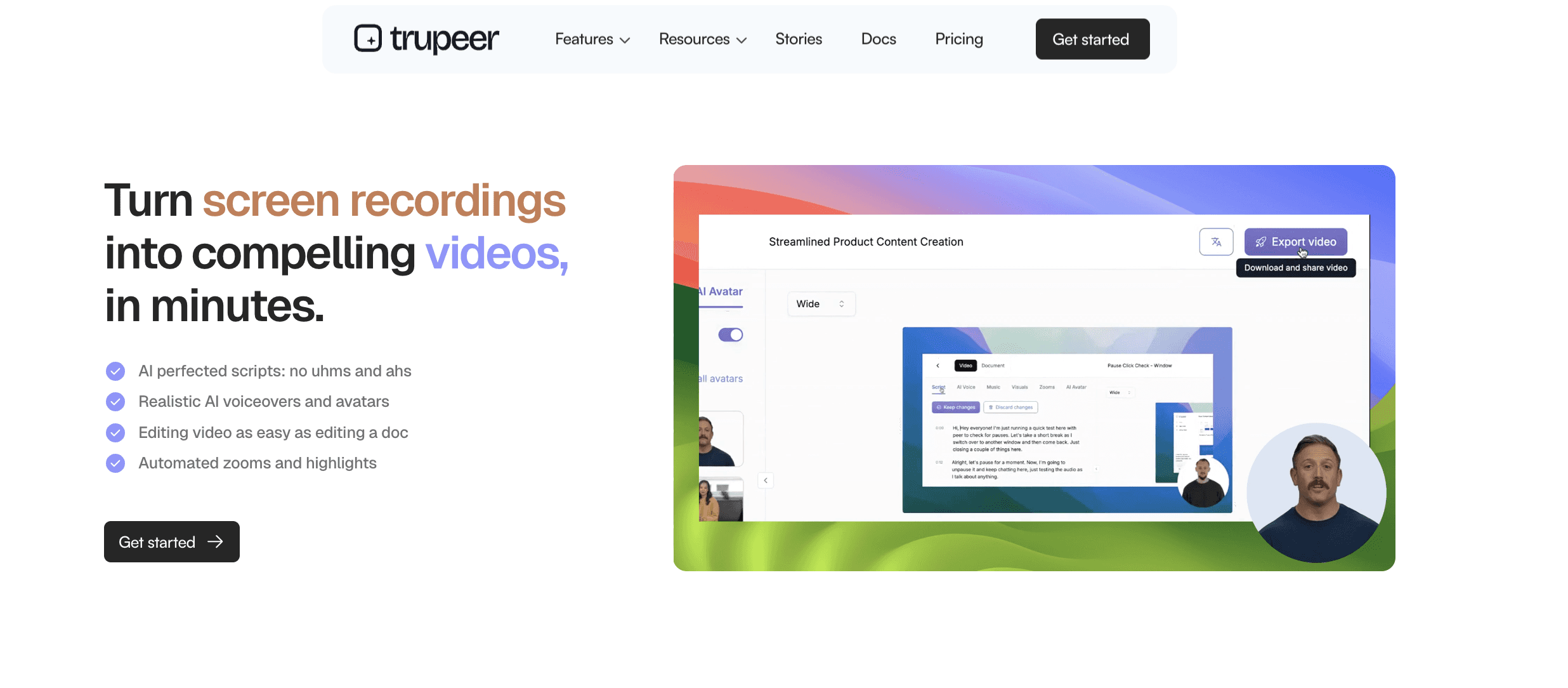
Trupeer.ai ist eines der besten KI-Tools für Bildschirmaufnahmen und die Erstellung von Anleitungen. Mit Bildschirmaufnahme inklusive Audioaufnahme direkt in der Chrome-Erweiterung können Sie eine einfache Bildschirmaufnahme in ein professionell wirkendes Video oder ein Schritt-für-Schritt-Dokument verwandeln – ganz ohne komplizierte Software. Sie möchten Anwendungsfälle? Sie können es für Folgendes verwenden:
Benutzerhandbücher
Schulungsmaterial
Marketinginhalte
Bitte beachten Sie, dass Trupeer KI-gestützt ist. Es poliert Ihre groben Bildschirmaufnahmen automatisch auf. Wenn Sie also planen, diese schwierigen Videobearbeitungsfähigkeiten zu lernen, verwerfen Sie die Idee! Starten Sie stattdessen noch heute Ihre erste Bildschirmaufnahme kostenlos mit Trupeer AI!
Hauptfunktionen von Trupeer.ai
Bildschirmaufnahme: Nehmen Sie Ihren Bildschirm mit der Chrome-Erweiterung von Trupeer auf.
KI-Skripterstellung: Trupeer kann ein sauberes Skript auf Basis Ihrer Bildschirmaktivität schreiben.
KI-Voiceover: Fügen Sie ein KI-generiertes Voiceover mit verschiedenen Sprachstilen und Sprachen hinzu.
Videopersonalisierung: Wählen Sie Bilder, Hintergründe und Musik für Ihr Video aus.
Schritt-für-Schritt-Dokumentation: Trupeer erfasst automatisch wichtige Aktionen und verwandelt sie in eine schriftliche Anleitung mit Screenshots und Beschreibungen.
Mehrformat-Export: Laden Sie das fertige Video oder Dokument in Formaten wie herunter:
PDF
Word
Markdown.
Sprachunterstützung: Trupeer unterstützt automatische Übersetzungen in über 30 Sprachen.
Vorteile von Trupeer.ai

Keine Bearbeitungskenntnisse erforderlich: Trupeer automatisiert die Video- und Dokumenterstellung.
All-in-one-Lösung: Aufnehmen, bearbeiten, Skript erstellen, Voiceover und exportieren – alles mit einem Tool.
Professionelle Ergebnisse: Die Ausgaben sehen sauber aus und eignen sich für:
Kundenvorstellungen
Schulungen
Öffentliches Teilen
Vielseitig einsetzbar: Hilfreich für Marketing, Onboarding, Schulungen, Vertrieb oder YouTube-Inhalte.
Anpassbar: Sie können das Skript, das Voiceover und das visuelle Design vor dem Export anpassen.
Preise von Trupeer
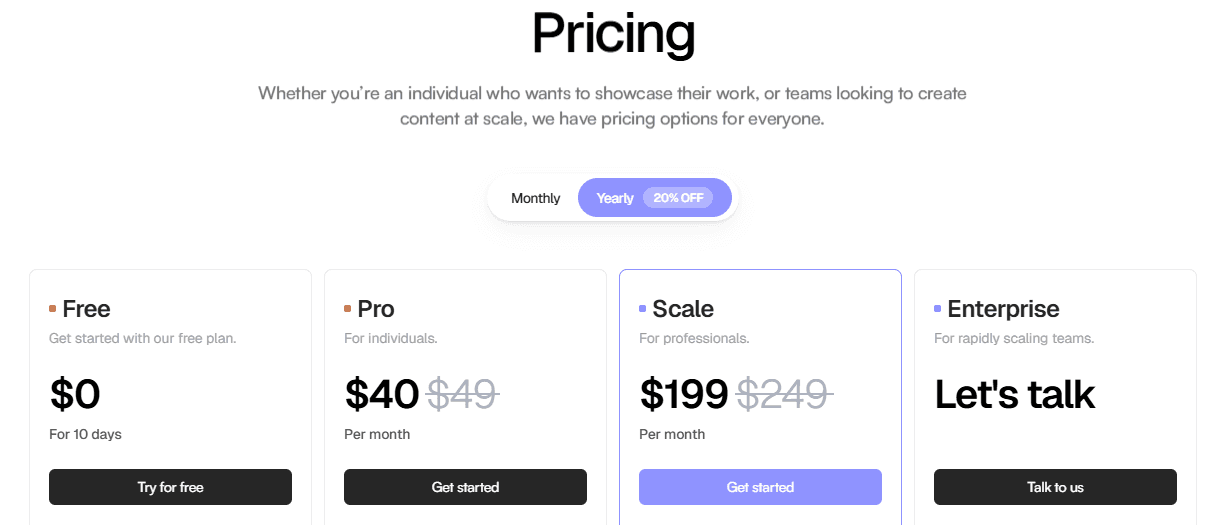
Kostenloser Plan (gültig für 10 Tage)
Pro-Plan – 49 $/Monat und 40 $/Monat (jährliche Abrechnung)
Scale-Plan – 249 $/Monat und 199 $/Monat (jährliche Abrechnung)
Enterprise-Plan – individuell (Kontaktieren Sie den Trupeer-Vertrieb)
Bewertungen
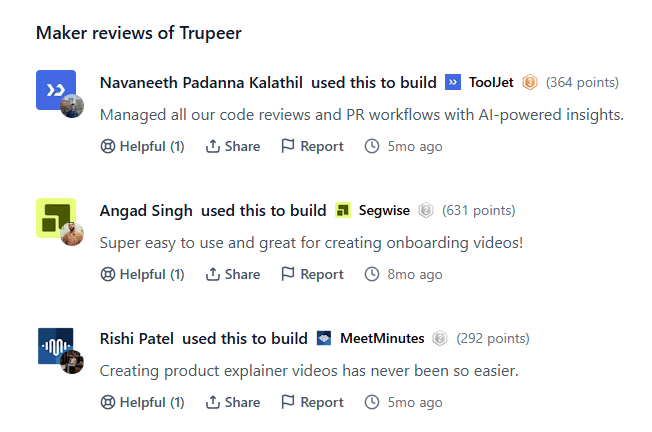
Planen Sie, diese Alternative zu Screencast zu nutzen? Trupeer AI wird auf Product Hunt mit 4,92 von 5 bewertet. Außerdem wurde es als #1 Produkt des Jahres ausgezeichnet. Sehen wir uns an, was einige echte Nutzer dazu sagen –
Wenn Sie im Jahr 2025 nach den besten ScreenPal-Alternativen suchen, kann Trupeer AI Ihre Suche beenden! Erstellen Sie jetzt Ihr erstes Video! Probieren Sie es kostenlos aus!
2. ScreenPal vs. Loom
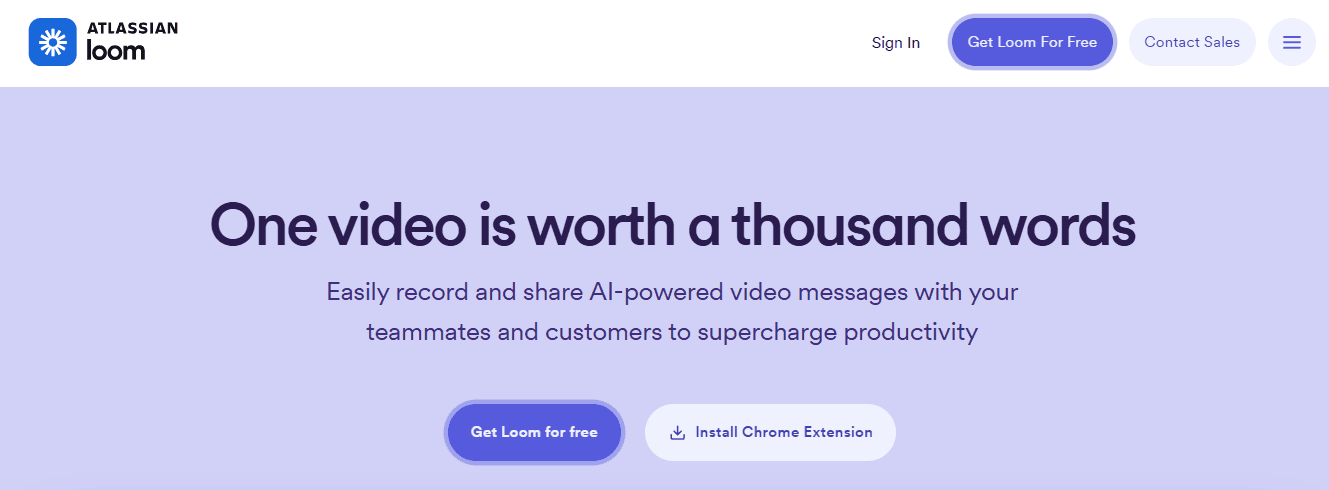
Loom ist ein Online-Tool, mit dem Sie Ihren Bildschirm, Ihre Webcam oder beides gleichzeitig aufzeichnen können. Statt ein Meeting anzusetzen oder eine lange E-Mail zu schreiben, können Sie einfach ein kurzes Video aufnehmen und es an Ihr Team oder Ihre Kunden senden. Diese ScreenPal-Alternative wird hauptsächlich für Folgendes verwendet:
Tutorials
Schulungsinhalte
Interne Updates
Hauptfunktionen von Loom
Bildschirm- und Webcam-Aufnahme: Sie können nur Ihren Bildschirm, nur Ihre Webcam oder beides aufnehmen.
Virtueller Hintergrund: Sie können den Hintergrund Ihrer Webcam verwischen oder ersetzen.
Sofortiges Teilen: Sobald die Aufnahme fertig ist, erstellt Loom einen teilbaren Videolink.
Zuschauerkommentare: Zuschauer können zeitgestempelte Kommentare und Emoji-Reaktionen zum Video hinterlassen.
Automatische Transkription: Die Plattform fügt Untertitel und geschlossene Untertitel hinzu.
Grundlegende Bearbeitungswerkzeuge: Sie können Teile des Videos kürzen und Füllwörter wie „um“ entfernen. Außerdem können Sie Kapitel oder Übergänge hinzufügen.
Drittanbieter-Integrationen: Diese Software, wie ScreenPal, funktioniert mit Slack, Gmail, Jira, Salesforce und anderen.
Vorteile von Loom
Einfach zu lernen und zu verwenden
Gut für schnelle Teamkommunikation oder das Erklären von Aufgaben
Kostenloser Plan verfügbar
Enthält Transkription und einige Bearbeitungswerkzeuge
Läuft im Browser. Es ist keine Installation schwerer Software nötig
Spart Zeit, indem es lange E-Mails oder Meetings ersetzt
Nachteile von Loom
Videos werden standardmäßig online und öffentlich gespeichert (Sie müssen die Datenschutzeinstellungen manuell ändern)
Der kostenlose Plan unterstützt nur 720p-Videoqualität
Schwaches Screenshot-Tool, da es keine Bearbeitung oder Anmerkungen bietet
Begrenzte Bearbeitungswerkzeuge für Videos in professioneller Qualität
Kann bei langsamer Internetverbindung oder hoher Systemauslastung ruckeln
Probleme bei der Audioaufnahme können auftreten, wenn die Einstellungen nicht korrekt sind
In der Cloud gespeicherte Videos benötigen zusätzliche Schritte für die Bearbeitung in anderen Apps
Loom-Preise
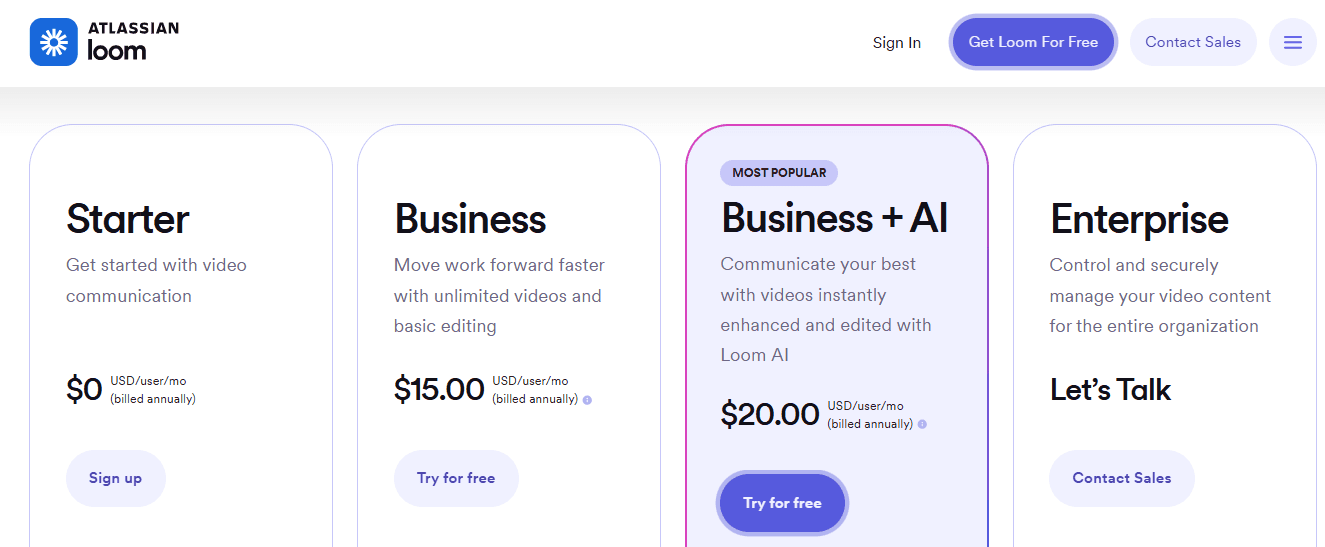
Starter-Plan – Preis: 0 $
Business-Plan – Preis: 15 $/Nutzer/Monat (jährliche Abrechnung)
Business + AI-Plan – Preis: 20 $/Nutzer/Monat (jährliche Abrechnung)
Enterprise-Plan – individuelle Preisgestaltung
Bewertungen
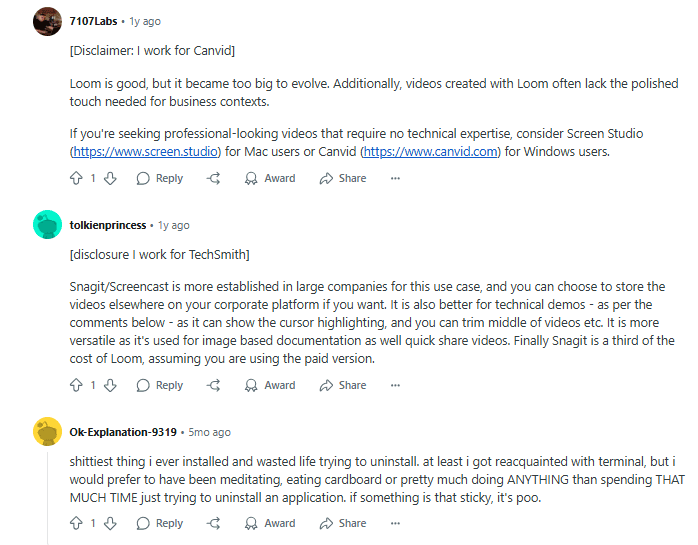
Loom wird auf G2.com mit 4,7 von 5 bewertet. Aber reichen diese Entfernen von „ums“ und „aahs“ aus, um es auszuwählen? Lesen Sie, was echte Reddit-Nutzer sagen –
3. ScreenPal vs. Camtasia
Camtasia ist ein Softwareprogramm zum Aufzeichnen Ihres Computerbildschirms, Ihrer Webcam und Ihres Audios. Nach der Aufnahme können Sie das Video mit demselben Tool bearbeiten. Diese ScreenPal-Alternative wird von TechSmith entwickelt und ist als Desktop-Anwendung für Windows und Mac verfügbar. Sie wird hauptsächlich für Folgendes verwendet:
Tutorials
Schulungsvideos
Produktvorführungen
Andere Lehrinhalte
Hauptfunktionen von Camtasia
Bildschirm- und Webcam-Aufnahme: Sie können Ihren gesamten Bildschirm, einen ausgewählten Bereich oder ein einzelnes Fenster aufnehmen. Außerdem können Sie Ihre Webcam und Ihr Mikrofon gleichzeitig aufnehmen.
Audioaufnahme: Sie können Systemaudio (von Ihrem Computer), Mikrofoneingang oder beides aufnehmen.
Videobearbeitungswerkzeuge: Enthält Schnitt-, Kürzungs- und Kombinationswerkzeuge zum Bearbeiten von Clips. Sie können außerdem die Lautstärke anpassen, Musik hinzufügen und Voiceovers einfügen.
Visuelle Verbesserungen: Mit dieser ScreenPal-Alternative können Sie Übergänge, Text, Formen, Pfeile, Hervorhebungen und Cursoreffekte hinzufügen.
KI-Funktionen: Camtasia bietet automatische Skripterstellung und Text-to-Speech mit KI-Tools.
Vorteile von Camtasia
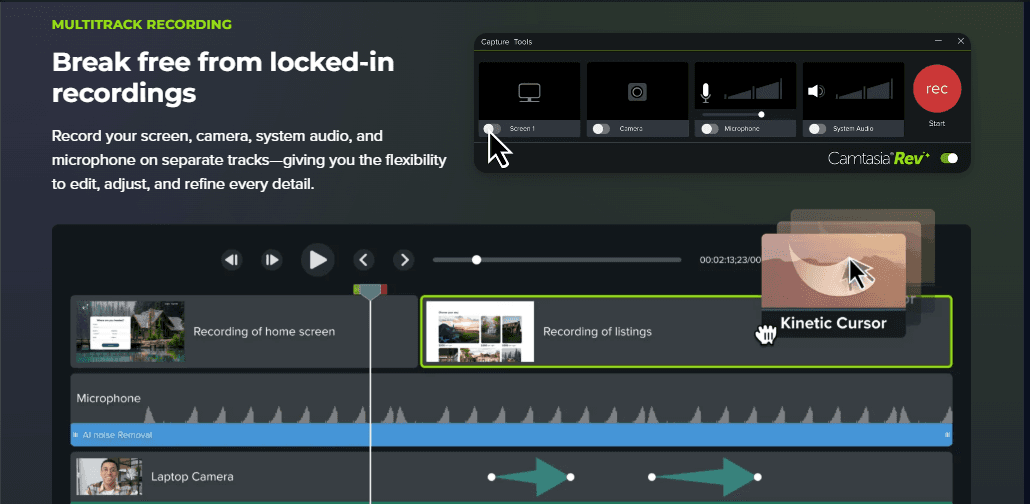
All-in-one-Tool: Aufnahme und Bearbeitung erfolgen in derselben Software.
Umfangreiche Bearbeitungswerkzeuge: Gute Auswahl an Funktionen zum Verfeinern Ihrer Videos.
Mehrere Exportoptionen: Unterstützt verschiedene Formate und Plattformen zum Teilen.
Unterstützt Vorlagen und Presets: Beschleunigt den Bearbeitungsprozess für wiederkehrende Videotypen.
Nachteile von Camtasia
Hohe Systemanforderungen: Die Software kann langsam laufen, insbesondere beim Rendern oder Exportieren großer Videos.
Kann bei großen Projekten abstürzen: Nutzer haben Stabilitätsprobleme bei großen Dateien oder zu vielen Effekten gemeldet.
Die Benutzeroberfläche kann veraltet wirken: Einige Nutzer empfinden das Design im Vergleich zu neueren Tools als weniger intuitiv.
Camtasia-Preise
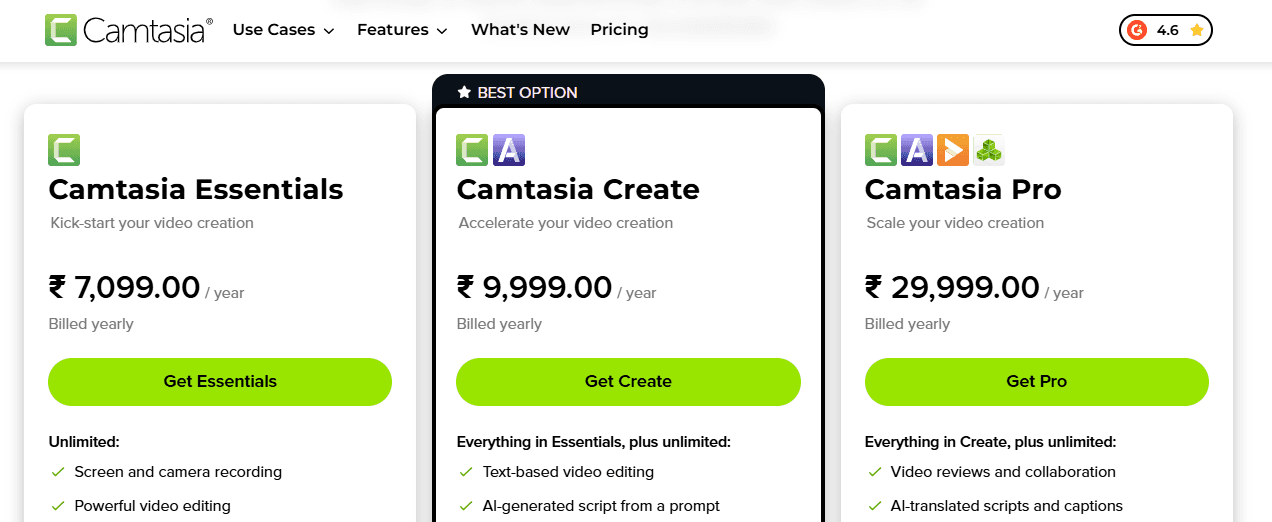
Camtasia hat länderspezifische Preise, daher können die folgenden Zahlen variieren.
Camtasia Essentials – Preis: 179,88 $/Jahr (jährliche Abrechnung)
Camtasia Create – Preis: 249 $/Jahr (jährliche Abrechnung)
Camtasia Pro – Preis: 499 $/Jahr (jährliche Abrechnung)
Bewertungen
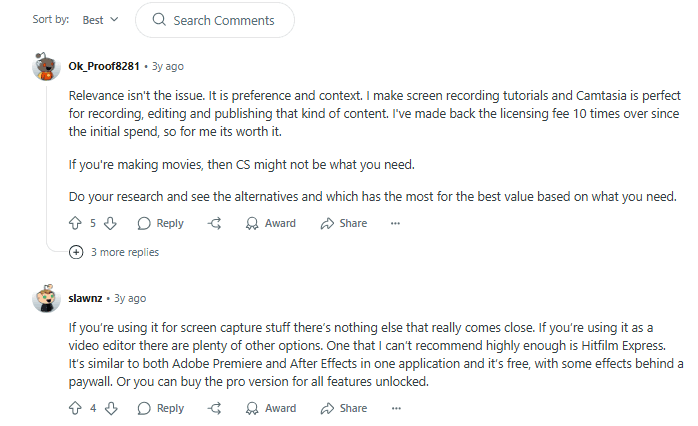
Camtasia wird auf G2 mit 4,6 von 5 bewertet und trägt den Titel „höchste Nutzerakzeptanz“ für das Frühjahr 2025. Aber ist es den Hype wert? Sehen wir uns einige gemischte Rückmeldungen von Reddit-Nutzern an –
4. ScreenPal vs. Snagit
Snagit ist eine weitere ScreenPal-Alternative für Bildschirmaufnahmen und Bildschirmaufzeichnung. Damit können Sie Bilder oder Videos von Ihrem Computerbildschirm erfassen und diese Dateien anschließend bearbeiten und teilen. Snagit eignet sich für Einzelpersonen und Teams, die etwas visuell erklären müssen, ohne komplexe Videobearbeitungswerkzeuge zu benötigen.
Es wird hauptsächlich für Folgendes verwendet:
Tutorials
Benutzerhandbücher
Dokumentation
Visuelle Kommunikation
Hauptfunktionen von Snagit
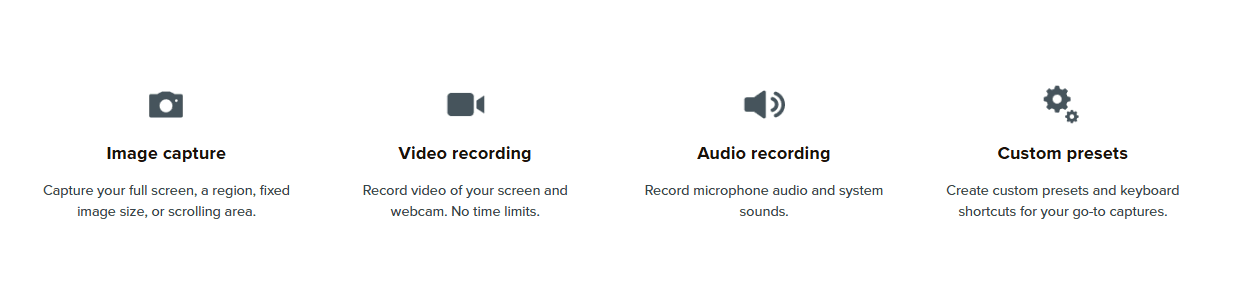
Bildschirmaufnahme: Erfassen Sie Ihren gesamten Bildschirm, einen ausgewählten Bereich oder nur ein bestimmtes Fenster. Außerdem unterstützt es die „Scrollaufnahme“, die sehr nützlich ist, um lange Webseiten oder Dokumente in einem Bild zu erfassen.
Bildschirmaufzeichnung: Zeichnen Sie Bildschirmaktivitäten und Webcam-Videos auf. Nützlich für Anleitungen, Schulungsvideos oder Feedback-Sitzungen.
Bildbearbeitungswerkzeuge: Fügen Sie Pfeile, Text, Hervorhebungen, Unschärfeeffekte und andere visuelle Elemente zu Ihren aufgenommenen Bildern hinzu.
Grundlegende Videobearbeitung: Sie können den Anfang oder das Ende von Videoclips kürzen und unerwünschte Teile entfernen.
Vorlagen: Diese Software wie ScreenPal bietet integrierte Vorlagen. Mit ihnen können Sie schnell Folgendes erstellen:
Anleitungen
Instruktionen
Visuelle Dokumentation
Freigabeoptionen: Exportieren Sie Ihre Aufnahmen direkt aus der Software in E-Mail, Microsoft Office, Google Drive, Slack oder Cloud-Speicher.
Vorteile von Snagit
Einfach zu lernen: Bietet eine einfache Benutzeroberfläche mit minimalem Schulungsaufwand.
Großartig für Bilddokumentation: Diese ScreenPal-Alternative kann auch zum Bearbeiten und Annotieren von Screenshots verwendet werden.
Mehrere Freigabeoptionen: Integriert sich mit vielen gängigen Apps und Plattformen.
Scrollaufnahme: Eine einzigartige Funktion, die hilft, wenn Sie ganze Webseiten oder lange Inhalte zeigen müssen.
Visuelles All-in-one: Kombiniert Aufnahme-, Bearbeitungs- und Freigabefunktionen in einem Tool.
Nachteile von Snagit
Begrenzte Videobearbeitung: Sie können nur Teile des Videos kürzen oder schneiden. Für erweiterte Bearbeitung wie automatische Zooms oder Hervorhebungen benötigen Sie ein fortgeschrittenes Tool wie Trupeer AI.
Leistungsprobleme: Einige Nutzer erleben Abstürze oder Störungen während der Videoaufnahme.
Keine SVG-Dateiunterstützung: Sie können nicht im SVG-Format speichern oder bearbeiten, was eine große Einschränkung für Design- oder Webprojekte darstellt.
Snagit-Preise
Snagit Individual-Plan – Preis: 1.499 ₹/Jahr (jährliche Abrechnung)
Snagit Business-Plan – Preis: 4.855,19 ₹/Nutzer/Jahr (jährliche Abrechnung)
Bewertungen
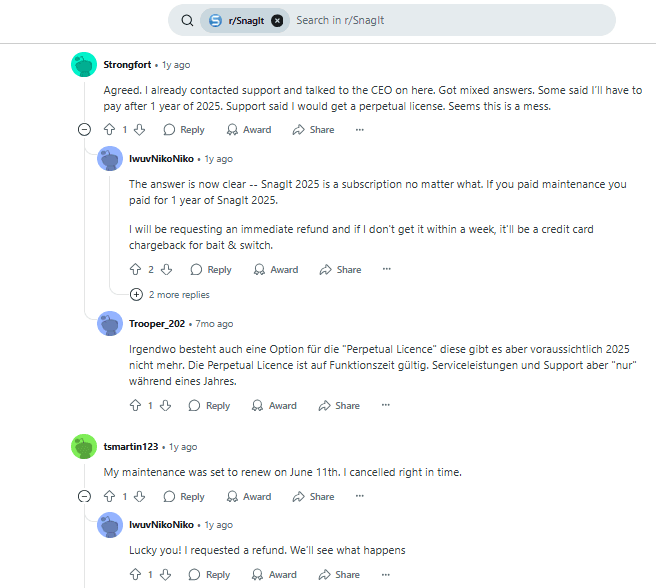
Snagit hat auf G2 eine gute Bewertung von 4,7 von 5. Die meisten Nutzer sind jedoch mit den Kosten, Aufnahmeproblemen und dem Kundensupport nicht zufrieden. Sehen wir uns an, was echte Nutzer sagen
5. ScreenPal vs. Zight
Zight ist eine der besten Alternativen zu ScreenCast für das Erfassen und Teilen visueller Inhalte. Sie können es verwenden, um Ihren Bildschirm aufzunehmen, Screenshots zu machen und kurze Videos oder GIFs zu erstellen. Die von Ihnen erstellten Inhalte werden online gespeichert und können sofort per Link geteilt werden. Es wird hauptsächlich verwendet, um:
Ideen zu erklären
Fehler zu melden
Tutorials zu erstellen
Kunden zu unterstützen
Hauptfunktionen von Zight
Bildschirmaufnahme: Nehmen Sie Ihren gesamten Bildschirm oder einen Teil davon mit oder ohne Audio auf. Sie können auch Webcam-Aufnahmen einbeziehen.
Screenshots: Erfassen Sie statische Bilder Ihres Bildschirms und heben Sie wichtige Bereiche hervor.
GIF-Erstellung: Verwandeln Sie kurze Bildschirmaktionen in GIFs für schnelle visuelle Kommunikation.
Annotierungen: Fügen Sie Pfeile, Formen oder Text zu Screenshots und Bildern hinzu.
Cloud-Speicher: Alle Inhalte werden in der Cloud gespeichert, um einfachen Zugriff und einfaches Teilen zu ermöglichen.
Einfaches Teilen: Teilen Sie Ihre Aufnahmen per Link, E-Mail oder direkt in andere Plattformen wie Slack oder Gmail.
Plattformübergreifende Unterstützung: Verfügbar für Mac, Windows und als Browser-Erweiterung.
Tool-Integrationen: Funktioniert mit gängigen Tools wie Jira, Trello, Zendesk und mehr.
Vorteile von Zight

Mehrere Formate: Unterstützt Video-, Bild- und GIF-Formate je nach Bedarf.
Vereinfachte Kommunikation: Reduziert das Hin und Her in E-Mails, indem es zeigt statt erklärt.
Cloud-basierter Zugriff: Sehen und verwalten Sie Ihre Dateien von jedem Gerät aus.
Teamübergreifend nützlich: Funktioniert für Vertrieb, Support, Produkt, Engineering und Remote-Teams.
Nachteile von Zight
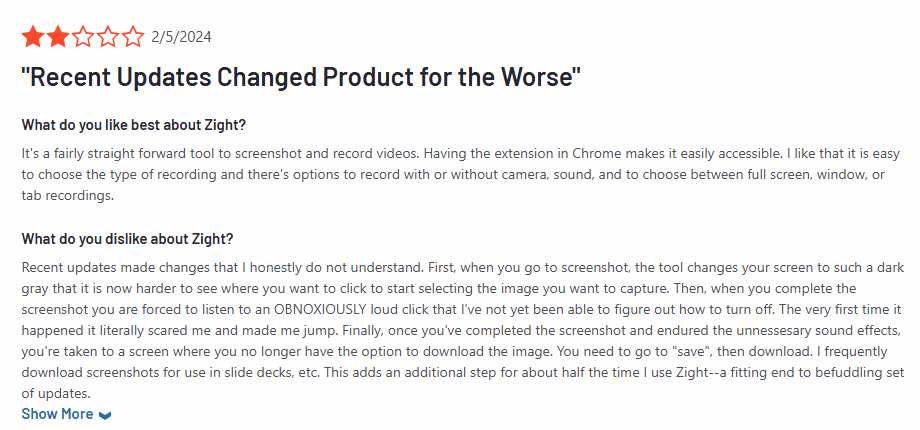
Probleme beim Kundensupport: Einige Nutzer berichten von langsamen Reaktionszeiten und wenig hilfreichem Support.
Preisbedenken: Kann im Vergleich zu anderen Tools mit ähnlichen Funktionen teuer sein.
Softwarefehler: Berichte über Probleme beim Speichern und Hochladen von Videos sowie Fehler bei Vollseiten-Screenshots.
Benutzeroberfläche: Einige Nutzer finden das Tool schwer zu navigieren oder nicht sehr intuitiv.
Android-Einschränkungen: Die mobile App funktioniert für einige Android-Nutzer nicht gut.
Zight-Preise
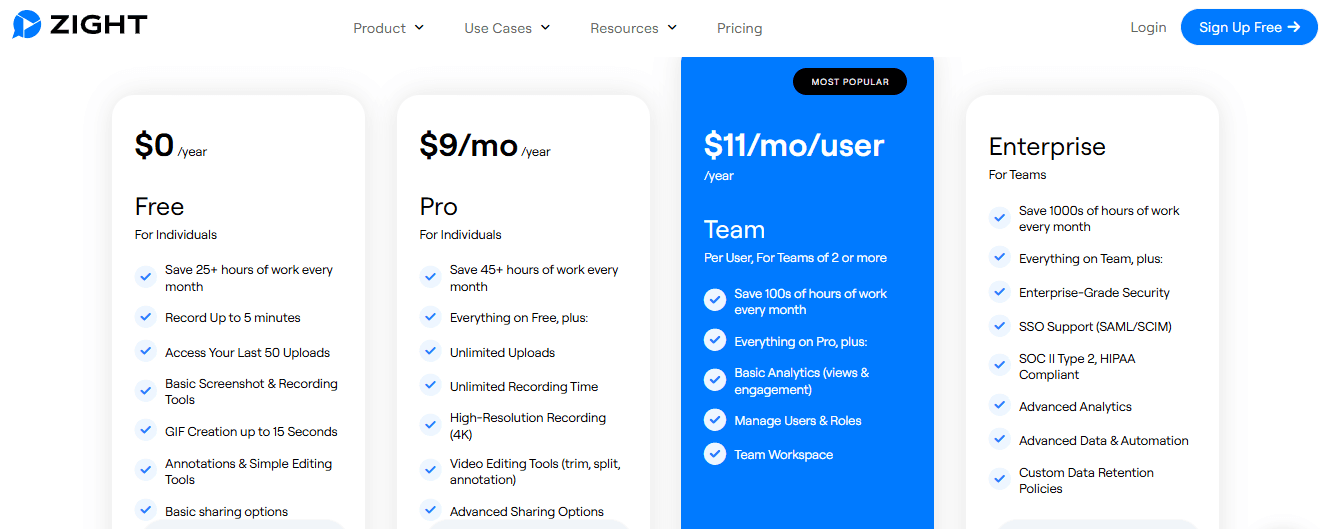
Kostenloser Plan
Pro-Plan – Preis: 9 $/Monat (jährliche Abrechnung)
Team-Plan – 11 $/Monat/Nutzer (jährliche Abrechnung)
Enterprise-Plan – individuelle Preisgestaltung
Bewertungen
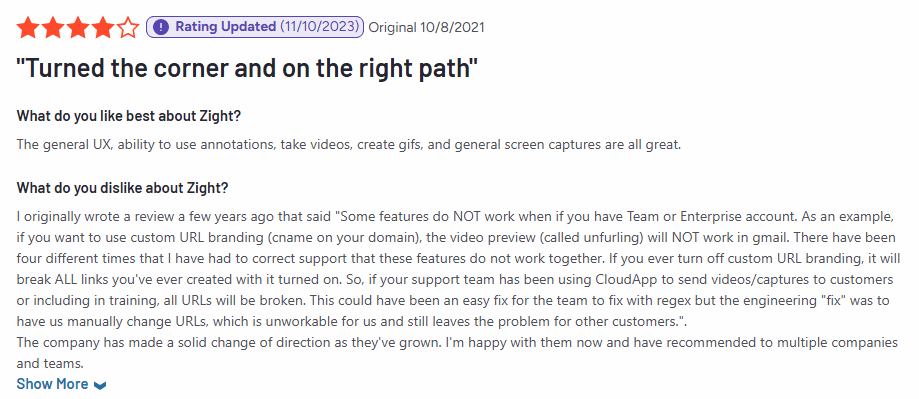
Zight wird auf G2 mit 4,6 von 5 bewertet. Echte Nutzer haben auf diese ScreenPal-Alternative gemischte Rückmeldungen gegeben, wobei einige Probleme hatten, etwa mit Links, eingeschränkter Anpassung, Kompatibilitätsproblemen und mehr. Sehen Sie sich die Bewertungen unten an –
ScreenPal-Alternativen – Eine detaillierte Vergleichstabelle
Die Tools gibt es im Überfluss! Im Jahr 2025 wird das Segment der Bildschirmaufzeichnungssoftware auf 2 Milliarden US-Dollar geschätzt. Es wird erwartet, dass es mit einer CAGR von 15 % wächst und bis 2033 etwa 6 Milliarden US-Dollar erreichen wird. Um von diesem beeindruckenden Wachstum zu profitieren, sind mehrere Unternehmen mit besseren Produkten in den Markt eingetreten.
Sollten Sie nicht einfach davon profitieren? Lesen Sie die detaillierte Vergleichstabelle unten und wählen Sie heute das beste KI-Tool für Bildschirmaufnahmen:
Funktion | Trupeer AI | Loom | Camtasia | Snagit | Zight |
Am besten geeignet für | Produktanleitungen, Marketing und technische Inhalte | Schnelle Team-Updates und asynchrone Meetings | Detaillierte Video-Tutorials mit vollständiger Bearbeitung | Annotierte Screenshots und kurze Videos | Schnelle Kommunikation und Fehlerberichterstattung |
KI-Funktionen | KI-Skripte, Voiceovers, Avatare, Übersetzungen, Dokumente | Automatische Bearbeitungen, Zusammenfassungs-E-Mails und Besprechungsnotizen | Skripterstellung, Untertitel, Avatare (nur in Pro) | Keine | Keine |
Bearbeitungswerkzeuge | Vollständige KI-Video-Bearbeitung + Skriptbearbeitung | Nur grundlegende Funktionen | Vollständige Bearbeitungssuite (manuell + KI) | Eingeschränkt (nur grundlegendes Kürzen) | Minimal (nur Annotierungen) |
Bildschirmaufzeichnung | Bis zu 12 Min. (Scale); länger in Enterprise | Unbegrenzt (kostenpflichtige Pläne) | Unbegrenzt | Ja | Ja |
Unterstützung für Voiceover | 200+ KI-Stimmen + benutzerdefinierte Stimmen | Nur Mikrofon des Nutzers; keine KI-Stimme | Unterstützung für Voiceover mit Audiate (kostenpflichtiges Add-on) | Kein KI-Voiceover | Kein KI-Voiceover |
Ausgabeformate | Video, PDF, Word, Markdown | Nur Loom-gehostete Links | Videoexport, Integrationen mit Audiate | Video- und Bildexport | Linkbasierte Freigabe, keine Dokumentenausgabe |
Lernkurve | Sehr einfach | Mittel | Steil für Anfänger | Mittel | Steil für Anfänger |
Immer noch verwirrt? Wählen Sie Trupeer AI für Ihre nächste Bildschirmaufnahme!
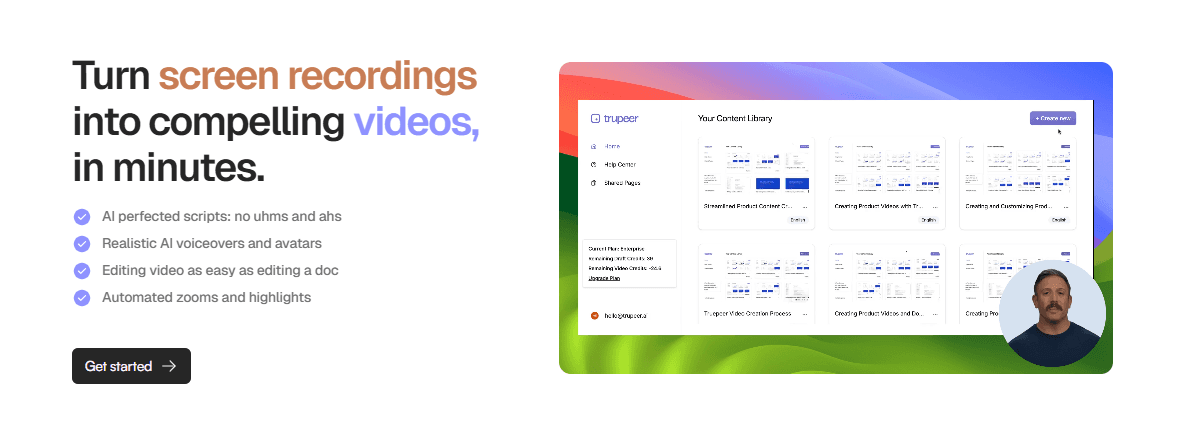
Suchen Sie nach Gewinnern? Trupeer AI liegt im Rennen deutlich vorn! Warum? Weil:
Trupeer kombiniert KI-gestützte Videoerstellung + Dokumentenerstellung + Voiceovers + Bearbeitung = Alles auf einer Plattform!
Diese ScreenPal-Alternative wurde speziell entwickelt für
Produktteams
Pädagogen
Vermarkter
Kleine Unternehmen
Content-Ersteller
Damit können Sie Zeit sparen und komplexe Videowerkzeuge vermeiden.
Dieses beste kostenlose Tool für Bildschirmaufnahmen bietet volle Flexibilität bei Ausgabevideos, Schritt-für-Schritt-Anleitungen und gebrandeten Dokumenten.
Studien zeigen, dass Unternehmen, die in Kundenschulungen investieren (einschließlich hochwertiger Tutorials), im Durchschnitt eine Steigerung der Produktinteraktion um 31 % und eine Steigerung der Produktbindung um 22 % verzeichnen. Umgekehrt können schlechte Tutorials diese Gewinne untergraben!
Wollen Sie also von Ihren groben Aufnahmen wegkommen? Geben Sie sich nicht mit weniger zufrieden! Wählen Sie noch heute Trupeer AI und bieten Sie Ihren Kunden das Beste. Jetzt kostenlos starten!
FAQs
1. Warum wirken meine Bildschirmaufnahmen unprofessionell oder unübersichtlich?
A. Die meisten KI-Tools für Bildschirmaufnahmen erfassen alles:
Zusätzliche Klicks
Pausen
Unordentliche Desktops
Wenn sie unbearbeitet bleiben (oder Ihnen Bearbeitungskenntnisse fehlen), wirkt ein Video unpoliert. Führende Tools wie Trupeer AI lösen das, indem sie ein grobes Video automatisch in ein poliertes verwandeln.
Mit Trupeer AI können Sie Klick-Zoom-Effekte hinzufügen, Füllinhalte („ums“ und „aahs“) entfernen und sogar KI-Voiceovers und Avatare hinzufügen. So sieht Ihr Endergebnis sauber aus, auch wenn Ihre Rohaufnahme nicht perfekt war!
2. In welchem Format kann ich Bildschirmaufnahmen mit meinen Kunden oder Teams teilen?
A. Das hängt von der Plattform ab, die Sie verwenden! Einige Tools zwingen Sie dazu, Links zu teilen, die auf ihren Plattformen gehostet werden, während andere Ihnen erlauben, Dateien im gewünschten Format zu exportieren. Idealerweise sollten Sie nach einer ScreenPal-Alternative suchen, die Formate wie unterstützt:
Video
PDF
Word
Markdown
Je mehr, desto besser! Denn das ermöglicht eine breitere Kompatibilität.
3. Wie kann ich vermeiden, Stunden mit der Bearbeitung von Bildschirmaufzeichnungen zu verbringen?
Das manuelle Bearbeiten von Bildschirmaufnahmen ist zeitaufwendig, insbesondere wenn Sie:
Lange Pausen entfernen
Untertitel hinzufügen
Voiceovers synchronisieren
Brauchen Sie Hilfe? Mit Trupeer AI können Sie diese Schritte automatisieren! Mit diesem besten kostenlosen Tool für Bildschirmaufnahmen können Sie:
Ihre Aufnahme transkribieren
Ein sauberes Skript generieren
Alles anpassen, bevor Sie mit minimalem Aufwand ein finales Video erstellen
Es ist ideal für Nutzer, die Zeit sparen möchten, ohne auf Qualität zu verzichten. Möchten Sie loslegen? Sichern Sie sich jetzt Ihre 10 kostenlosen KI-Video-Minuten!
4. Warum stürzt mein Tool für Bildschirmaufnahmen ab oder ruckelt bei längeren Sitzungen?
A. Ruckeln oder Abstürze passieren oft, weil einige Tools:
Nicht für längere Aufnahmen optimiert sind oder zu viel Systemspeicher verwenden
Wenn Sie also ScreenPal-Alternativen auswählen, müssen Sie prüfen, ob Ihr Recorder längere Sitzungen unterstützt und über cloudbasierte Verarbeitung verfügt. Andernfalls stoßen Sie an Grenzen oder verlieren Ihre Arbeit.
5. Ich muss aus derselben Aufnahme Tutorials, Anleitungen und Videos erstellen. Kann ein Tool alles?
A. Sie müssen Trupeer AI ausprobieren. Es ist eine einzigartige ScreenPal-Alternative, die Video und Text kombiniert. Es verwandelt eine einzelne Bildschirmaufnahme in mehrere Inhaltsformate:
Videos
Dokumente
Schritt-für-Schritt-Anleitungen
Das spart Zeit und ermöglicht Ihnen, Konsistenz in Ihren Schulungs- oder Marketingmaterialien zu wahren.

