Jetzt Aufnahme starten
Jetzt kostenlos starten
Das beste Tool für Bildschirmaufnahmen ermöglicht es Ihnen, hochqualitative Screen-Recordings in nur wenigen Klicks zu erstellen – ohne komplexe Einrichtung und ohne steile Lernkurve. Egal, ob Sie Tutorials, Produktdemos oder interne Dokumentation erstellen, dieses Tool optimiert den gesamten Prozess.
Nehmen Sie Ihren gesamten Bildschirm, ein bestimmtes Fenster oder einen benutzerdefinierten Bereich in kristallklarer Qualität auf
Fügen Sie Voiceover-Kommentare und Webcam-Overlay hinzu, um Ihre Aufnahmen zu personalisieren
Bearbeiten, schneiden und kommentieren Sie Aufnahmen sofort, ohne zu einer anderen App wechseln zu müssen
Exportieren Sie in mehreren Formaten und teilen Sie per Link oder Embed-Code in Sekunden
Funktioniert nahtlos auf Mac, Windows und direkt in Ihrem Browser
Was ist das beste Tool für Bildschirmaufnahmen?
Das beste Tool für Bildschirmaufnahmen ist eine leichtgewichtige und zugleich leistungsstarke Software, mit der Sie alles auf Ihrem Bildschirm zusammen mit Audio- und Webcam-Eingabe aufzeichnen können. Im Gegensatz zu einfachen integrierten Recordern bietet ein erstklassiges Bildschirmaufnahme-Tool erweiterte Bearbeitungsfunktionen, Annotationsfunktionen und Teilen per Klick – alles in einer intuitiven Oberfläche. Es ist die erste Wahl für Profis, die visuell kommunizieren müssen, ohne noch ein weiteres Meeting zu planen.
Wie funktioniert das beste Tool für Bildschirmaufnahmen?
Der Einstieg dauert weniger als eine Minute. So funktioniert es in drei einfachen Schritten:
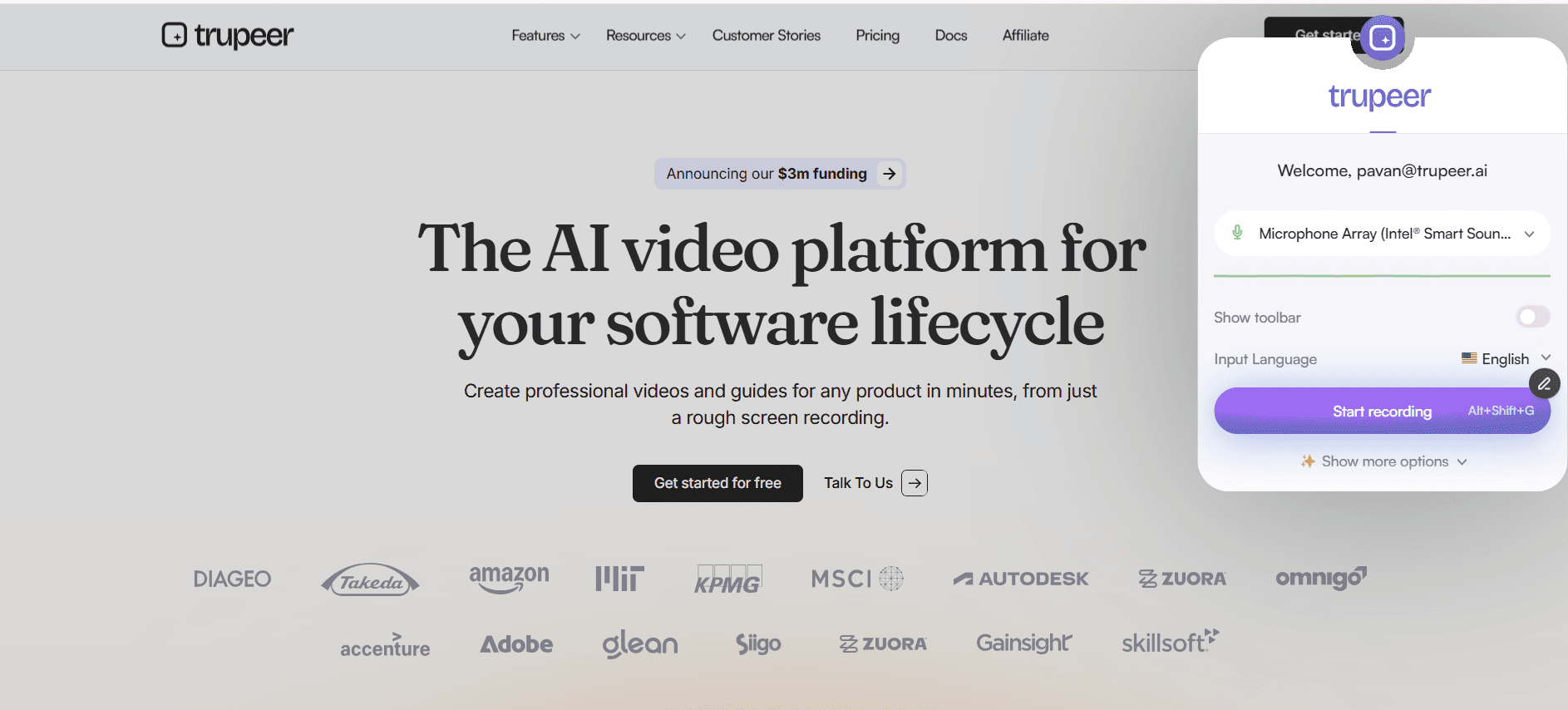
Schritt 1: Wählen Sie Ihren Aufnahmemodus
Wählen Sie aus, ob Sie Ihren gesamten Bildschirm, ein bestimmtes Anwendungsfenster oder einen benutzerdefinierten Bereich aufnehmen möchten. Schalten Sie Mikrofon und Webcam je nach Bedarf für Kommentar oder Face-Cam-Overlay ein oder aus.

Schritt 2: In Echtzeit aufnehmen und annotieren
Klicken Sie auf die Aufnahmetaste und starten Sie die Aufnahme. Verwenden Sie Echtzeit-Annotationstools, um Bereiche hervorzuheben, Pfeile zu zeichnen oder Text-Hinweise hinzuzufügen. Das Tool erfasst jedes Detail in hoher Auflösung, damit Ihrem Publikum nichts entgeht.
Schritt 3: Bearbeiten, exportieren und teilen
Sobald Sie die Aufnahme stoppen, wechseln Sie in den integrierten Editor, um Pausen zu kürzen, Abschnitte zuzuschneiden, Übergänge hinzuzufügen oder Untertitel einzufügen. Exportieren Sie in Ihrem bevorzugten Format – MP4, GIF oder Web – und teilen Sie sofort über einen teilbaren Link, Embed-Code oder direkten Download.

Wichtige Funktionen des besten Tools für Bildschirmaufnahmen
Full-HD- und 4K-Aufnahme: Erfassen Sie jedes Pixel auf Ihrem Bildschirm in beeindruckender hoher Auflösung. Ob Sie ein komplexes Dashboard, einen Design-Prototyp in Figma oder eine Browser-Tour mit mehreren Tabs aufnehmen – das Ergebnis bleibt bei Auflösungen bis 4K scharf und professionell und sorgt dafür, dass Ihre Inhalte auf jedem Display hochwertig aussehen.
Flexible Aufnahmemodi: Wählen Sie zwischen Vollbildaufnahme, Einzel-Fenster-Aufnahme oder benutzerdefinierter Bereichsauswahl. Diese Flexibilität hilft Ihnen, die Aufmerksamkeit Ihres Publikums genau auf das Wesentliche zu lenken und störende Desktop-Unordnung sowie irrelevante Benachrichtigungen aus der finalen Aufnahme zu entfernen.
Teilen und Einbetten mit einem Klick: Erstellen Sie einen teilbaren Link in dem Moment, in dem Ihre Aufnahme bereit ist. Betten Sie Videos direkt in Notion-Seiten, Confluence-Dokumente, Slack-Nachrichten oder Ihr Unternehmens-Wiki ein. Keine Dateigrößenlimits, keine Upload-Verzögerungen – nur sofortige Verteilung an Ihr Team oder Publikum.
Automatische Transkription und Untertitel: Jede Aufnahme wird mithilfe KI-gestützter Spracherkennung automatisch transkribiert. Schalten Sie Untertitel ein oder aus, bearbeiten Sie das Transkript für Genauigkeit und machen Sie Ihre Inhalte für Zuschauer zugänglich, die taub, schwerhörig oder ohne Ton unterwegs sind.
Warum dieses Tool für Bildschirmaufnahmen wählen?
Keine Lernkurve: Die Oberfläche ist so gestaltet, dass jede Person – von Praktikanten bis zu Führungskräften – innerhalb von Sekunden mit der Aufnahme beginnen kann, ohne ein Handbuch zu lesen oder ein Tutorial anzusehen.
All-in-One-Workflow: Aufnehmen, bearbeiten, annotieren, transkribieren und teilen – alles auf einer einzigen Plattform. Kein Jonglieren mehr mit drei verschiedenen Apps, um ein einziges Video zu erstellen.
Sicherheit auf Enterprise-Niveau: Ihre Aufnahmen sind bei der Übertragung und im Ruhezustand verschlüsselt, mit rollenbasierten Zugriffskontrollen und SSO-Integration, um die Compliance-Anforderungen Ihrer Organisation zu erfüllen.
Blitzschnelle Performance: Der Recorder läuft im Hintergrund mit minimaler CPU- und RAM-Nutzung, sodass Ihr System auch bei langen Aufnahmesitzungen in ressourcenintensiven Anwendungen reaktionsschnell bleibt.
Bestes Tool für Bildschirmaufnahmen für interne Teams
1. Interne Teams haben beim Teilen von Feedback per Text oft mit Missverständnissen zu kämpfen. Mit einer Bildschirmaufnahme können Sie genau zeigen, was Sie meinen, und Hin-und-her-Nachrichten um bis zu 80 Prozent reduzieren.
2. Verwenden Sie Bildschirmaufnahmen, um interne Prozesse und Standardarbeitsanweisungen zu dokumentieren. Neue Mitarbeitende können Schritt-für-Schritt-Anleitungen ansehen, statt tagelang Kolleginnen und Kollegen zu begleiten.
3. Ersetzen Sie lange Status-Update-Meetings durch kurze asynchrone Video-Updates. Jedes Teammitglied nimmt eine zweiminütige Zusammenfassung auf, und alle sehen sie sich nach ihrem eigenen Zeitplan an.
4. Bildschirmaufnahmen schaffen eine durchsuchbare Wissensdatenbank, die noch lange besteht, nachdem die ursprüngliche Autorin oder der ursprüngliche Autor in ein anderes Projekt oder eine andere Rolle gewechselt ist. Erfahren Sie mehr über den Aufbau von Prozessdokumentation unter Trupeer's process guide tool.
Bestes Tool für Bildschirmaufnahmen für SaaS-Teams
1. SaaS-Teams können interaktive Produktdemos aufzeichnen, die Interessenten bei Bedarf ansehen, wodurch sich Vertriebszyklen verkürzen und Demo-Spezialisten entlastet werden.
2. Customer-Success-Manager nutzen Bildschirmaufnahmen, um Nutzer durch neue Funktionen zu führen, wodurch Support-Tickets reduziert und die Funktionsadoption erhöht werden.
3. Produktmanager zeichnen Bug-Reproduktionen und Feature-Anfragen mit vollständigem Bildschirmkontext auf und geben Engineering-Teams alles, was sie brauchen, um ohne Rückfragen zu handeln.
4. Marketing-Teams verwerten Bildschirmaufnahmen zu Social-Media-Clips, Blog-Inhalten und E-Mail-Drip-Kampagnen weiter – und maximieren so den ROI jeder Aufnahme. Starten Sie mit der Aufnahme mit Trupeer's screen recorder.
Bestes Tool für Bildschirmaufnahmen für Startups
1. Startups bewegen sich schnell, und Bildschirmaufnahmen helfen Gründern, Entscheidungen, Produktänderungen und Kundenfeedback-Schleifen zu dokumentieren, ohne das Tempo zu bremsen.
2. Mit begrenzten Budgets können sich Startups keine teure Videoproduktion leisten. Ein Tool für Bildschirmaufnahmen liefert Inhalte in professioneller Qualität zu einem Bruchteil der Kosten.
3. Investoren-Updates werden überzeugender, wenn Gründer eine kurze Bildschirmaufnahme hinzufügen, die die neuesten Dashboard-Metriken und Produktmeilensteine zeigt.
4. Teams in der Frühphase nutzen Bildschirmaufnahmen, um Auftragnehmer und Freelancer in Stunden statt Tagen einzuarbeiten und so in kritischen Wachstumsphasen den Schwung zu halten.
Bestes Tool für Bildschirmaufnahmen für Unternehmen
1. Unternehmen benötigen compliance-konforme Dokumentation, und Bildschirmaufnahmen liefern eine prüfbare, zeitgestempelte Aufzeichnung jedes Prozesses und Genehmigungsworkflows.
2. Globale Organisationen nutzen Bildschirmaufnahmen, um Zeitzonenunterschiede zu überbrücken, sodass Teams in New York, London und Tokio asynchron zusammenarbeiten können, ohne Einbußen bei der Klarheit.
3. IT-Abteilungen zeichnen Systemmigrations-Anleitungen und Rollback-Verfahren auf und sichern so die Geschäftskontinuität, selbst wenn Schlüsselpersonal nicht verfügbar ist.
4. Die Kommunikation der Geschäftsleitung wird persönlicher und ansprechender, wenn Führungskräfte kurze Videobotschaften aufnehmen, statt unternehmensweite E-Mail-Rundschreiben zu versenden.
Bestes Tool für Bildschirmaufnahmen für Remote-Teams
1. Remote-Teams fehlt die Möglichkeit, Kolleginnen und Kollegen kurz auf die Schulter zu tippen. Bildschirmaufnahmen stellen diesen schnellen, visuellen Kommunikationskanal wieder her, ohne dass alle gleichzeitig online sein müssen.
2. Asynchrone Bildschirmaufnahmen machen wiederkehrende Abstimmungsmeetings überflüssig und schaffen jede Woche Stunden für konzentrierte, fokussierte Arbeit.
3. Verteilte Teams nutzen Bildschirmaufnahmen zur Pflege der Unternehmenskultur, indem sie virtuelle Büroführungen, Teamvorstellungen und Feier-Shout-outs aufzeichnen, die über Distanzen hinweg Verbundenheit schaffen.
4. Remote-Code-Reviews werden schneller und gründlicher, wenn Entwickler sich beim Durchgehen von Pull Requests aufnehmen und Architekturentscheidungen sowie potenzielle Randfälle hervorheben.
Bestes Tool für Bildschirmaufnahmen für Entwickler
1. Entwickler nutzen Bildschirmaufnahmen, um API-Integrationen, SDK-Setups und Umgebungskonfigurationen zu dokumentieren und so lebende Dokumentation zu erstellen, die mit der Codebasis aktuell bleibt.
2. Bug-Reports mit angehängten Bildschirmaufnahmen werden zwei- bis dreimal schneller gelöst, weil Engineers die genauen Reproduktionsschritte, den Browserzustand und Konsolenfehler sehen können.
3. Tech-Leads zeichnen Architektur-Entscheidungsprotokolle als kurze Videos auf, sodass zukünftige Teammitglieder leicht nachvollziehen können, warum bestimmte Abwägungen getroffen wurden.
4. Maintainer von Open-Source-Projekten erstellen beitragsbezogene Anleitungen als Bildschirmaufnahme, die die Einstiegshürde senken und mehr hochwertige Pull Requests anziehen. Entdecken Sie den Trupeer screen recorder für Entwickler-Workflows.
Bestes Tool für Bildschirmaufnahmen für Onboarding- und Support-Teams
1. Onboarding-Teams erstellen Bibliotheken mit Bildschirmaufnahme-Tutorials, auf die neue Mitarbeitende am ersten Tag zugreifen können, wodurch die Zeit bis zur Produktivität drastisch sinkt.
2. Support-Teams zeichnen Schritt-für-Schritt-Lösungsvideos für häufige Tickets auf und verlinken sie dann in Help-Center-Artikeln, um zukünftige Anfragen zu reduzieren.
3. Personalisierte Bildschirmaufnahmen, die an Kunden mit Problemen gesendet werden, zeigen Empathie und Kompetenz und machen frustrierte Nutzer zu loyalen Fürsprechern.
4. Support-Manager analysieren aufgezeichnete Interaktionen, um Agenten zu coachen, Schulungslücken zu identifizieren und das Kundenerlebnis kontinuierlich zu verbessern. Bauen Sie Ihre Support-Bibliothek mit Trupeer's process guide creator auf.
Diese Chrome-Erweiterung für Bildschirmaufnahmen basiert auf Screenity, ursprünglich erstellt von Alyssa X und lizenziert unter der GNU GPLv3, mit Erweiterungen, die vom Trupeer-Team entwickelt wurden. Der Quellcode ist hier verfügbar: https://github.com/trupeer-ai/trupeer-chrome-capture.
Jetzt Aufnahme starten
Jetzt kostenlos starten
HD-Aufnahme
Erfassen Sie Ihren Bildschirm in atemberaubender Full HD- oder 4K-Auflösung ohne Verzögerungen.
Intelligente Bearbeitung
Schneiden, beschneiden und kommentieren Sie Ihre Aufnahmen mit einem integrierten Editor, der keine zusätzliche Software benötigt.
Sofortige Freigabe
Erstellen Sie einen teilbaren Link oder Embed-Code, sobald Ihre Aufzeichnung abgeschlossen ist.
Jetzt Aufnahme starten
Jetzt kostenlos starten
Schritt 1
Wählen Sie Ihren Erfassungsbereich
Schritt 2
Nehmen Sie Ihren Bildschirm in hoher Auflösung auf
Schritt 3
Schneiden, bearbeiten und teilen Sie Ihre Aufnahme
Häufig gestellte Fragen
Ja. Das Tool generiert automatisch Untertitel mithilfe von KI-gestützter Transkription. Sie können die Untertitel überprüfen, bearbeiten und vor dem Teilen Ihres Videos ein- oder ausschalten.
Verwandte Werkzeuge
Jetzt kostenlos starten
Jetzt kostenlos starten