Browser-Bildschirmrekorder
Teilen Sie Bildschirmaufnahmen mit Sprachkommentar, KI-Avataren und Untertiteln sofort – ohne Downloads.
Kostenlos loslegen

Trupeers Browser-Bildschirmrekorder erfasst Browsertabs, Anwendungen oder den gesamten Bildschirm direkt in Chrome, Firefox und modernen Browsern mithilfe einer leichten Erweiterung. Dieses Tool zeichnet Workflows, Demos und Tutorials mit KI-gestützten Verbesserungen auf, darunter automatische Untertitel, Anmerkungen und Cloud-Freigabe ohne Installation von Desktop-Software.
Warum wird ein Browser-Bildschirmrekorder benötigt?
Nutzer verschwenden Zeit mit dem Herunterladen schwerer Desktop-Aufnahme-Apps, die Berechtigungen erfordern und Systeme verlangsamen. Browserbasierte Workflows werden unterbrochen, wenn zwischen Tabs und externen Rekordern gewechselt wird. Rohaufnahmen fehlt der professionelle Feinschliff, der für Tutorials, Support-Tickets und Demos benötigt wird.
Teams haben Schwierigkeiten mit uneinheitlicher Aufnahmequalität über verschiedene Geräte und Browser hinweg. Manuelle Bearbeitung nach der Aufnahme verdoppelt den Arbeitsaufwand für Kundensupport und Schulungsinhalte. Das Teilen großer Videodateien verursacht ohne sofortige Cloud-Links Speicher- und Kompatibilitätsprobleme.
Was dieser Browser-Bildschirmrekorder macht
Trupeers Rekorder erfasst Browseraktivitäten mit Systemaudio, Mikrofon oder Webcam-Overlay und wendet dann KI-Verbesserungen wie automatisches Kürzen von Pausen, intelligente Untertitel, Hervorhebung von Klicks und grundlegende Anmerkungen an. Videos werden automatisch in den Cloud-Speicher hochgeladen und mit sofortigen Freigabelinks versehen, wodurch Nachbearbeitung für die meisten Anwendungsfälle entfällt.
Kernfunktionen
Browsertabs, Fenster oder den gesamten Bildschirm nahtlos aufzeichnen
Systemaudio, Mikrofon und Webcam gleichzeitig aufnehmen
KI-Autobearbeitung mit Untertiteln und Klickanimationen
Sofortige Cloud-Freigabe mit Optionen für private/öffentliche Links
Wie Trupeers Browser-Bildschirmrekorder funktioniert
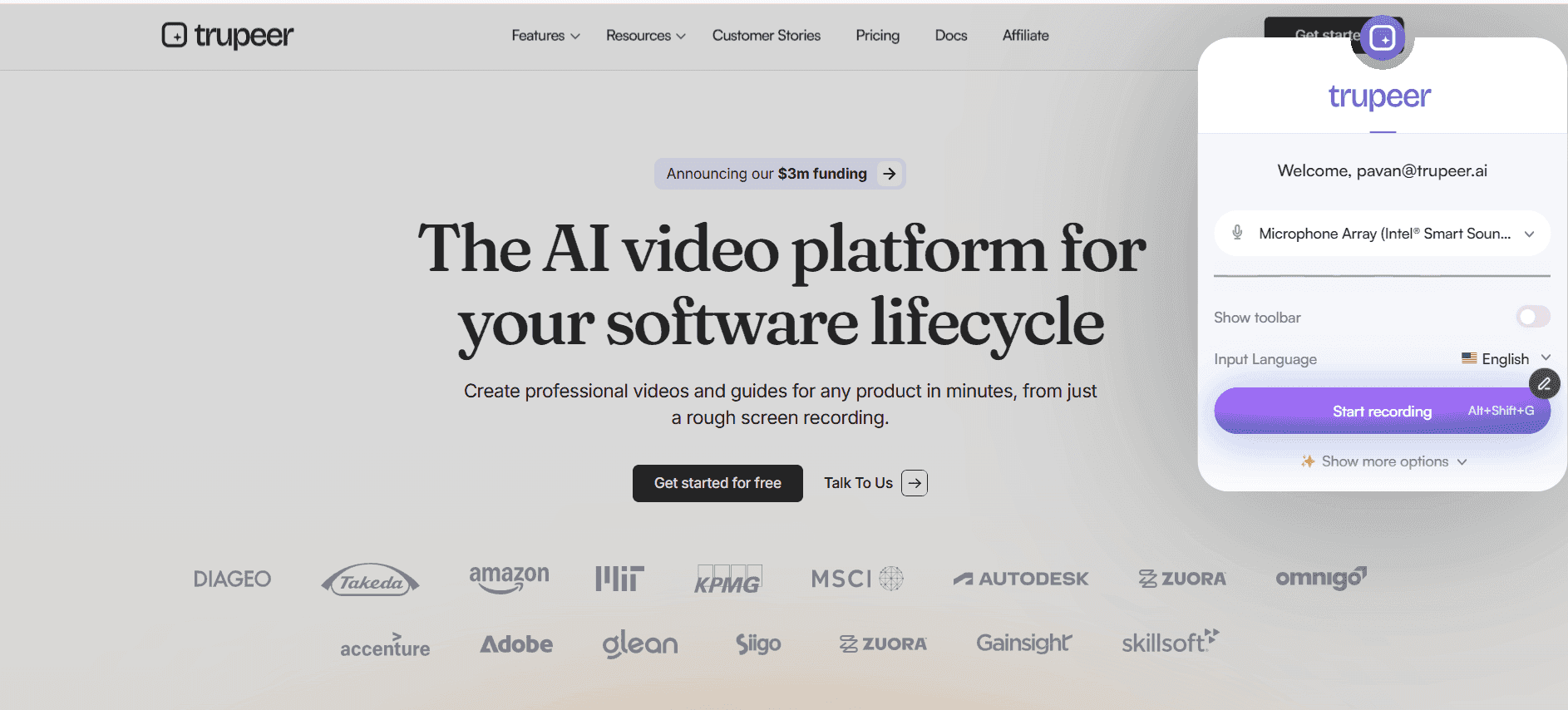
Schritt 1: Trupeer öffnen
Klicken Sie auf das Erweiterungssymbol, um den Aufnahmebereich auszuwählen (Tab/Fenster/Bildschirm).
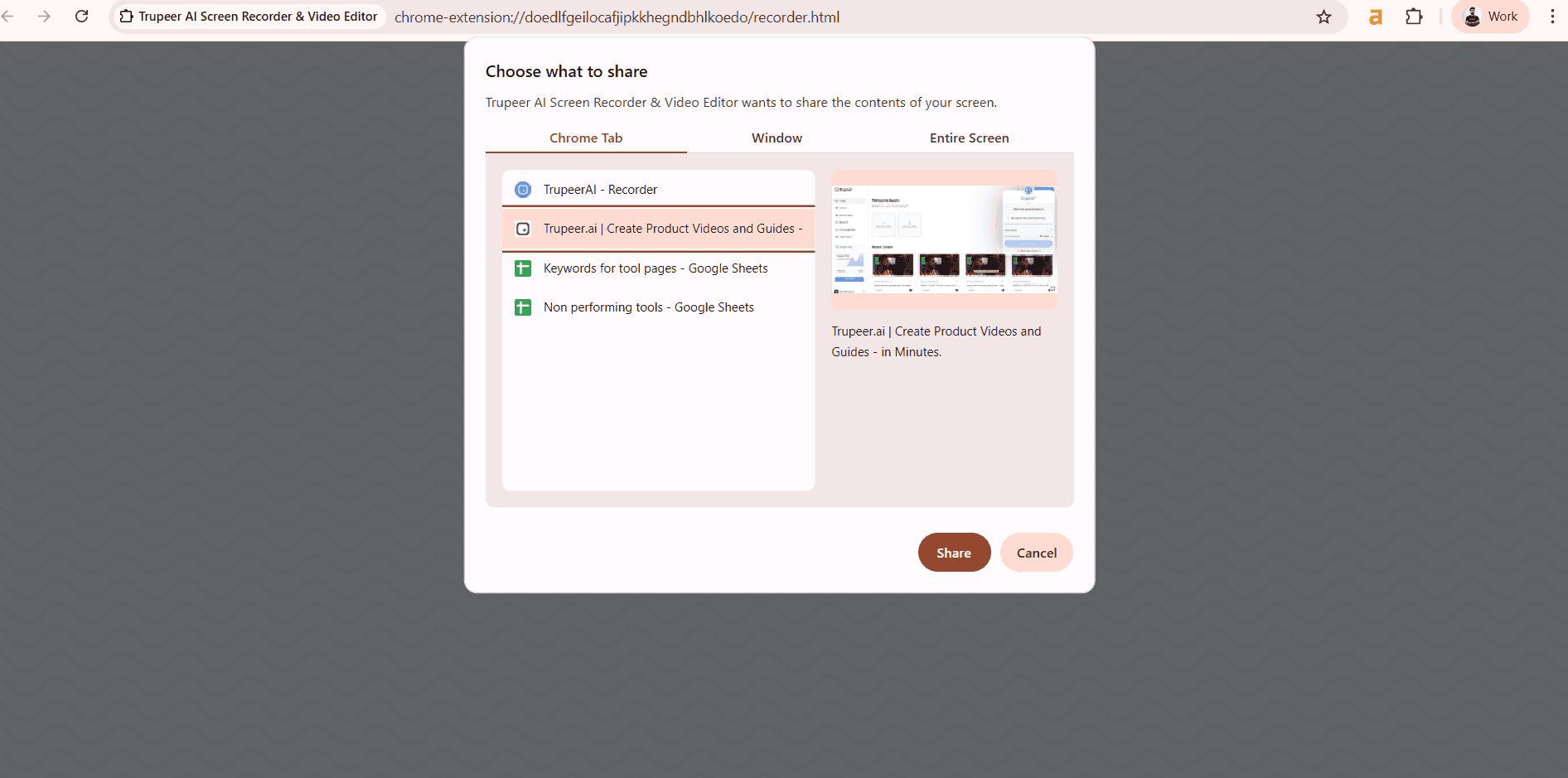
Schritt 2: Ihren Bildschirm aufnehmen
Starten Sie die Aufnahme mit Audio-/Webcam-Optionen; die KI verfolgt Klicks automatisch.
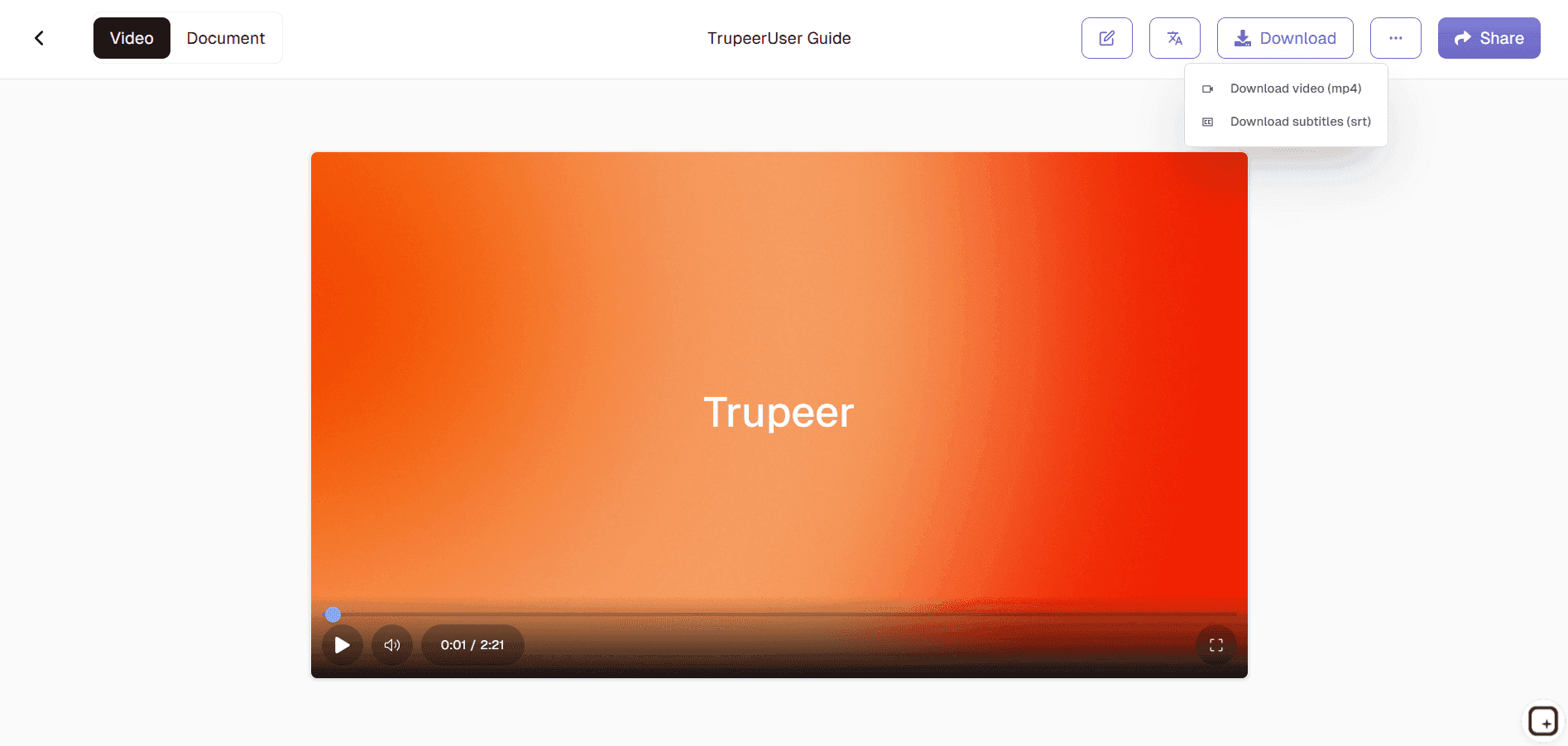
Schritt 3: Verbessern & Teilen
Die KI verarbeitet das Video mit Untertiteln und stellt dann sofortige Freigabelinks bereit.
Für wen dieser Browser-Bildschirmrekorder von Trupeer gedacht ist
Unverzichtbar für Fachleute, die Bildschirmaufnahmen direkt aus Browsern ohne komplexe Einrichtung erstellen.
Kundensupport-Spezialisten:
Zeichnen Sie Fehlerbehebungssitzungen mit klaren Klickpfaden und Anmerkungen auf und beseitigen Sie so Probleme wie „Ich kann nicht sehen, worauf Sie klicken“, um Tickets schneller zu lösenTechnische Trainer & Pädagogen:
Erfassen Sie browserbasierte Tutorials mit automatischen Schrittemarkierungen und Untertiteln – ideal, um wiederverwendbare Schulungsinhalte ohne Bearbeitung zu erstellenSoftwareentwickler:
Dokumentieren Sie Schritte zur Fehlerreproduktion oder Feature-Demos mit präziser Interaktionsaufzeichnung und ermöglichen Sie so das sofortige Teilen mit QA-Teams oder StakeholdernContent-Ersteller & YouTuber:
Erstellen Sie schnelle Tutorial-Videos mit KI-verbesserten visuellen Elementen und sofortiger Cloud-Veröffentlichung und vereinfachen Sie so tägliche Content-WorkflowsRemote-Teams & Manager:
Erstellen Sie Workflow-Übersichten und Prozessdokumentationen während Live-Browsersitzungen und sorgen Sie so für visuelle Konsistenz über verteilte Teams hinweg
Wichtige Funktionen von Trupeers Browser-Bildschirmrekorder
Professionelle Bildschirmaufnahmen, die durch KI verbessert werden, ohne Downloads oder Bearbeitungssoftware.
Kompatibilität mit mehreren Browsern:
Funktioniert nahtlos in Chrome, Firefox, Safari und Edge mit identischer Qualität und Benutzeroberfläche und gewährleistet so konsistente Aufnahmefunktionen unabhängig von den Browserpräferenzen des TeamsKI-Hervorhebung von Klicks und Aktionen:
Erkennt und betont automatisch Mausbewegungen, Klicks und Tastatureingaben mit dezenten Animationen, sodass Tutorials selbsterklärend werden, ohne dass manuelle Anmerkungen nötig sindIntelligente Audioverarbeitung:
Trennt und verbessert Mikrofon- und Systemaudio, während Hintergrundgeräusche entfernt werden, und liefert so Studioqualität von standardmäßigen Laptop-MikrofonenAutomatische Untertitelgenerierung:
Die KI transkribiert Sprache mit über 95 % Genauigkeit und synchronisiert Untertitel mit der Videotimeline, wodurch Inhalte zugänglicher werden und das Verständnis der Zuschauer verbessert wird, ohne dass Untertitel-Editoren nötig sindSofortiger Cloud-Workflow:
Videos werden automatisch verarbeitet und hochgeladen, mit privaten Freigabelinks, die nach Zeitplan ablaufen, wodurch manuelle Dateitransfers und Speicherverwaltung entfallen
Diese Chrome-Erweiterung für Bildschirmaufnahmen basiert auf Screenity, ursprünglich von Alyssa X erstellt und unter der GNU GPLv3 lizenziert, mit Verbesserungen des Trupeer-Teams. Der Quellcode ist hier verfügbar: https://github.com/trupeer-ai/trupeer-chrome-capture.
Ähnliche Tools entdecken
Generator für technische Dokumentationen
Benutzerhandbuch
Wissensdatenbank-Software
Video-Tutorials erstellen
Dokumentation mit KI erstellen
Onboarding-Guide-Ersteller
Generator für How-to-Anleitungen
KI-Handbuch-Ersteller

