Software zur Dokumentenautomatisierung
Automatisieren Sie die Erstellung von Dokumentationen aus Bildschirmaufnahmen und Workflows. Lassen Sie KI professionelle Dokumentationen ganz ohne manuelles Schreiben erstellen.
Kostenlos testen

Trupeer's Document Automation Software automatisiert die Erstellung professioneller Dokumentation aus Bildschirmaufzeichnungen und Workflow-Demonstrationen. Zeichnen Sie jeden Prozess auf, und die KI erstellt automatisch strukturierte, formatierte Dokumentation mit Screenshots, Schritt-für-Schritt-Anleitungen und optionalen Video-Durchläufen – und eliminiert die manuelle Dokumentationserstellung vollständig.
Workflows aufzeichnen und die KI vollständige Dokumentation automatisch erstellen lassen.
Automatisierte Screenshot-Extraktion und -Annotation bei jedem Schritt.
Strukturierte Dokumentausgabe mit nummerierten Schritten und formatiertem Text.
Konsistentes Branding und Vorlagen über alle automatisierten Dokumente hinweg.
Generierte Dokumentation auf jeder Plattform teilen, exportieren oder einbetten.
Was ist Trupeer's Document Automation Software?
Trupeer's Dokumentationsautomatisierungssoftware verändert die Art und Weise, wie Organisationen Geschäftsdokumentation erstellen. Statt Verfahren manuell zu schreiben, Screenshots zu erfassen und Dokumente zu formatieren, zeichnen Sie einfach Ihren Bildschirm auf, während Sie einen Workflow ausführen. Die KI beobachtet Ihre Aktionen, erkennt jeden Schritt, erfasst relevante Screenshots und erstellt automatisch ein vollständiges, professionelles Dokument. Das ist Dokumentationsautomatisierung, die den zeitaufwendigsten Teil der Dokumentationsarbeit angeht: die erste Erstellung.
Wie funktioniert Document Automation Software?
Der Einstieg in die Document Automation Software dauert nur wenige Minuten.
Schritt 1: Aufzeichnen oder Hochladen
Starten Sie den browserbasierten Bildschirmrekorder und führen Sie den Workflow aus, den Sie dokumentieren möchten, oder laden Sie eine vorhandene Videoaufnahme zur KI-Verarbeitung hoch.

Schritt 2: KI-Dokumentenerstellung
Die KI analysiert Ihre Aufnahme Bild für Bild, erkennt jeden Workflow-Schritt, extrahiert annotierte Screenshots und erstellt automatisch ein strukturiertes Dokument mit klaren schriftlichen Anweisungen für jede Aktion.
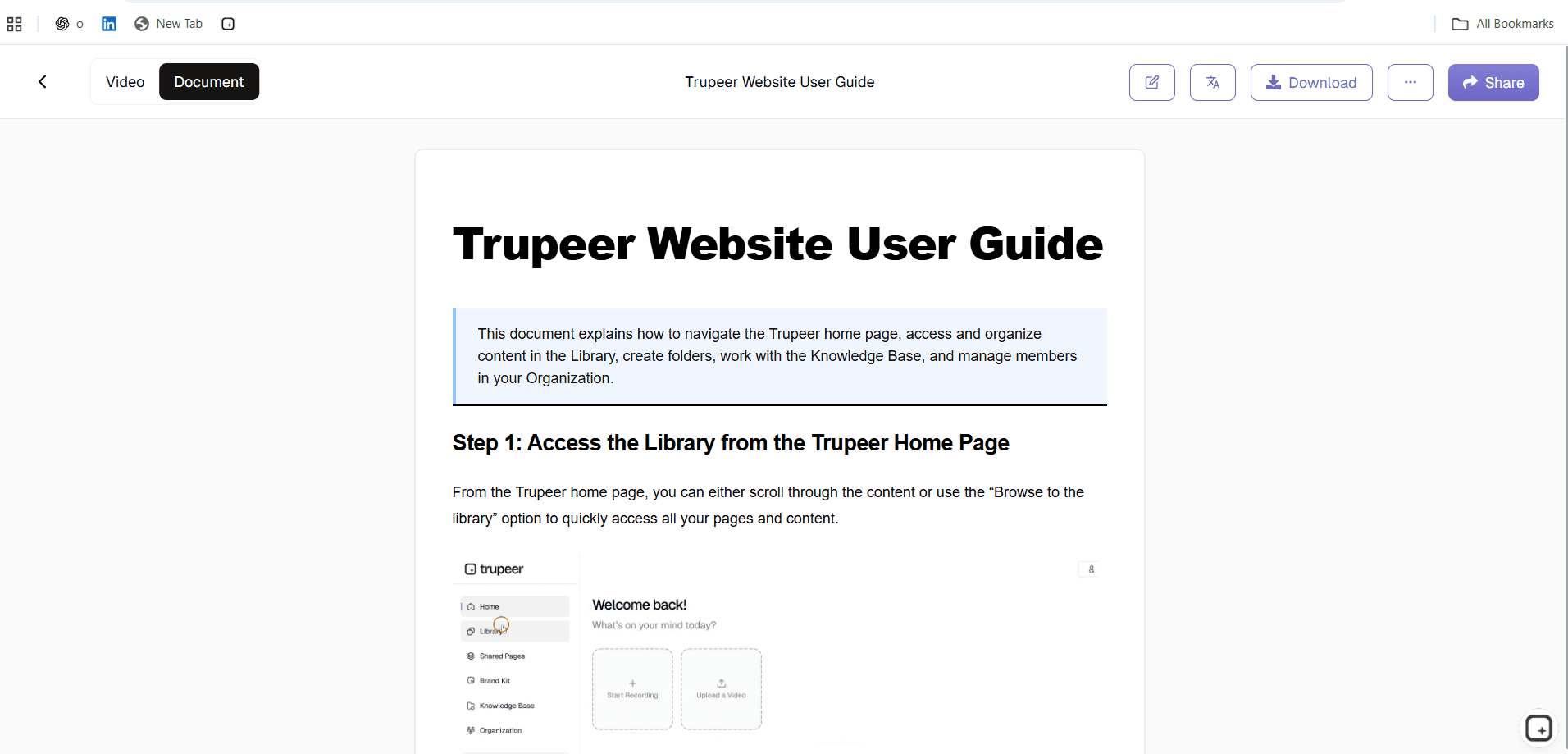
Schritt 3: Anpassen und Verteilen
Wenden Sie Ihr Brand Kit für ein konsistentes Styling an, nehmen Sie beliebige Bearbeitungen oder Ergänzungen vor und teilen Sie das generierte Dokument per Link, Einbettung oder Datei-Export.
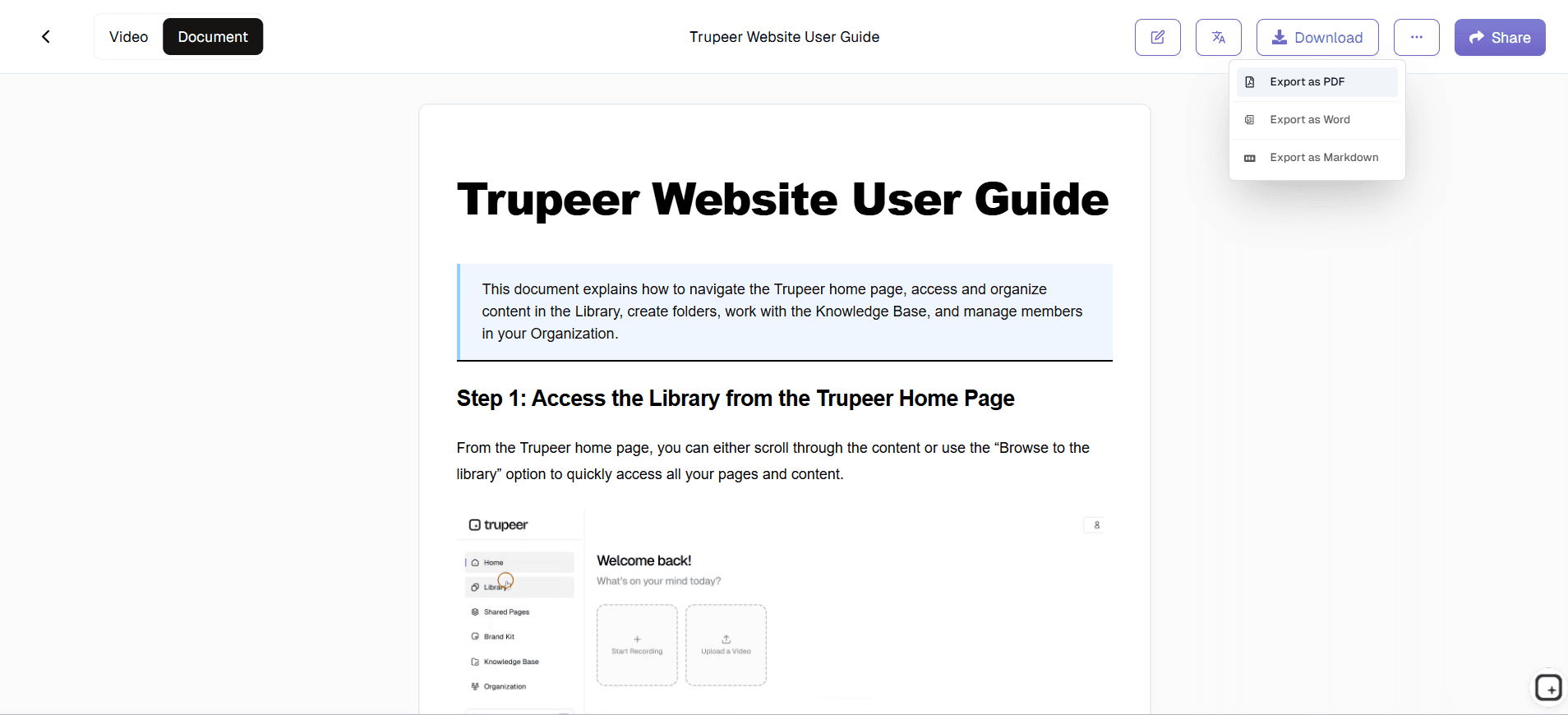
Wichtige Funktionen von Trupeer's Document Automation Software
Intelligente Screenshot-Automatisierung: Die KI erkennt den relevantesten Bildschirminhalt bei jedem Workflow-Schritt und extrahiert automatisch hochauflösende Screenshots. Jeder Screenshot wird mit nummerierten Markierungen, Hervorhebungsrahmen um aktive UI-Elemente und Cursorpositionsmarkern versehen, die genau zeigen, wo Aktionen stattgefunden haben.
Schrittgenerierung in natürlicher Sprache: Anstatt roboterhafte Anweisungen zu erzeugen, erstellt die KI klare Beschreibungen jedes Schritts in natürlicher Sprache. Der Schreibstil passt sich an die Komplexität der dokumentierten Aktion an und liefert prägnante Anweisungen für einfache Klicks sowie detaillierte Erklärungen für komplexe Konfigurationen oder Entscheidungspunkte.
Dokumentexport in mehreren Formaten: Exportieren Sie automatisierte Dokumente in mehreren Formaten, die für verschiedene Vertriebskanäle geeignet sind. Erstellen Sie web-einbettbare Inhalte für Help Center, herunterladbare Dateien für die Offline-Nutzung oder formatierten Output, der mit Wiki-Plattformen, Wissensdatenbanken und Content-Management-Systemen kompatibel ist, die Ihr Unternehmen bereits nutzt.
Logik für bedingte Inhalte: Die KI erkennt, wenn Workflows Entscheidungspunkte oder verzweigte Pfade beinhalten, und dokumentiert jeden Pfad klar. Wenn Ihr Prozess If-Then-Szenarien umfasst, erfasst die generierte Dokumentation alternative Schritte und Bedingungen und erstellt umfassende Dokumentation, die den gesamten Umfang des Workflows abdeckt.
Warum Trupeer's Document Automation Software wählen?
Manuelles Schreiben eliminieren: Der zeitaufwendigste Teil der Dokumentation ist das Schreiben selbst. Dokumentationsautomatisierung wandelt demonstrierte Workflows in fertige Dokumente um und beseitigt den manuellen Schreibengpass vollständig.
Genauigkeit gewährleisten: Aus tatsächlichen Workflow-Aufzeichnungen generierte Dokumente spiegeln genau wider, wie Prozesse funktionieren, nicht wie sich jemand daran erinnert. Automatisierte Dokumentation ist von Natur aus genauer als manuell geschriebene Verfahren.
Konsistenz durchsetzen: Vorlagen und Brand Kits stellen sicher, dass jedes automatisierte Dokument den organisatorischen Standards entspricht. Konsistente Formatierung, Sprache und visueller Stil in der gesamten Dokumentation, unabhängig davon, wer den Quell-Workflow aufgezeichnet hat.
Dokumentation skalieren: Erstellen Sie Dokumentation in dem Tempo, das Ihr Unternehmen benötigt. Ob Sie 10 Workflows oder 1.000 dokumentieren, Document Automation Software bewältigt das Volumen, ohne den Aufwand proportional zu erhöhen.
Document Automation Software für interne Teams
1. Automatisieren Sie die Erstellung von Standardarbeitsanweisungen über Abteilungen hinweg. Anstatt Teammitglieder SOPs manuell schreiben zu lassen, lassen Sie sie ihre Workflows aufzeichnen und die Dokumentationsautomatisierung die Dokumentation mit voller Genauigkeit erstellen.
2. Erfassen Sie institutionelles Wissen systematisch, bevor es durch Fluktuation verloren geht. Wenn erfahrene Mitarbeitende ihre Workflows aufzeichnen, erzeugt die Automatisierung dauerhafte, durchsuchbare Dokumentation, die ihr Fachwissen für alle zukünftigen Teammitglieder bewahrt.
3. Reduzieren Sie den administrativen Aufwand für die Pflege von Dokumentation. Wenn sich Prozesse ändern, zeichnen Sie den aktualisierten Workflow erneut auf, und die Automatisierung generiert das Dokument neu, wodurch die mühsame manuelle Überarbeitung bestehender Dokumentation entfällt.
4. Erstellen Sie eine konsistente Dokumentationsbibliothek im gesamten Unternehmen. Automatisierte Vorlagen und Branding stellen sicher, dass die Dokumentation jeder Abteilung professionell aussieht und derselben Struktur folgt, was die Navigation und Benutzerfreundlichkeit in der gesamten Bibliothek verbessert.
Document Automation Software für SaaS-Teams
1. Automatisieren Sie die Help-Center-Dokumentation, während sich Ihr Produkt weiterentwickelt. Wenn sich Funktionen ändern, zeichnen Sie den aktualisierten Workflow auf und erstellen Sie automatisch neue Dokumentation, sodass Ihr Help Center ohne manuelles Umschreiben über Dutzende von Artikeln hinweg aktuell bleibt.
2. Erstellen Sie Kunden-Onboarding-Dokumentation mit der Geschwindigkeit der Produktentwicklung. Dokumentationsautomatisierung ermöglicht es Customer-Success-Teams, professionelle Anleitungen für neue Funktionen im selben Sprint-Zyklus zu erstellen, in dem sie ausgeliefert werden, nicht erst Wochen später.
3. Halten Sie interne und externe Dokumentation synchron. Wenn derselbe Workflow sowohl für die interne Prozessdokumentation als auch für kundenorientierte Anleitungen dient, erzeugt die Dokumentationsautomatisierung beides aus einer einzigen Aufzeichnung mit jeweils passender Formatierung für die Zielgruppe.
4. Skalieren Sie die Dokumentationsproduktion, ohne Ihr Dokumentationsteam zu vergrößern. Während Ihr Produkt komplexer wird, bewältigt Document Automation die steigende Dokumentationsmenge, ohne dass die Mitarbeiterzahl proportional erhöht werden muss.
Document Automation Software für Startups
1. Erstellen Sie professionelle Dokumentation, ohne technische Redakteure einzustellen. Dokumentationsautomatisierung ermöglicht es jedem Teammitglied, ausgefeilte, gut strukturierte Dokumentation zu erstellen, indem es einfach seinen Workflow aufzeichnet, wodurch der Bedarf an dediziertem Dokumentationspersonal entfällt.
2. Dokumentieren Sie Prozesse, bevor schnelles Wachstum es unmöglich macht. Startups, die Dokumentation früh automatisieren, bauen eine Wissensbasis auf, die reibungslos skaliert, und vermeiden die Dokumentationsschulden, die schnell wachsende Unternehmen überlasten.
3. Vermitteln Sie Enterprise-Interessenten mit umfassender Dokumentation ein professionelles Bild. Automatisierte Dokumentation wirkt ausgefeilt und gründlich und signalisiert potenziellen Kunden, dass Ihr Unternehmen operative Exzellenz ernst nimmt.
4. Iterieren Sie an der Dokumentation so schnell, wie sich Ihr Produkt und Ihre Prozesse ändern. Wenn Startup-Workflows sich wöchentlich weiterentwickeln, hält Document Automation die Dokumentation aktuell, ohne einen Rückstau zu erzeugen, den niemand Zeit hat zu bearbeiten.
Document Automation Software für Unternehmen
1. Standardisieren Sie die Dokumentationserstellung über globale Abläufe hinweg. Dokumentationsautomatisierung stellt sicher, dass Teams in jeder Region Dokumentation erstellen, die denselben Vorlagen, demselben Branding und denselben strukturellen Standards folgt, unabhängig von lokalen Vorlieben oder Praktiken.
2. Erfüllen Sie regulatorische Dokumentationsanforderungen effizient und konsistent. Die automatisierte Dokumentenerstellung mit Versionsverfolgung bietet die Audit-Trails, Konsistenz und Vollständigkeit, die Compliance-Rahmenwerke verlangen, ohne Teams mit manueller Dokumentationsarbeit zu belasten.
3. Senken Sie Dokumentationskosten, indem Sie die arbeitsintensivsten Erstellungsschritte automatisieren. Unternehmensorganisationen, die zuvor große technische Redaktionsteams unterhielten oder die Dokumentationsproduktion auslagerten, erzielen durch Automatisierung erhebliche Kosteneinsparungen.
4. Unterstützen Sie das Enterprise-Change-Management mit schneller Dokumentationsproduktion. Wenn Unternehmen neue Systeme einführen, Abläufe umstrukturieren oder Prozesse standardisieren, erstellt Document Automation die unterstützende Dokumentation in dem Tempo, das die Initiative erfordert.
Document Automation Software für Remote-Teams
1. Ermöglichen Sie Remote-Teammitgliedern, Dokumentation asynchron ohne Koordinationsaufwand zu erstellen. Jeder Remote-Mitarbeitende zeichnet einen Workflow nach seinem eigenen Zeitplan auf, und Document Automation generiert professionelle Dokumentation, ohne Echtzeit-Zusammenarbeit oder Review-Meetings zu erfordern.
2. Bauen Sie eine durchsuchbare Dokumentationsbibliothek auf, auf die sich Remote-Mitarbeitende verlassen können, statt Kollegen zu unterbrechen. Wenn das Finden einer dokumentierten Antwort schneller ist als das Schreiben an einen Kollegen in einer anderen Zeitzone, arbeiten Remote-Teams unabhängiger und effizienter.
3. Stellen Sie konsistente Dokumentationsqualität sicher, unabhängig davon, wer sie erstellt oder wo sich die Person befindet. Document Automation wendet dieselbe Formatierung, Struktur und dasselbe Branding an, egal ob die Quellaufnahme aus einem Homeoffice in Austin oder einem Coworking-Space in Berlin stammt.
4. Reduzieren Sie die Dokumentationslücken, die Remote-Arbeitsumgebungen typischerweise erzeugen. Wenn Prozesse persönlich vorgeführt werden, findet informeller Wissenstransfer auf natürliche Weise statt. Dokumentationsautomatisierung erfasst dieses Wissen formal und verhindert die Wissenssilos, die verteilte Teams oft entwickeln.
Document Automation Software für Entwickler
1. Automatisieren Sie technische Dokumentation für Entwicklungs-Workflows, Bereitstellungsprozeduren und Systemkonfigurationen. Zeichnen Sie den Prozess in Ihrem Terminal, Ihrer IDE oder Ihrem Browser auf, und lassen Sie die KI strukturierte technische Dokumentation mit genauen Befehlsfolgen und Konfigurationsdetails erstellen.
2. Halten Sie API- und Integrationsdokumentation mit automatischer Neu-Generierung aktuell. Wenn Endpunkte, Parameter oder Authentifizierungsmethoden sich ändern, zeichnen Sie den Integrationsworkflow erneut auf, und die Automatisierung erstellt aktualisierte Dokumentation, die die aktuelle Implementierung widerspiegelt.
3. Erstellen Sie Onboarding-Dokumentation für Entwickler, die die tatsächliche Einrichtung der Entwicklungsumgebung zeigt. Neue Entwickler folgen automatisierter Dokumentation, die aus echten Einrichtungsaufzeichnungen generiert wurde, und stellen so sicher, dass die Anweisungen mit der aktuellen Toolchain und Konfiguration funktionieren.
4. Pflegen Sie Runbooks und Incident-Response-Dokumentation mit minimalem manuellem Aufwand. Nachdem Produktionsprobleme behoben wurden, zeichnen Sie den Lösungsworkflow auf und lassen Sie die Dokumentationsautomatisierung das Verfahren in einem Format erfassen, dem On-Call-Ingenieure bei zukünftigen Vorfällen folgen können.
Document Automation Software für Onboarding- und Support-Teams
1. Automatisieren Sie die Erstellung von Onboarding-Dokumentation für jede Rolle und jede Abteilung. Anstatt Onboarding-Leitfäden manuell zu schreiben, zeichnen Sie wichtige Workflows auf und lassen Sie die Dokumentationsautomatisierung umfassende, konsistente Onboarding-Materialien automatisch erstellen.
2. Erstellen Sie Support-Wissensdatenbank-Artikel aus aufgezeichneten Troubleshooting-Workflows. Wenn Support-Mitarbeitende komplexe Probleme lösen, erzeugt das Aufzeichnen der Lösung und die Automatisierung der Dokumentation wiederverwendbare Wissensdatenbank-Inhalte ohne manuelles Artikelschreiben.
3. Erstellen Sie kundenorientierte Dokumentation, die das Ticketaufkommen reduziert. Automatisierte Dokumentation, die in Ihrem Help Center veröffentlicht wird, beantwortet häufige Fragen mit klaren, mit Screenshots annotierten Anweisungen und lenkt Tickets ab, bevor Kunden den Support kontaktieren müssen.
4. Halten Sie Onboarding- und Support-Dokumentation mit minimalem Aufwand aktuell. Wenn sich Prozesse oder Produkte ändern, zeichnen Sie den betroffenen Workflow erneut auf, und die Dokumentationsautomatisierung generiert die Dokumentation neu, sodass Ihr Team und Ihre Kunden stets auf aktuelle Materialien verweisen.
Warum sich Teams für Trupeer zur Dokumentenautomatisierung entscheiden
Keine manuelle Eingabe
KI erstellt automatisch vollständige Dokumente aus Bildschirmaufnahmen
Intelligente Screenshots
Annotierte Screenshots, die bei jedem Schritt extrahiert und platziert wurden
Vorlagenautomatisierung
Einheitliches Branding und Formatierung für jedes Dokument angewendet
So automatisieren Sie die Dokumentation mit Trupeer
Step 1
Nehmen Sie Ihren Workflow mit dem browserbasierten Bildschirmrekorder auf
Step 2
KI erstellt automatisch ein vollständiges Dokument mit Screenshots
Step 3
Wenden Sie Ihr Branding an und teilen Sie Ihre automatisierte Dokumentation
Frequently Asked Questions
Wie unterscheidet sich die Dokumentenautomatisierung von Dokumentenvorlagen?
Dokumentvorlagen bieten leere Strukturen, die Sie manuell ausfüllen. Die Dokumentautomatisierung erstellt vollständige, fertige Dokumente aus Ihren Workflow-Aufzeichnungen. Die KI schreibt den Inhalt, erfasst die Screenshots und formatiert die Ausgabe – Sie müssen nichts manuell ausfüllen.
Welche Arten von Dokumenten kann ich automatisieren?
Sie können jede Dokumentation automatisieren, die einen bildschirmbasierten Arbeitsablauf umfasst, einschließlich Standardarbeitsanweisungen, Schulungsleitfäden, Prozessdokumentation, Artikeln im Help Center, Onboarding-Materialien und technischen Referenzdokumenten.
Wie genau ist die automatisierte Dokumentation?
Die KI erstellt die Dokumentation direkt aus Ihren aufgezeichneten Aktionen, sodass sie genau das widerspiegelt, was auf dem Bildschirm passiert ist. Dieser Ansatz liefert genauere Dokumentation als das manuelle Schreiben aus dem Gedächtnis, weil er den tatsächlichen Arbeitsablauf erfasst und nicht nur eine Erinnerung daran.
Kann ich die automatisch generierten Dokumente bearbeiten?
Ja. Alle generierten Dokumente sind nach der Erstellung vollständig bearbeitbar. Sie können Kontext hinzufügen, die Formulierung ändern, zusätzliche Screenshots einfügen oder Abschnitte neu strukturieren, bevor Sie sie teilen. Die Automatisierung erstellt einen starken ersten Entwurf, den Sie verfeinern, statt ihn von Grund auf neu zu erstellen.
Wie aktualisiere ich automatisierte Dokumente, wenn sich Prozesse ändern?
Nehmen Sie den geänderten Abschnitt des Workflows erneut auf. Die Dokumentenautomatisierungssoftware generiert die Dokumentation für diesen Abschnitt neu und bewahrt dabei die Struktur und Formatierung des ursprünglichen Dokuments, während sie den aktualisierten Prozess genau widerspiegelt.
Weitere Tools


