Bildschirmrekorder-Tool
Erstellen Sie in wenigen Minuten professionelle Tutorials und Demos mit Bildschirmaufnahmen, KI-Sprachaufnahmen, Avataren und Untertiteln.
Kostenlos loslegen

Trupeers Bildschirmrekorder-Tool ermöglicht es Ihnen, Ihren Bildschirm, einen Browser-Tab oder ein bestimmtes App-Fenster mit nur einem Klick aufzuzeichnen und in ein teilbares, hochwertiges Video zu verwandeln. Es wurde für Teams entwickelt, die schnelle und zuverlässige Aufzeichnungen für Demos, Tutorials, Fehlerberichte und Schulungssitzungen benötigen – ganz ohne komplexe Einrichtung oder schwere Software.
Warum wird das Bildschirmrekorder-Tool benötigt?
Die meisten Nutzer verlassen sich auf sperrige Desktop-Recorder, die Installation, Konfiguration und häufige Updates erfordern und dadurch den Arbeitsablauf verlangsamen. Der Wechsel zwischen mehreren Tools zum Aufnehmen, Bearbeiten und Teilen kostet Zeit und führt zu uneinheitlicher Qualität. Teams bleiben oft mit großen, schwer teilbaren Videodateien in lokalen Ordnern zurück.
Remote- und Hybrid-Teams brauchen eine einfache Möglichkeit zu zeigen, „wie etwas funktioniert“, statt lange Nachrichten oder Tickets zu schreiben. Ohne einen optimierten Bildschirmrekorder wird das Erklären von Produktproblemen, das Geben von Feedback oder das Dokumentieren von Prozessen für Absender und Empfänger frustrierend. Eine leichte, browserfreundliche Lösung beseitigt diese Engpässe und hält die Kommunikation klar und visuell.
Was dieses Bildschirmrekorder-Tool macht
Trupeers Bildschirmrekorder-Tool erfasst Ihren Bildschirm und Ton und speichert Aufnahmen anschließend automatisch in der Cloud, sodass Sie sofort einen Link teilen oder die Datei herunterladen können. Es optimiert den gesamten Ablauf von der Aufnahme bis zum Teilen und macht es einfach, in nur wenigen Schritten Demos, Erklärvideos und Walkthroughs zu erstellen.
Kernfunktionen
Vollbild, bestimmtes Fenster oder Browser-Tab mit Mikrofon- und Systemaudio aufzeichnen.
Aufnahmen sicher in der Cloud mit sofortigen Freigabelinks speichern.
Einfache Zuschnitte und Bearbeitungen hinzufügen, bevor Sie Ihr Video teilen.
Aufnahmen in Standardformaten herunterladen, um sie in anderen Tools oder Plattformen zu verwenden.
Wie Trupeers Bildschirmrekorder-Tool funktioniert
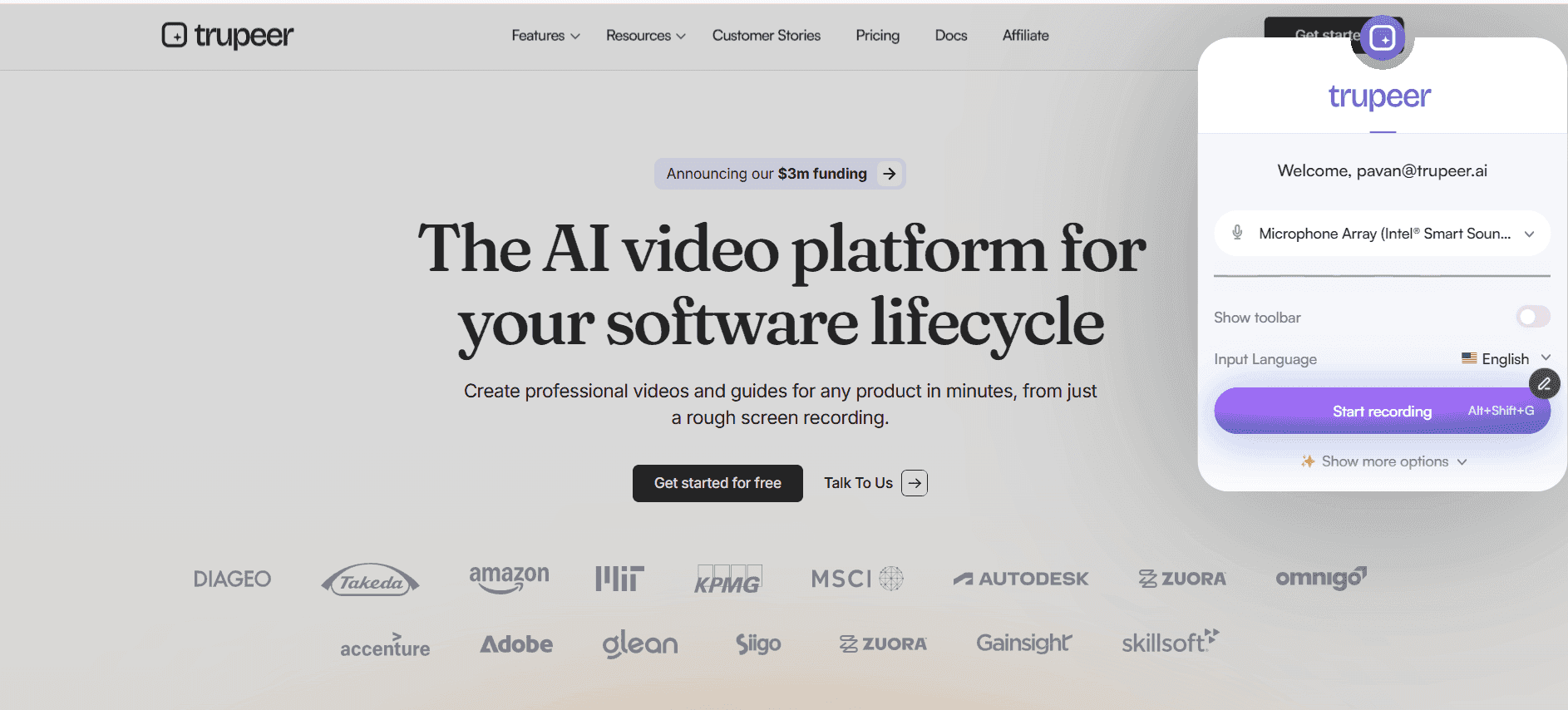
Schritt 1: Starten Sie Ihre Aufnahme
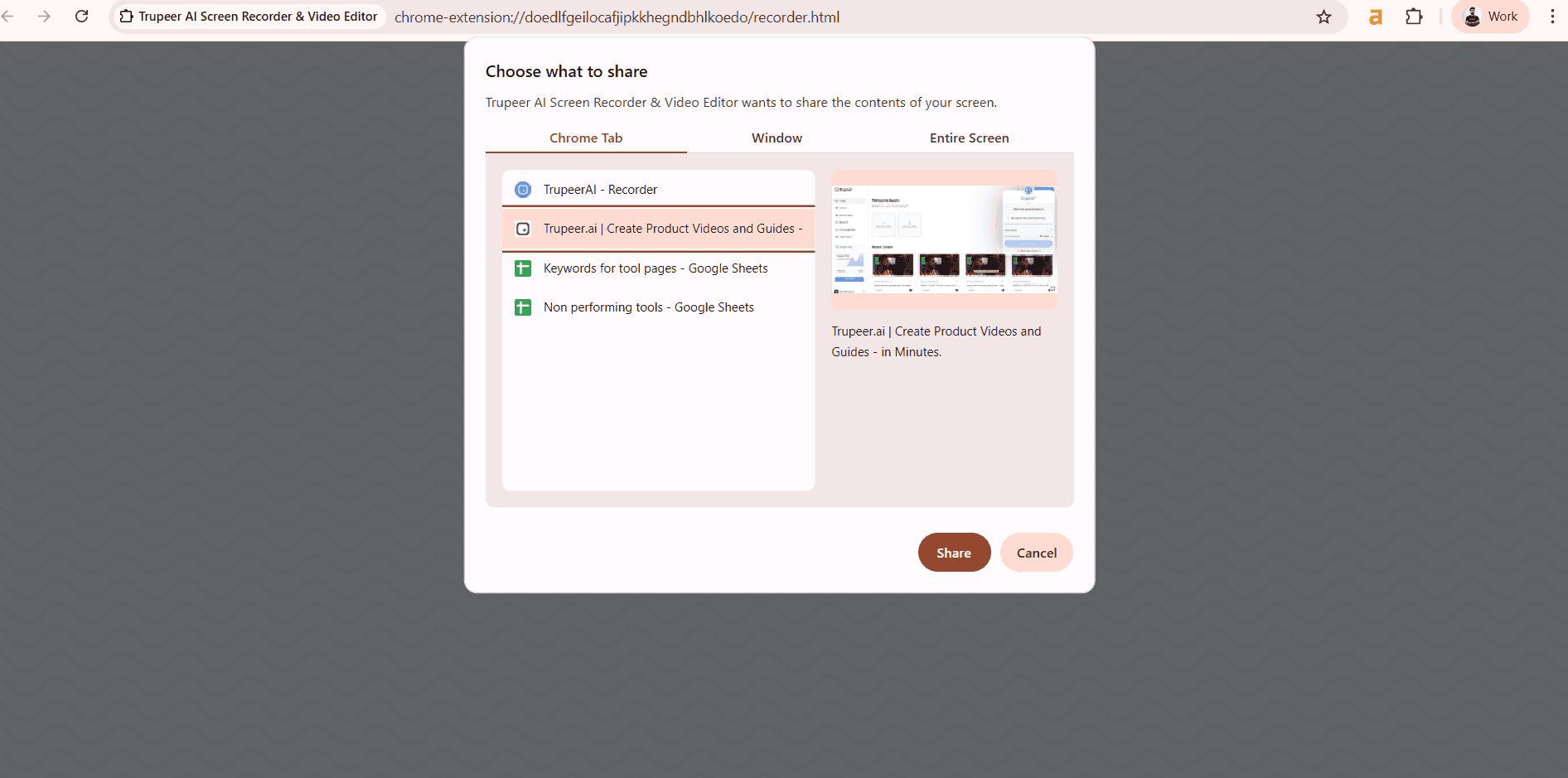
Öffnen Sie das Bildschirmrekorder-Tool, wählen Sie, ob Sie Ihren gesamten Bildschirm, ein bestimmtes Fenster oder einen einzelnen Browser-Tab erfassen möchten, und wählen Sie Ihre Mikrofon-/Audioquelle aus.
Schritt 2: Erfassen Sie Ihren Arbeitsablauf
Führen Sie die Aktionen aus, die Sie zeigen möchten – Produkt-Walkthroughs, die Reproduktion von Fehlern oder die Prozessdokumentation – während das Tool im Hintergrund sowohl Bild als auch Ton aufzeichnet.
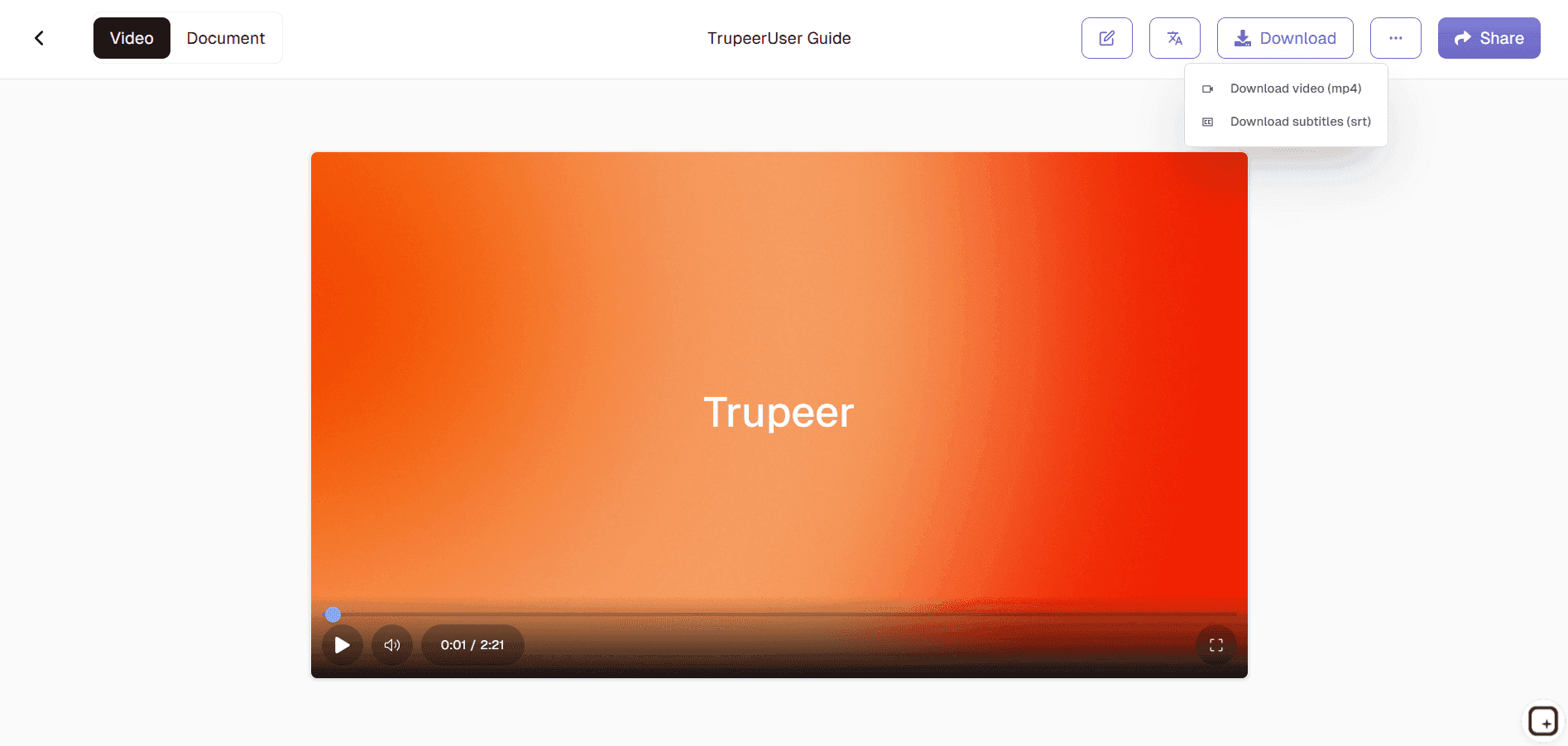
Schritt 3: Fertigstellen, Bearbeiten & Teilen
Beenden Sie die Aufnahme, kürzen Sie bei Bedarf den Anfang oder das Ende und kopieren Sie dann einen teilbaren Link oder laden Sie das Video herunter, um es in Dokumenten, Tickets oder Schulungsmaterialien einzubetten.
Für wen dieses Trupeers Bildschirmrekorder-Tool gedacht ist
Das Bildschirmrekorder-Tool ist für alle gedacht, die Arbeit visuell erklären, unterrichten oder demonstrieren müssen, ohne technische Hürden zu überwinden.
Produkt- & QA-Teams:
Erfassen Sie Schritt-für-Schritt-Fehlerreproduktionen und das Verhalten von Funktionen, damit Entwickler genau sehen, was passiert, anstatt sich auf lange Textbeschreibungen zu verlassen.Kundensupport & Customer Success:
Zeichnen Sie kurze Erklärvideos auf, die Nutzern zeigen, wie sie durch das Produkt navigieren, Probleme beheben oder Best Practices befolgen, und reduzieren Sie so den E-Mail-Austausch.Trainer & Pädagogen:
Erstellen Sie kurze, fokussierte bildschirmbasierte Tutorials und Lektionen, um Lernende klar und wiederholbar durch Tools, Plattformen oder Workflows zu führen.Marketing- & Vertriebsteams:
Erstellen Sie leichte Produkt-Walkthroughs und Micro-Demos, die sich in Outreach, Landingpages oder interne Enablement-Ressourcen einbetten lassen.Remote- & Hybrid-Arbeitende:
Ersetzen Sie lange Status-Updates und Meeting-Erklärungen durch schnelle Aufnahmen, die genau zeigen, was Sie auf Ihrem Bildschirm sehen.
Wichtige Funktionen von Trupeers Bildschirmrekorder-Tool
Das Bildschirmrekorder-Tool bietet alles, was Sie brauchen, um in wenigen Minuten von der Idee zur geteilten Aufnahme zu gelangen – mit Fokus auf Klarheit, Geschwindigkeit und Benutzerfreundlichkeit.
Flexible Aufnahmemodi:
Wählen Sie zwischen Vollbild-, Fenster- oder Tab-Aufnahme, damit Sie nur das zeigen, was relevant ist – ideal, um sich auf eine einzelne App zu konzentrieren oder sensible Informationen zu schützen.Hochwertiges Audio & Video:
Erfassen Sie gestochen scharfe Bilder und klares Mikrofon-/Systemaudio, damit Zuschauer problemlos folgen können – auch bei detaillierten Workflows und technischen Demos.Integriertes Kürzen:
Bereinigen Sie Aufnahmen, indem Sie unerwünschte Anfänge oder Enden direkt im Tool entfernen, ohne einen separaten Videoeditor zu benötigen.Sofortiges Cloud-Sharing:
Sobald Sie die Aufnahme beenden, erhalten Sie einen Link, den Sie in E-Mail, Chat, Tickets, Dokumentation oder LMS einfügen können, wodurch große Anhänge entfallen.Sichere Speicherung & Zugriff:
Bewahren Sie Aufnahmen an einem Ort mit kontrolliertem Zugriff auf, damit Ihr Team Demos, Schulungsausschnitte und Anleitungen bei Bedarf jederzeit erneut aufrufen kann.
Diese Chrome-Erweiterung für Bildschirmaufnahmen baut auf Screenity auf, das ursprünglich von Alyssa X erstellt und unter der GNU GPLv3 lizenziert wurde; Erweiterungen wurden vom Trupeer-Team entwickelt. Der Quellcode ist hier verfügbar: https://github.com/trupeer-ai/trupeer-chrome-capture.
Verwandte Tools entdecken
Technischer Dokumentationsgenerator
Benutzerhandbuch-Leitfaden
Wissensdatenbank-Software
Video-Tutorials erstellen
Dokumentation mit KI erstellen
Anleitungs-Generator
KI-Handbuch-Ersteller

