

So fügen Sie GitHub zu LinkedIn hinzu
Erfahre, wie du dein GitHub-Profil zu LinkedIn hinzufügst, um deine Projekte und deinen Code zu präsentieren. Schritt-für-Schritt-Anleitung zum Verknüpfen von GitHub in deinem LinkedIn-Profil und im Bereich „Im Fokus“.
Hier ist eine Schritt-für-Schritt-Anleitung:
1.Gehen Sie zu Ihrem LinkedIn-Profil: Melden Sie sich bei Ihrem LinkedIn-Konto an und navigieren Sie zu Ihrer Profilseite.
2.Bearbeiten Sie die Kontaktinformationen: Suchen Sie den Abschnitt „Kontaktinformationen“, normalerweise unter Ihrer Profilzusammenfassung, und klicken Sie zum Bearbeiten auf das Stiftsymbol.
3.Fügen Sie eine Website hinzu: Suchen Sie die Schaltfläche „Website hinzufügen“ und klicken Sie darauf.
4.Geben Sie die GitHub-URL ein: Fügen Sie im Feld „Website-URL“ die URL Ihres GitHub-Profils ein.
5.Wählen Sie den Website-Typ aus: Wählen Sie im Dropdown-Menü „Andere“ als Website-Typ aus.
6.Speichern Sie die Änderungen: Klicken Sie auf die Schaltfläche „Speichern“, um den Link zu Ihren Kontaktinformationen hinzuzufügen.
Schritt-für-Schritt-Anleitung: So fügen Sie GitHub zu LinkedIn hinzu
Schritt 1
Klicken Sie auf das LinkedIn-Profil-Symbol,
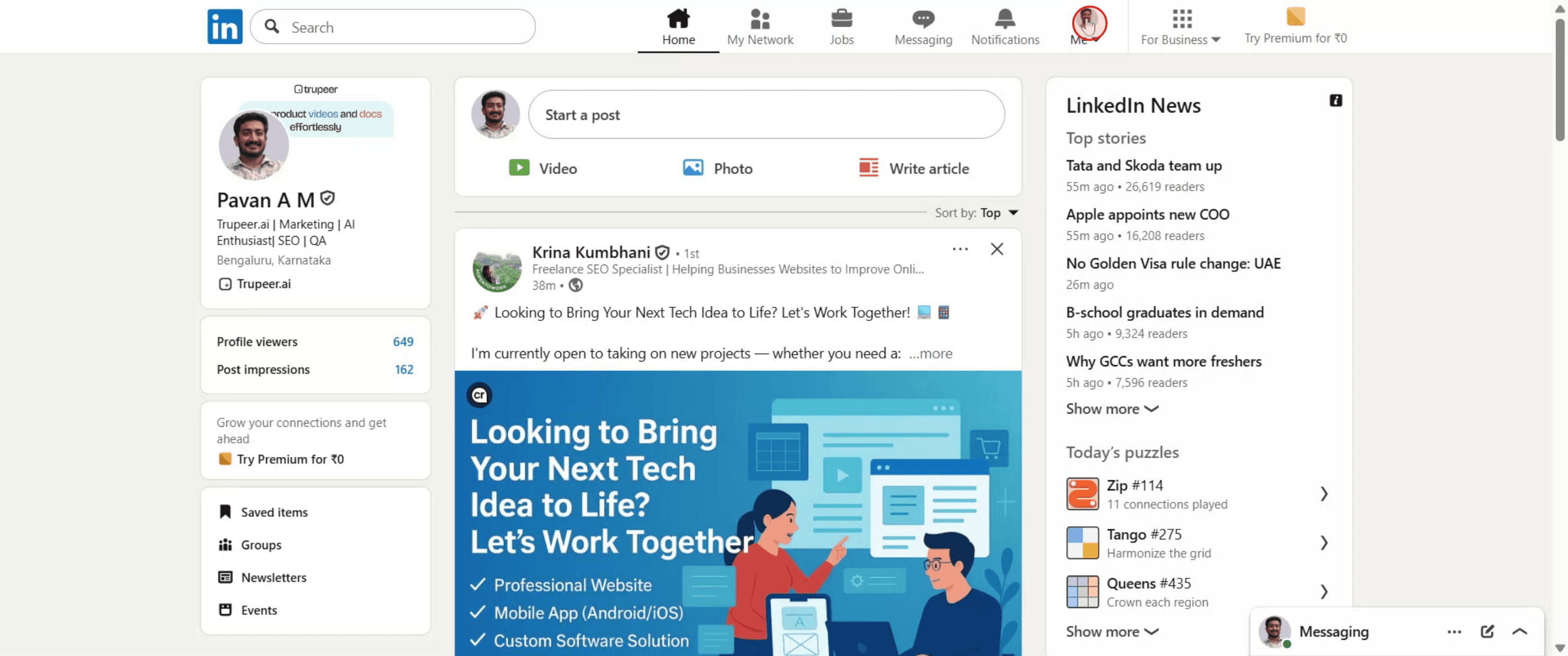
Schritt 2
Wählen Sie anschließend die Option „Profil anzeigen“.
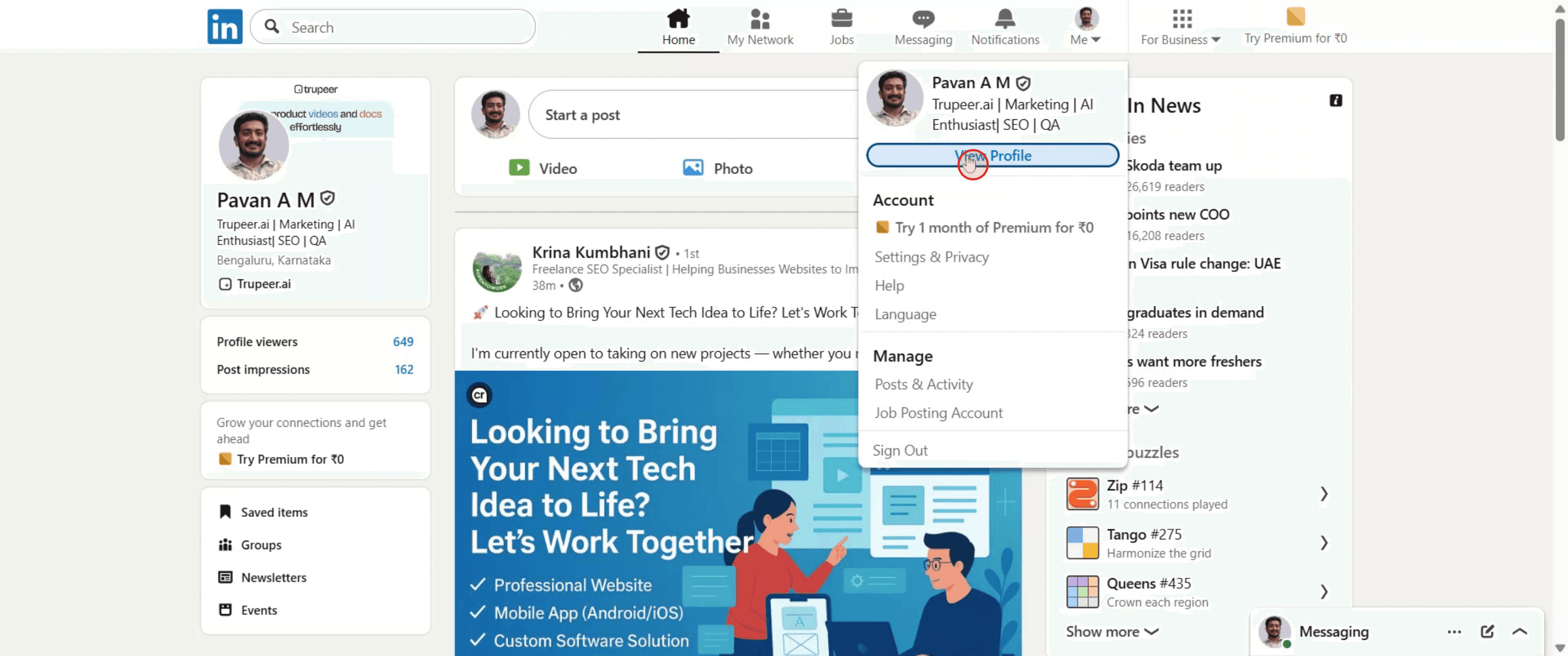
Schritt 3
Klicken Sie auf das Stiftsymbol,
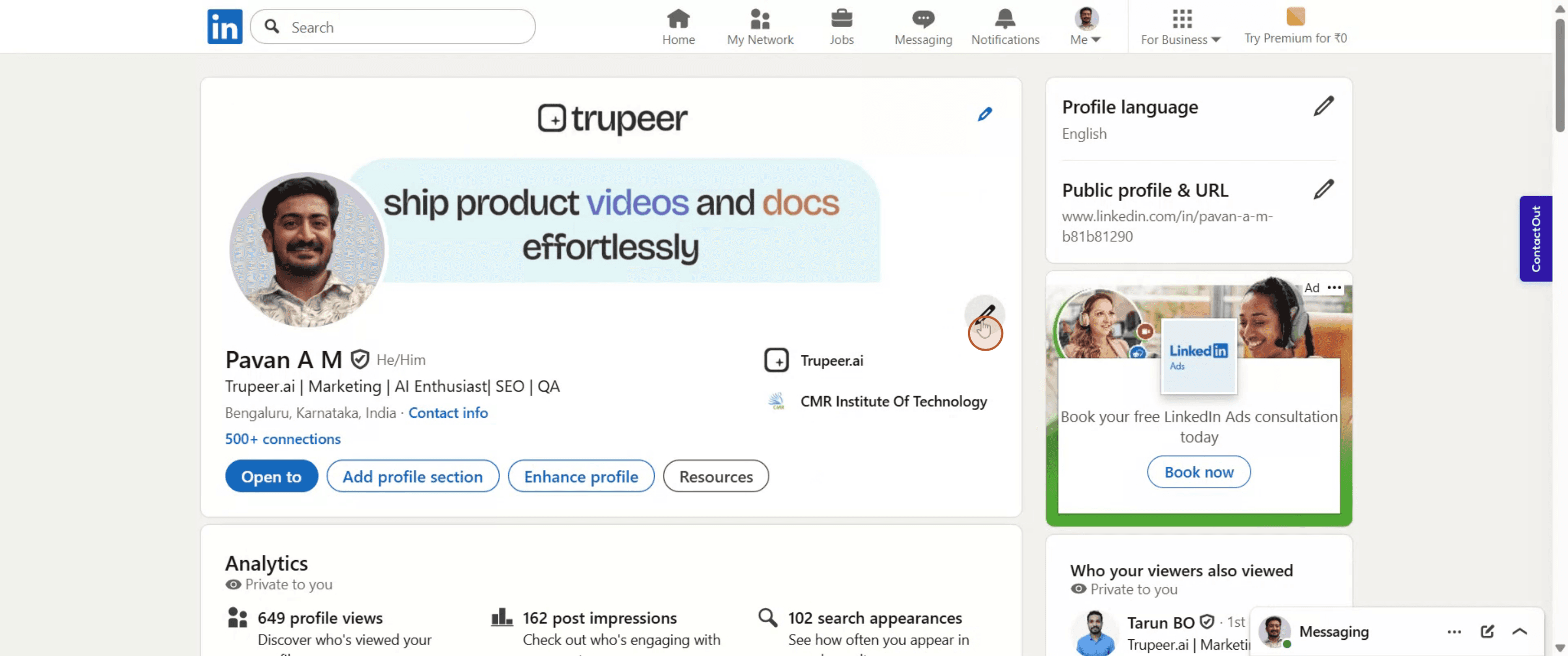
Schritt 4
Wählen Sie aus den verfügbaren Optionen „Website hinzufügen“ aus.
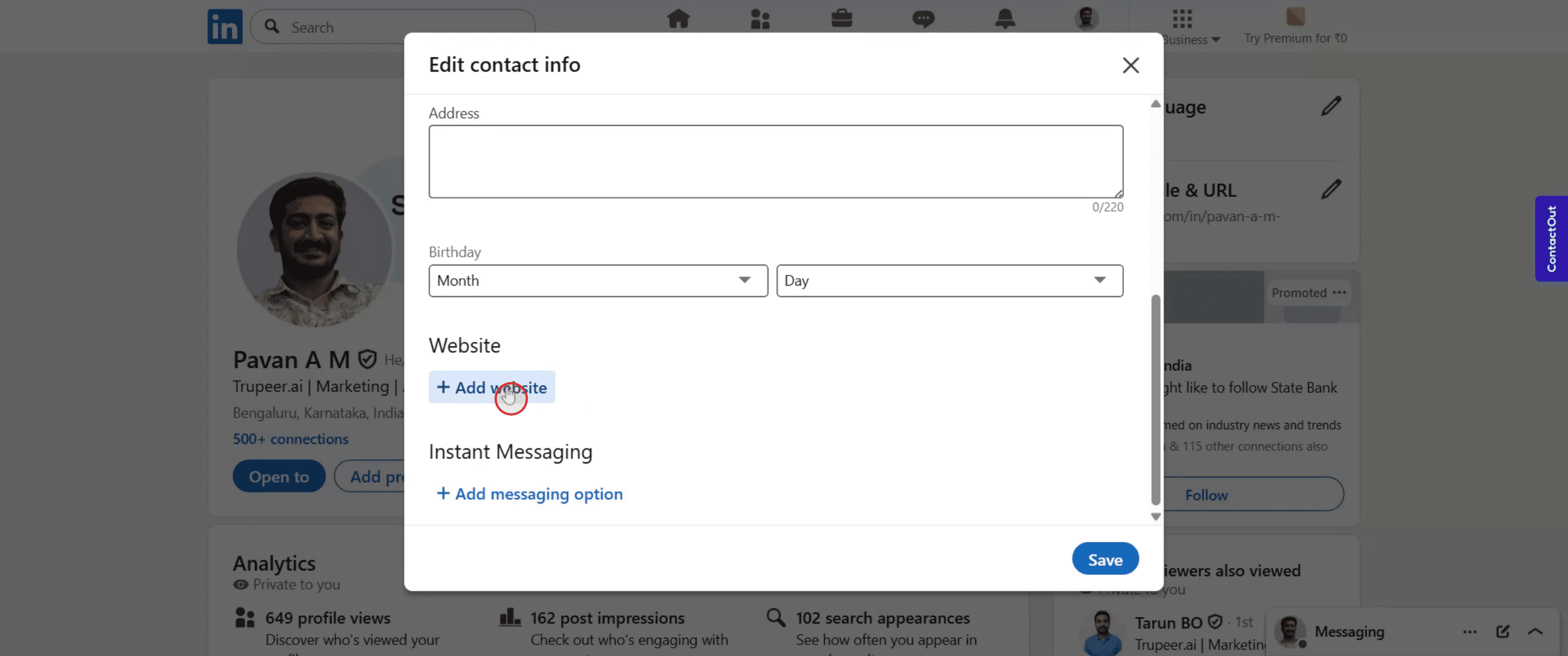
Schritt 5
Fügen Sie die URL Ihres GitHub-Profils ein,
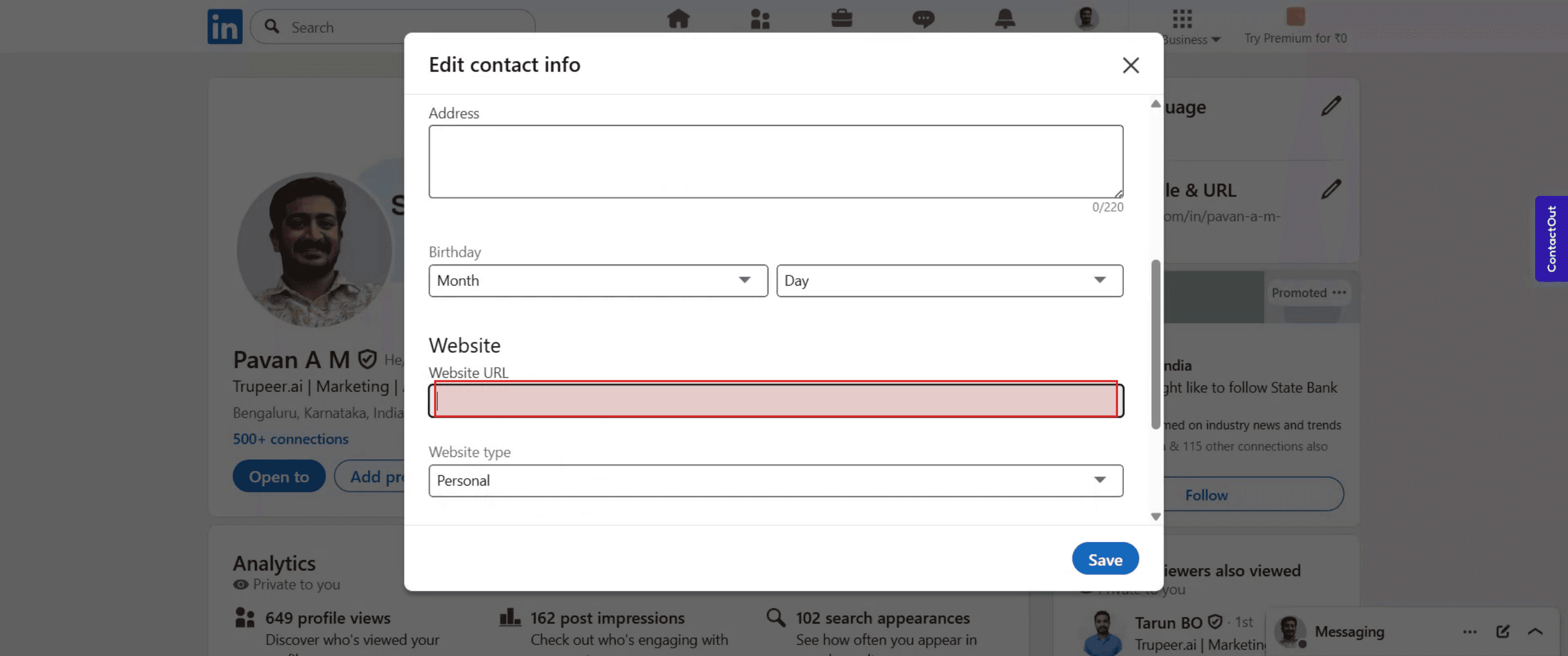
Schritt 6
Klicken Sie dann auf „Speichern“.
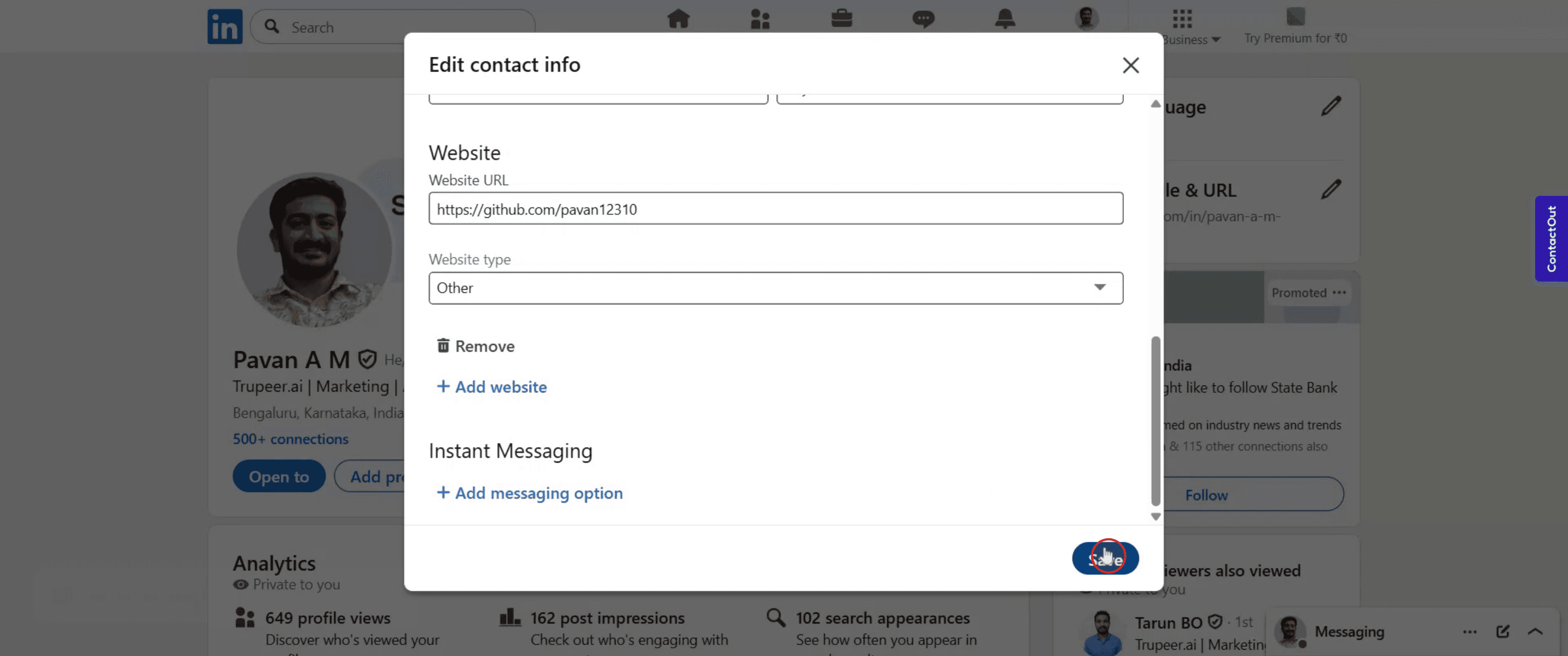
Profi-Tipps zum Hinzufügen von GitHub zu LinkedIn
Melden Sie sich bei Ihrem LinkedIn-Konto an
Rufen Sie linkedin.com auf und melden Sie sich mit Ihrer E-Mail-Adresse und Ihrem Passwort an.Rufen Sie Ihre Profilseite auf
Klicken Sie auf Ihr Profilfoto oder Ihren Namen, um zu Ihrem Profil zu gelangen.Klicken Sie auf die Schaltfläche „Profilabschnitt hinzufügen“
Klicken Sie unter Ihrem Profilbild und Ihrer Überschrift auf „Profilabschnitt hinzufügen“.Wählen Sie den Abschnitt „Vorgestellt“
Wählen Sie im Dropdown-Menü „Empfohlen“ und dann „Vorgestellt hinzufügen“.Wählen Sie „Link hinzufügen“
Klicken Sie in den Optionen des Vorgestellt-Abschnitts auf „Links“. Dadurch können Sie Ihre GitHub-URL einfügen.Fügen Sie die URL Ihres GitHub-Profils oder Repositories ein
Kopieren Sie den Link aus Ihrem GitHub-Profil oder einem bestimmten Repository und fügen Sie ihn in das URL-Feld auf LinkedIn ein.Fügen Sie einen Titel und eine Beschreibung hinzu
Verfassen Sie einen kurzen Titel wie „Meine GitHub-Projekte“ und fügen Sie eine kurze Beschreibung hinzu, die erklärt, was Nutzer finden werden.Klicken Sie auf Speichern
Wenn Sie mit Titel und Beschreibung zufrieden sind, klicken Sie auf „Speichern“, um den GitHub-Link in Ihrem LinkedIn-Profil zu veröffentlichen.
Häufige Fehler und wie man sie vermeidet
GitHub-Link wird nicht korrekt angezeigt
Stellen Sie sicher, dass Ihr GitHub-Profil oder Repository auf öffentlich gesetzt ist. Private Links sind für andere nicht sichtbar.Eine Beschreibung zu vergessen
Eine kurze, klare Beschreibung hilft den Betrachtern zu verstehen, was sie sehen, wenn sie auf Ihren GitHub-Link klicken.Einen langen oder unklaren Titel verwenden
Halten Sie Ihren Titel einfach und professionell. Vermeiden Sie zu technische Titel, die nicht technisch versierte Betrachter verwirren könnten.Den Link im falschen Abschnitt hinzufügen
Fügen Sie GitHub-Links nicht wahllos in Ihre Bereiche „Info“ oder „Berufserfahrung“ ein. Der Vorgestellt-Abschnitt sorgt für bessere Sichtbarkeit.Link wird nicht richtig gespeichert
Überprüfen Sie doppelt, ob Sie nach dem Hinzufügen des Links auf „Speichern“ geklickt haben. Manchmal hilft es, die Seite zu aktualisieren, um zu bestätigen, dass er hinzugefügt wurde.
Häufige FAQs zum Hinzufügen von GitHub zu LinkedIn
Wie füge ich mein GitHub-Profil zu LinkedIn hinzu?
Verwenden Sie den Bereich „Empfohlen“ in Ihrem Profil, klicken Sie auf „Einen Link hinzufügen“ und fügen Sie Ihre GitHub-URL ein.Kann ich auf einzelne Repositories statt auf mein vollständiges Profil verlinken?
Ja, Sie können Links zu bestimmten Repositories hinzufügen, wenn Sie bestimmte Projekte präsentieren möchten.Ist es besser, GitHub im Bereich „Empfohlen“ oder „Berufserfahrung“ hinzuzufügen?
Der Bereich „Empfohlen“ ist prominenter und ideal für portfolioartige Links wie GitHub.Kann ich mehrere GitHub-Links hinzufügen?
Ja, Sie können im Bereich „Empfohlen“ mehr als einen GitHub-Link hinzufügen, indem Sie den Vorgang wiederholen.Benötige ich ein GitHub-Konto, um einen Link zu LinkedIn hinzuzufügen?
Ja, Sie benötigen ein GitHub-Konto mit mindestens einem öffentlichen Profil oder Repository zum Teilen.Wie kann man auf dem Mac den Bildschirm aufnehmen?
Um auf einem Mac den Bildschirm aufzunehmen, können Sie Trupeer AI verwenden. Damit können Sie den gesamten Bildschirm erfassen und erhalten KI-Funktionen wie das Hinzufügen von KI-Avataren, Voiceover sowie das Vergrößern und Verkleinern im Video. Mit der KI-Videoübersetzungsfunktion von Trupeer können Sie das Video in über 30 Sprachen übersetzen.Wie fügt man einen KI-Avatar zu einer Bildschirmaufnahme hinzu?
Um einer Bildschirmaufnahme einen KI-Avatar hinzuzufügen, müssen Sie ein KI-Bildschirmaufzeichnungstool verwenden. Trupeer AI ist ein KI-Bildschirmaufzeichnungstool, das Ihnen hilft, Videos mit mehreren Avataren zu erstellen, und Ihnen auch dabei hilft, Ihren eigenen Avatar für das Video zu erstellen.Wie kann man unter Windows den Bildschirm aufnehmen?
Um unter Windows den Bildschirm aufzunehmen, können Sie die integrierte Game Bar (Windows + G) oder ein fortschrittliches KI-Tool wie Trupeer AI für erweiterte Funktionen wie KI-Avatare, Voiceover, Übersetzung usw. verwenden.Wie fügt man einem Video ein Voiceover hinzu?
Um Videos ein Voiceover hinzuzufügen, laden Sie die Chrome-Erweiterung von Trupeer AI herunter. Nach der Anmeldung laden Sie Ihr Video mit Stimme hoch, wählen Sie das gewünschte Voiceover von Trupeer aus und exportieren Sie Ihr bearbeitetes Video.Wie zoome ich in einer Bildschirmaufnahme hinein?
Um während einer Bildschirmaufnahme hineinzuzoomen, verwenden Sie die Zoomeffekte in Trupeer AI, mit denen Sie an bestimmten Stellen hinein- und herauszoomen können, um die visuelle Wirkung Ihrer Videoinhalte zu verbessern.
Nutzer fragen auch
Generator für technische Dokumentation
Wie man ein GitHub-Repository per Link teilt
Wie man sein GitHub-Profil teilt

