

So finden Sie Affiliate-Websites mit Ahrefs
Erfahren Sie, wie Sie Ahrefs nutzen können, um Affiliate-Websites für die Kontaktaufnahme zu Backlinks, die Wettbewerbsrecherche oder Partnerschaften im Affiliate-Marketing zu identifizieren.
Dieses Dokument bietet einen optimierten Prozess, um mit einem Keyword-Recherche-Tool effektiv eine Affiliate-Website zu identifizieren. Jeder Schritt führt Sie durch die notwendigen Maßnahmen und sorgt für ein nahtloses Erlebnis von Anfang bis Ende.
1. Wettbewerber identifizieren
Beginnen Sie damit, die wichtigsten Wettbewerber in Ihrer Nische zu identifizieren.
Verwenden Sie den Site Explorer in Ahrefs , um Ihre eigene Domain oder ein Start-Keyword einzugeben.
Navigieren Sie zu „Organic Competitors“, um ähnliche Websites zu finden, die auf dieselben Keywords abzielen.
2. Backlinks von Wettbewerbern analysieren
Geben Sie im Site Explorer die Domain eines Wettbewerbers ein.
Gehen Sie zum Bericht „Backlinks“, um zu sehen, welche Websites auf die Inhalte Ihres Wettbewerbers verlinken.
3. Affiliate-Links erkennen
Achten Sie auf Links, die Affiliate-IDs enthalten, Parameter wie
?ref=,aff_id=oder Links, die über bekannte Affiliate-Netzwerke weiterleiten.Achten Sie auf den Inhalt der verweisenden Seite – Blogs, Rezensionen und Produktübersichten sind häufig affiliate-getriebene Seiten.
4. Erweiterte Filter verwenden
Wenden Sie im Backlinks-Bericht Filter an wie:
URL der verweisenden Seite: um nach Affiliate-Mustern zu suchen.
Ankertext: filtern Sie nach Begriffen wie „jetzt kaufen“, „Bewertung“, „Gutschein“ oder Ihrem Markennamen.
Verweisende Domains: filtern Sie nach DR, Sprache oder Traffic, um hochwertige Affiliate-Potenziale zu finden.
5. Exportieren & prüfen
Exportieren Sie die gefilterte Backlink-Liste und gehen Sie sie durch.
Besuchen Sie die Websites manuell, um zu bestätigen, dass es sich um Affiliate-Marketer handelt, und bewerten Sie die Qualität und Relevanz der Inhalte.
Schritt-für-Schritt-Anleitung: Wie man Affiliate-Websites mit Ahrefs findet
Schritt 1
Klicken Sie auf den Keyword Explorer,

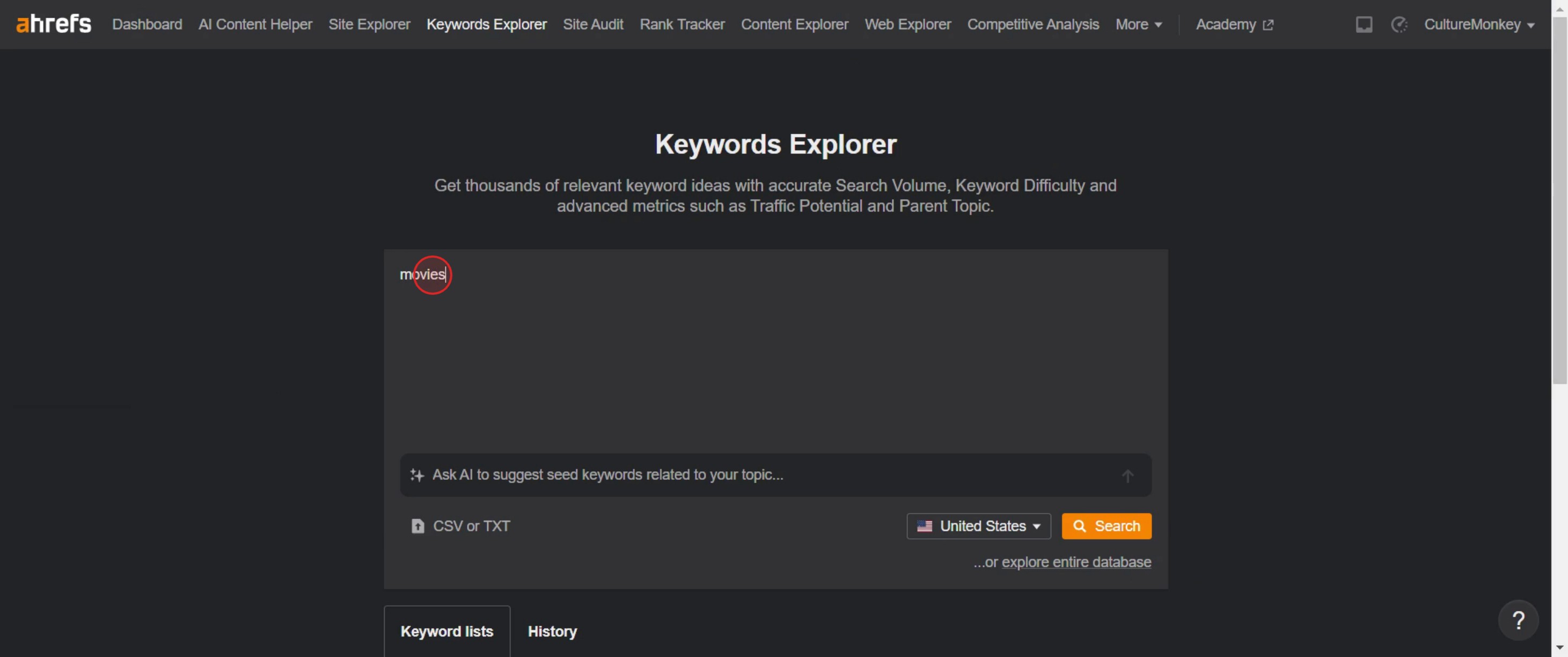
Schritt 2
Geben Sie ein Keyword ein.
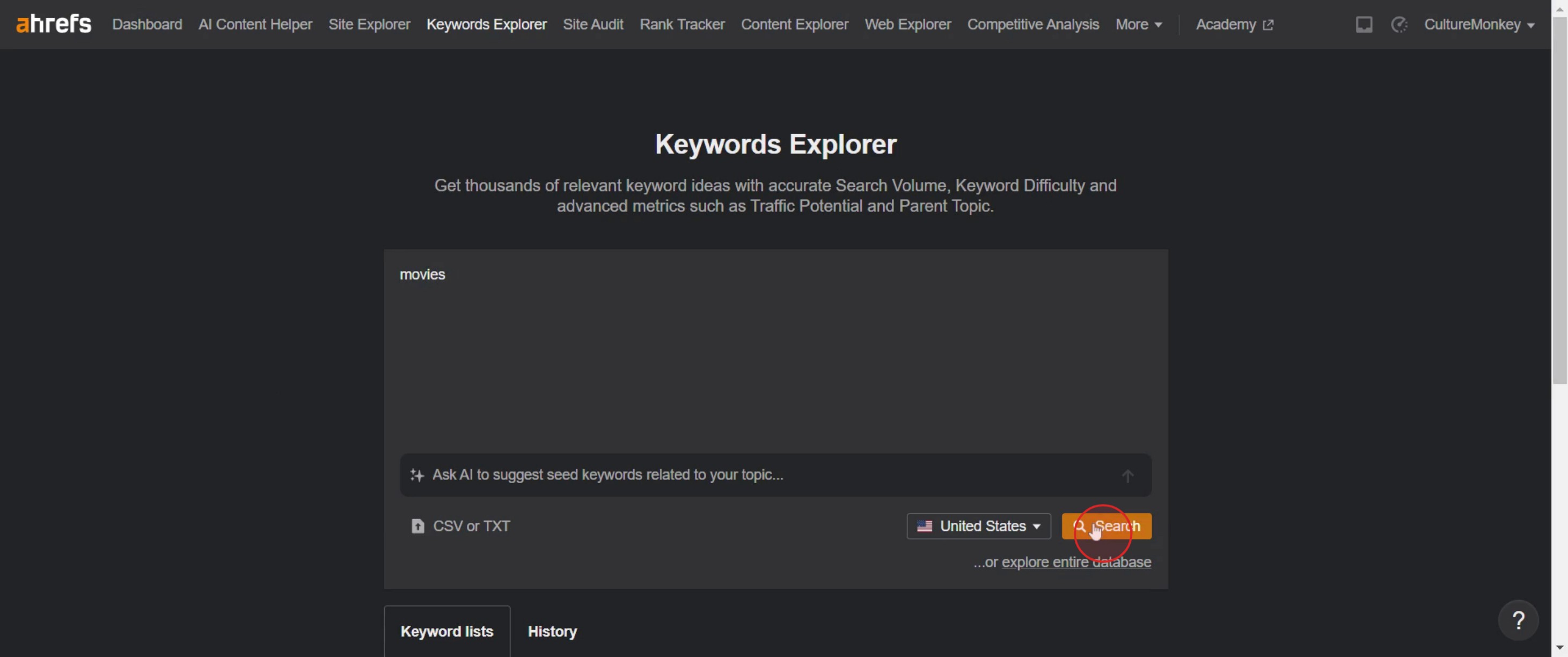
Schritt 3
Klicken Sie auf die Suchschaltfläche.
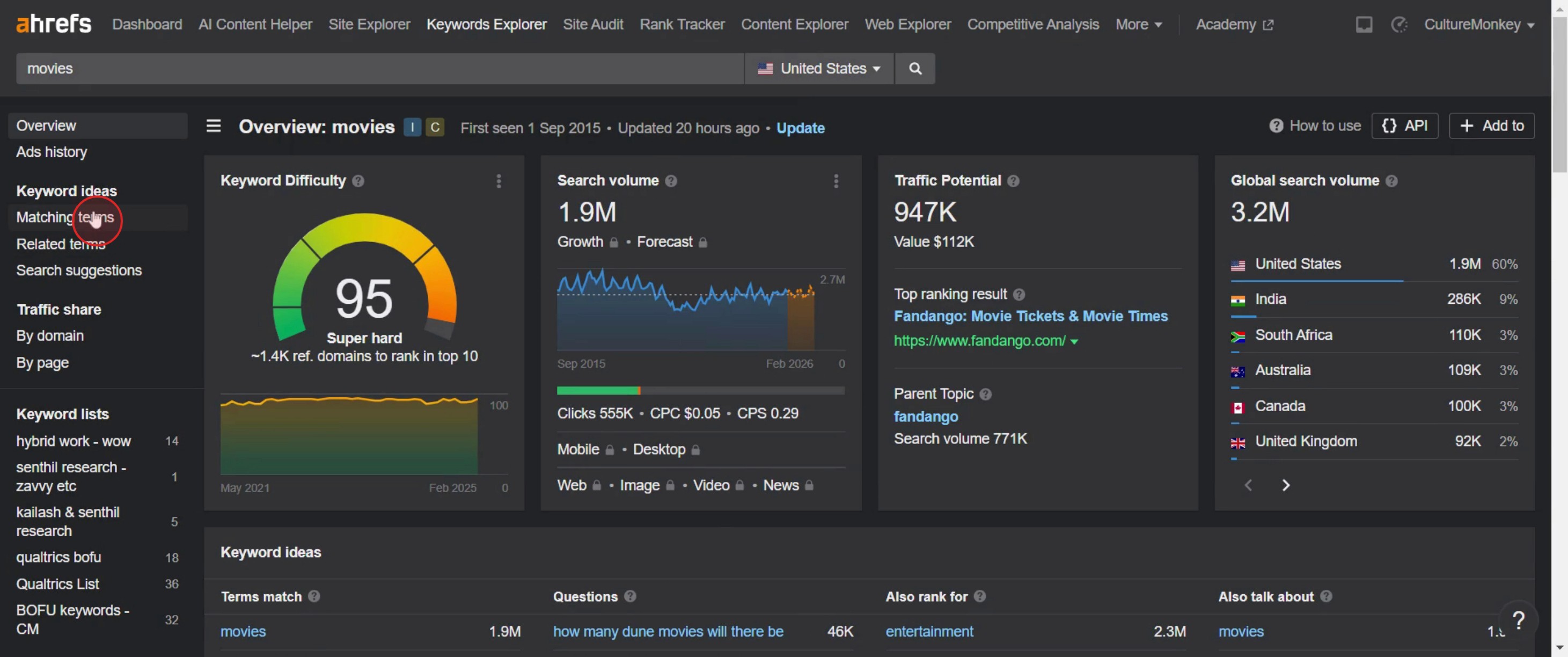
Schritt 4
Wählen Sie die passenden Begriffe aus.
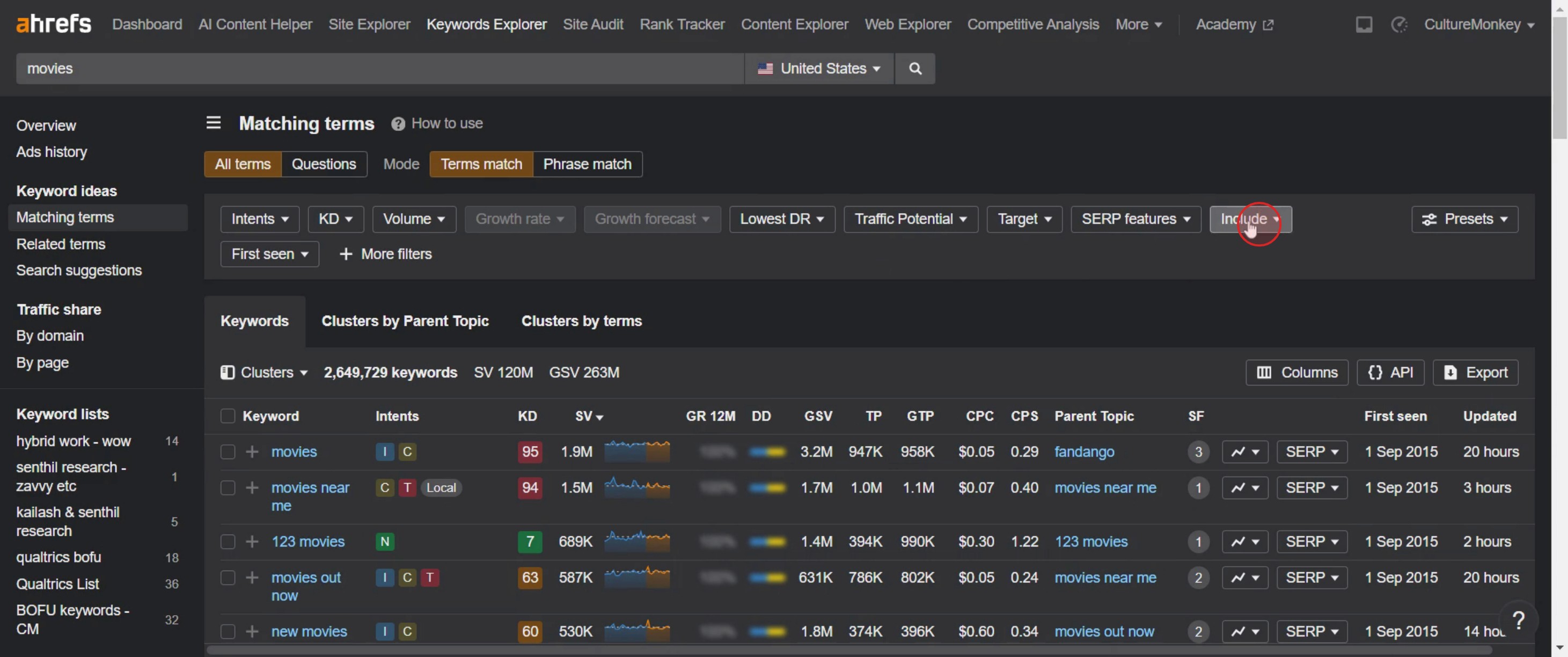
Schritt 5
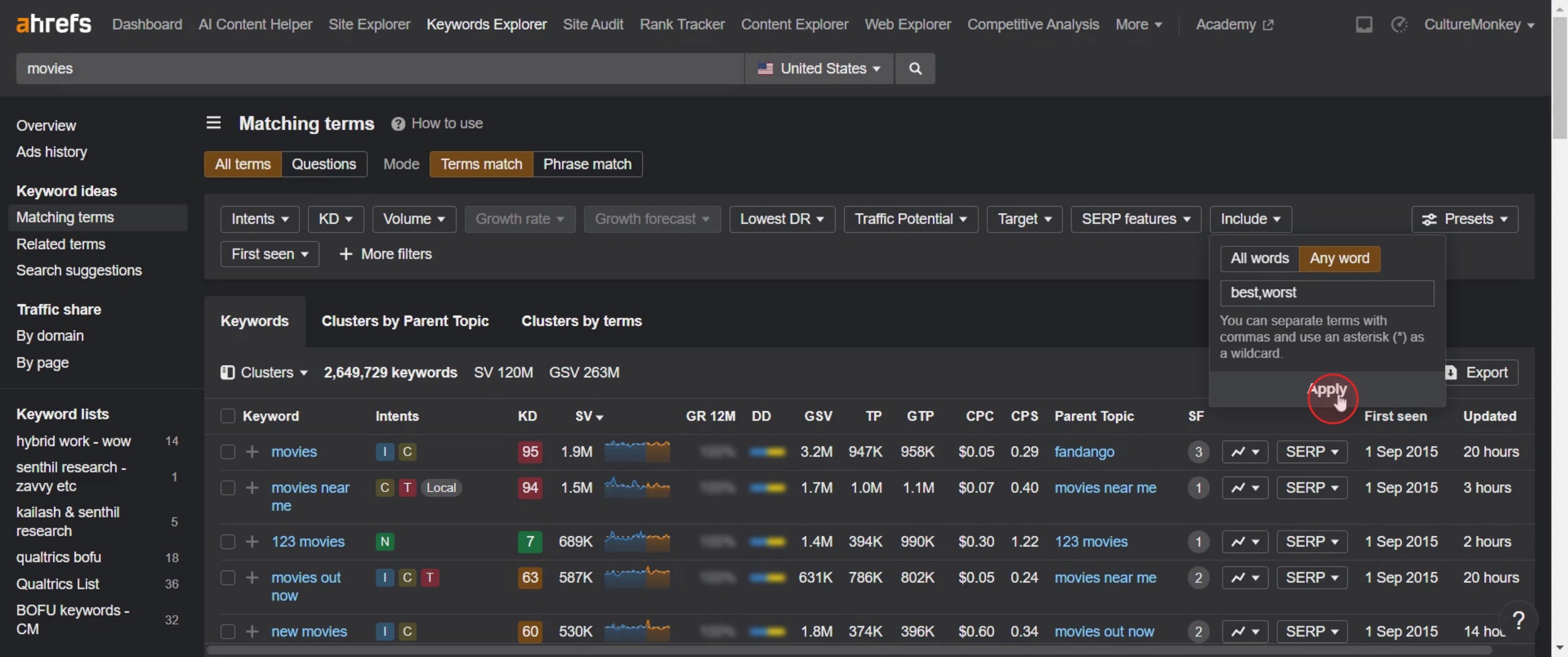
Klicken Sie auf die Option „Einschließen“,
Schritt 6
Wählen Sie die Schaltfläche „Anwenden“ aus.
Schritt 7
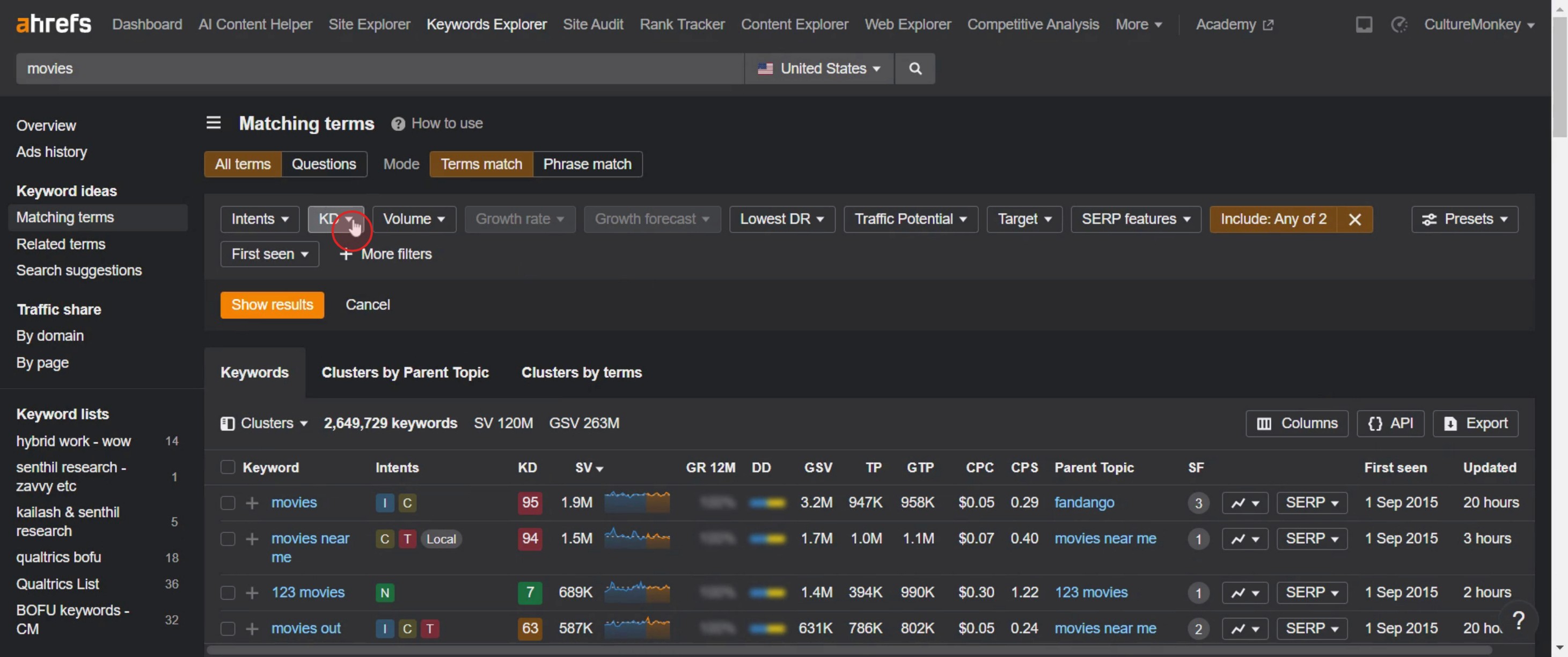
Klicken Sie auf den Bereich KD.
Schritt 8
Klicken Sie auf die Schaltfläche „Anwenden“.

Schritt 9
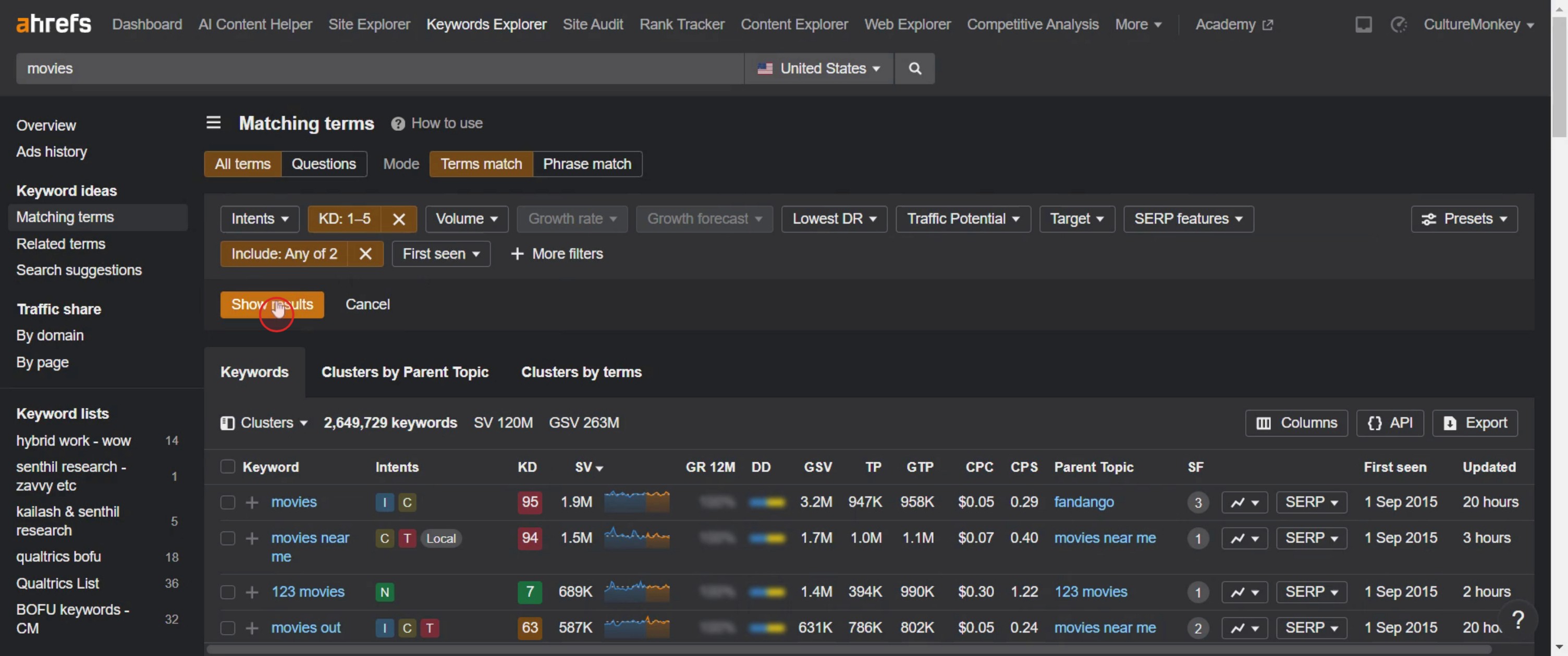
Und wählen Sie „Ergebnisse anzeigen“ aus.
Das ist der Schritt-für-Schritt-Prozess, um Affiliate-Websites in Ahrefs zu finden. Werfen wir einen Blick auf einige Tipps dazu.
Profi-Tipps zum Finden von Affiliate-Websites mit Ahrefs
Verwenden Sie den Site Explorer von Ahrefs, um Affiliate-Websites von Wettbewerbern zu analysieren – geben Sie eine bekannte Affiliate-Website im Site Explorer ein und prüfen Sie die Berichte „Top Pages“ und „Outgoing Links“, um ähnliche Seiten zu finden.
Finden Sie Affiliate-Seiten, indem Sie nach gängigen Affiliate-Begriffen suchen – verwenden Sie den Content Explorer von Ahrefs und suchen Sie nach Begriffen wie best, review, coupon, discount und vs, also nach gängigen Keywords, die von Affiliate-Websites verwendet werden.
Analysieren Sie ausgehende Links, um Affiliate-Partnerschaften zu erkennen – prüfen Sie im Site Explorer den Bericht „Outgoing Links“, um zu sehen, auf welche Domains eine Website mit Affiliate-Tracking-Parametern verlinkt.
Häufige Fehlerquellen & wie man sie vermeidet
Keine Affiliate-spezifischen Keywords beachten – viele Affiliate-Websites zielen auf Vergleichs- und rezensionsbasierte Suchanfragen ab. Achten Sie immer auf Begriffe wie best, top, vs, review und discount,
Ausgehende Links mit Affiliate-Tracking ignorieren – Affiliate-Websites monetarisieren über Links mit Tracking-Parametern. Prüfen Sie den Bericht „Outgoing Links“, um sie zu finden.
Nur die Startseiten statt spezifischer Seiten prüfen – Affiliate-Inhalte sind oft in Blogbeiträgen und Produktrezensionsseiten verborgen. Prüfen Sie immer die „Top Pages“ im Site Explorer, um sie zu finden.
Häufig gestellte Fragen zum Finden von Affiliate-Websites mit Ahrefs
Welche Keywords zielen Affiliate-Websites an?
Affiliate-Websites zielen häufig auf Keywords mit kommerzieller Absicht ab, wie z. B. best [Produkt], top [Kategorie], Alternativen zu [Marke], review und coupon codes. Diese Keywords zeigen eine Kaufabsicht an und werden häufig in Affiliate-Inhalten verwendet.Wie kann ich sehen, ob eine Website auf Affiliate-Programme verlinkt?
Prüfen Sie im Site Explorer den Bericht „Outgoing Links“ und achten Sie auf Tracking-Parameter wie aff=?, ref=? oder partner= in den externen Links. Diese Parameter werden häufig in Affiliate-Tracking-Links verwendet.Kann ich die Backlinks erfolgreicher Affiliate-Websites verfolgen?
Ja! Geben Sie eine Affiliate-Website im Site Explorer ein, navigieren Sie zum Bericht „Backlinks“ und analysieren Sie, welche Websites auf sie verlinken. So verstehen Sie, woher sie ihren Referral-Traffic und potenzielle Affiliate-Partnerschaften erhalten.Wie analysiere ich mehrere Affiliate-Websites auf einmal?
Verwenden Sie das Tool zum Domain-Vergleich in Ahrefs, um Domain Rating (DR), Backlinks und organischen Traffic über mehrere Domains hinweg zu vergleichen. So können Sie verschiedene Affiliate-Websites vergleichen und die stärksten in Ihrer Nische identifizieren.Wie nimmt man auf dem Mac den Bildschirm auf?
Um den Bildschirm auf einem Mac aufzunehmen, können Sie Trupeer AI verwenden. Es ermöglicht Ihnen, den gesamten Bildschirm aufzunehmen, und bietet KI-Funktionen wie das Hinzufügen von KI-Avataren, Voiceover sowie das Hinein- und Herauszoomen im Video. Mit der KI-Videoübersetzungsfunktion von Trupeer können Sie das Video in über 30 Sprachen übersetzen.Wie fügt man einer Bildschirmaufnahme einen KI-Avatar hinzu?
Um einer Bildschirmaufnahme einen KI-Avatar hinzuzufügen, müssen Sie ein KI-Tool für Bildschirmaufnahmen. Trupeer AI ist ein KI-Tool für Bildschirmaufnahmen, das Ihnen hilft, Videos mit mehreren Avataren zu erstellen, und Ihnen auch dabei hilft, Ihren eigenen Avatar für das Video zu erstellen.Wie nimmt man unter Windows den Bildschirm auf?
Um unter Windows den Bildschirm aufzunehmen, können Sie die integrierte Game Bar (Windows + G) oder ein fortschrittliches KI-Tool wie Trupeer AI für erweiterte Funktionen wie KI-Avatare, Voiceover, Übersetzung usw. verwenden.Wie fügt man einem Video ein Voiceover hinzu?
Um Videos ein Voiceover hinzuzufügen, laden Sie die Trupeer-AI-Chrome-Erweiterung herunter. Nach der Anmeldung laden Sie Ihr Video mit Sprache hoch, wählen das gewünschte Voiceover von Trupeer aus und exportieren Sie Ihr bearbeitetes Video.Wie zoome ich in einer Bildschirmaufnahme hinein?
Um während einer Bildschirmaufnahme hineinzuzoomen, verwenden Sie die Zoom-Effekte in Trupeer AI, mit denen Sie zu bestimmten Momenten hinein- und herauszoomen können, was die visuelle Wirkung Ihrer Videoinhalte verbessert.

