

Wie man ein LinkedIn-Konto erstellt
Möchtest du LinkedIn beitreten? Erfahre Schritt für Schritt, wie du ganz einfach ein LinkedIn-Konto erstellst. Ideal für Berufstätige, Studierende und alle, die nach neuen beruflichen Möglichkeiten suchen.
Schritt-für-Schritt-Anleitung: So erstellen Sie ein LinkedIn-Konto
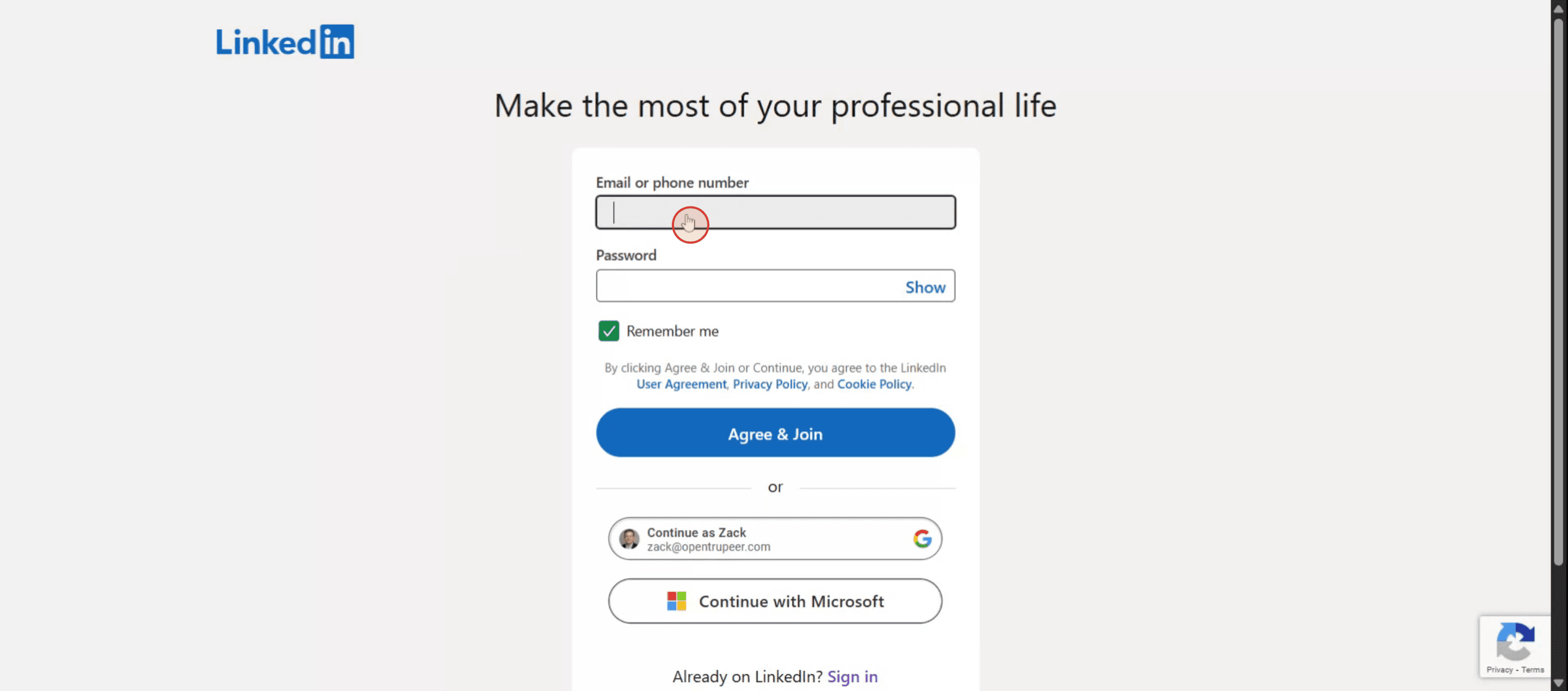
Schritt 1
Beginnen Sie, indem Sie Ihre E-Mail-Adresse oder Telefonnummer auf der LinkedIn-Anmeldeseite eingeben.
Schritt 2
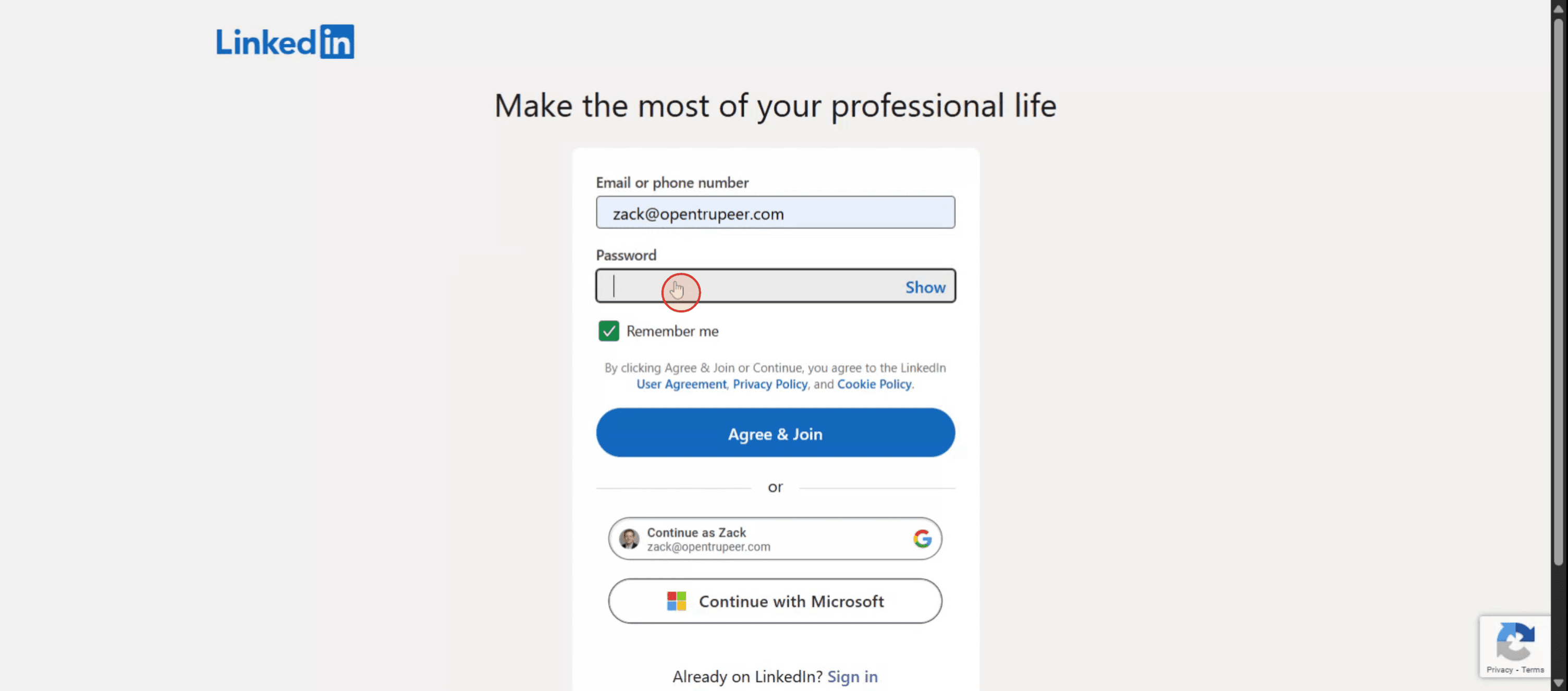
Geben Sie anschließend Ihr Passwort in das vorgesehene Feld ein.
Schritt 3
Klicken Sie auf die Schaltfläche „Zustimmen und beitreten“, um fortzufahren.

Schritt 4
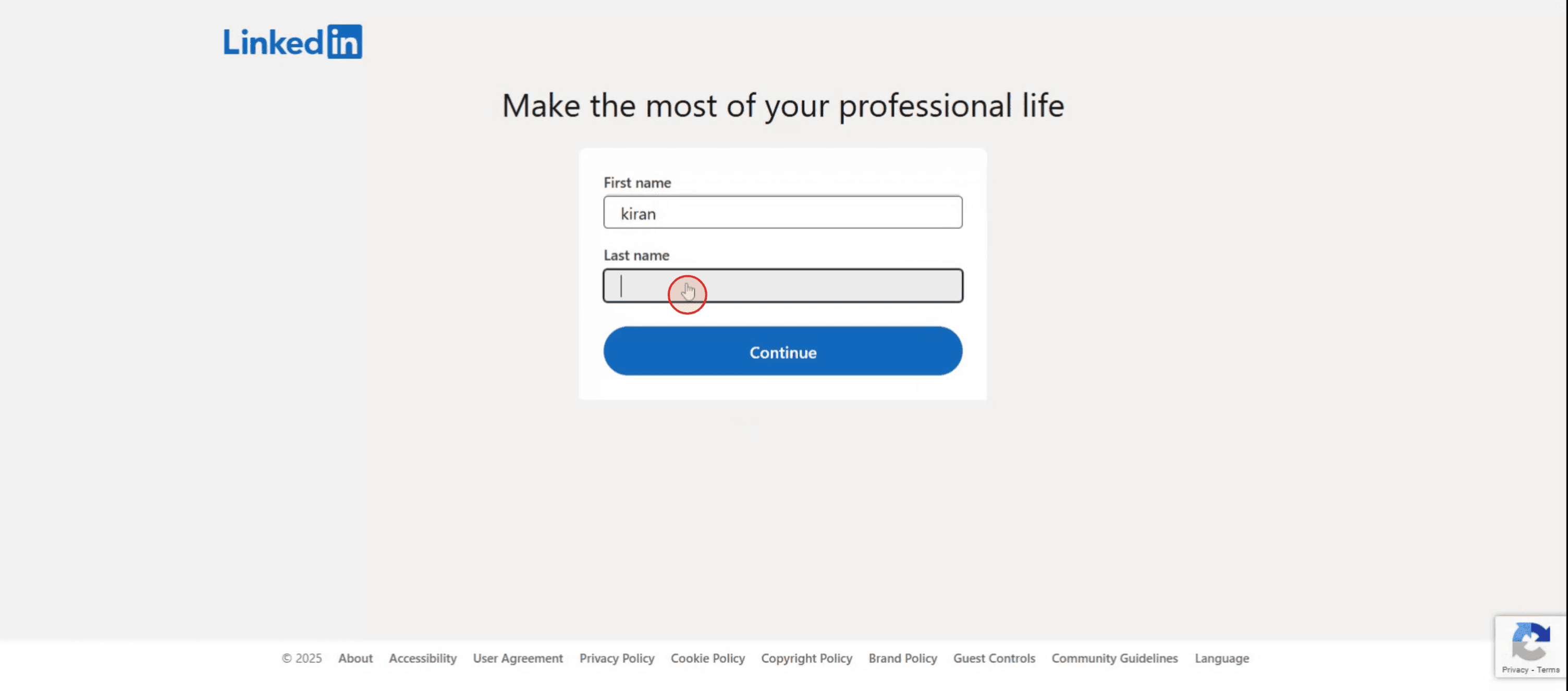
Geben Sie Ihren Vornamen und anschließend Ihren Nachnamen in die jeweiligen Felder ein.
Schritt 5
Klicken Sie auf die Schaltfläche „Weiter“, um fortzufahren.

Schritt 6
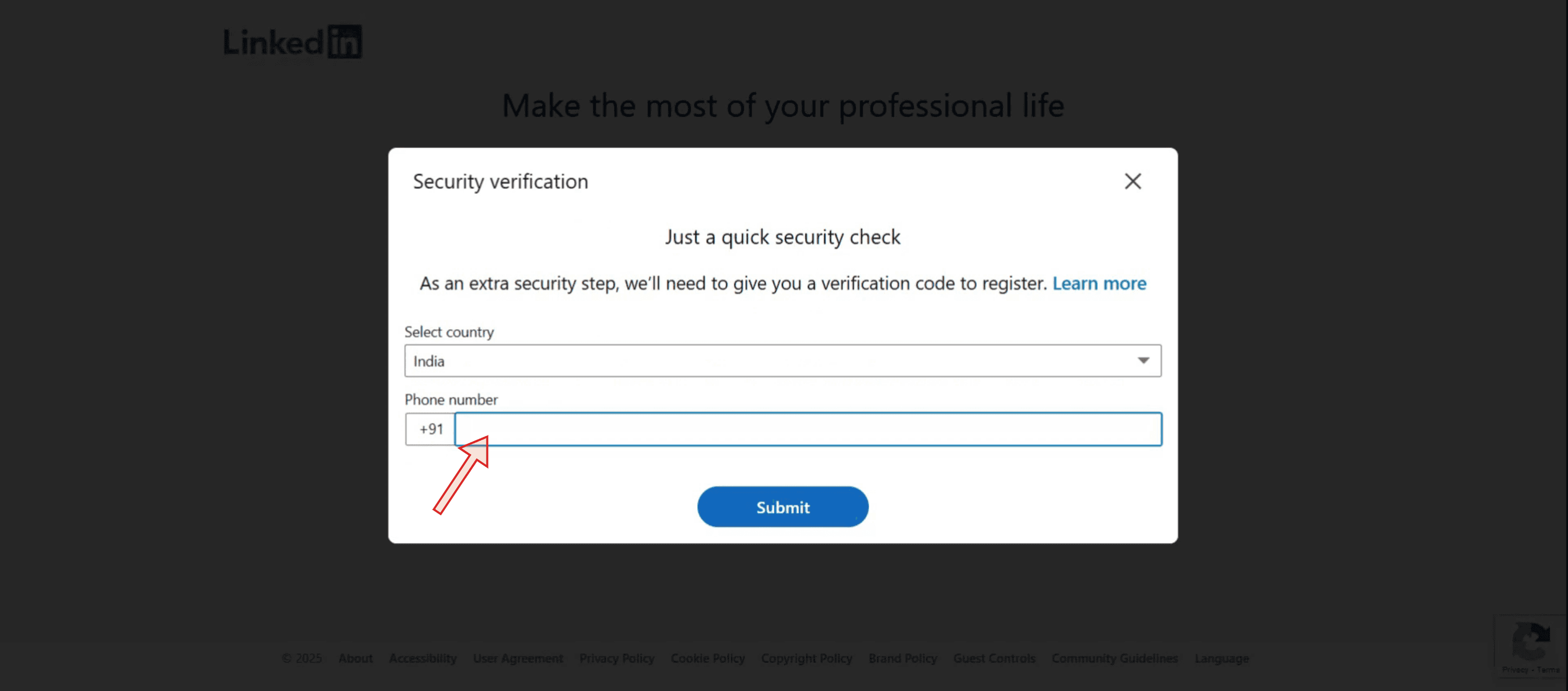
Zur Sicherheitsüberprüfung geben Sie Ihre Telefonnummer ein.
Schritt 7
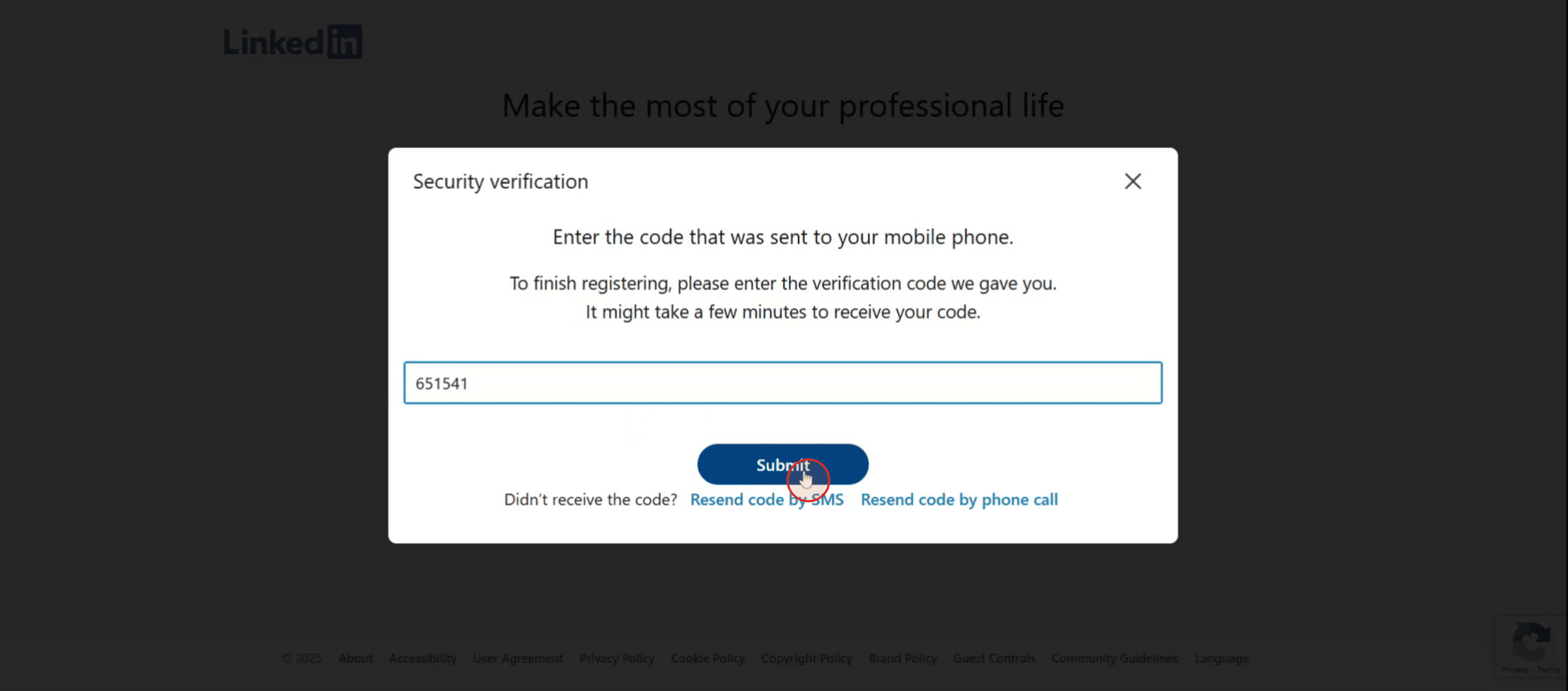
Sie erhalten ein Einmalpasswort (OTP). Klicken Sie dann auf die Schaltfläche „Absenden“.
Profi-Tipps zum korrekten Erstellen Ihres LinkedIn-Kontos
Besuchen Sie die LinkedIn-Seite
Öffnen Sie Ihren Browser und rufen Sie www.linkedin.com auf. Auf der Startseite sehen Sie ein Registrierungsformular.Geben Sie Ihre persönlichen Daten ein
Tragen Sie Ihren Vor- und Nachnamen, Ihre E-Mail-Adresse und ein sicheres Passwort ein. Klicken Sie auf die Schaltfläche „Jetzt beitreten“ oder „Registrieren“.Bestätigen Sie Ihre E-Mail-Adresse
LinkedIn sendet einen Bestätigungscode an Ihre E-Mail-Adresse. Öffnen Sie Ihren Posteingang, kopieren Sie den Code und fügen Sie ihn auf der Bestätigungsseite ein.Vervollständigen Sie Ihr erstes Profil
Geben Sie Ihr Land, Ihre Postleitzahl und Ihre aktuelle Berufsbezeichnung an. Wenn Sie nicht arbeiten, können Sie „Ich bin Student“ oder „Ich suche Arbeit“ auswählen.Fügen Sie Ihren akademischen und beruflichen Werdegang hinzu
LinkedIn fordert Sie auf, Angaben wie Ihren Bildungsstand, frühere Arbeitgeber, Fähigkeiten und Interessengebiete zu ergänzen.
Häufige Fehler beim Erstellen eines Kontos und wie Sie sie vermeiden
Eine unprofessionelle E-Mail-Adresse verwenden
Verwenden Sie eine professionelle E-Mail-Adresse, vorzugsweise mit Ihrem Namen, damit Arbeitgeber Sie leicht erkennen.Wichtige Profilinformationen auslassen
Ein unvollständiges Profil macht einen schlechten Eindruck. Fügen Sie Berufserfahrung, Ausbildung, Fähigkeiten und ein geeignetes Foto hinzu.Die Berufsbezeichnung nicht anpassen
Belassen Sie den Titel nicht generisch. Passen Sie ihn mit Ihrer aktuellen Position, Ihrem Schwerpunkt oder Ihrem Berufsfeld an, um in Suchergebnissen hervorzustechen.Verbindungen ohne Auswahl akzeptieren
Vermeiden Sie es, sich mit beliebigen Personen zu vernetzen, ohne zu prüfen, ob sie für Ihr berufliches Netzwerk relevant sind.Die richtigen Benachrichtigungen nicht aktivieren
Konfigurieren Sie Ihre Einstellungen so, dass Sie Benachrichtigungen zu Stellen, Nachrichten oder Aktualisierungen von Kontakten erhalten, die Sie interessieren.
Häufig gestellte Fragen (FAQ)
Ist das Erstellen eines LinkedIn-Kontos kostenlos?
Ja. Das Erstellen eines Basiskontos ist völlig kostenlos. LinkedIn bietet außerdem Premium-Tarife mit zusätzlichen Funktionen an.Kann ich LinkedIn ohne Berufserfahrung nutzen?
Ja. Sie können Ihre Ausbildung, Fähigkeiten und außerschulischen Aktivitäten angeben, wenn Sie Student sind oder gerade Ihre Karriere beginnen.Muss ich beim Erstellen des Kontos einen Lebenslauf hochladen?
Nein, das ist nicht zwingend erforderlich. Sie können ihn später hochladen oder den Abschnitt „Berufserfahrung“ nutzen, um Ihren Werdegang darzustellen.Kann ich mehr als ein LinkedIn-Konto haben?
Das wird nicht empfohlen. LinkedIn erlaubt pro Person nur ein Konto, um die Authentizität des beruflichen Netzwerks zu gewährleisten.Ist es Pflicht, ein Profilfoto hochzuladen?
Nein, aber ein geeignetes Foto erhöht Ihre Sichtbarkeit und stärkt das Vertrauen potenzieller Arbeitgeber oder Kollegen.Wie nimmt man den Bildschirm auf dem Mac auf?
Um den Bildschirm auf einem Mac aufzuzeichnen, können Sie Trupeer AI verwenden. Damit können Sie den gesamten Bildschirm erfassen und KI-Funktionen wie das Hinzufügen von KI-Avataren, das Einfügen von Sprachkommentar sowie das Heran- und Herauszoomen im Video nutzen. Mit der KI-gestützten Videoübersetzungsfunktion von Trupeer können Sie das Video in über 30 Sprachen übersetzen.Wie fügt man einer Bildschirmaufnahme einen KI-Avatar hinzu?
Um einer Bildschirmaufnahme einen KI-Avatar hinzuzufügen, benötigen Sie ein KI-gestütztes Bildschirmaufnahme-Tool. Trupeer AI ist ein solches Tool, mit dem Sie Videos mit mehreren Avataren erstellen können, und Sie können damit auch Ihren eigenen Avatar für das Video erstellen.Wie nimmt man den Bildschirm unter Windows auf?
Um den Bildschirm unter Windows aufzunehmen, können Sie die integrierte Spielleiste (Windows + G) oder ein fortschrittliches KI-Tool wie Trupeer AI verwenden, um erweiterte Funktionen wie KI-Avatare, Sprachkommentar, Übersetzung usw. zu erhalten.Wie fügt man einem Video eine Sprachaufnahme hinzu?
Um Videos eine Sprachaufnahme hinzuzufügen, laden Sie die Chrome-Erweiterung von Trupeer AI herunter. Sobald Sie registriert sind, laden Sie Ihr Video mit Ton hoch, wählen Sie die gewünschte Sprachaufnahme bei Trupeer aus und exportieren Sie Ihr bearbeitetes Video.Wie zoomt man in einer Bildschirmaufnahme?
Um während einer Bildschirmaufnahme zu zoomen, verwenden Sie die Zoom-Effekte in Trupeer AI. Damit können Sie an bestimmten Stellen hinein- und herauszoomen und so die visuelle Wirkung Ihres Videoinhalts verbessern.

