

Velocity-Chart in Jira erstellen
Erfahren Sie, wie Sie in Jira ein Velocity-Diagramm erstellen, um die Teamleistung über Sprints hinweg zu verfolgen. Schritt-für-Schritt-Anleitung, um abgeschlossene Story Points zu visualisieren und die Sprint-Planung zu verbessern.
Um in Jira ein Velocity-Diagramm zu erstellen, müssen Sie zu einem Scrum-Projekt navigieren und dann auf den Bereich 'Berichte' zugreifen, wo Sie das Velocity-Diagramm finden und auswählen können. Das Diagramm visualisiert den Fortschritt des Teams, indem es den gesamten geschätzten Arbeitsaufwand zeigt, der für jeden Sprint zugesagt wurde, im Vergleich zum abgeschlossenen Aufwand. Dies hilft bei der Sprint-Planung und beim Verständnis der Kapazität des Teams.
Hier ist eine ausführlichere Aufschlüsselung:
1. Aufrufen des Velocity-Diagramms:
Gehen Sie zum relevanten Scrum-Projekt in Jira.
Klicken Sie in der linken Seitenleiste auf 'Berichte'.
Wählen Sie 'Velocity-Diagramm' aus der Liste der verfügbaren Berichte aus.
2. Das Diagramm verstehen:
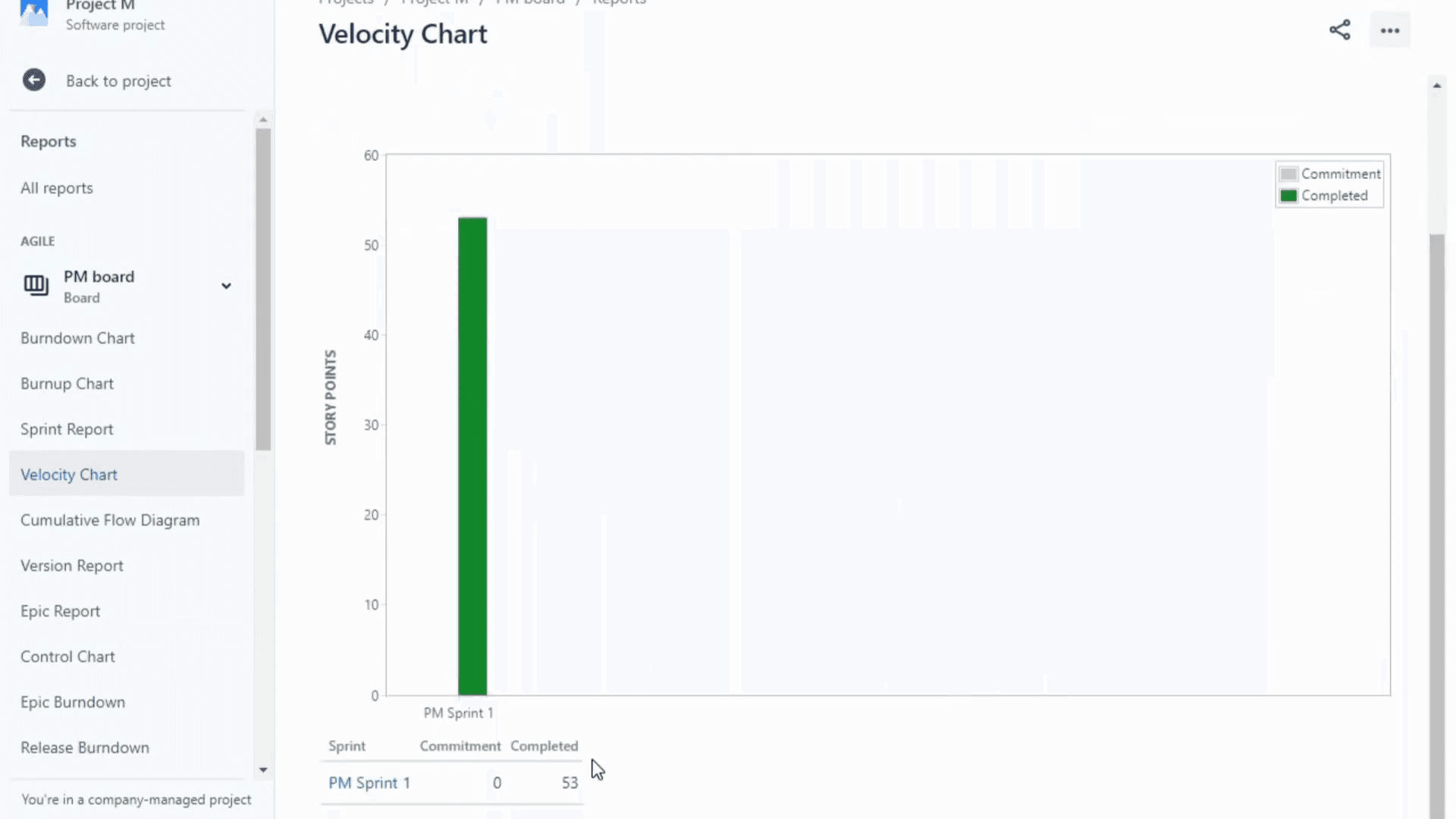
Die Y-Achse stellt die gewählte Schätzung dar (z. B. Story Points, Anzahl der Vorgänge usw.).
Der graue Balken zeigt den gesamten geschätzten Arbeitsaufwand für jeden Sprint.
Der grüne Balken zeigt den abgeschlossenen Aufwand für jeden Sprint.
3. Verwendung des Velocity-Diagramms:
Sprint-Planung: Durch die Betrachtung des abgeschlossenen Aufwands in vergangenen Sprints können Sie besser abschätzen, wie viel Arbeit das Team im kommenden Sprint bewältigen kann.
Fortschrittsverfolgung: Das Diagramm verfolgt den Fortschritt des Teams während des Sprints visuell und hebt mögliche Über- oder Unterverpflichtungen hervor.
Historische Daten: Jira merkt sich in der Regel die letzten 7 Sprints und liefert so einen historischen Kontext für Velocity-Trends.
Probleme erkennen: Wenn es eine erhebliche Diskrepanz zwischen zugesagtem und abgeschlossenem Aufwand gibt, kann dies auf potenzielle Probleme wie Überverpflichtung, Scope Creep oder Schätzungsprobleme hinweisen.
Schritt-für-Schritt-Anleitung: Erstellen eines Velocity-Diagramms in Jira
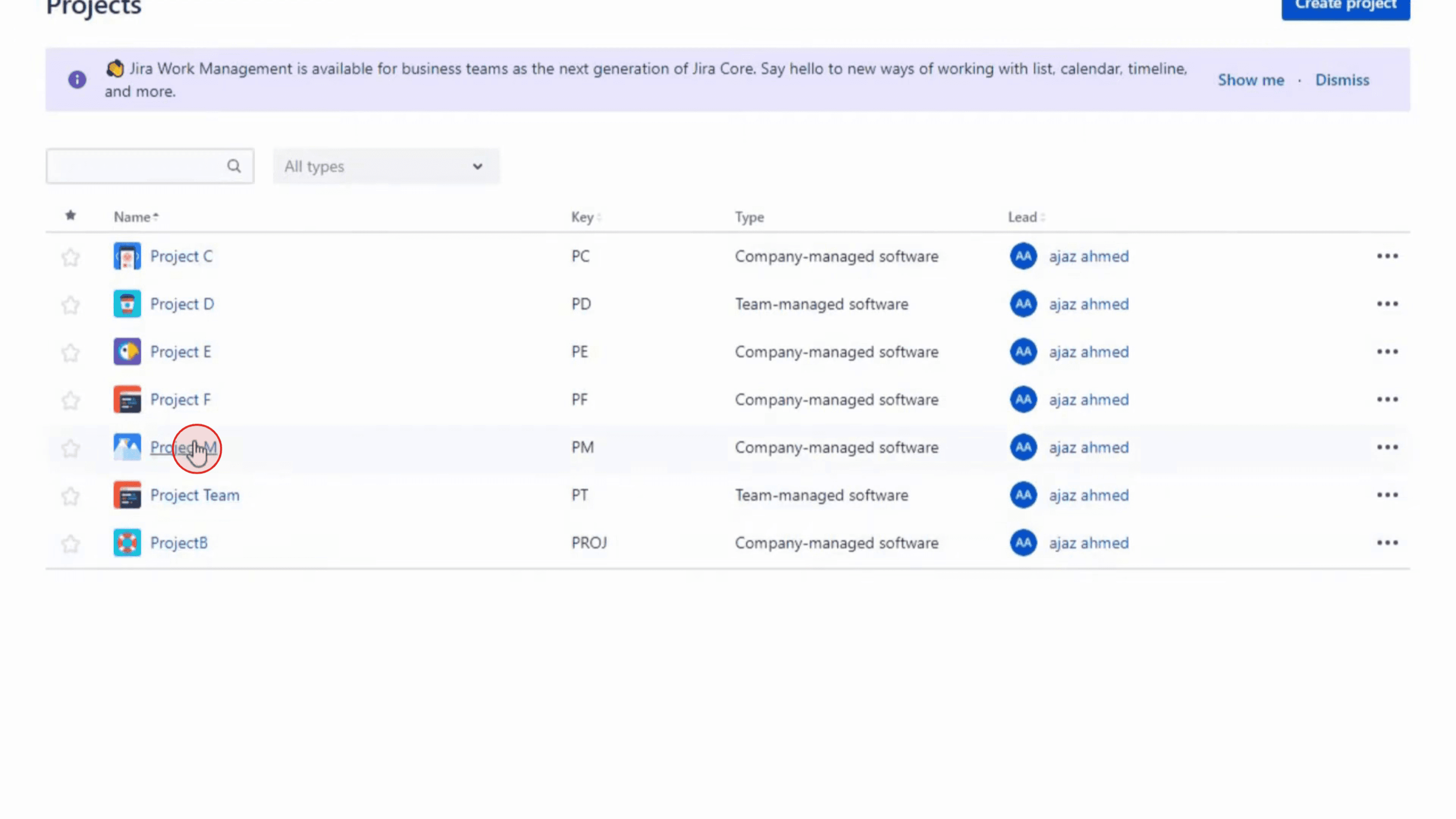
Schritt 1
Gehen Sie zu dem Projekt, für das Sie das Velocity-Diagramm erstellen möchten.
Schritt 2
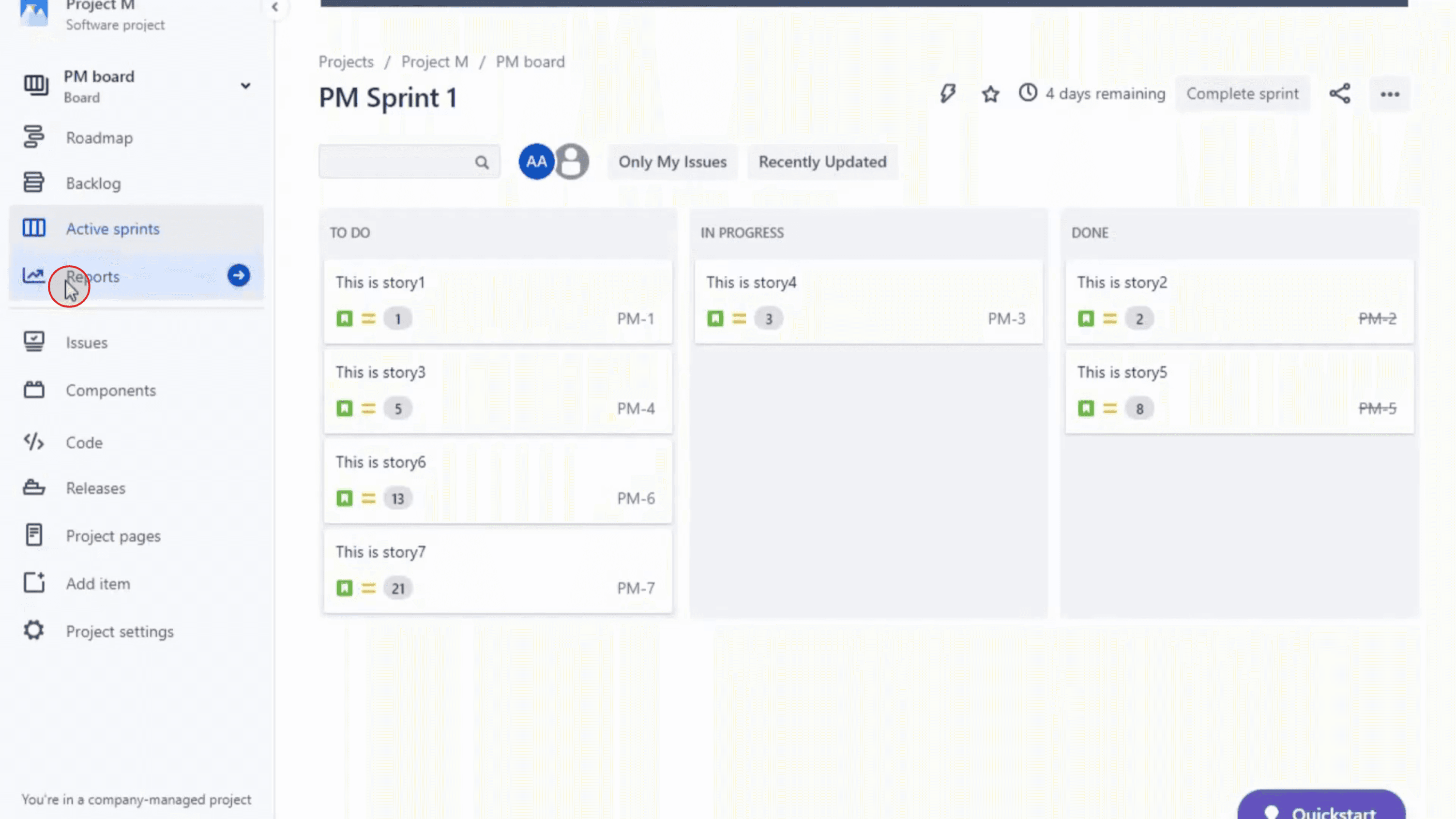
Klicken Sie in der linken Seitenleiste oder im Projektmenü auf 'Berichte'
Schritt 3
Im Bereich 'Berichte' finden und wählen Sie 'Velocity-Diagramm' aus der Liste der verfügbaren Berichte aus.

Schritt 4
Indem Sie diese Schritte befolgen, können Sie in Jira effektiv ein Velocity-Diagramm erstellen und verwenden, um die Leistung Ihres Teams im Laufe der Zeit zu verfolgen und zu verwalten.
Profi-Tipps zum Erstellen eines Velocity-Charts in Jira
Bei Ihrem Jira-Konto anmelden
Gehen Sie zu Ihrem Jira-Arbeitsbereich und melden Sie sich mit Ihren Kontodaten an.Das relevante Scrum-Board auswählen
Wählen Sie in Ihrem Projekt-Dashboard das Scrum-Board aus, das dem Projekt zugeordnet ist, für das Sie das Velocity-Chart anzeigen möchten.In der linken Seitenleiste auf Berichte klicken
Klicken Sie im Seitenleistenmenü Ihres Scrum-Boards auf Berichte, um die verschiedenen in Jira verfügbaren Agile-Berichte anzuzeigen.Die Option Velocity Chart auswählen
Wählen Sie aus der Liste der verfügbaren Berichte Velocity Chart aus. Es wird ein Diagramm geöffnet, das abgeschlossene und zugesagte Arbeit über vergangene Sprints hinweg zeigt.Die angezeigten Daten verstehen
Das Diagramm zeigt die Menge an Story Points (oder anderen Schätzungseinheiten), die zu Beginn jedes Sprints zugesagt wurden, sowie die Menge, die am Ende tatsächlich abgeschlossen wurde.Das Dropdown-Menü verwenden, um einen Zeitraum auszuwählen
Wenn Sie sich auf bestimmte Sprints konzentrieren möchten, verwenden Sie das Dropdown-Menü oder Filter, um auszuwählen, wie viele der letzten Sprints im Diagramm enthalten sein sollen.Die Velocity des Teams analysieren
Verwenden Sie das Diagramm, um die geschätzte mit der tatsächlich abgeschlossenen Arbeit des Teams zu vergleichen. Das hilft dabei, abzuschätzen, wie viel Arbeit Ihr Team in zukünftigen Sprints bewältigen kann.
Häufige Fehler und wie man sie vermeidet
Ein Kanban-Board statt Scrum verwenden
Velocity-Charts sind nur auf Scrum-Boards verfügbar. Wenn Ihr Projekt Kanban verwendet, ist dieser Bericht nicht verfügbar.Keine Schätzwerte festgelegt
Für das Velocity-Chart müssen Story Points oder eine andere Schätzungseinheit zu den Backlog-Elementen hinzugefügt werden. Ohne Schätzungen erscheint das Diagramm leer.Unvollständige Sprint-Konfiguration
Stellen Sie sicher, dass Sprints im Board korrekt gestartet und abgeschlossen werden; andernfalls zeigt das Diagramm keine nützlichen Daten an.Zu wenige Sprints anzeigen
Wenn Ihr Team nur ein oder zwei Sprints abgeschlossen hat, zeigt das Velocity-Chart keine Trends. Warten Sie, bis einige Sprints abgeschlossen sind, um bessere Einblicke zu erhalten.Das Diagramm falsch interpretieren
Denken Sie daran, dass Velocity ein Richtwert und keine feste Zahl ist. Verwenden Sie Trends für die Kapazitätsplanung, nicht als Garantie für die Lieferung.
Häufig gestellte Fragen zu Velocity-Charts in Jira
Was ist ein Velocity-Chart in Jira?
Es ist ein Diagramm, das zeigt, wie viel Arbeit ein Team in jedem Sprint zusagt im Vergleich zu dem, was es abschließt, und hilft, die zukünftige Leistung vorherzusagen.Kann ich ein Velocity-Chart mit Kanban-Boards verwenden?
Nein, Velocity-Charts werden in Jira nur für Scrum-Boards unterstützt.Wie werden Story Points im Velocity-Chart berechnet?
Jira summiert die Story Points der Vorgänge, die zu Beginn zugesagt wurden, und derer, die bis zum Ende jedes Sprints abgeschlossen wurden.Warum ist mein Velocity-Chart leer?
Sie haben möglicherweise keine Schätzwerte hinzugefügt oder Ihre Sprints sind nicht ordnungsgemäß konfiguriert oder abgeschlossen.Kann ich das Velocity-Chart anpassen?
Das integrierte Diagramm ist nicht besonders anpassbar, aber Sie können Apps von Drittanbietern aus dem Atlassian Marketplace für erweiterte Berichte verwenden.Wie zeichnet man den Bildschirm auf dem Mac auf?
Um den Bildschirm auf einem Mac aufzunehmen, können Sie Trupeer AI verwenden. Es ermöglicht Ihnen, den gesamten Bildschirm aufzuzeichnen, und bietet KI-Funktionen wie das Hinzufügen von KI-Avataren, das Hinzufügen von Voiceover sowie das Vergrößern und Verkleinern im Video. Mit der KI-Videoübersetzungsfunktion von Trupeer können Sie das Video in über 30 Sprachen übersetzen.Wie fügt man einem Bildschirmvideo einen KI-Avatar hinzu?
Um einem Bildschirmvideo einen KI-Avatar hinzuzufügen, müssen Sie ein KI-Bildschirmaufnahme-Tool. verwenden. Trupeer AI ist ein KI-Bildschirmaufnahme-Tool, das Ihnen hilft, mit mehreren Avataren Videos zu erstellen und Ihnen auch dabei hilft, Ihren eigenen Avatar für das Video zu erstellen.Wie zeichnet man den Bildschirm unter Windows auf?
Um unter Windows den Bildschirm aufzunehmen, können Sie die integrierte Game Bar (Windows + G) oder ein fortschrittliches KI-Tool wie Trupeer AI für erweiterte Funktionen wie KI-Avatare, Voiceover, Übersetzung usw. verwenden.Wie fügt man einem Video ein Voiceover hinzu?
Um Videos ein Voiceover hinzuzufügen, laden Sie die Chrome-Erweiterung von trupeer ai herunter. Nach der Anmeldung laden Sie Ihr Video mit Ton hoch, wählen Sie das gewünschte Voiceover von trupeer aus und exportieren Sie Ihr bearbeitetes Video.Wie zoome ich in eine Bildschirmaufnahme hinein?
Um während einer Bildschirmaufnahme hineinzuzoomen, verwenden Sie die Zoom-Effekte in Trupeer AI, die es Ihnen ermöglichen, an bestimmten Momenten hinein- und herauszuzoomen und so die visuelle Wirkung Ihrer Videoinhalte zu verbessern.
Andere fragen auch
Technischer Dokumentationsgenerator
Wie man das Jira-Backlog nach Excel exportiert
Wie man den Vorgangstyp in Jira ändert

