

So ändern Sie die Schriftart in Teams
Möchten Sie die Schriftart in Microsoft Teams ändern? Diese Anleitung erklärt, wie Sie die Schriftgröße, den Schriftstil und die Barrierefreiheitseinstellungen anpassen können, um Ihr Chat-Erlebnis zu verbessern.
So ändern Sie die Schriftgröße in Teams:
1. Verfassenfeld erweitern: Klicken Sie in einem Chat oder Kanal auf das Verfassenfeld, um es zu erweitern, in das Sie Nachrichten eingeben.
2. Schriftgröße auswählen: Suchen Sie die Option „Schriftgröße“ in der Formatierungsleiste oben im Verfassenfeld.
3. Größe auswählen: Wählen Sie klein, mittel oder groß, um die Textgröße in Ihrer Nachricht anzupassen.
Schritt-für-Schritt-Anleitung: So ändern Sie die Schriftart in Teams
Schritt 1
Klicken Sie zunächst auf die Schaltfläche „Verfassen“.
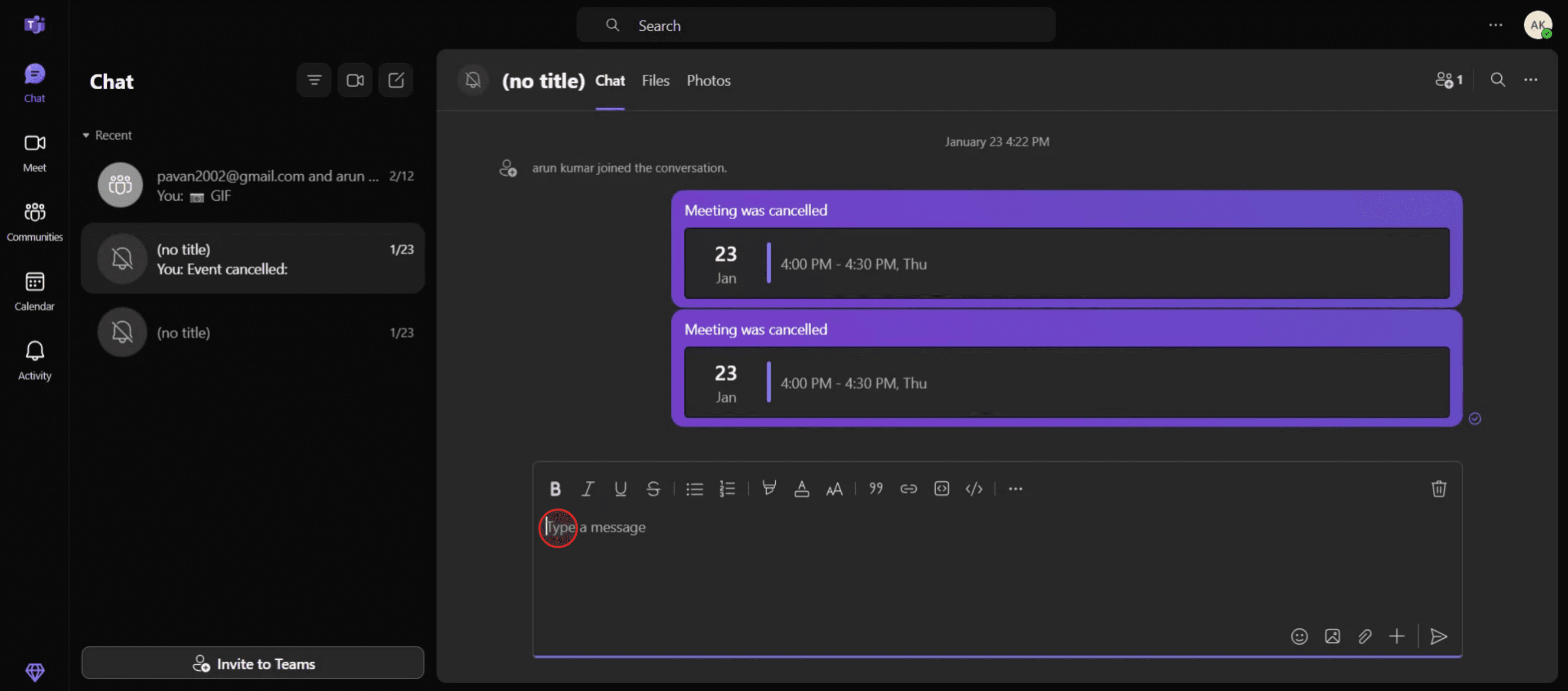
Schritt 2
Wählen Sie in diesem Menü die Option „Schriftgröße“ aus.

Schritt 3
Wählen Sie die Option „Groß“ für eine auffälligere Schriftgröße aus.
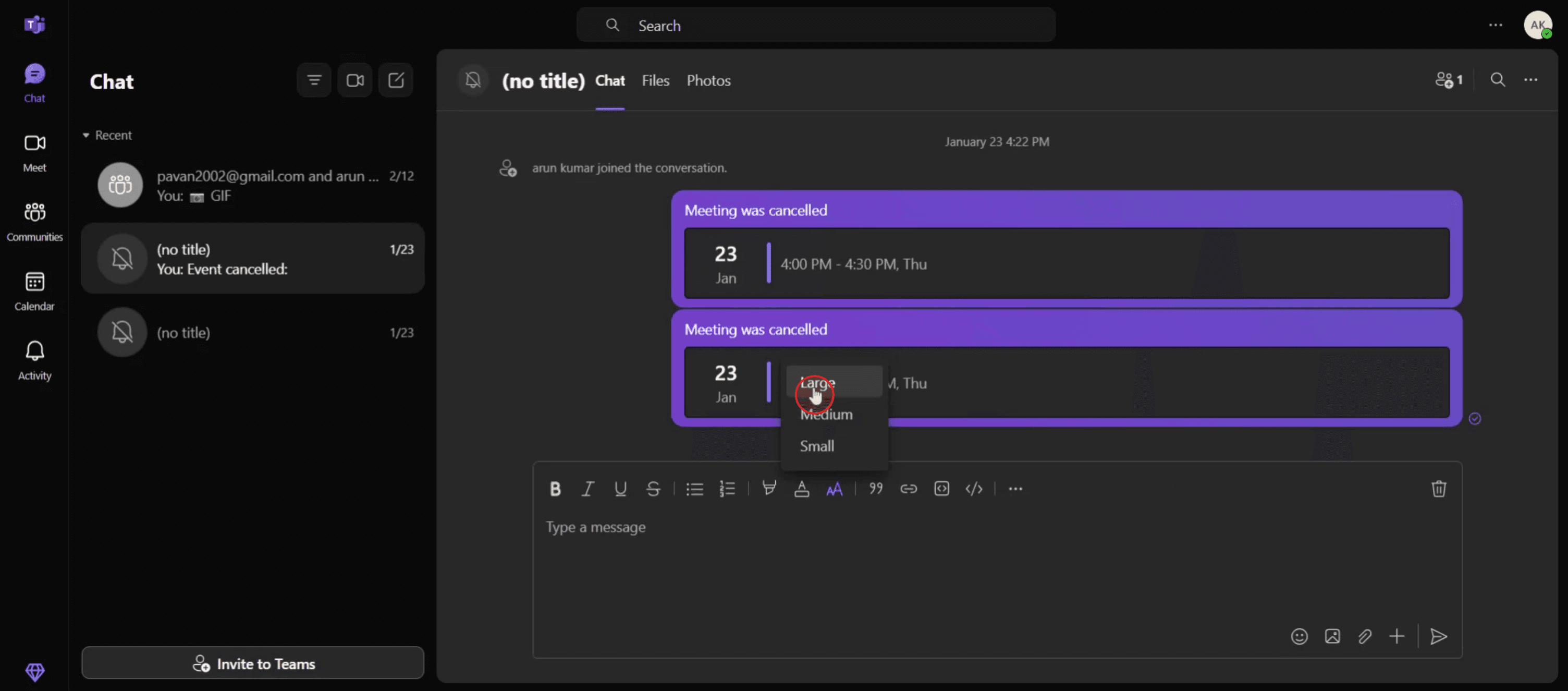
Schritt 4
Geben Sie nun Ihren Text ein.
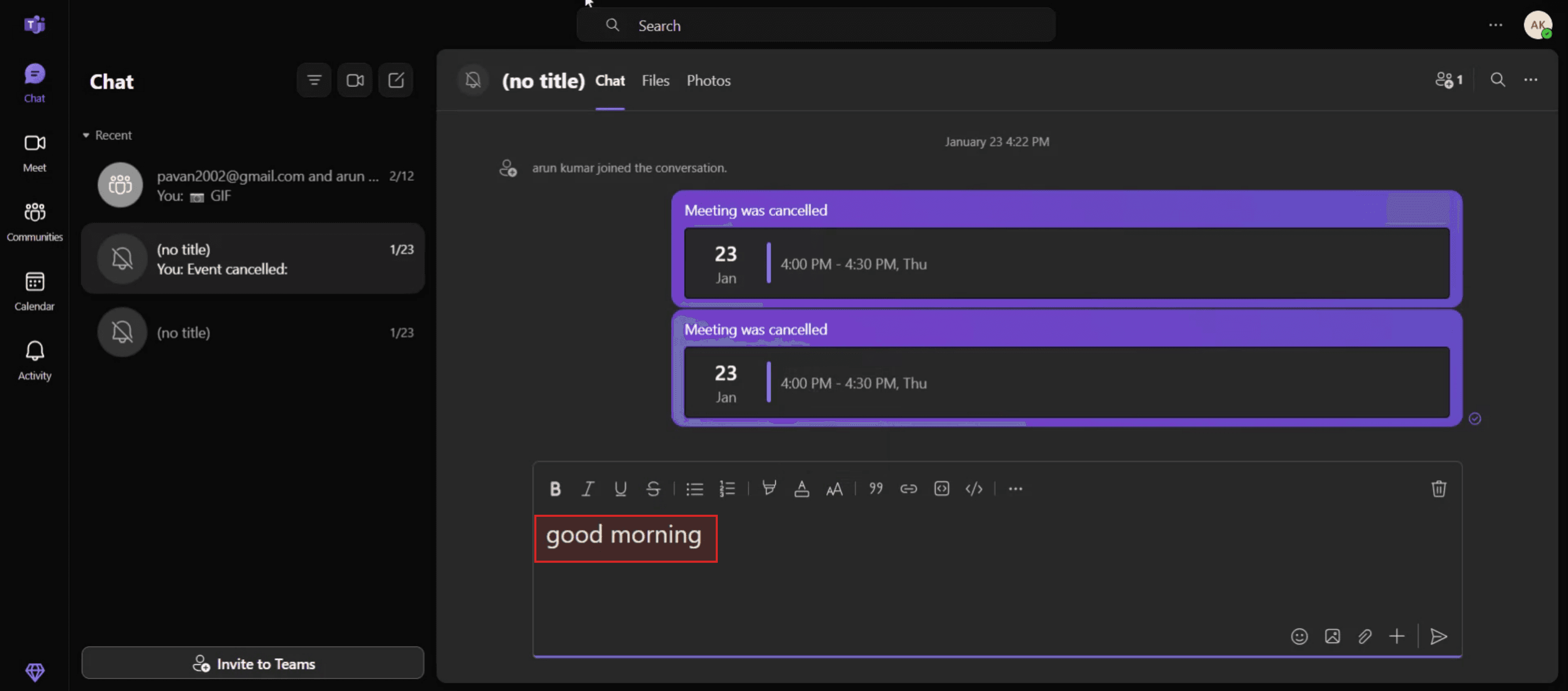
Profi-Tipps zum Ändern der Schriftart in Microsoft Teams
Den Rich-Text-Editor verwenden
Wenn Sie eine Nachricht verfassen, klicken Sie unter dem Nachrichtenfeld auf das Format-Symbol (ein „A“ mit einem Stift). Dadurch wird der Rich-Text-Editor zur Anpassung der Schriftart geöffnet.Schriftarten auswählen
Im Rich-Text-Editor können Sie aus den verfügbaren Schriftarten wie Calibri, Arial und Times New Roman wählen. Dies betrifft nur die Nachricht, die Sie gerade verfassen.Schriftgröße und Hervorhebung anpassen
Verwenden Sie die Formatierungsoptionen, um die Schriftgröße zu vergrößern oder zu verkleinern, und wenden Sie Fett, Kursiv, Unterstreichen oder Hervorheben zur Betonung an.Tastenkombinationen verwenden
Für schnelle Formatierungen:Strg + B für Fett
Strg + I für Kursiv
Strg + U für Unterstreichen
Schriftart in Chat-Apps anpassen (optionaler Workaround)
Wenn Sie zusätzliche Schriftarten benötigen, können Sie Ihre Nachricht in Word oder einem anderen Editor verfassen und dann in Teams kopieren und einfügen. Einige Formatierungen können übernommen werden.
Häufige Stolperfallen und wie Sie sie vermeiden
Eine globale Schriftänderung erwarten
Microsoft Teams erlaubt keine globale Schriftänderung in der gesamten App. Sie können Schriftarten nur beim Verfassen von Nachrichten ändern.Nicht unterstützte Schriftarten einfügen
Beim Kopieren aus anderen Apps werden nicht unterstützte Schriftarten in Teams möglicherweise nicht korrekt angezeigt. Sehen Sie sich Ihre Nachricht immer in der Vorschau an, bevor Sie sie senden.Die Formatierungsleiste nicht sehen
Wenn das Format-Symbol nicht sichtbar ist, stellen Sie sicher, dass Sie sich im erweiterten Nachrichtenfeld befinden oder in einem Teamkanal bzw. Chat verfassen – nicht in einer Inline-Antwort.Annehmen, dass sich die Ansicht anderer ändert
Das Ändern der Schriftart beeinflusst nur, wie Ihre Nachricht bei den Empfängern angezeigt wird. Die Einstellungen in deren Teams-App ändern nichts an der Darstellung Ihrer Nachricht.Einschränkungen der mobilen App
Die Schriftformatierung ist in der mobilen Teams-App eingeschränkt. Verwenden Sie die Desktop-Version für den vollen Funktionsumfang der Formatierung.
Häufig gestellte Fragen zu Schriftarten in Microsoft Teams
Kann ich die Standardschriftart in Teams ändern?
Nein, Teams unterstützt es nicht, die Standardschriftart in der gesamten App zu ändern. Sie können nur einzelne Nachrichten formatieren.Sind Schriftoptionen auf dem Mobilgerät verfügbar?
Die Schriftformatierungswerkzeuge sind in der mobilen Version eingeschränkt oder nicht verfügbar. Verwenden Sie die Desktop-App für eine bessere Kontrolle.Kann ich benutzerdefinierte Schriftarten in Teams-Nachrichten verwenden?
Nein, benutzerdefinierte Schriftarten werden nicht unterstützt. Sie können nur die vordefinierten Optionen im Rich-Text-Editor verwenden.Wird die Formatierung beim Kopieren aus Word übernommen?
Einige grundlegende Formatierungen wie Fett, Kursiv und Schriftfarbe können übernommen werden, benutzerdefinierte Schriftarten jedoch normalerweise nicht.Wie hebe ich Text in Teams hervor?
Verwenden Sie die Hervorhebungsoption im Rich-Text-Editor oder kopieren Sie hervorgehobenen Text aus Word und fügen Sie ihn in Teams ein.Wie nimmt man auf dem Mac den Bildschirm auf?
Um den Bildschirm auf einem Mac aufzunehmen, können Sie Trupeer AI verwenden. Es ermöglicht Ihnen, den gesamten Bildschirm aufzuzeichnen, und bietet KI-Funktionen wie das Hinzufügen von KI-Avataren, Voiceover sowie das Ein- und Auszoomen im Video. Mit der KI-Videoübersetzungsfunktion von Trupeer können Sie das Video in über 30 Sprachen übersetzen.Wie fügt man einer Bildschirmaufnahme einen KI-Avatar hinzu?
Um einer Bildschirmaufnahme einen KI-Avatar hinzuzufügen, müssen Sie ein KI-Tool zur Bildschirmaufnahme verwenden. Trupeer AI ist ein KI-Tool zur Bildschirmaufnahme, das Ihnen hilft, Videos mit mehreren Avataren zu erstellen, und Ihnen außerdem dabei hilft, Ihren eigenen Avatar für das Video zu erstellen.Wie nimmt man auf Windows den Bildschirm auf?
Um auf Windows den Bildschirm aufzunehmen, können Sie die integrierte Game Bar (Windows + G) oder ein fortschrittliches KI-Tool wie Trupeer AI verwenden, um erweiterte Funktionen wie KI-Avatare, Voiceover, Übersetzung usw. zu nutzen.Wie fügt man einem Video ein Voiceover hinzu?
Um Videos ein Voiceover hinzuzufügen, laden Sie die Chrome-Erweiterung von Trupeer AI herunter. Nach der Anmeldung laden Sie Ihr Video mit Sprache hoch, wählen Sie das gewünschte Voiceover von Trupeer aus und exportieren Sie Ihr bearbeitetes Video.
Empfohlene Lektüre
Technischer Dokumentationsgenerator
So teilen Sie ein GitHub-Repository per Link
So teilen Sie Ihr GitHub-Profil

