

So laden Sie die Figma-Datei als PDF herunter
Erfahren Sie, wie Sie Ihre Figma-Designs mit nur wenigen Klicks als PDF exportieren. Schritt-für-Schritt-Anleitung für Designer, um ihre Projekte ganz einfach zu teilen und auszudrucken.
Hier ist eine detailliertere Aufschlüsselung:
1. Wählen Sie die Frame(s) aus, die Sie exportieren möchten:
Einzelne Frames: Wählen Sie die spezifischen Frame(s) aus, die Sie exportieren möchten, indem Sie sie in der Figma-Arbeitsfläche anklicken.
Alle Frames auf einer Seite: Wenn Sie alle Frames auf einer Seite als mehrseitiges PDF exportieren möchten, müssen Sie sie nicht einzeln auswählen. Sie können die gesamte Seite über das Datei-Menü exportieren.
Schritt-für-Schritt-Anleitung: So laden Sie die Figma-Datei als PDF herunter
Schritt 1
Beginnen Sie, indem Sie in Figma das Hauptmenü aufrufen.
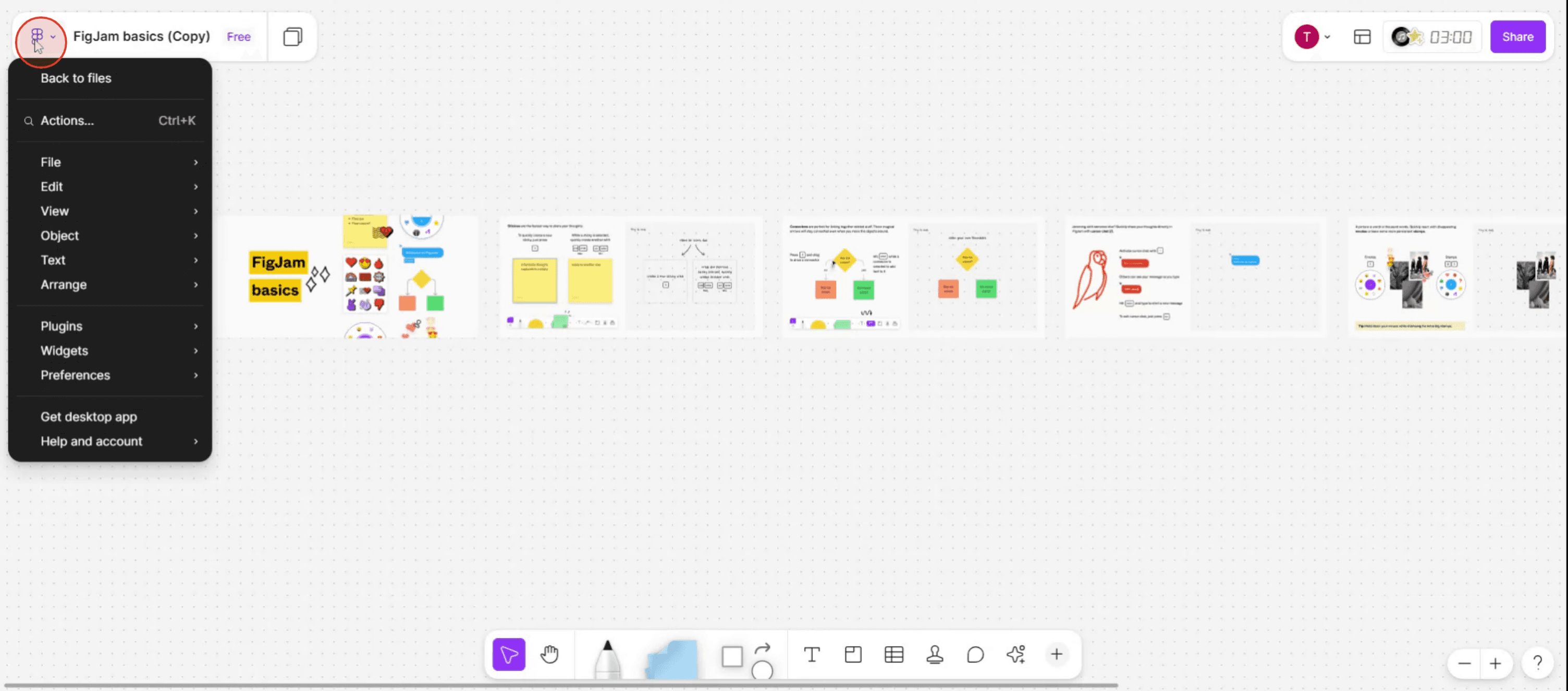
Schritt 2
Klicken Sie auf die Option "Datei", um fortzufahren.
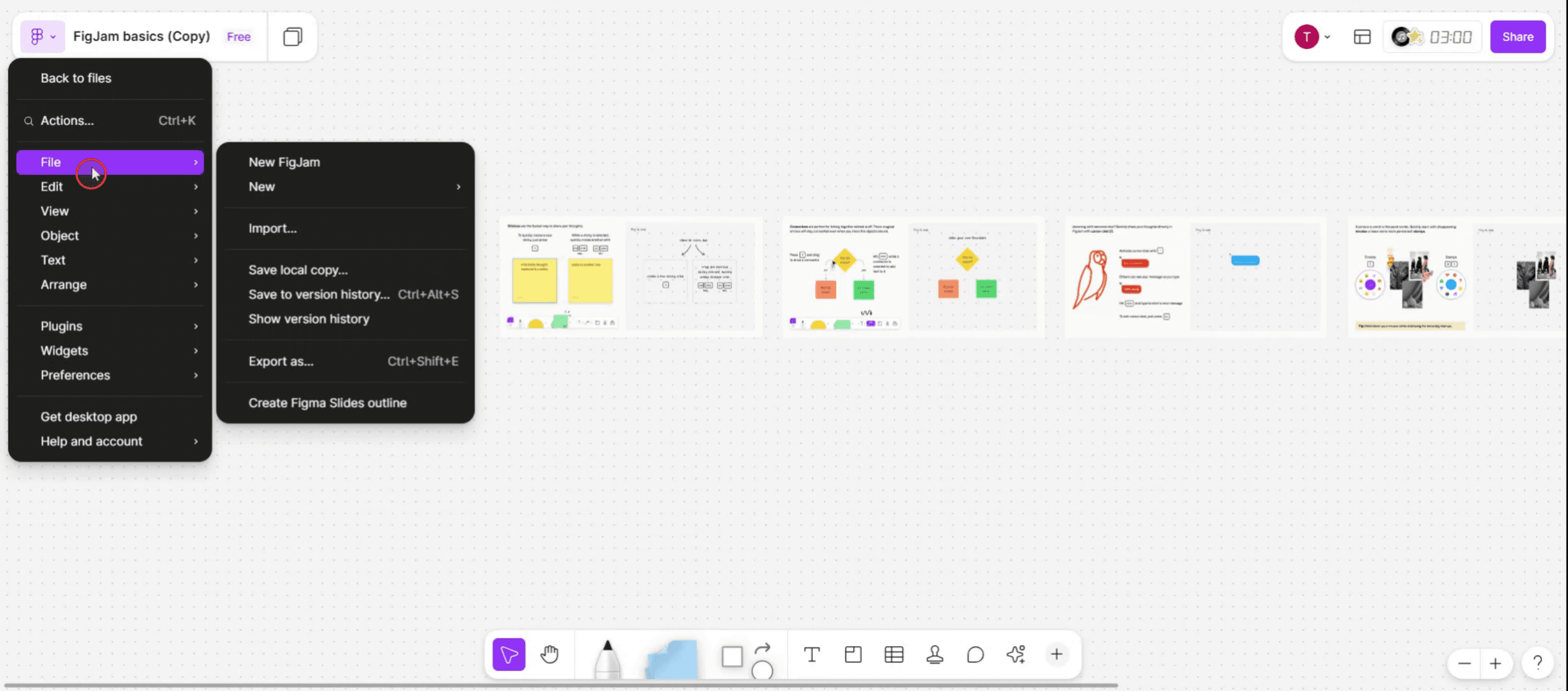
Schritt 3
Suchen Sie im Menü die Option "Exportieren als" und wählen Sie sie aus.
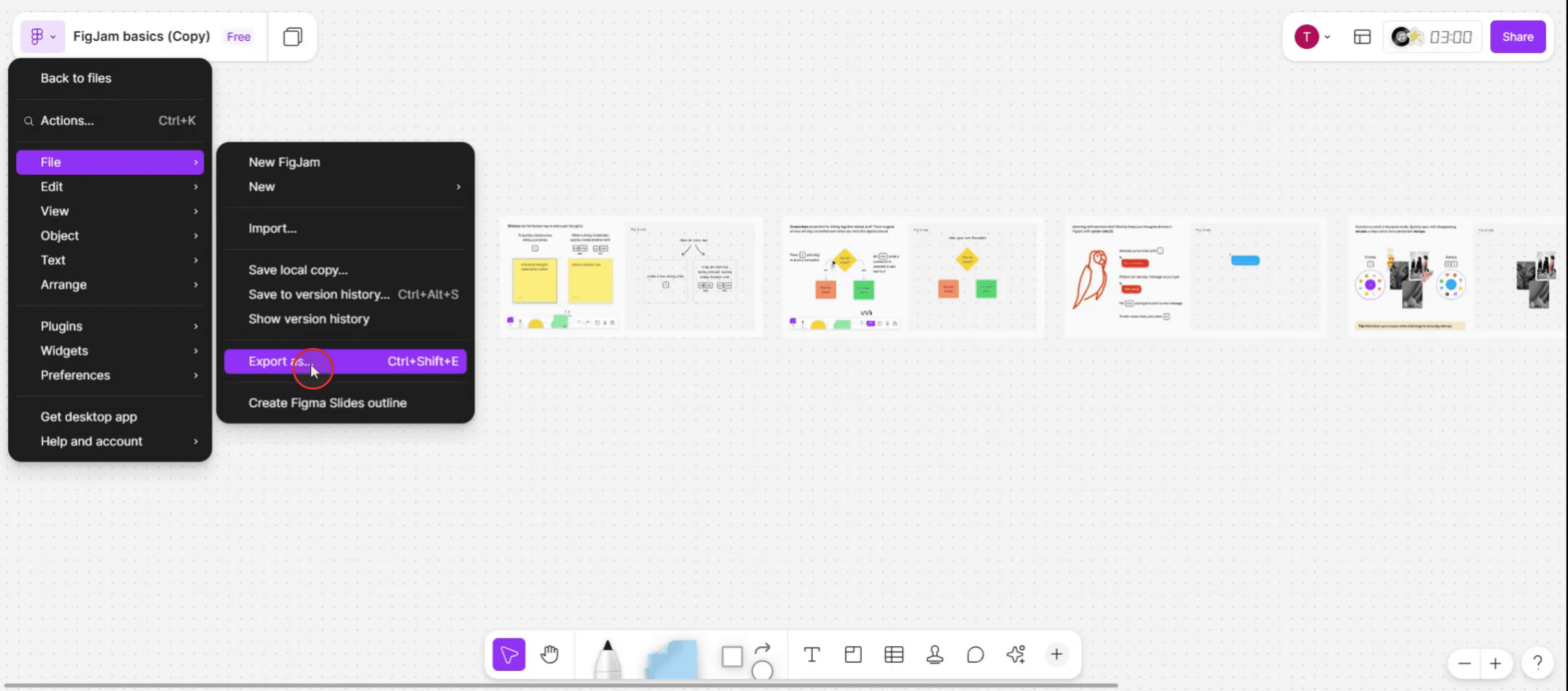
Schritt 4
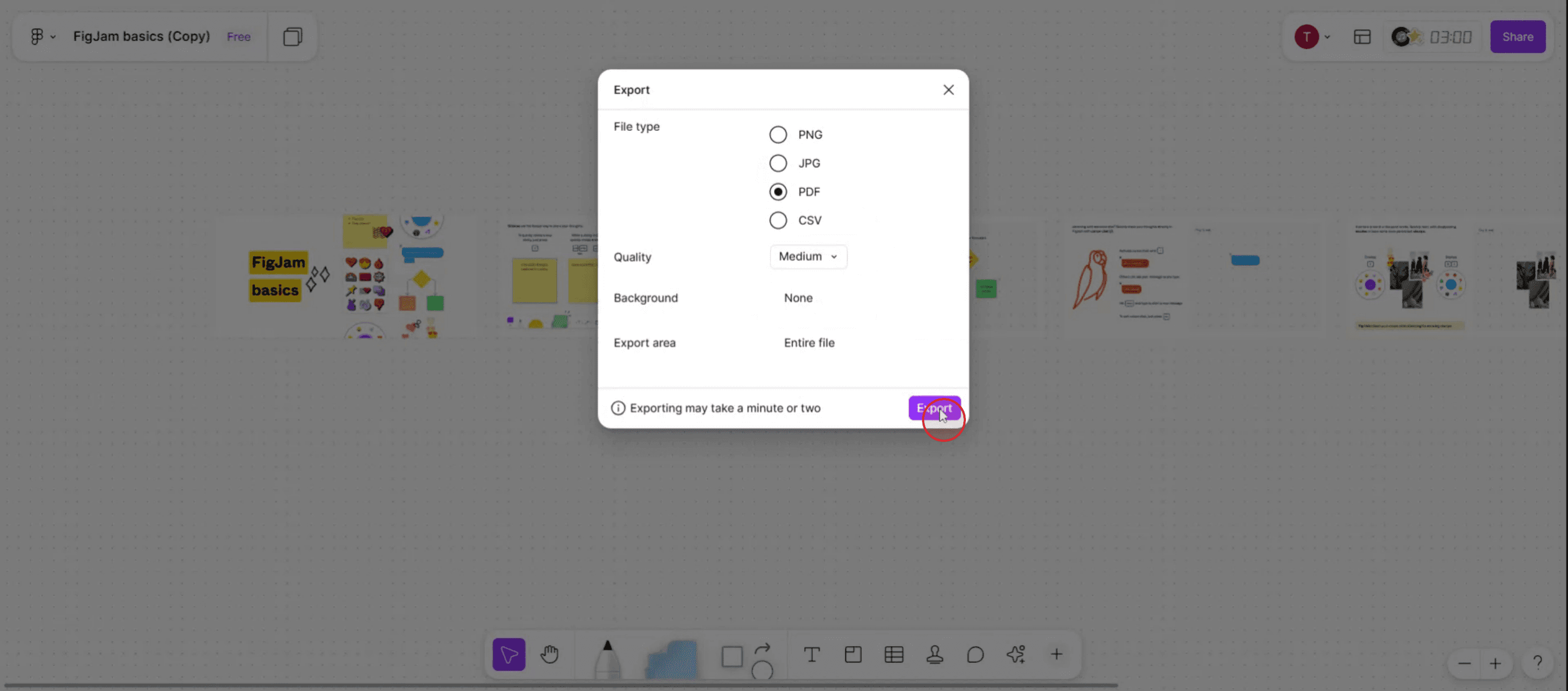
Wählen Sie hier "PDF" und geben Sie bei Bedarf die Anzahl an.
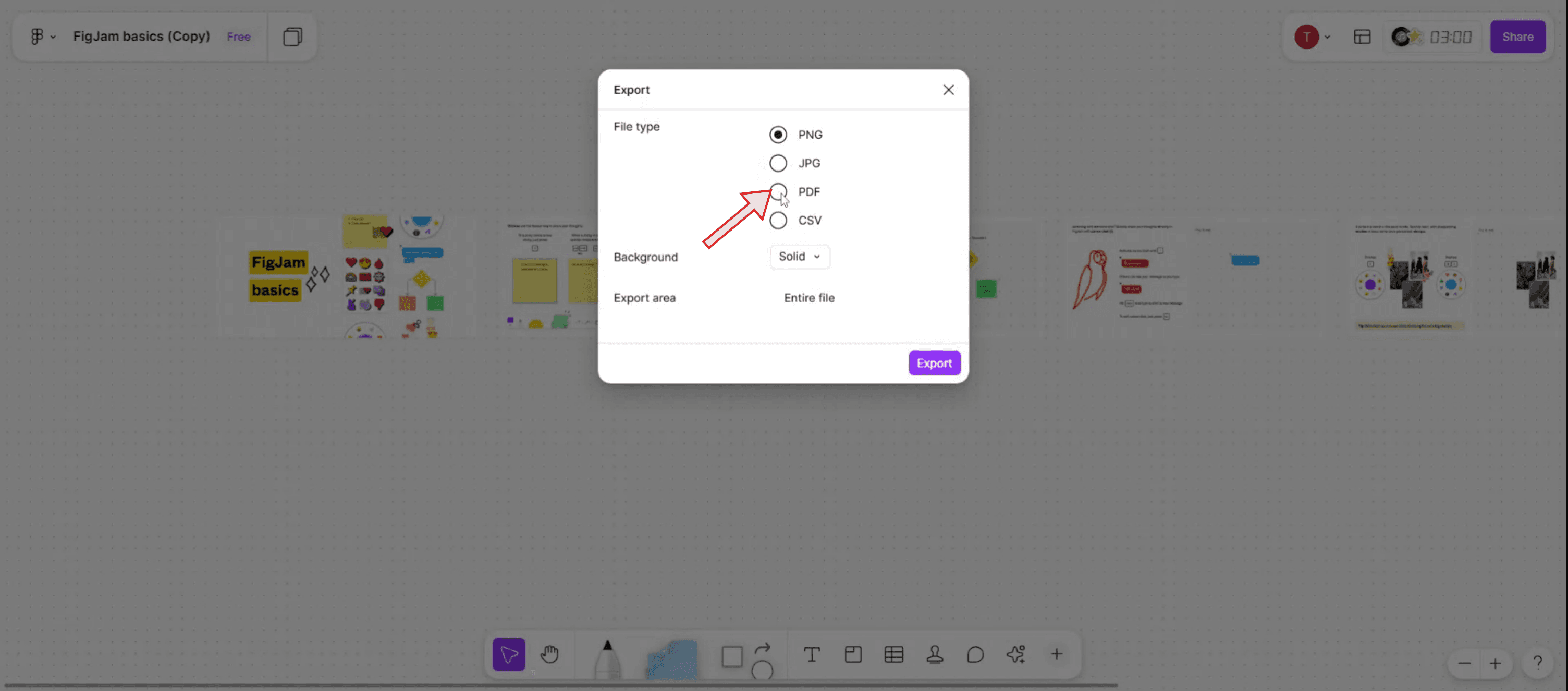
Schritt 5
Klicken Sie auf die Schaltfläche "Exportieren". Dieser Vorgang exportiert die Figma-Datei erfolgreich als PDF. Danke.
Profi-Tipps zum Herunterladen einer Figma-Datei als PDF
Verwenden Sie die Exportfunktion im rechten Bereich
Wählen Sie den Frame, die Zeichenfläche oder die Seite aus, die Sie exportieren möchten. Scrollen Sie im Eigenschaftenbereich auf der rechten Seite zum Abschnitt „Export“, wählen Sie PDF als Format aus und klicken Sie dann auf „Export“. So laden Sie nur das herunter, was Sie benötigen.Wählen Sie nur die erforderlichen Frames aus
Vermeiden Sie es, die gesamte Datei herunterzuladen, wenn Sie nur eine bestimmte Seite oder einen bestimmten Abschnitt benötigen. Wenn Sie nur die relevanten Frames auswählen, wird das PDF kleiner und lässt sich leichter teilen.Verwenden Sie die Option „Text in Pfade umwandeln“ für Schriftarten
Wenn Sie das PDF mit jemandem teilen möchten, der möglicherweise nicht über dieselben Schriftarten verfügt, sollten Sie den Text vor dem Export in Pfade umwandeln. So vermeiden Sie Probleme mit dem Ersetzen von Schriftarten.Exportieren Sie mit 1x für Standardqualität
Wenn Sie keine extrem hohe Auflösung benötigen, reicht ein 1x-Export in der Regel für den Standarddruck oder das Teilen aus. Höhere Auflösungen können unnötig große Dateien erzeugen.Prüfen Sie die PDF-Kompatibilität für den Druck
Wenn das PDF für den professionellen Druck bestimmt ist, überprüfen Sie die Exporteinstellungen sorgfältig, um sicherzustellen, dass Farben und Layout den Druckstandards entsprechen.
Häufige Fehler und wie man sie vermeidet
Exportieren, ohne etwas auszuwählen
Wenn Sie auf Export klicken, ohne einen Frame oder eine Seite auszuwählen, exportiert Figma möglicherweise nichts oder den falschen Abschnitt. Bestätigen Sie Ihre Auswahl immer zuerst.Vergessen, das Exportformat anzupassen
Standardmäßig merkt sich Figma möglicherweise das zuletzt verwendete Format (z. B. PNG). Stellen Sie sicher, dass Sie es vor dem Klicken auf Export auf PDF ändern.Aus Versehen gesamte große Dateien exportieren
Das Herunterladen einer vollständigen mehrseitigen Figma-Datei als PDF kann zu einer sehr großen Dateigröße führen. Wählen Sie nur die erforderlichen Seiten aus, um langsame Downloads und Probleme beim Teilen zu vermeiden.Schriftarten werden falsch dargestellt
Wenn die Schriftarten auf dem Gerät des Betrachters nicht verfügbar sind, wird das PDF möglicherweise falsch angezeigt. Wandeln Sie den Text vor dem Export in Pfade um oder betten Sie die Schriftarten ein.Übersehen der Einstellungen für transparente Hintergründe
Wenn Ihr Design auf einem transparenten Hintergrund basiert, kann das Exportieren als PDF ohne Überprüfung der Hintergrundeinstellungen zu unerwünschten weißen Flächen führen.
Häufig gestellte FAQs zum Herunterladen einer Figma-Datei als PDF
Kann ich mehrere Seiten in eine PDF exportieren?
Ja, Sie können vor dem Export mehrere Frames oder Seiten auswählen, und Figma fasst sie zu einer einzelnen PDF-Datei zusammen.Warum ist meine PDF nach dem Export verschwommen?
Prüfen Sie, ob Sie mit der richtigen Auflösung (1x oder höher) exportieren und ob das ursprüngliche Design Vektorelemente für optimale Klarheit verwendet.Kann ich nur einen Abschnitt meines Designs exportieren?
Ja, indem Sie vor dem Export einen bestimmten Frame oder eine Gruppe auswählen, können Sie nur diesen Teil als PDF speichern.Unterstützt Figma passwortgeschützte PDFs?
Nein, die integrierte Exportfunktion von Figma unterstützt das Hinzufügen von Passwörtern zu PDFs nicht. Dafür benötigen Sie einen PDF-Editor.Behält das PDF meine interaktiven Prototypen bei?
Nein, der Export als PDF erfasst nur statische Visualisierungen. Interaktive Links und Animationen werden nicht beibehalten.Wie nimmt man den Bildschirm auf einem Mac auf?
Zum Bildschirmaufzeichnen auf einem Mac können Sie Trupeer AI verwenden. Es ermöglicht Ihnen, den gesamten Bildschirm aufzuzeichnen, und bietet KI-Funktionen wie das Hinzufügen von KI-Avataren, das Hinzufügen von Voiceover sowie das Ein- und Auszoomen im Video. Mit der KI-Videoübersetzungsfunktion von Trupeer können Sie das Video in über 30 Sprachen übersetzen.Wie füge ich einen KI-Avatar zu einer Bildschirmaufzeichnung hinzu?
Um einer Bildschirmaufzeichnung einen KI-Avatar hinzuzufügen, müssen Sie ein KI-Bildschirmaufzeichnungstool. Trupeer AI ist ein KI-Bildschirmaufzeichnungstool, mit dem Sie Videos mit mehreren Avataren erstellen können und das Ihnen auch dabei hilft, Ihren eigenen Avatar für das Video zu erstellen.Wie nimmt man unter Windows den Bildschirm auf?
Zum Bildschirmaufzeichnen unter Windows können Sie die integrierte Game Bar (Windows + G) oder ein fortgeschrittenes KI-Tool wie Trupeer AI für erweiterte Funktionen wie KI-Avatare, Voiceover, Übersetzung usw. verwenden.Wie füge ich Voiceover zu einem Video hinzu?
Um Videos Voiceover hinzuzufügen, laden Sie die Chrome-Erweiterung von Trupeer AI herunter. Nach der Anmeldung laden Sie Ihr Video mit Stimme hoch, wählen Sie das gewünschte Voiceover von Trupeer aus und exportieren Sie Ihr bearbeitetes Video.Wie zoome ich in eine Bildschirmaufnahme hinein?
Um während einer Bildschirmaufnahme hineinzuzoomen, verwenden Sie die Zoom-Effekte in Trupeer AI, mit denen Sie zu bestimmten Momenten hinein- und herauszoomen können, wodurch die visuelle Wirkung Ihrer Videoinhalte verbessert wird.
Empfohlene Lektüre
Technischer Dokumentationsgenerator
Wie man Rahmennamen in Figma ausblendet
Wie man eine Figma-Datei speichert
Wie man ein Raster in Figma erstellt

