

So aktivieren Sie das Lineal in Microsoft Excel
Erfahren Sie, wie Sie das Lineal in Microsoft Excel aktivieren, um Ihre Arbeitsblätter präzise auszurichten und zu formatieren. Schritt-für-Schritt-Anleitung enthalten.
Hier ist eine detailliertere Aufschlüsselung:
1. Öffnen Sie Excel und wechseln Sie zur Seitenlayout-Ansicht: Das Lineal ist nur sichtbar, wenn sich die Arbeitsmappe in der Seitenlayout-Ansicht befindet.
Sie können zu dieser Ansicht wechseln, indem Sie im Menüband auf die Registerkarte „Ansicht“ klicken und dann „Seitenlayout“ auswählen.
2. Aktivieren Sie das Lineal: Wenn Sie sich in der Seitenlayout-Ansicht befinden, suchen Sie auf der Registerkarte „Ansicht“ in der Gruppe „Anzeigen“ nach der Option „Lineal“.
3. Aktivieren Sie das Kontrollkästchen: Klicken Sie auf das Kontrollkästchen neben „Lineal“, um es sichtbar zu machen.
4. Anzeigen der Lineale: Sie sollten nun das horizontale Lineal oben und das vertikale Lineal auf der linken Seite Ihres Arbeitsblatts sehen.
Schritt-für-Schritt-Anleitung: So aktivieren Sie das Lineal in Microsoft Excel
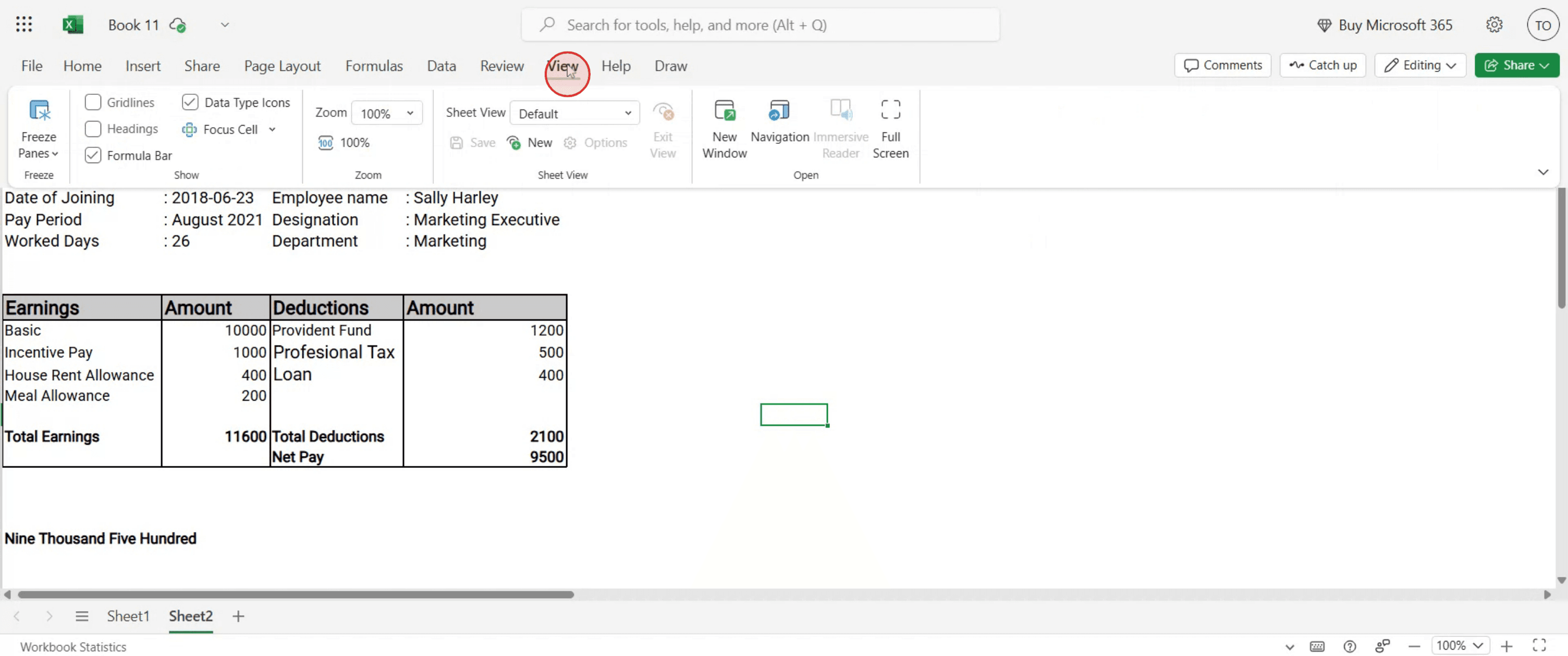
Schritt 1
Wählen Sie die Option „Ansicht“ aus.
Schritt 2
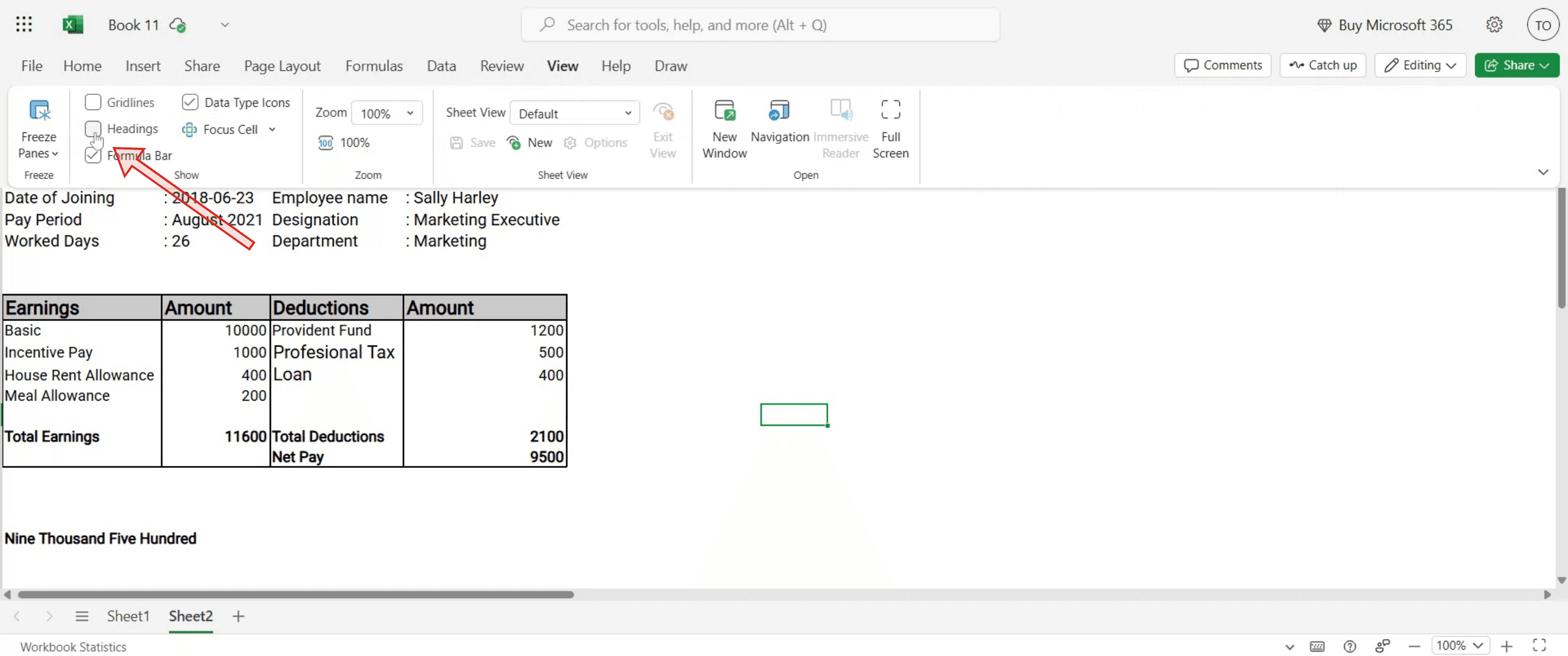
Suchen Sie nach der Option „Überschriften & Hilfslinien“. Aktivieren Sie diese Option, um Lineale und Hilfslinien zu Ihrem Blatt hinzuzufügen.
Schritt 3
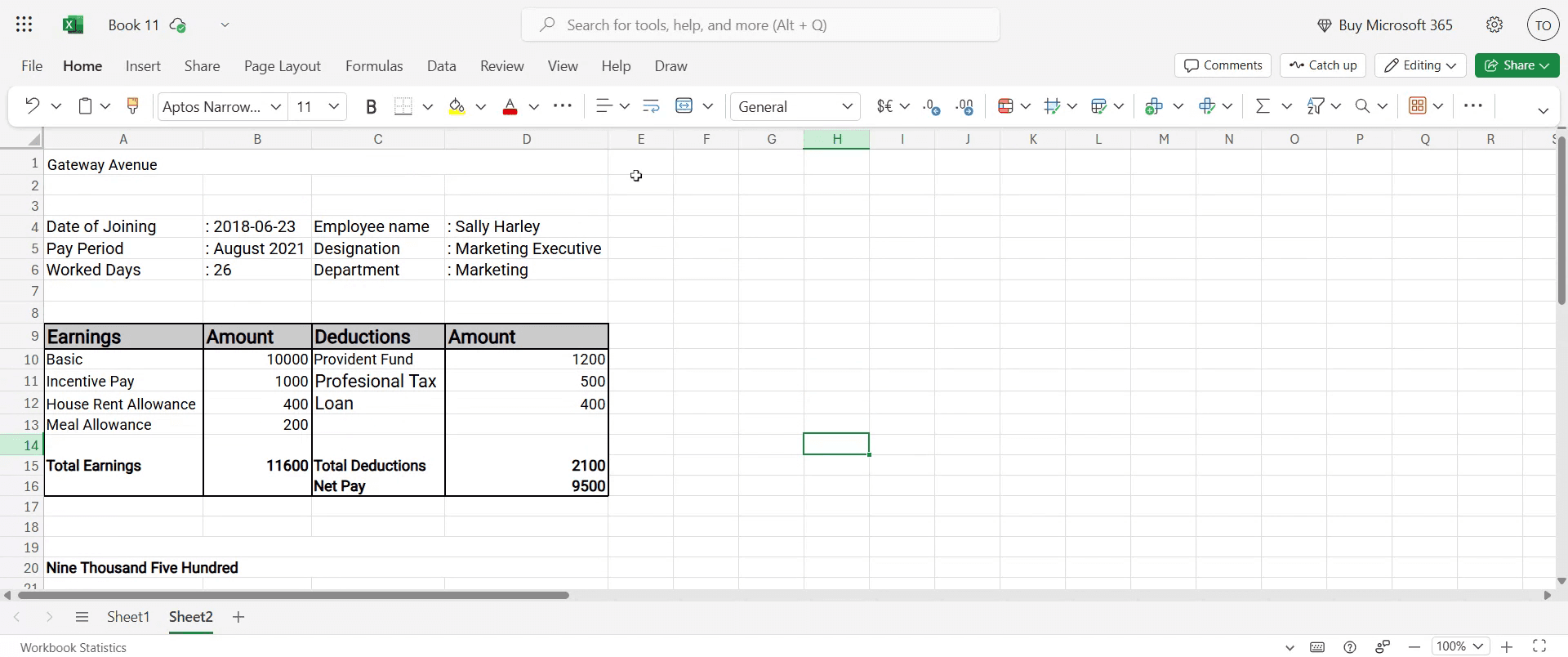
Ihre Einrichtung ist jetzt abgeschlossen. Vielen Dank, dass Sie den Anweisungen gefolgt sind.
Profi-Tipps zum Aktivieren des Lineals in Microsoft Excel
Wechseln Sie zur Seitenlayoutansicht
Das Lineal wird nur in der Seitenlayoutansicht angezeigt. Gehen Sie im Menüband zur Registerkarte „Ansicht“ und klicken Sie auf „Seitenlayout“, um es anzuzeigen.Verwenden Sie die Registerkarte „Ansicht“ für den schnellen Zugriff
Aktivieren Sie auf der Registerkarte „Ansicht“ im Bereich „Einblenden“ das Kontrollkästchen „Lineal“, um das Lineal sofort ein- oder auszuschalten.Passen Sie den Zoom für mehr Genauigkeit an
Zoomen Sie näher heran, um Objekte beim Verwenden des Lineals zum Messen oder Positionieren genauer auszurichten.Verwenden Sie das horizontale Lineal für Spaltenbreiten
Das obere Lineal eignet sich ideal, um Spaltenbreiten visuell an bestimmte Maße anzupassen.Nutzen Sie das Lineal in den Druckeinstellungen
Wenn Sie Dokumente für den Druck vorbereiten, verwenden Sie das Lineal, um sicherzustellen, dass Ränder und Layouts mit dem gewünschten Druckergebnis übereinstimmen.
Häufige Fehler und wie Sie sie vermeiden
Suchen Sie das Lineal in der Normalansicht
Das Lineal ist in der Normalansicht nicht sichtbar. Wechseln Sie zur Seitenlayoutansicht, um es zu aktivieren.Vergessen, das Kontrollkästchen „Lineal“ zu aktivieren
Auch in der Seitenlayoutansicht müssen Sie auf der Registerkarte „Ansicht“ das Kontrollkästchen „Lineal“ aktivieren, damit es angezeigt wird.Gitternetzlinien mit dem Lineal verwechseln
Gitternetzlinien markieren Zellgrenzen, während das Lineal Entfernungen in Einheiten (Zoll/cm) misst. Verwechseln Sie das eine nicht mit dem anderen.Die Einheiten nicht an Ihre Bedürfnisse anpassen
Das Lineal verwendet die in Ihren Excel-Optionen festgelegten Einheiten (Zoll, cm, mm). Ändern Sie sie über Datei > Optionen > Erweitert > Anzeige für mehr Genauigkeit.Das Lineal in Excel Online erwarten
Die Webversion von Excel unterstützt die Linealfunktion derzeit nicht – verwenden Sie stattdessen die Desktopversion.
Häufig gestellte Fragen zum Aktivieren des Lineals in Microsoft Excel
Warum kann ich das Lineal in Excel nicht sehen?
Stellen Sie sicher, dass Sie sich in der Seitenlayoutansicht befinden und das Kontrollkästchen „Lineal“ auf der Registerkarte „Ansicht“ aktiviert ist.Kann ich die Maßeinheiten des Lineals ändern?
Ja, gehen Sie zu Datei > Optionen > Erweitert > Anzeige und wählen Sie Ihre bevorzugten Maßeinheiten.Zeigt das Lineal vertikale Messungen an?
Ja, in der Seitenlayoutansicht erhalten Sie sowohl horizontale als auch vertikale Lineale für eine präzise Ausrichtung.Kann ich das Lineal verwenden, um Formen und Bilder auszurichten?
Ja, das Lineal ist besonders nützlich, um Grafiken, Diagramme und Formen genau zu positionieren.Beeinflusst das Lineal die gedruckte Ausgabe?
Nein, das Lineal dient nur zur Messung auf dem Bildschirm; es wird nicht mit Ihrem Dokument gedruckt.Wie nimmt man den Bildschirm auf dem Mac auf?
Um den Bildschirm auf einem Mac aufzuzeichnen, können Sie Trupeer AI verwenden. Es ermöglicht Ihnen, den gesamten Bildschirm aufzuzeichnen, und bietet KI-Funktionen wie das Hinzufügen von KI-Avataren, Voiceover sowie das Hinein- und Herauszoomen im Video. Mit der KI-Videoübersetzungsfunktion von Trupeer können Sie das Video in über 30 Sprachen übersetzen.Wie füge ich einem Bildschirmvideo einen KI-Avatar hinzu?
Um einem Bildschirmvideo einen KI-Avatar hinzuzufügen, müssen Sie ein KI-Bildschirmaufzeichnungstool. Trupeer AI ist ein KI-Bildschirmaufzeichnungstool, das Ihnen hilft, Videos mit mehreren Avataren zu erstellen, und Ihnen auch dabei hilft, Ihren eigenen Avatar für das Video zu erstellen.Wie nimmt man unter Windows den Bildschirm auf?
Um unter Windows den Bildschirm aufzunehmen, können Sie die integrierte Game Bar (Windows + G) oder ein fortschrittliches KI-Tool wie Trupeer AI für erweiterte Funktionen wie KI-Avatare, Voiceover, Übersetzung usw. verwenden.Wie füge ich einem Video ein Voiceover hinzu?
Um Voiceover zu Videos hinzuzufügen, laden Sie die trupeer ai chrome extension herunter. Nach der Registrierung laden Sie Ihr Video mit Ton hoch, wählen Sie das gewünschte Voiceover von trupeer aus und exportieren Sie Ihr bearbeitetes Video.Wie zoome ich in einer Bildschirmaufnahme hinein?
Um während einer Bildschirmaufnahme hineinzuzoomen, verwenden Sie die Zoom-Effekte in Trupeer AI, mit denen Sie an bestimmten Stellen hinein- und herauszoomen können, um die visuelle Wirkung Ihrer Videoinhalte zu verstärken.
Empfohlene Lektüre
Generator für technische Dokumentation
Leitfaden zum Benutzerhandbuch
So fügen Sie das Rupien-Symbol in Google Sheets hinzu
So ändern Sie das Währungsformat in Google Sheets
So fügen Sie Aufzählungspunkte in Google Sheets hinzu

