
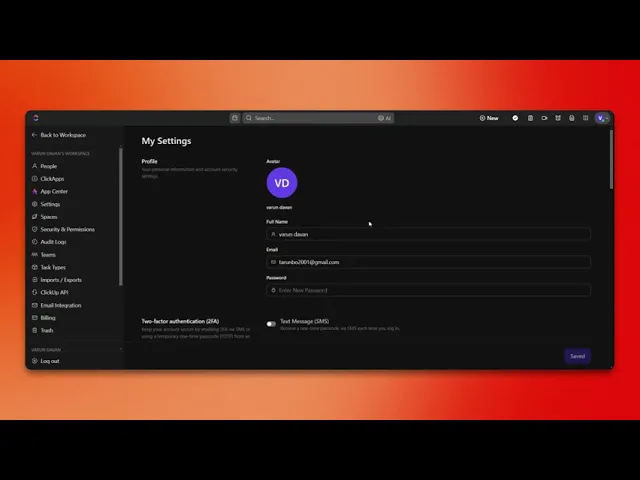
Wie richten Sie Quickswitch ClickUp ein?
Lernen Sie Schritt für Schritt, wie Sie Quickswitch in ClickUp einrichten. Optimieren Sie Ihr Aufgabenmanagement und steigern Sie Ihre Effizienz mit unseren Expertentipps
Dieses Dokument bietet eine Schritt-für-Schritt-Anleitung zum Einrichten von Quick Switch in Click Up. Wenn Sie diese Anweisungen befolgen, aktivieren Sie eine Tastenkombination, mit der Sie effizient durch Aufgaben navigieren können.
Schritt 1
Klicken Sie auf Ihr Profilsymbol,
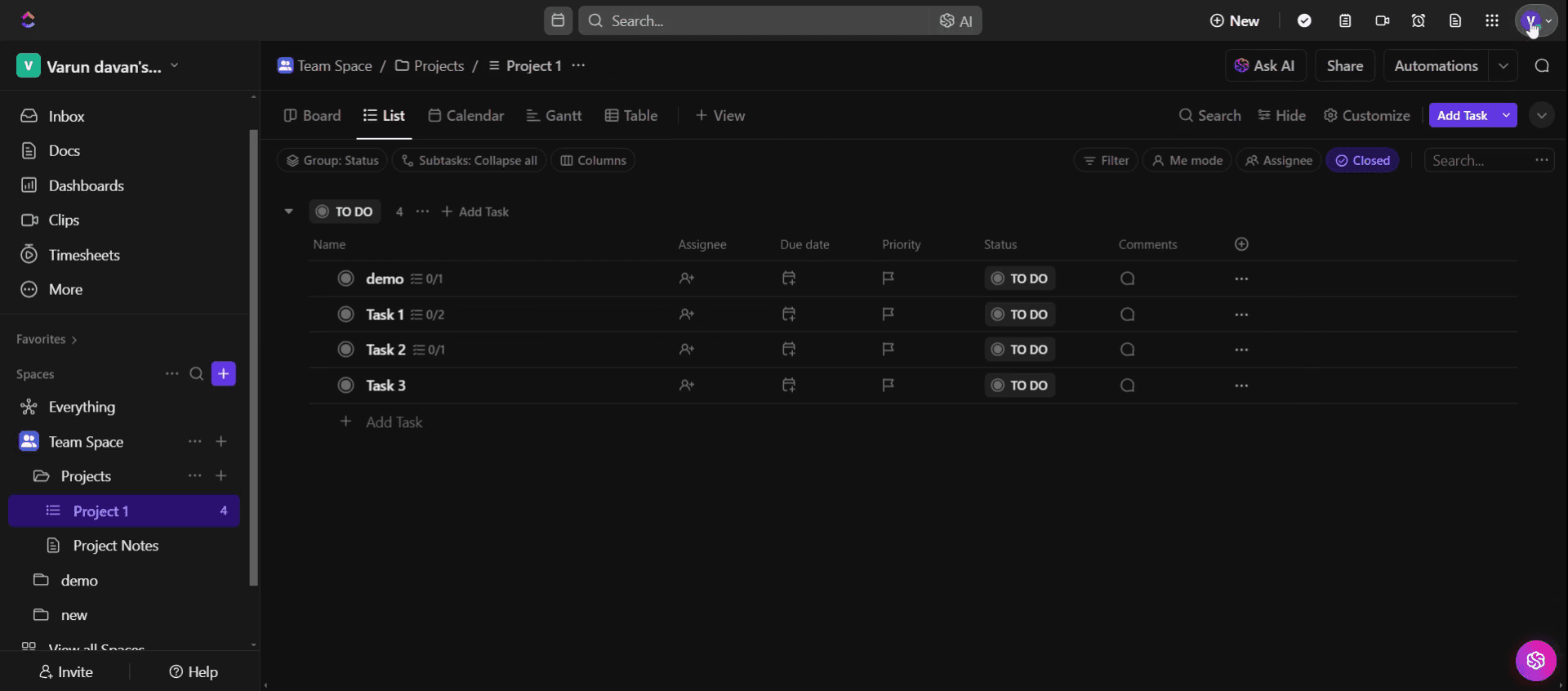
Schritt 2
Und wählen Sie die Einstellungsoption.
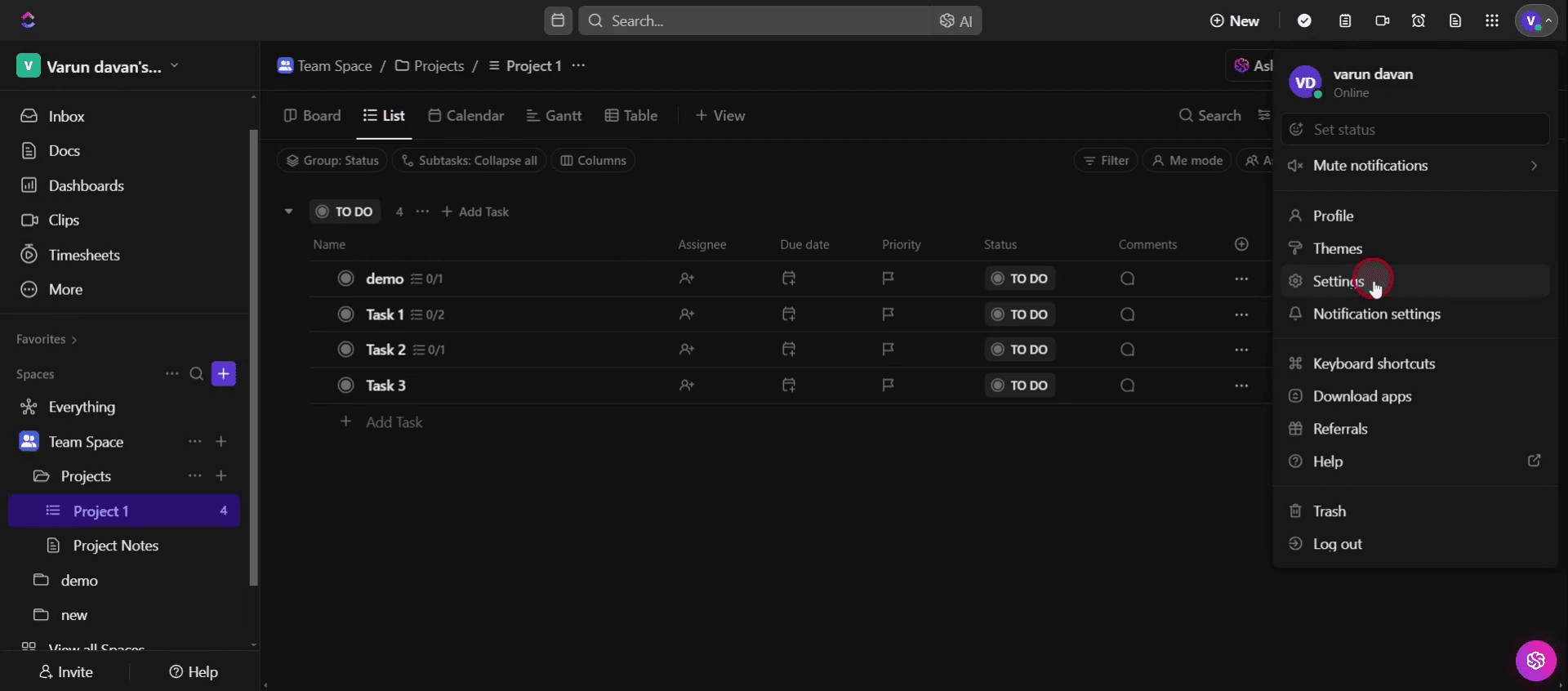
Schritt 3
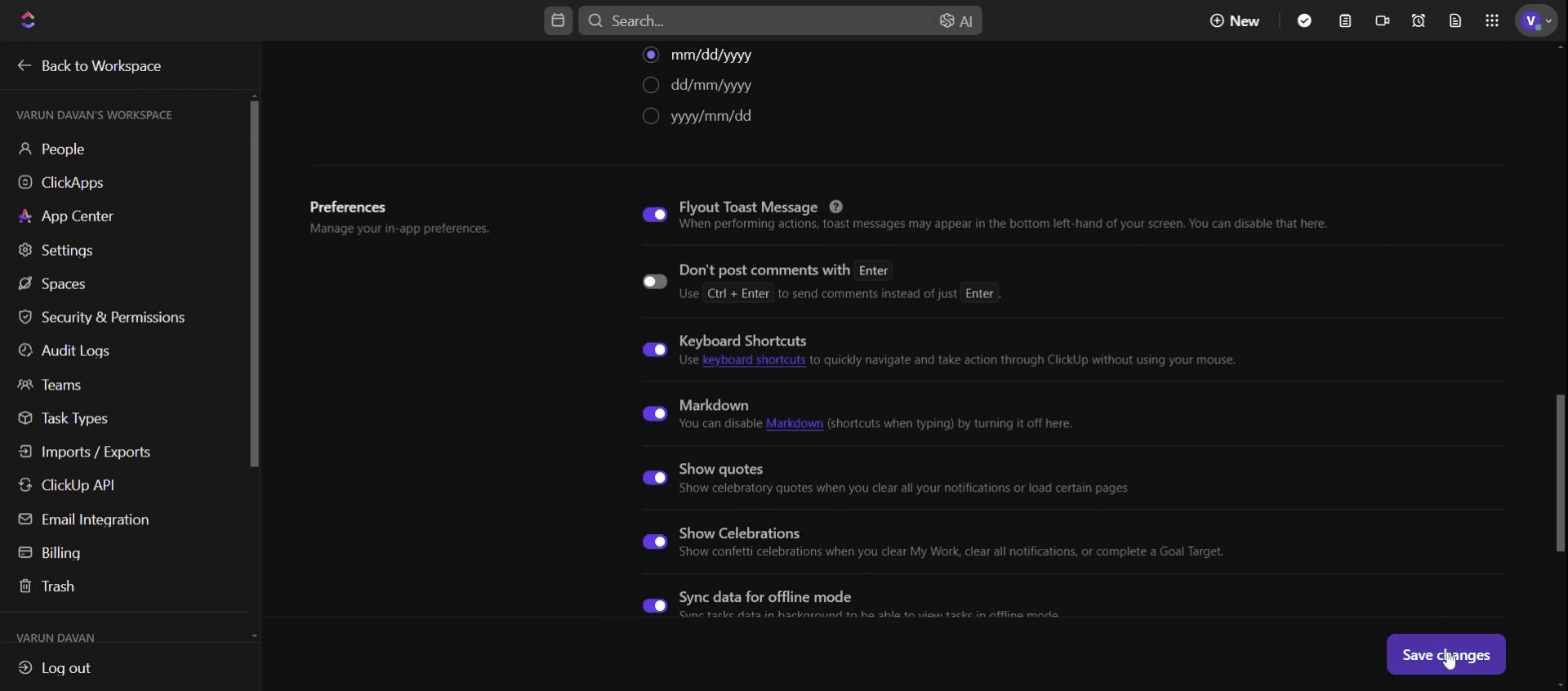
Aktivieren Sie die Option für Tastenkombinationen.
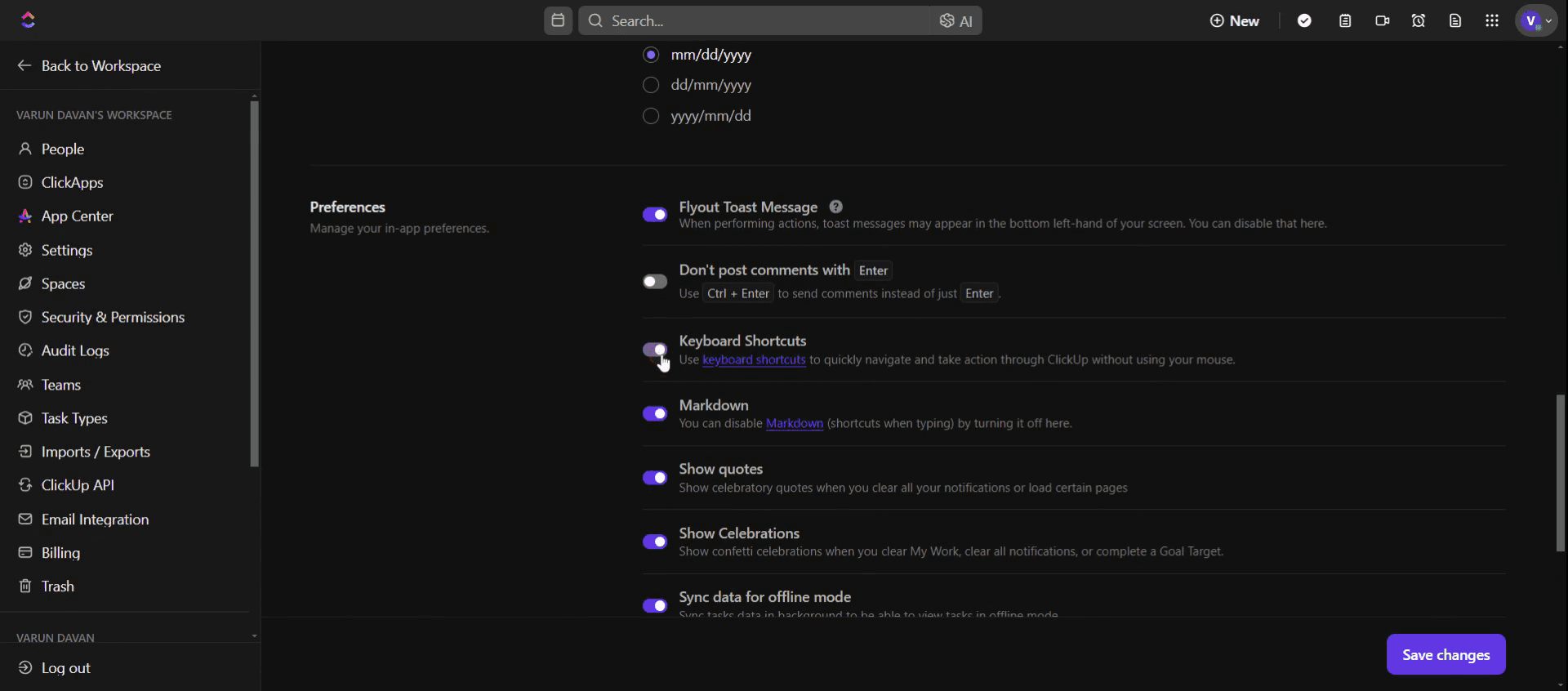
Schritt 4
Und klicken Sie auf Änderungen speichern.
Schritt 5
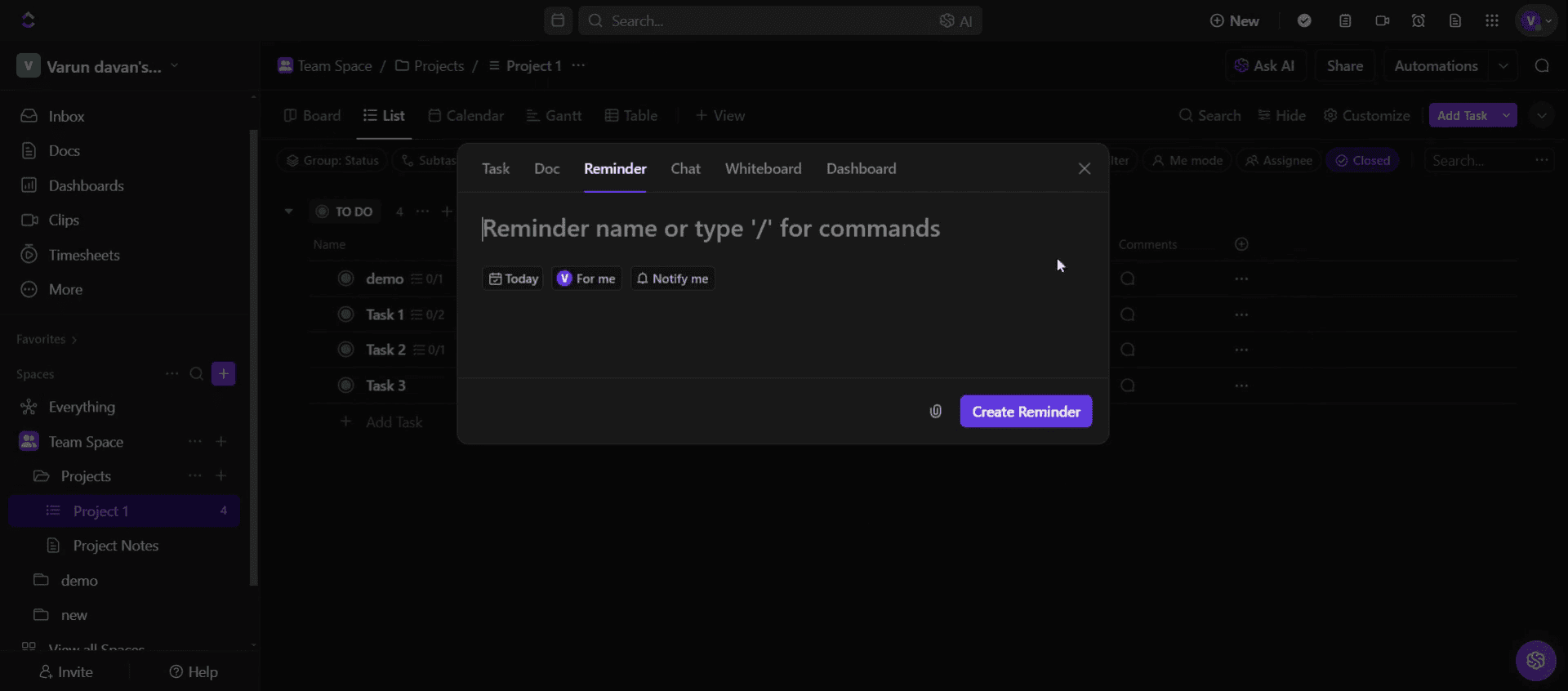
Drücken Sie die Taste R auf Ihrer Tastatur, um auf Erinnerungen zuzugreifen.
Schritt 6
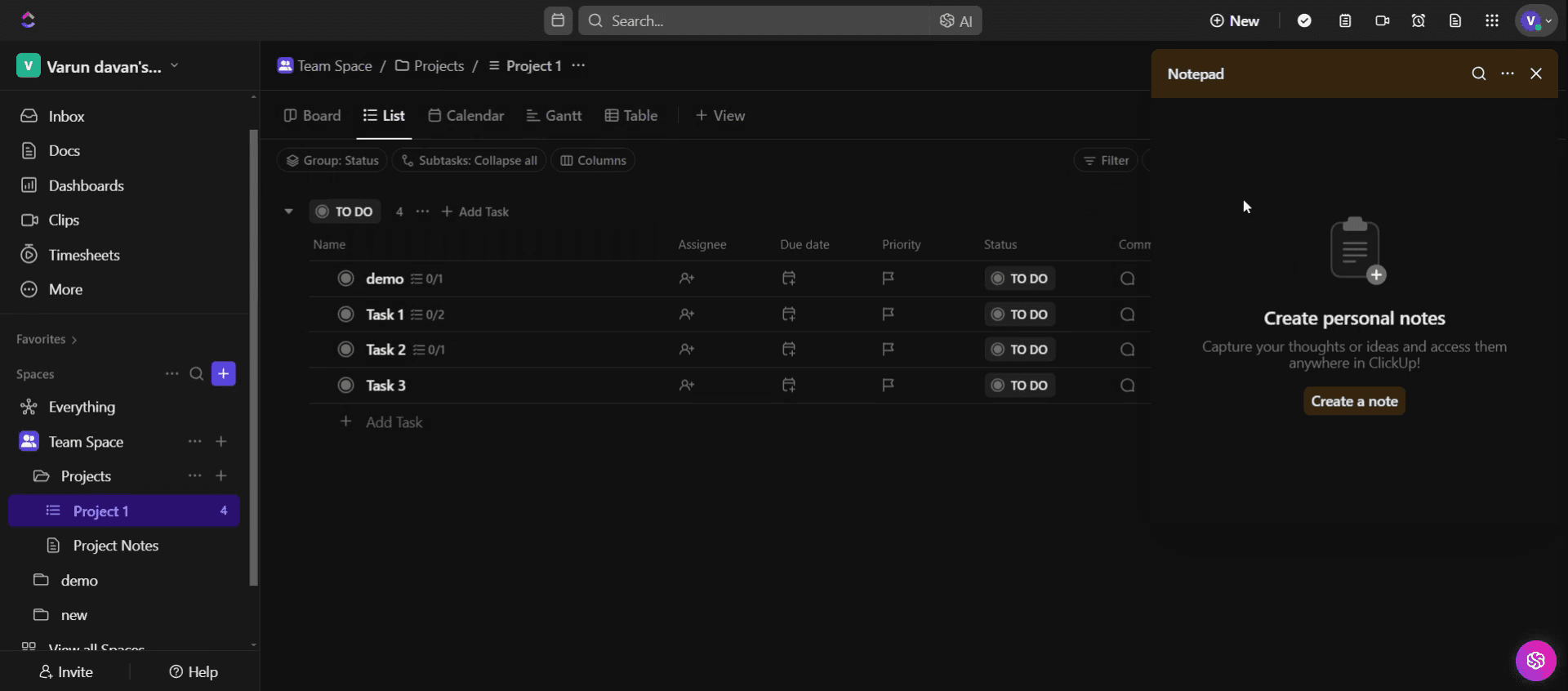
Wenn Sie die Notizblock-Funktion benötigen, drücken Sie die Taste P auf Ihrer Tastatur.
Dies ist der Schritt-für-Schritt-Prozess zum Einrichten von Quick Switch in Click Up. Schauen wir uns einige Tipps dazu an.
Profi-Tipps zum Einrichten von Quick Switch in Click Up
Verwenden Sie die Tastenkombination für den sofortigen Zugriff – Drücken Sie
Kauf Ihrer Tastatur, um Quick Switch zu öffnen und sich in Click Up schneller zu bewegen.Suche nach Stichworten – Geben Sie den Namen eines beliebigen Arbeitsbereichs, einer Aufgabe oder Ansicht ein, um schnell zu dem zu springen, was Sie benötigen, ohne manuell zu suchen.
Verfeinern Sie Ihre Suche mit Filtern – Verwenden Sie spezifische Wörter wie Aufgabe, Dokument oder Ansicht, um die Suchergebnisse für eine bessere Effizienz einzugrenzen.
Häufige Fehler & wie man sie vermeidet
Wenn Sie die Tastenkombination nicht verwenden, kann die Navigation langsamer werden. Drücken Sie daher immer
Kfür den sofortigen Zugriff.Vage Suchbegriffe können zu irrelevanten Ergebnissen führen. Verwenden Sie daher spezifische Stichwörter für eine präzise Navigation.
Das Ignorieren der Filteroptionen kann die Suche unübersichtlich machen. Verwenden Sie daher Stichwörter wie Liste oder Board, um die Quick-Switch-Ergebnisse zu verfeinern.
Häufige FAQs zum Einrichten von Quick Switch in Click Up
Kann ich Quick Switch verwenden, um Aufgaben und Ansichten zu öffnen?
Ja, Sie können Aufgaben, Dokumente, Dashboards und Ansichten direkt über Quick Switch suchen und öffnen.Funktioniert Quick Switch in verschiedenen Arbeitsbereichen?
Ja, Sie können über mehrere Arbeitsbereiche hinweg suchen, was den Wechsel zwischen ihnen erleichtert.Warum findet Quick Switch meine Aufgabe nicht?
Stellen Sie sicher, dass Sie den genauen Aufgabennamen eingeben, oder verwenden Sie Stichwörter, um die Ergebnisse für mehr Genauigkeit zu filtern.Kann ich die Quick-Switch-Einstellungen anpassen?
Obwohl Quick Switch keine erweiterten Anpassungsoptionen bietet, können Sie die Suche mit besseren Stichwörtern und Filtern verfeinern.
Wenn Sie ein Dozent oder Content Creator sind und Tutorial-Videos erstellen möchten, probieren Sie es aus. Es verwandelt grobe Bildschirmaufnahmen in ausgefeilte Videos im Studio-Stil, die bereit sind, mit Ihrem Publikum geteilt zu werden. Außerdem erstellt es automatisch eine Schritt-für-Schritt-Anleitung basierend auf dem Video, das Sie erstellen. Faszinierend, oder? Beginnen Sie damit, Ihr erstes Tutorial kostenlos mit trupeer.ai zu erstellen.

