
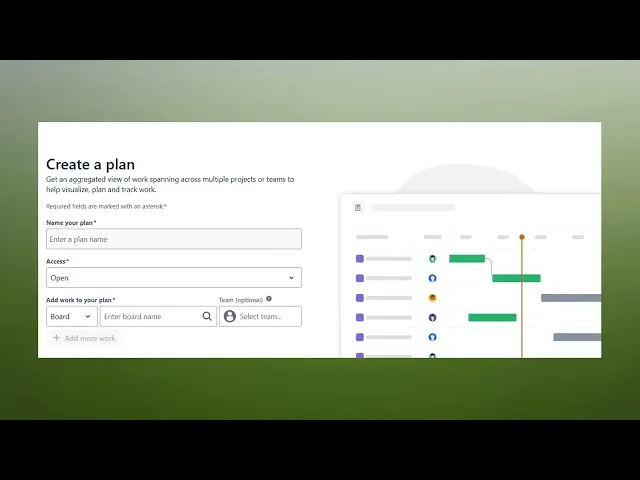
So greifen Sie in Jira auf Advanced Roadmaps zu
Entfalten Sie das volle Potenzial von Jira mit unserer Schritt-für-Schritt-Anleitung zum Zugriff auf Advanced Roadmaps. Verbessern Sie mühelos Ihre Planungs- und Nachverfolgungseffizienz.
Dieses Dokument beschreibt den Prozess zum Aufrufen und Erstellen von Advanced Roadmaps in Jira. Es bietet eine knappe Schritt-für-Schritt-Anleitung, die Ihnen hilft, die Oberfläche zu navigieren und die Funktionen effektiv zu nutzen.
Schritt 1
Um zu beginnen, gehen Sie in Jira zum Bereich "Plans" und klicken Sie auf "Plans".
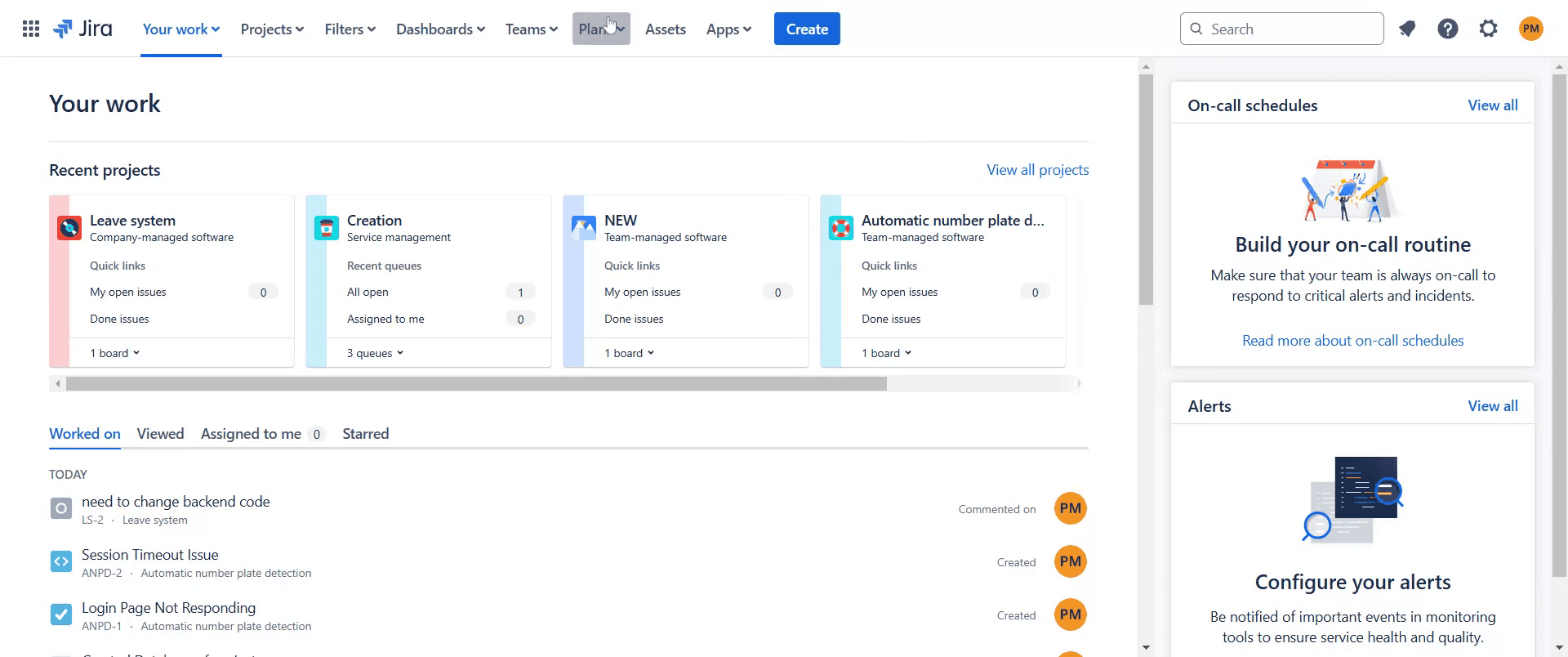
Schritt 2
Wählen Sie im Menü "Create Plan", um den Prozess zu starten.
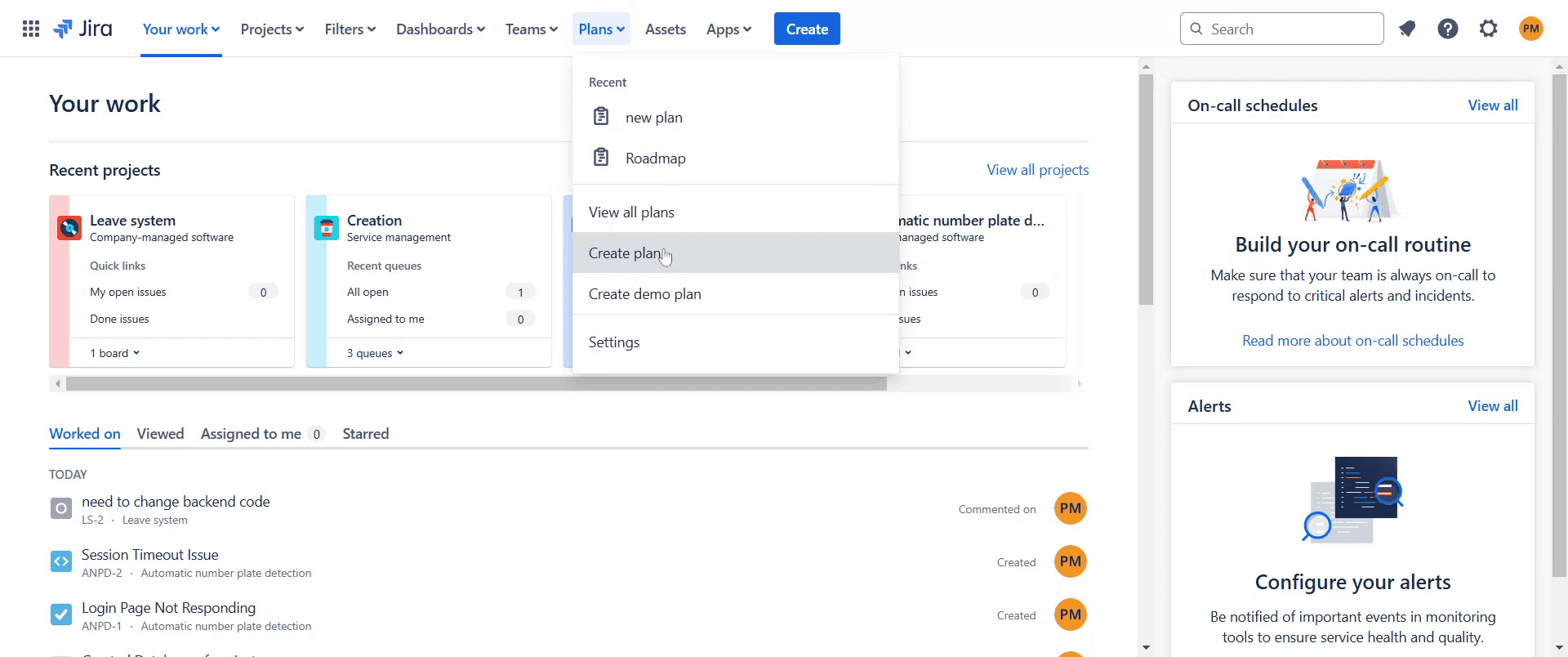
Schritt 3
Wählen Sie das relevante Projekt aus, für das Sie diesen Plan erstellen möchten.
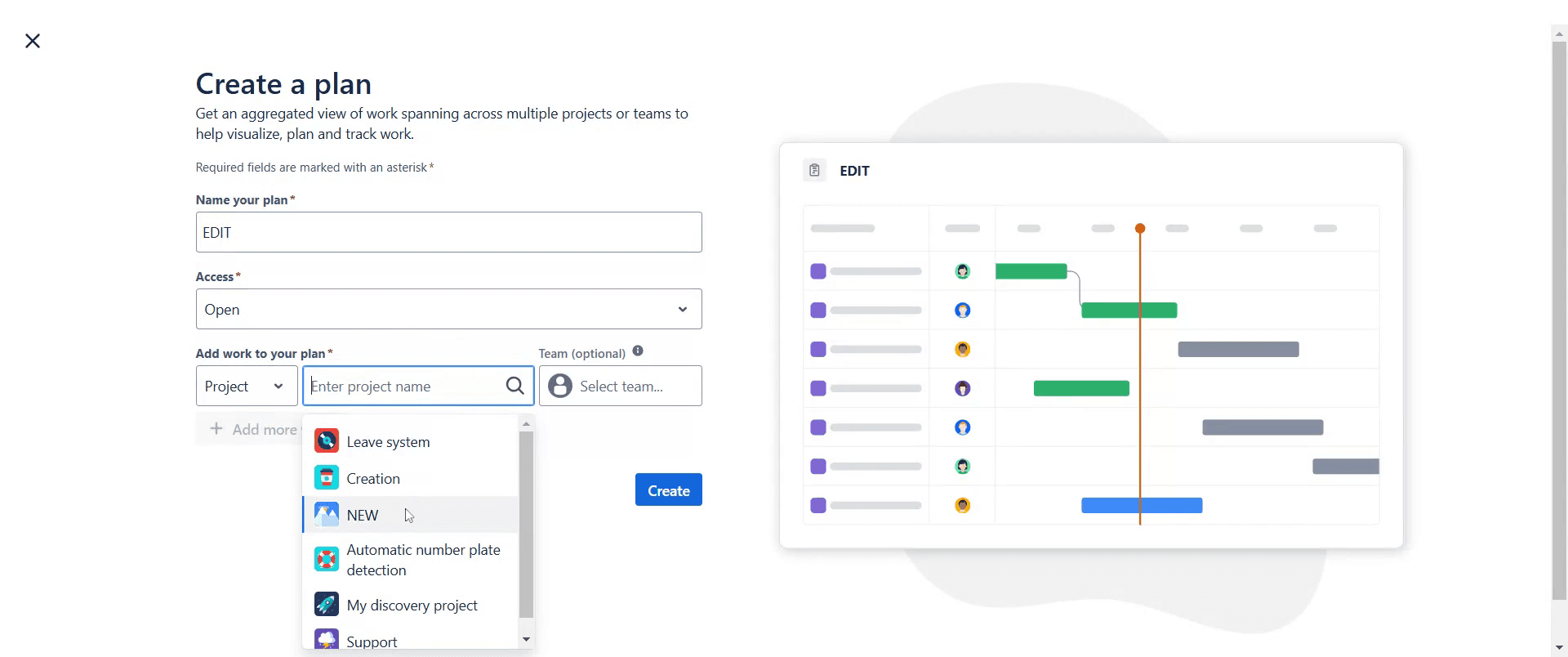
Schritt 4
Klicken Sie nach der Auswahl auf die Option "Create", um fortzufahren.
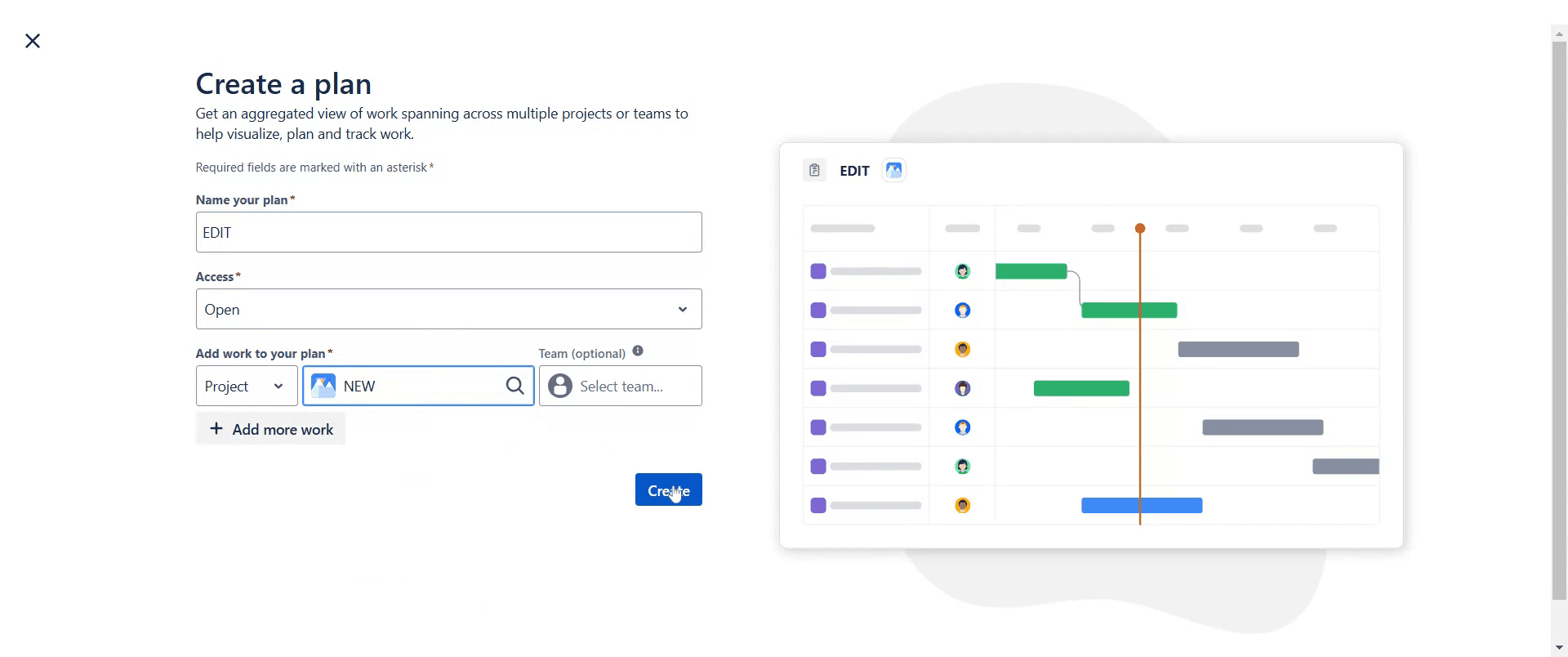
Schritt 5
Nach dem Öffnen des Plans können Sie die verfügbaren Optionen für Organisation und Anpassung nutzen.
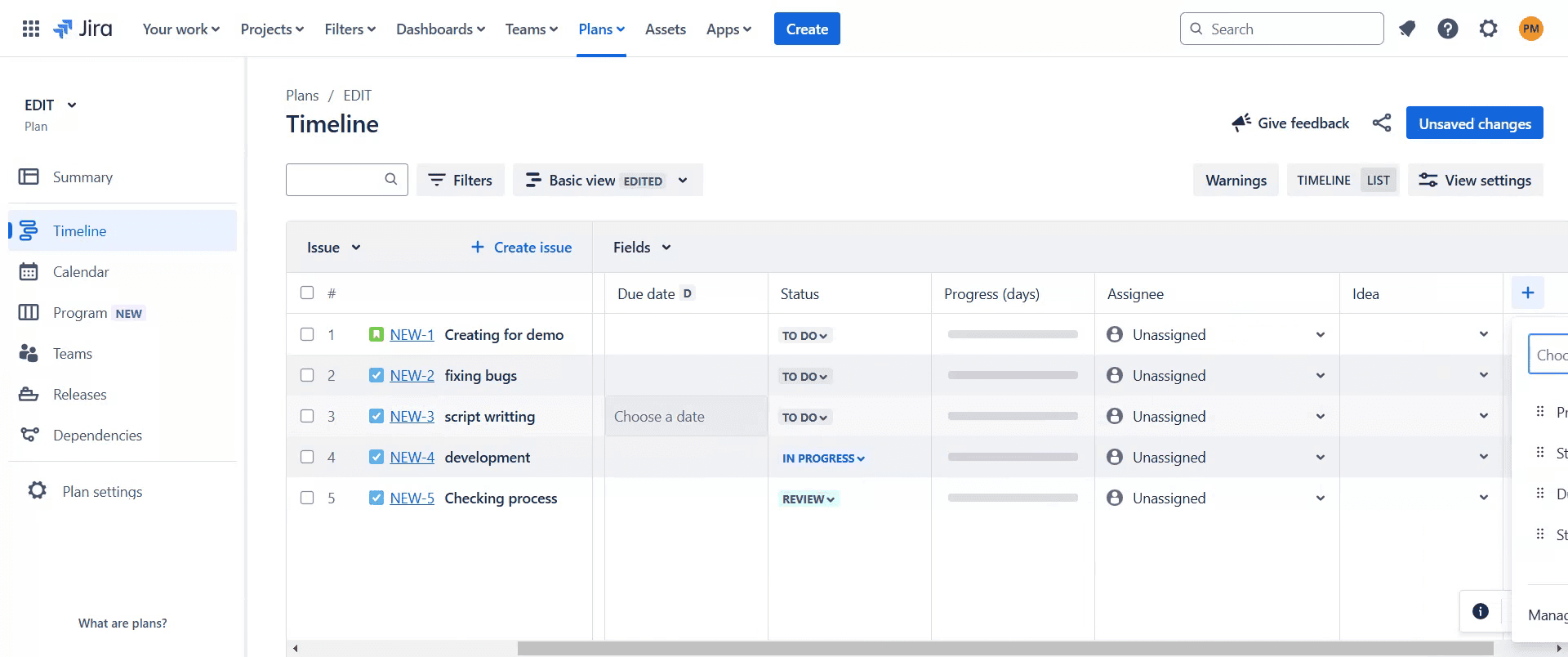
Das war's. Dies ist eine Schritt-für-Schritt-Anleitung, wie Sie Advanced Roadmaps in Jira aufrufen.
Profi-Tipps für den Zugriff auf Advanced Roadmaps in Jira
Stellen Sie sicher, dass Sie das erforderliche Jira Software Premium-Abonnement haben, da Advanced Roadmaps im Standard-Tarif nicht verfügbar ist.
Navigieren Sie zu Plans > Create a plan, um Advanced Roadmaps für die Projektplanung und -verfolgung zu verwenden.
Personalisieren Sie die Roadmap-Ansichten durch Anpassen von Filtern, Zeitrahmen und Vorgangshierarchien für mehr Übersichtlichkeit.
Häufige Fehler & wie man sie beim Zugriff auf Advanced Roadmaps in Jira vermeidet
Keine richtigen Berechtigungen haben – Stellen Sie sicher, dass Sie über die richtige Benutzerrolle oder den Admin-Zugriff verfügen, um Advanced Roadmaps anzuzeigen.
Advanced Roadmaps mit einfachen Roadmaps verwechseln – Advanced Roadmaps bietet projektübergreifende Planung, während einfache Roadmaps auf einzelne Projekte beschränkt sind.
Fehlende Daten in Roadmaps – Stellen Sie sicher, dass Vorgänge mit Start- und Fälligkeitsdaten versehen sind, damit sie korrekt in der Roadmap angezeigt werden.
Häufig gestellte Fragen zum Zugriff auf Advanced Roadmaps in Jira
Kann ich Advanced Roadmaps in Jira Standard verwenden?
Nein, Advanced Roadmaps ist nur in den Versionen Premium und Enterprise verfügbar.Wie füge ich ein Projekt zu Advanced Roadmaps hinzu?
Öffnen Sie Ihren Plan, klicken Sie auf Quellen bearbeiten und wählen Sie die Projekte oder Boards aus, die Sie einschließen möchten.Kann ich meine Roadmap mit anderen teilen?
Ja, Sie können Ihre Roadmap exportieren oder einen Live-Link mit Teammitgliedern teilen.
Wenn Sie ein Dozent oder Content-Ersteller sind und Tutorial-Videos erstellen möchten, probieren Sie Trupeer.ai aus. Es verwandelt grobe Bildschirmaufnahmen in polierte Videos im Studio-Stil, die sofort für Ihr Publikum freigegeben werden können. Außerdem erstellt es automatisch eine Schritt-für-Schritt-Anleitung auf Grundlage des von Ihnen erstellten Videos. Faszinierend, oder? Beginnen Sie, indem Sie Ihr erstes Tutorial kostenlos mit Trupeer.ai.

