
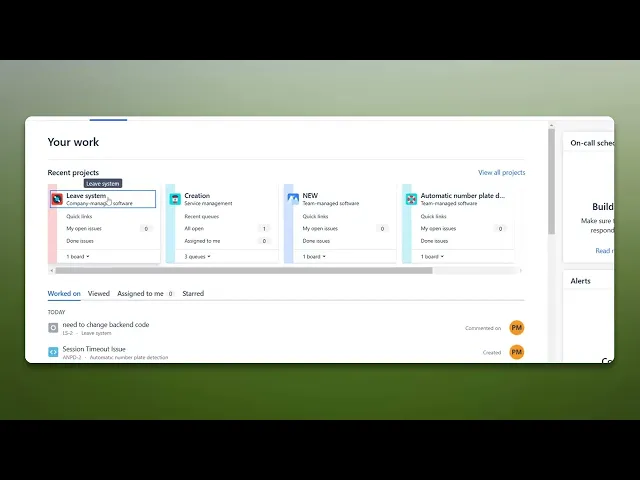
So greifen Sie auf Jira-Automatisierung zu
Entdecken Sie mit unserem umfassenden Leitfaden, wie Sie auf Jira Automation zugreifen können. Erfahren Sie Tipps und Tricks, um Ihren Workflow zu optimieren und Ihre Produktivität effektiv zu steigern.
Dieses Dokument bietet eine knappe Anleitung dazu, wie Sie auf die Jira-Automatisierung zugreifen. Befolgen Sie diese Schritte, um die Automatisierungsoptionen für Ihr ausgewähltes Projekt effizient zu erreichen.
Schritt 1
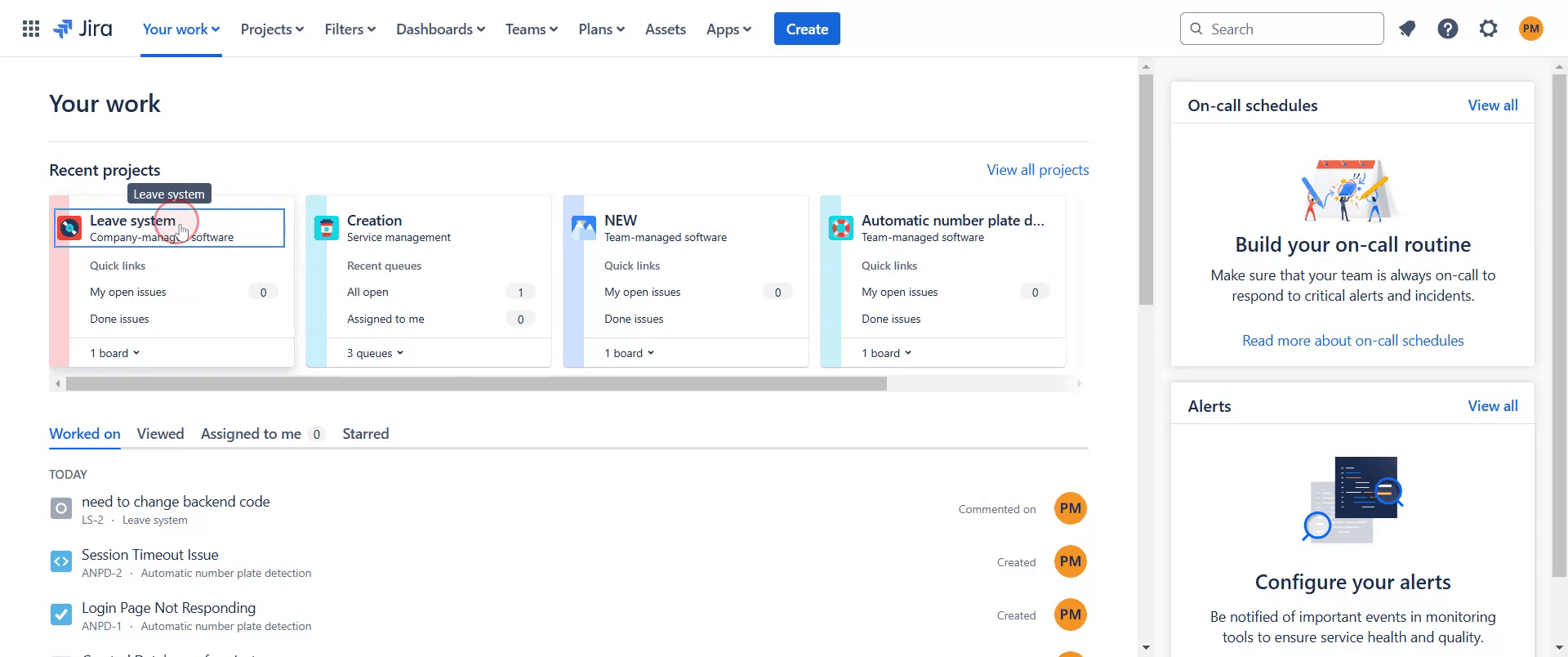
Um zu beginnen, wählen Sie das Projekt aus, an dem Sie in Jira arbeiten möchten.
Schritt 2
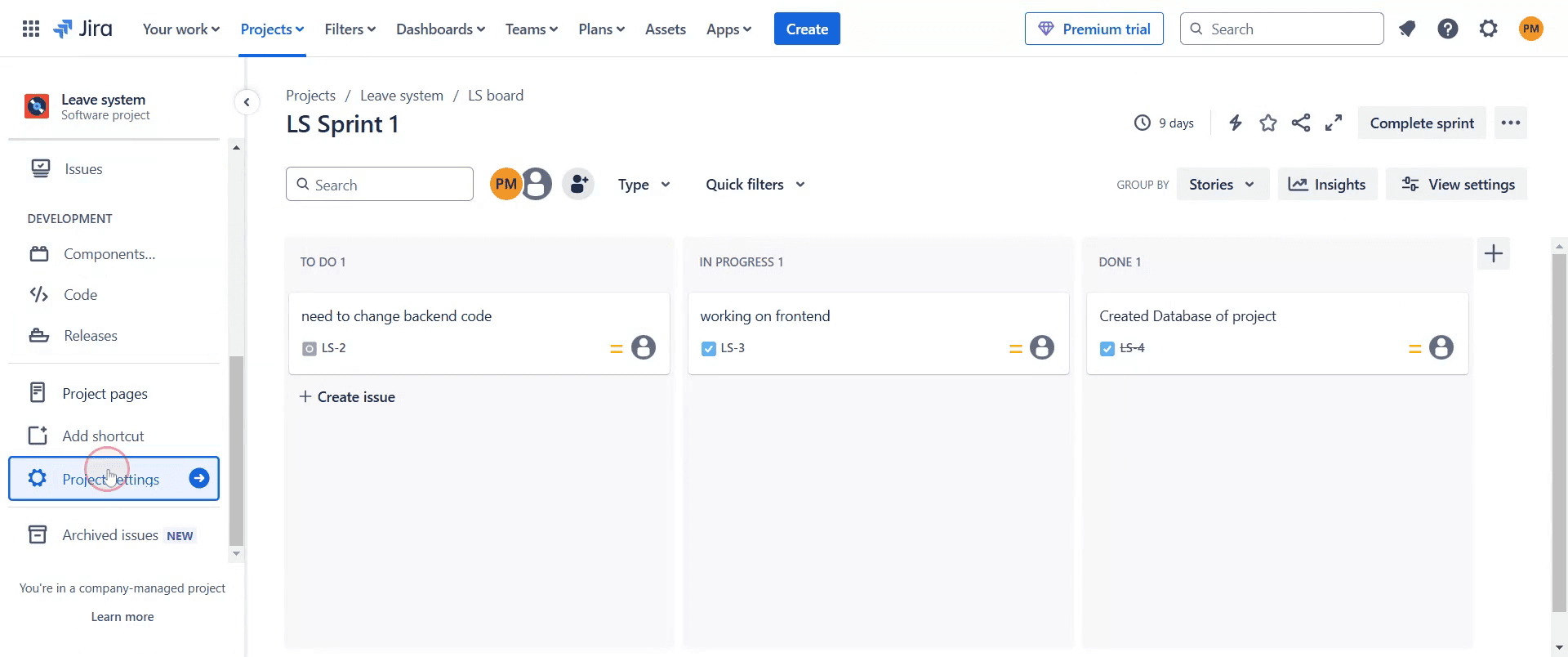
Suchen Sie als Nächstes in Ihrem ausgewählten Projekt die Option "Projekteinstellungen" und klicken Sie darauf.
Schritt 3
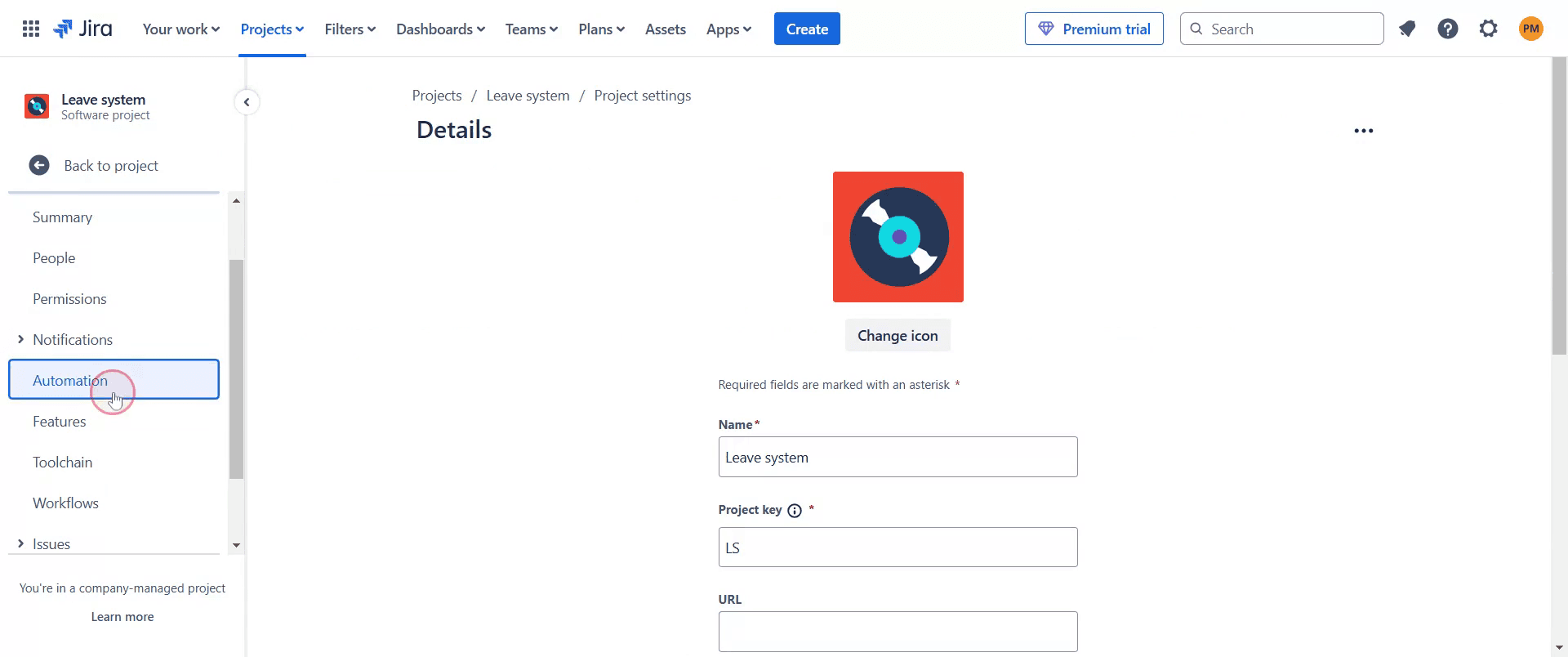
Suchen Sie dann in den Projekteinstellungen die Option "Automatisierung" und klicken Sie darauf.
Schritt 4
Hier sehen Sie alle vorhandenen Automatisierungsregeln, die für das Projekt eingerichtet wurden.
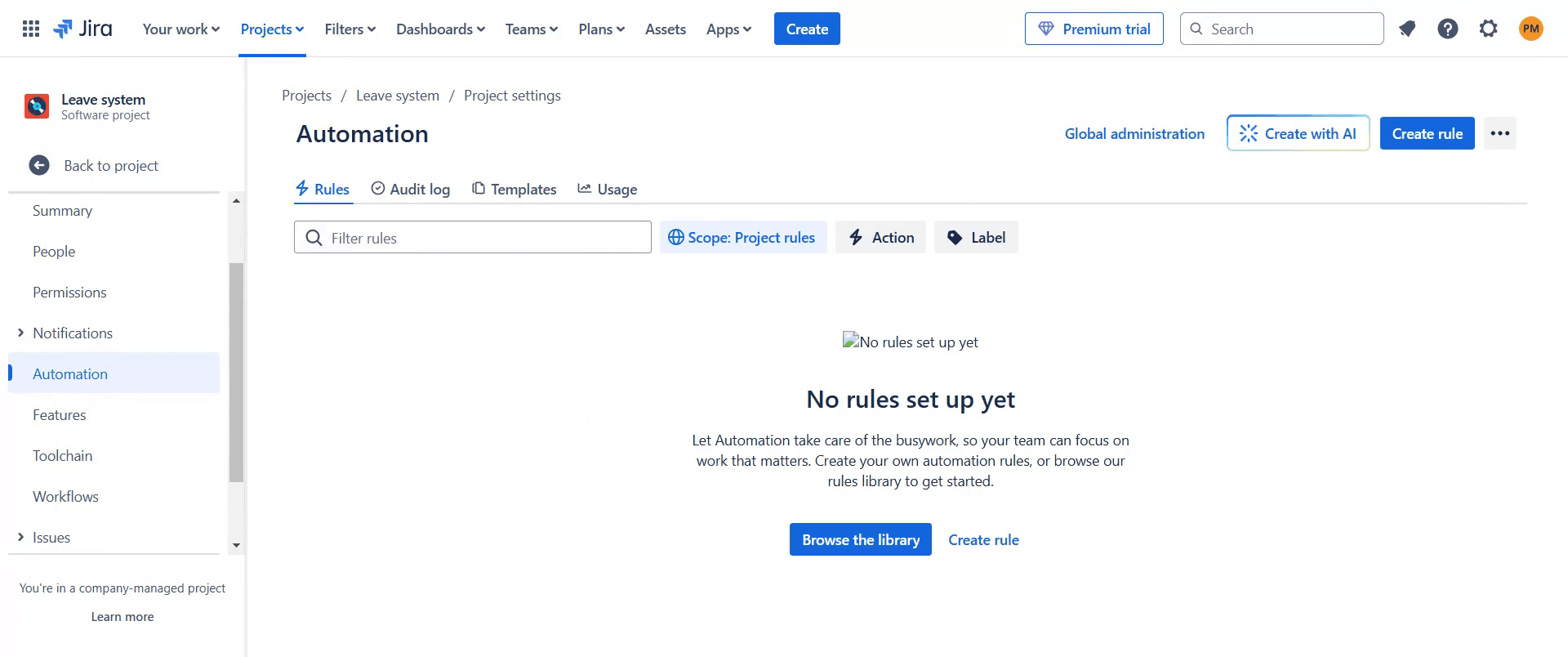
Dies ist eine Schritt-für-Schritt-Anleitung dazu, wie Sie auf die Jira-Automatisierung zugreifen.
Profi-Tipps für den Zugriff auf die Jira-Automatisierung
Navigieren Sie zu den Projekteinstellungen und wählen Sie Automatisierung aus, um auf die Automatisierungsregeln für ein bestimmtes Projekt zuzugreifen.
Verwenden Sie die globale Automatisierung unter den Jira-Einstellungen, wenn Sie Regeln erstellen müssen, die für mehrere Projekte gelten.
Sehen Sie sich die Regelbibliothek an, um vorgefertigte Automatisierungsvorlagen zu finden, die beim Einrichten gängiger Workflows Zeit sparen können.
Häufige Stolperfallen & wie Sie sie beim Zugriff auf die Jira-Automatisierung vermeiden
Nicht über die richtigen Berechtigungen zu verfügen; stellen Sie sicher, dass Sie Administrator- oder Projektadministrator-Zugriff haben, um Automatisierungsregeln zu erstellen und zu verwalten.
Automatisierung zu kompliziert zu gestalten; beginnen Sie mit einfachen Regeln und testen Sie sie, bevor Sie komplexe Logik hinzufügen, um unerwartete Ergebnisse zu vermeiden.
Das Aktivieren von Regeln zu vergessen; überprüfen Sie nach dem Einrichten der Automatisierung immer, ob die Regel aktiviert und korrekt konfiguriert ist.
Häufig gestellte Fragen zum Zugriff auf die Jira-Automatisierung
Benötige ich Administratorrechte, um Jira-Automatisierung zu verwenden?
Ja, nur Benutzer mit Admin- oder Projektadministrator-Berechtigungen können Automatisierungsregeln erstellen und verwalten.Kann ich Jira-Automatisierung über mehrere Projekte hinweg verwenden?
Ja, verwenden Sie unter den Jira-Einstellungen die Option Globale Automatisierung, um Regeln auf mehrere Projekte anzuwenden.Wie erstelle ich in Jira eine neue Automatisierungsregel?
Klicken Sie im Bereich Automatisierung auf Regel erstellen, wählen Sie einen Trigger aus, fügen Sie Bedingungen und Aktionen hinzu und speichern Sie dann die Regel und aktivieren Sie sie.Ist Jira-Automatisierung in allen Jira-Plänen verfügbar?
Die Jira-Automatisierung ist in allen Plänen verfügbar, aber Tarife der höheren Stufen haben mehr Ausführungslimits und erweiterte Automatisierungsfunktionen.
Wenn Sie ein Ausbilder oder Content-Ersteller sind und Tutorial-Videos erstellen möchten, probieren Sie Trupeer.ai aus. Es verwandelt grobe Bildschirmaufnahmen in ausgefeilte Videos im Studio-Stil, die sofort mit Ihrem Publikum geteilt werden können. Außerdem generiert es automatisch eine Schritt-für-Schritt-Anleitung basierend auf dem Video, das Sie erstellen. Faszinierend, oder? Beginnen Sie mit der Erstellung Ihres ersten Tutorials kostenlos mit Trupeer.ai.

