
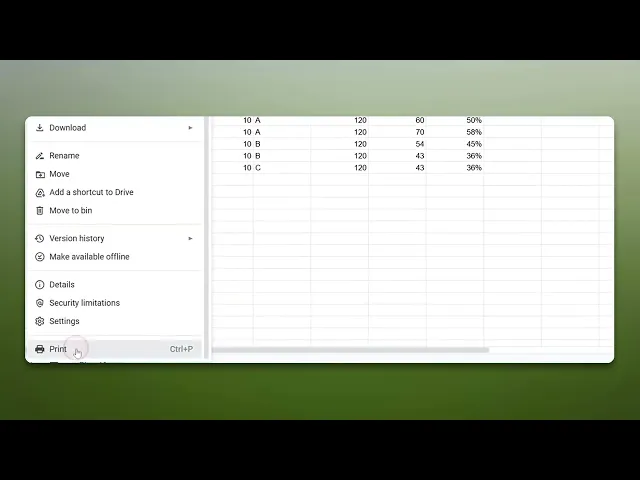
So fügen Sie in Google Sheets eine Kopfzeile hinzu
Entdecken Sie die Schritt-für-Schritt-Anleitung zum Hinzufügen einer Kopfzeile in Google Tabellen. Verbessern Sie Ihre Tabellenkalkulationen mit klaren, übersichtlichen Kopfzeilen für eine bessere Datenverwaltung.
Dieses Dokument bietet einen umfassenden Prozess zum Hinzufügen von Kopfzeilen in einem Excel-Arbeitsblatt und ermöglicht es Benutzern, Informationen wie Blattnamen oder Arbeitsmappentitel effizient einzufügen.
Schritt 1
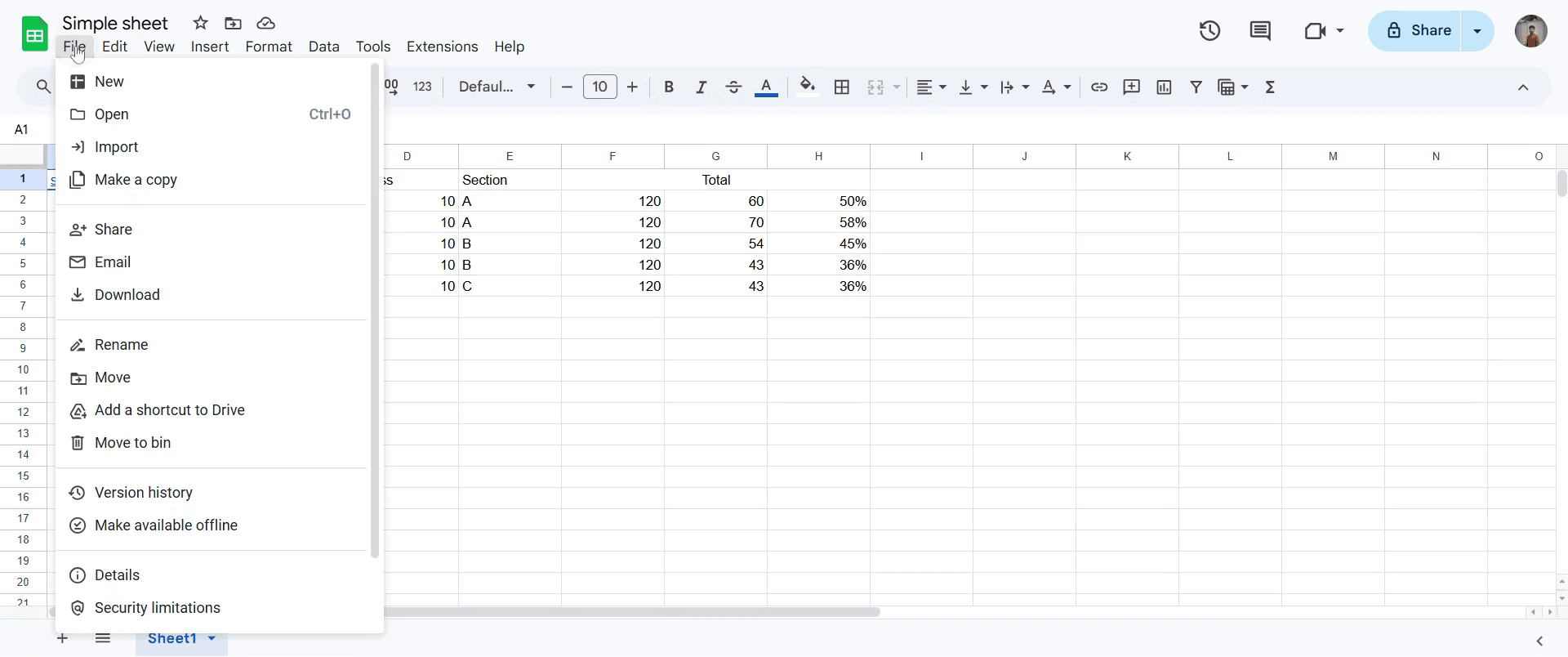
Beginnen Sie, indem Sie in Excel zum Bereich 'Datei' navigieren. Klicken Sie darauf.
Schritt 2
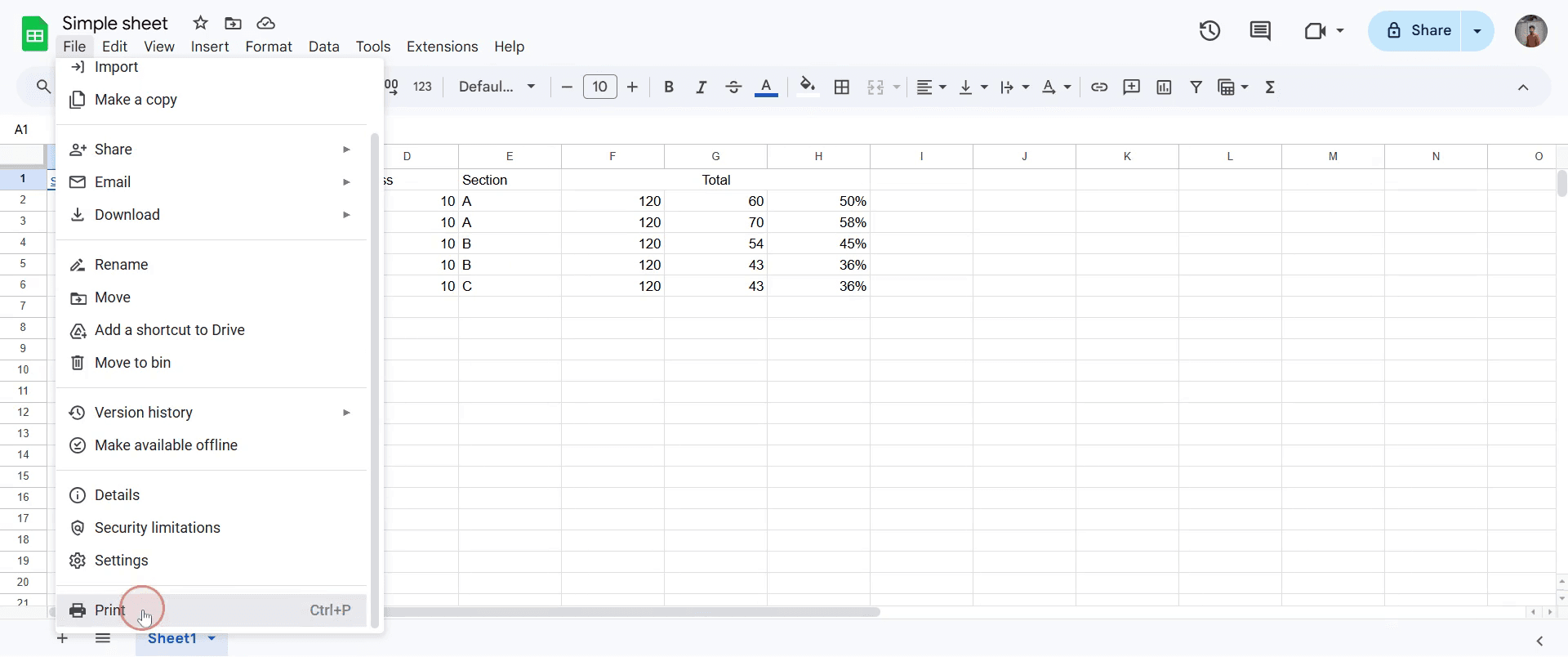
Gehen Sie und wählen Sie die Option 'Drucken' aus.
Schritt 3
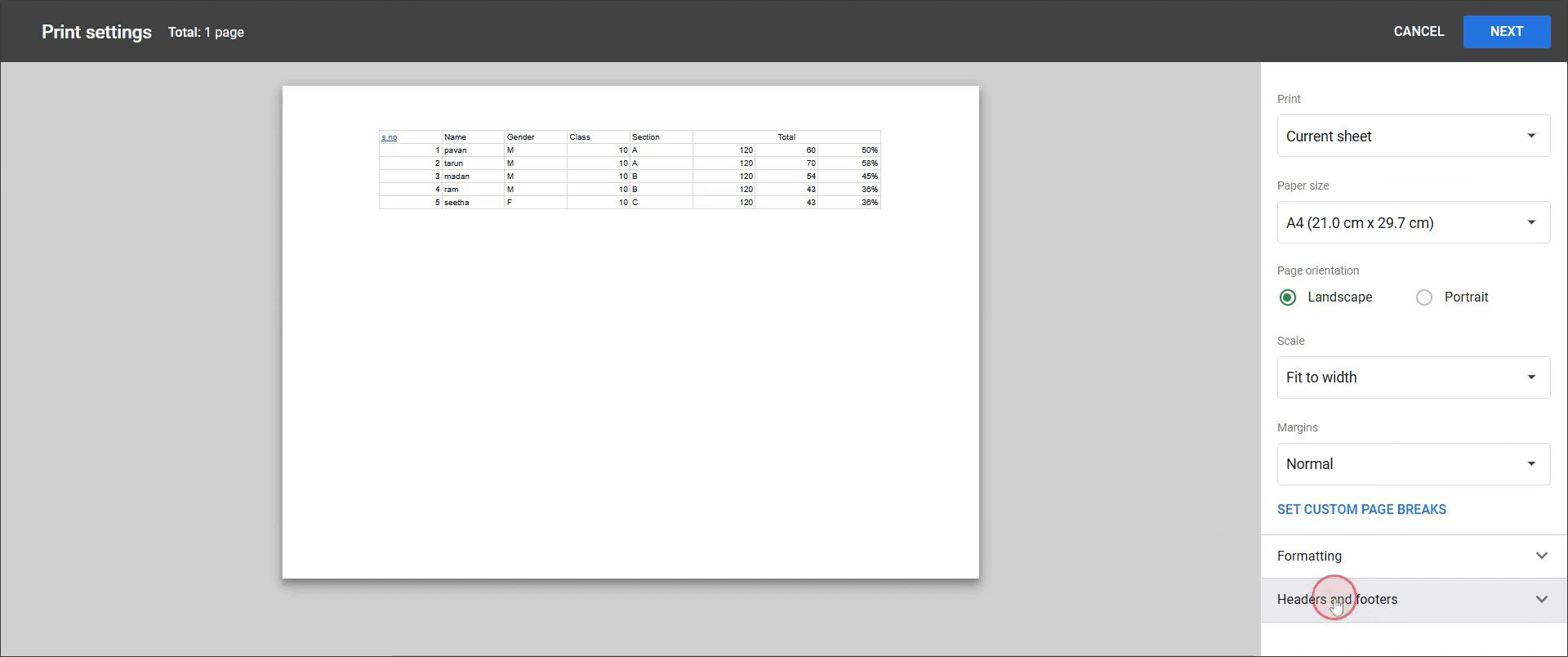
Suchen Sie die Option 'Kopf- und Fußzeile' und klicken Sie darauf.
Schritt 4
Sie können nun nach Bedarf den Blattnamen oder den Arbeitsmappentitel hinzufügen.
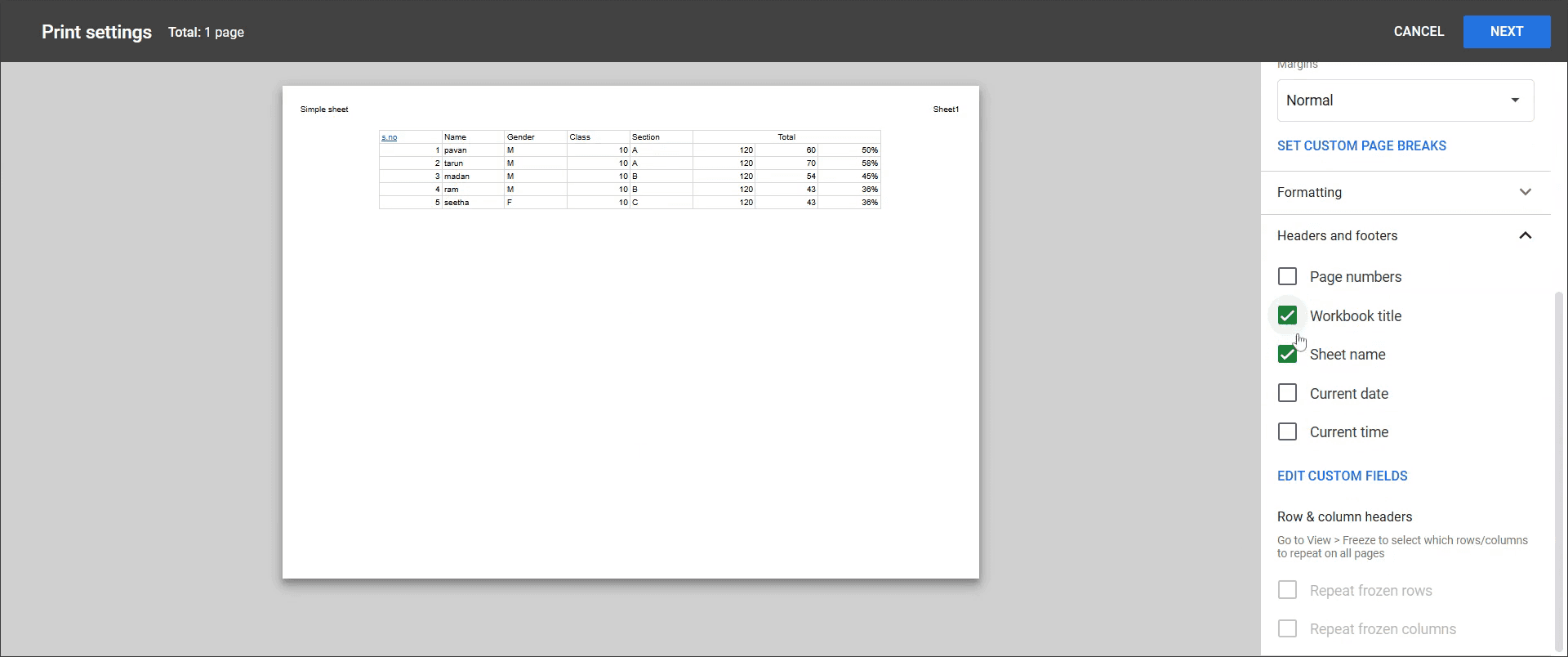
Schritt 5
Klicken Sie auf die spezifischen Felder, die Sie ändern möchten, und fügen Sie bei Bedarf zusätzliche Informationen hinzu.
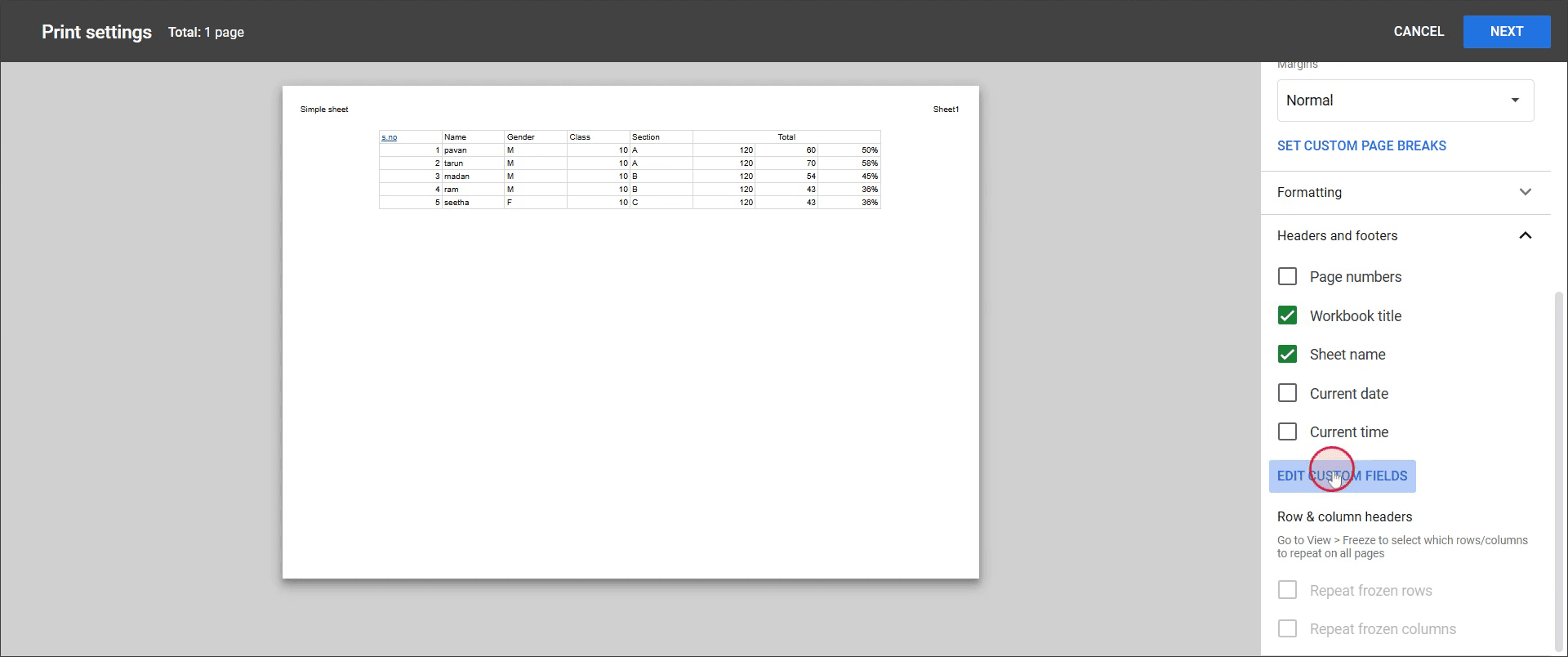
Schritt 6
Sobald alles in Ordnung ist, klicken Sie auf Bestätigen.
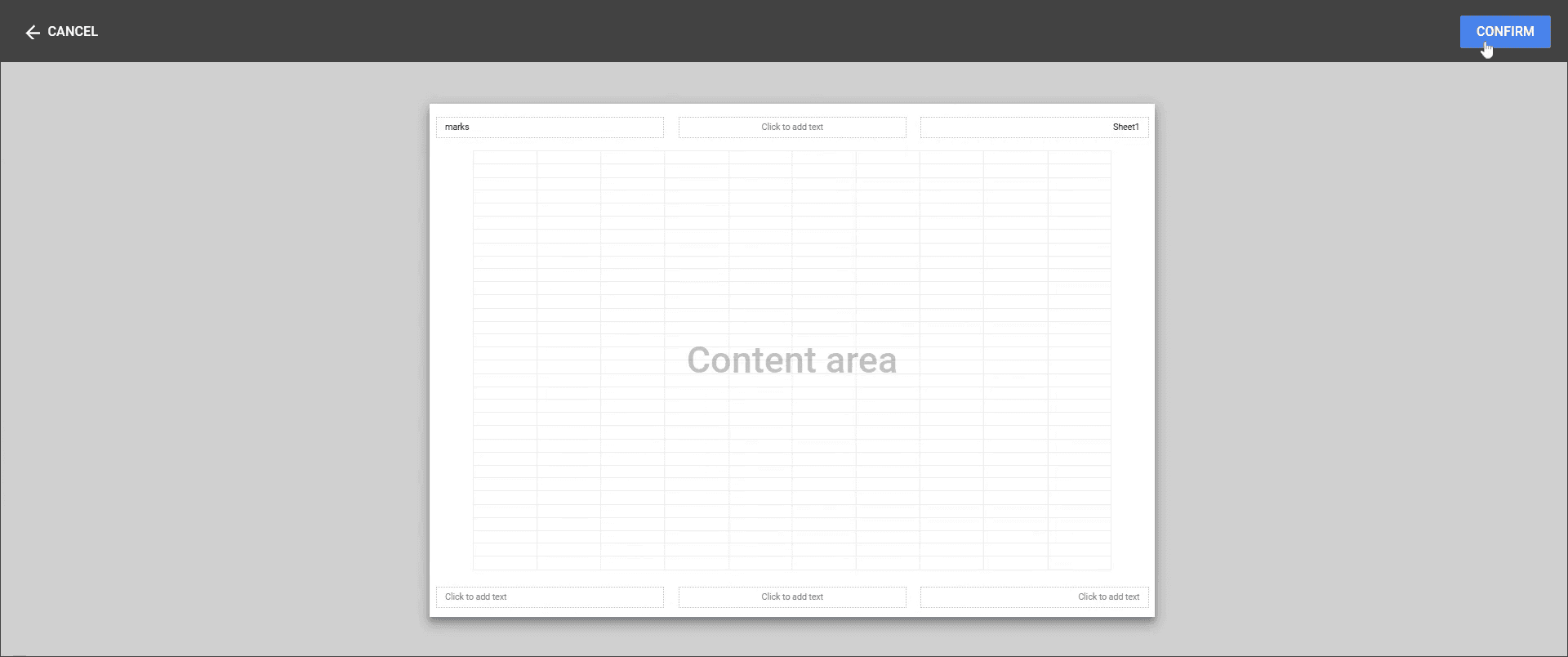
Dies ist eine Schritt-für-Schritt-Anleitung zum Hinzufügen einer Kopfzeile in Google Sheets.
Profi-Tipps zum Hinzufügen einer Kopfzeile in Google Sheets
Formatieren Sie die Kopfzeile, indem Sie fetten Text anwenden, die Schriftgröße ändern und eine Hintergrundfarbe für bessere Sichtbarkeit hinzufügen.
Frieren Sie die Kopfzeile mit der Option Freeze ein, damit sie beim Scrollen durch das Blatt sichtbar bleibt.
Stellen Sie sicher, dass Ihre Kopfzeile richtig ausgerichtet und klar ist, damit sie beim Teilen des Blatts mit anderen leicht lesbar ist.
Häufige Fehlerquellen & wie man sie beim Hinzufügen einer Kopfzeile in Google Sheets vermeidet
Das Einfrieren der Kopfzeile vergessen Frieren Sie immer die oberste Zeile ein, damit sie beim Scrollen durch große Datensätze sichtbar bleibt.
Schriftgröße oder Stil nicht anpassen Stellen Sie sicher, dass sich der Kopfzeilentext durch Anpassung der Schrift für bessere Klarheit hervorhebt.
Die Kopfzeile mit zu viel Text überladen Halten Sie sie kurz und klar, damit die Kopfzeile lesbar bleibt.
Häufige FAQs zum Hinzufügen einer Kopfzeile in Google Sheets
Wie kann ich die Kopfzeile in Google Sheets einfrieren?
Gehen Sie zum Menü Ansicht, klicken Sie auf Einfrieren und wählen Sie 1 Zeile aus, um die Kopfzeile einzufrieren.Kann ich den Schriftstil der Kopfzeile in Google Sheets ändern?
Ja, Sie können den Schriftstil ändern, indem Sie die Kopfzelle auswählen und die Optionen in der Schriftarten-Symbolleiste verwenden.Kann ich der Kopfzeile in Google Sheets Farbe hinzufügen?
Ja, Sie können die Hintergrundfarbe der Kopfzeile ändern, indem Sie sie auswählen und die Option für die Füllfarbe verwenden.
Wenn Sie ein Dozent oder Content-Ersteller sind und Tutorial-Videos erstellen möchten, probieren Sie Trupeer.ai aus. Es verwandelt grobe Bildschirmaufnahmen in ausgefeilte Videos im Studio-Stil, die sich bereit zum Teilen mit Ihrem Publikum eignen. Außerdem erstellt es automatisch eine Schritt-für-Schritt-Anleitung basierend auf dem von Ihnen erstellten Video. Faszinierend, oder? Beginnen Sie damit, Ihr erstes Tutorial kostenlos mit Trupeer.ai.

