

So fügen Sie in Jira das Feld für Akzeptanzkriterien hinzu
Erfahren Sie, wie Sie in Jira effektiv ein Feld für Akzeptanzkriterien hinzufügen. Verbessern Sie Ihre Fähigkeiten im Projektmanagement und sorgen Sie für Klarheit bei den Anforderungen Ihres Teams.
Dieses Dokument bietet einen schrittweisen Prozess zum Hinzufügen eines Felds für Akzeptanzkriterien in Jira. Befolgen Sie diese Anweisungen, um Ihre Jira-Oberfläche effektiv anzupassen.
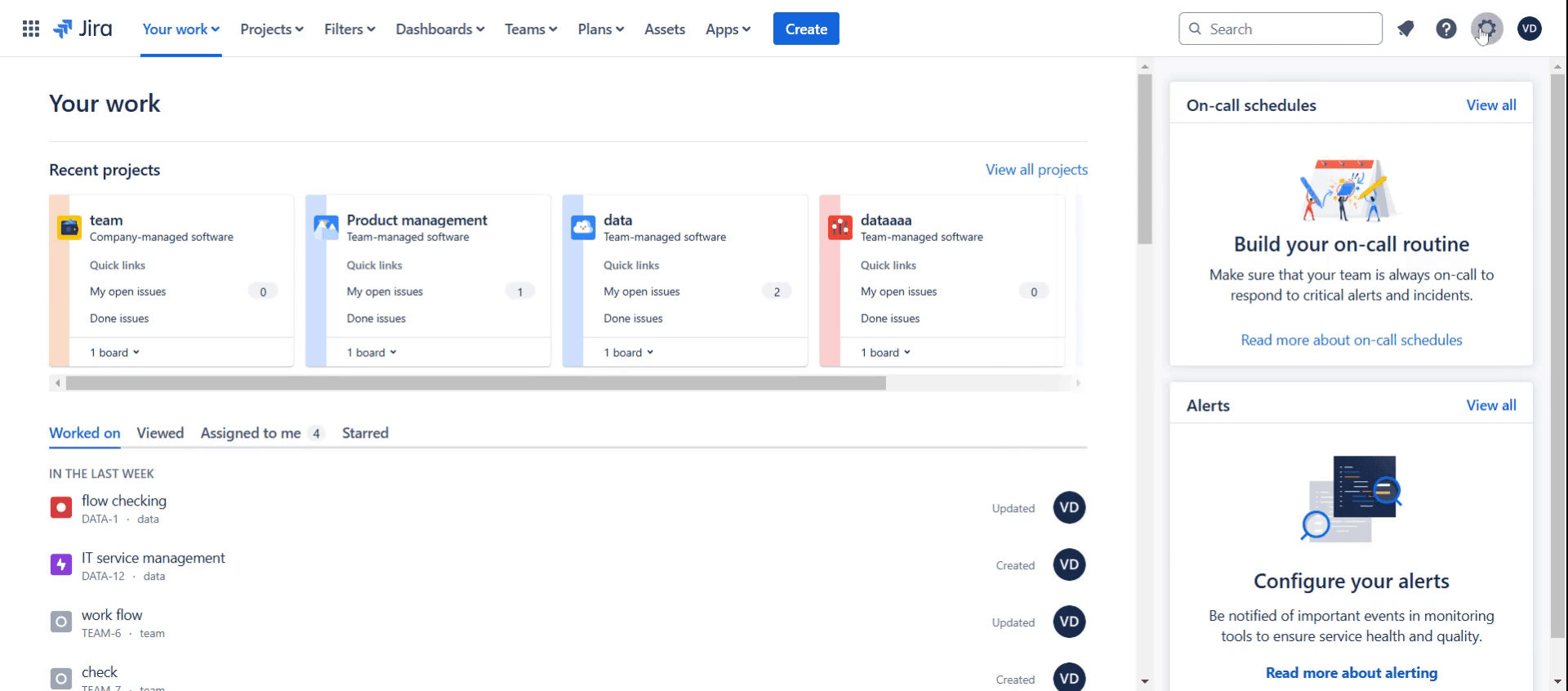
Schritt 1
Klicken Sie auf Einstellungen.
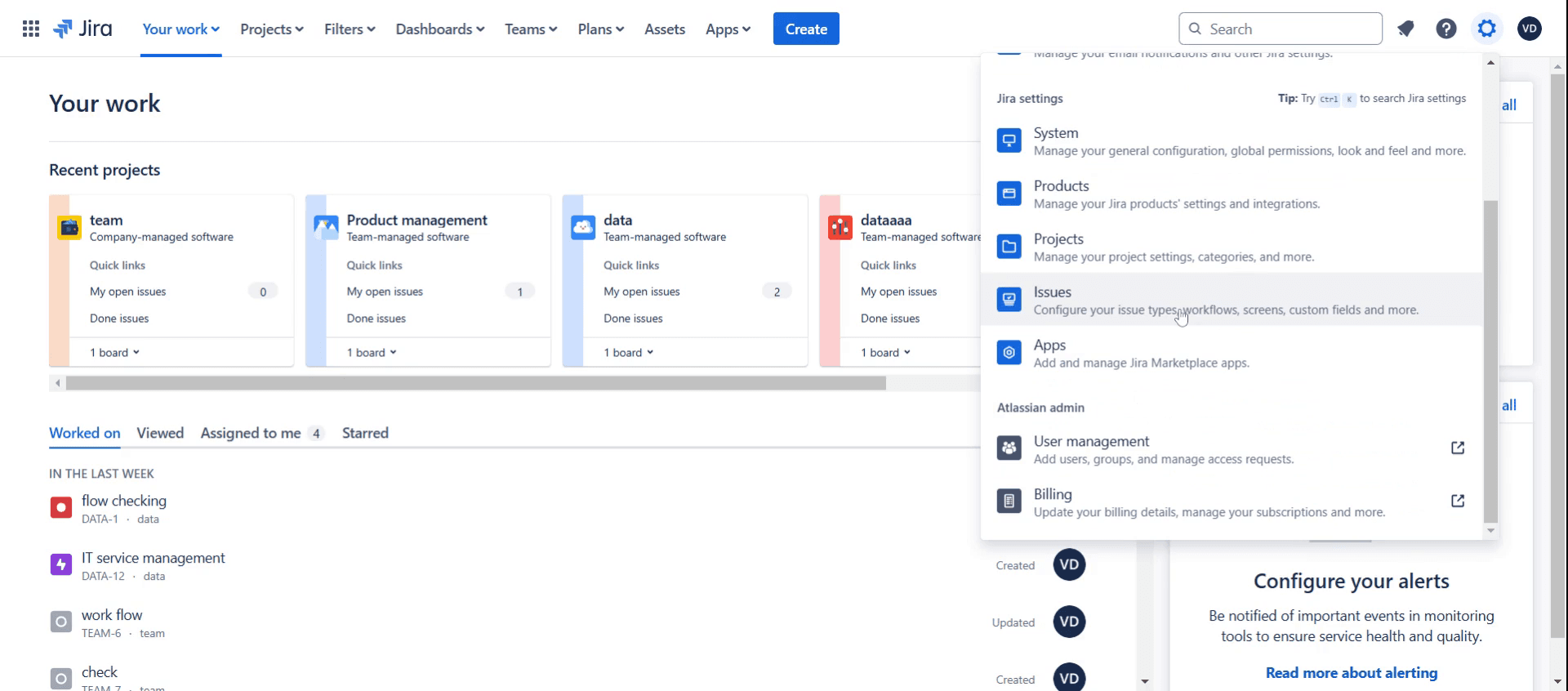
Schritt 2
Wählen Sie Vorgänge aus dem linken Menü.
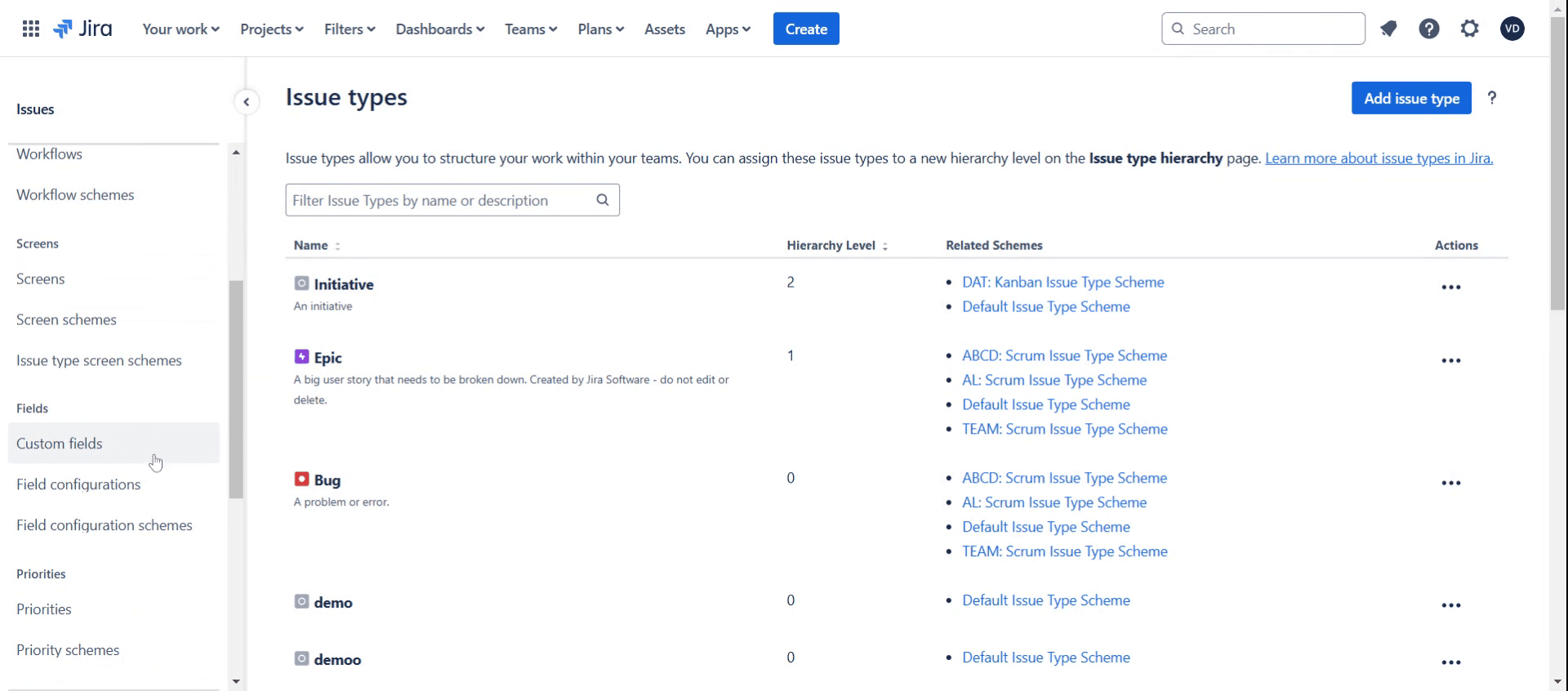
Schritt 3
Klicken Sie auf die Option Benutzerdefinierte Felder.
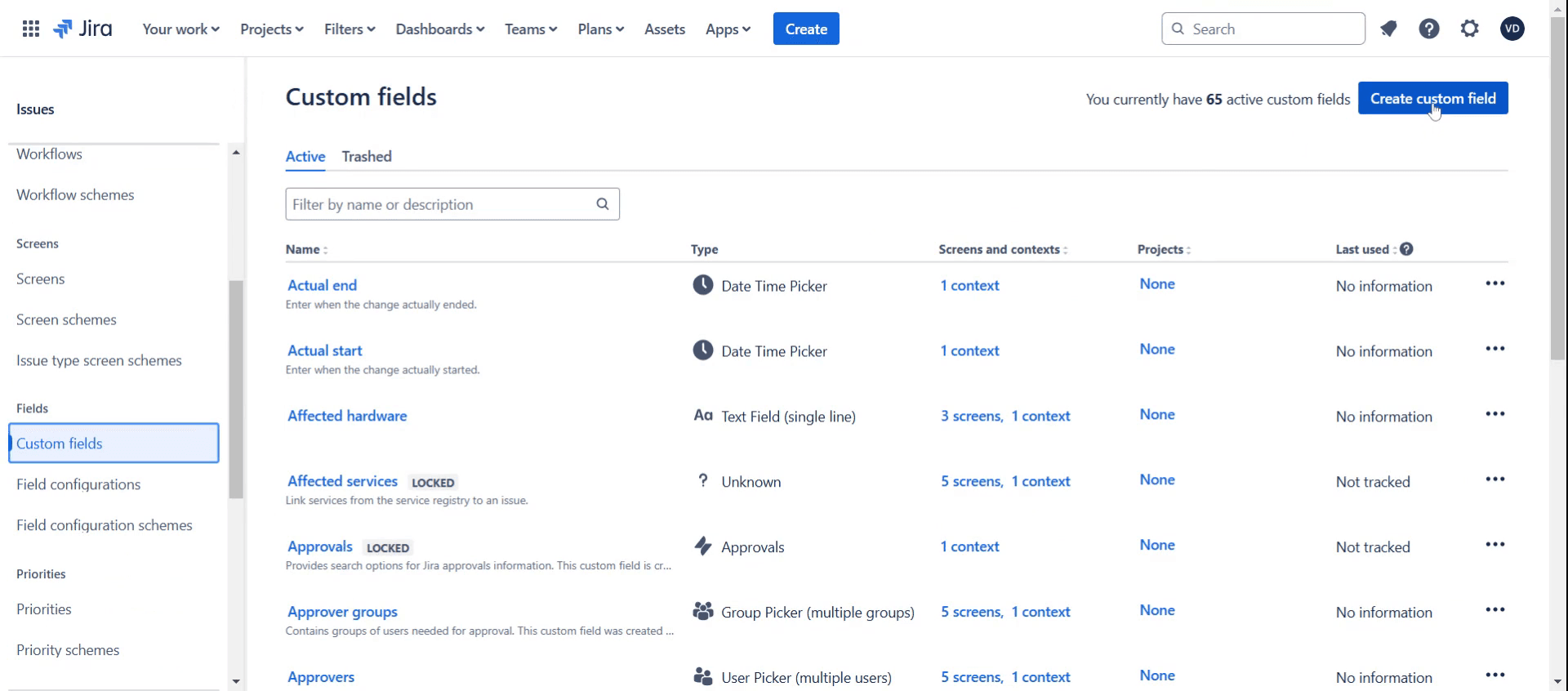
Schritt 4
Klicken Sie dann auf Benutzerdefiniertes Feld erstellen.
Schritt 5
Wählen Sie den gewünschten Feldtyp.
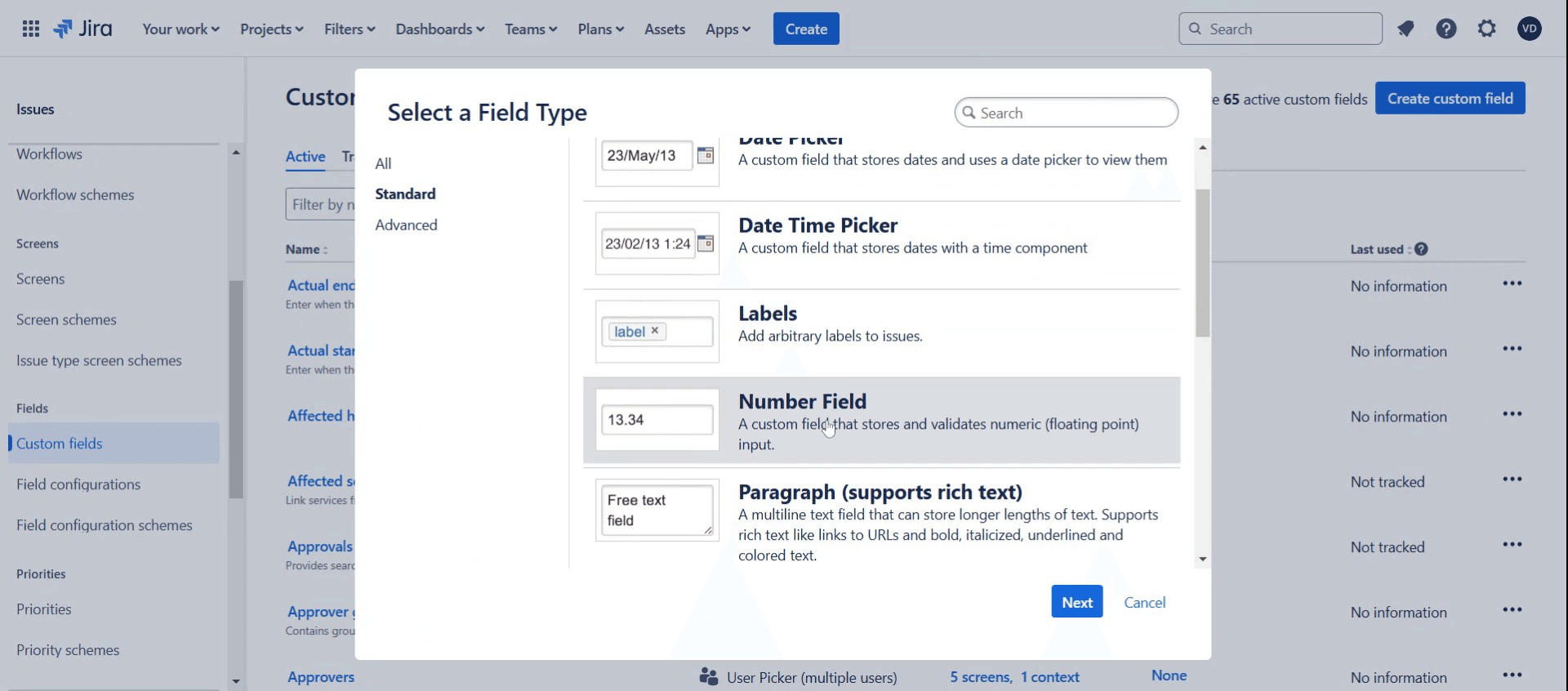
Schritt 6
Klicken Sie auf die Schaltfläche Weiter.
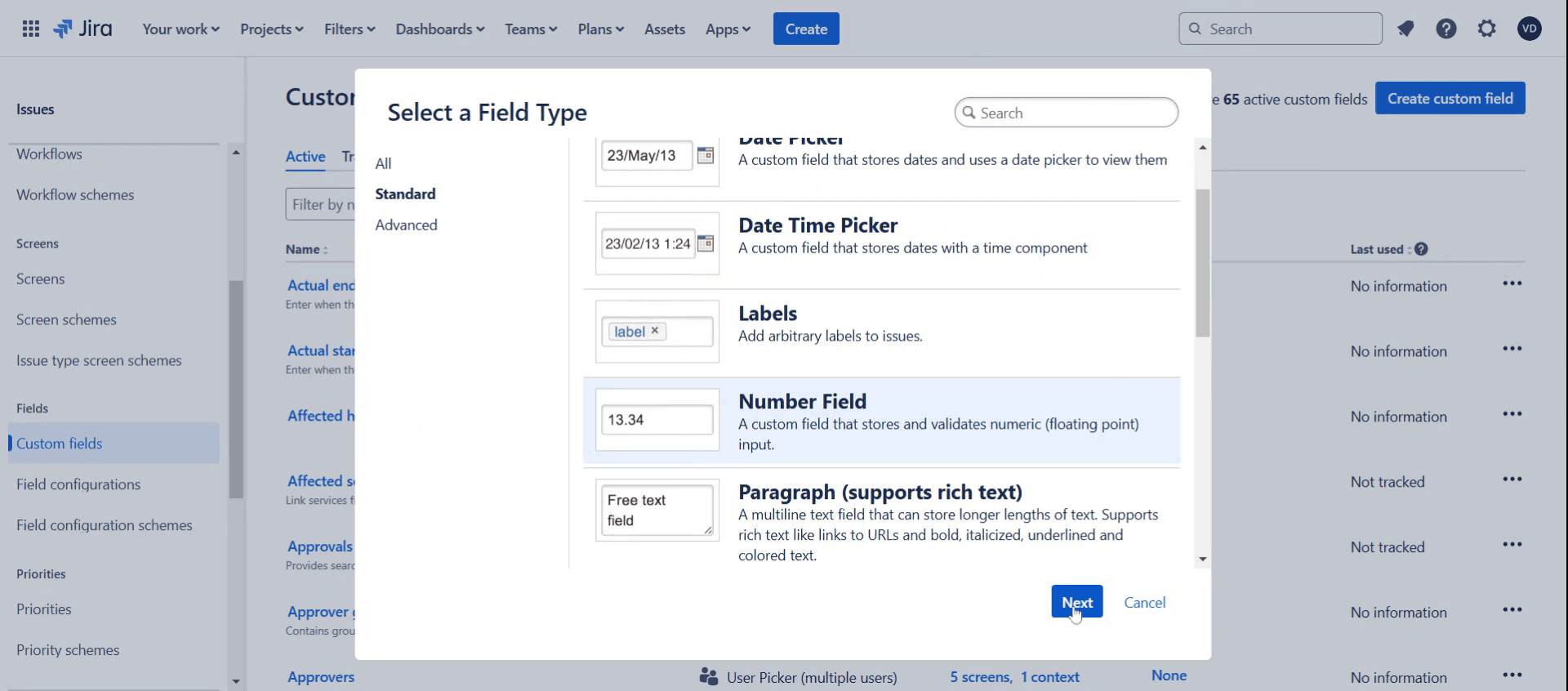
Schritt 7
Geben Sie den Namen & die Beschreibung entsprechend Ihren Anforderungen an.
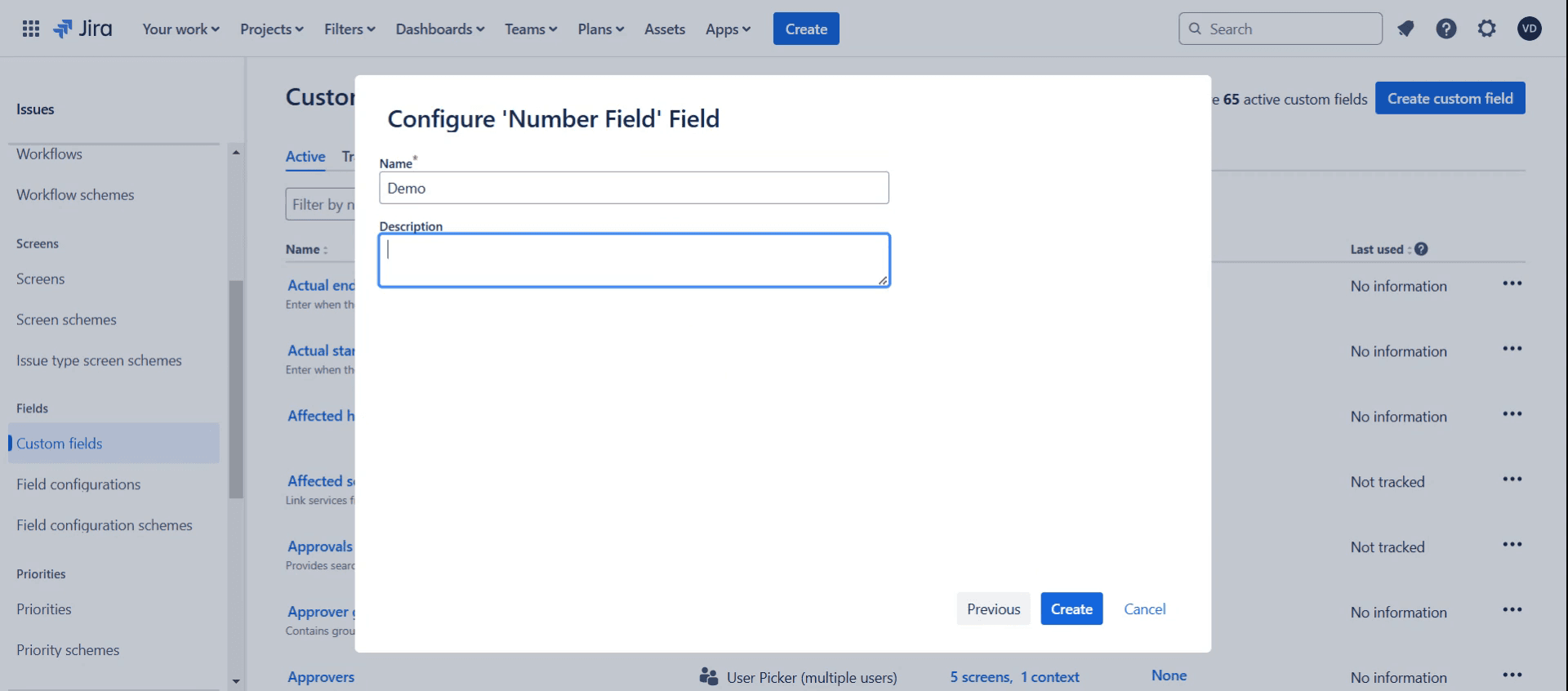
Schritt 8
Klicken Sie auf die Schaltfläche Erstellen.
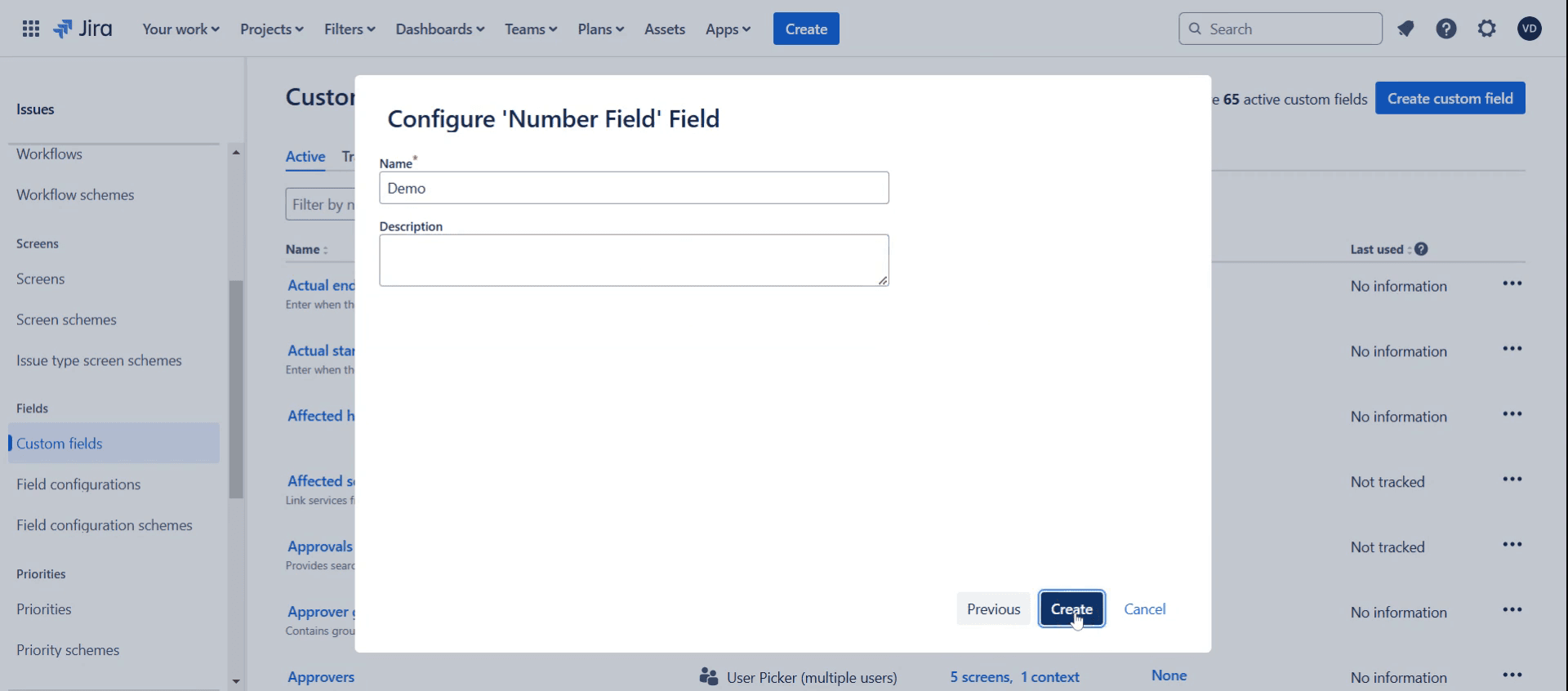
Schritt 9
Wählen Sie die Anzahl der gewünschten Vorgänge aus, indem Sie die entsprechenden Kontrollkästchen anklicken.
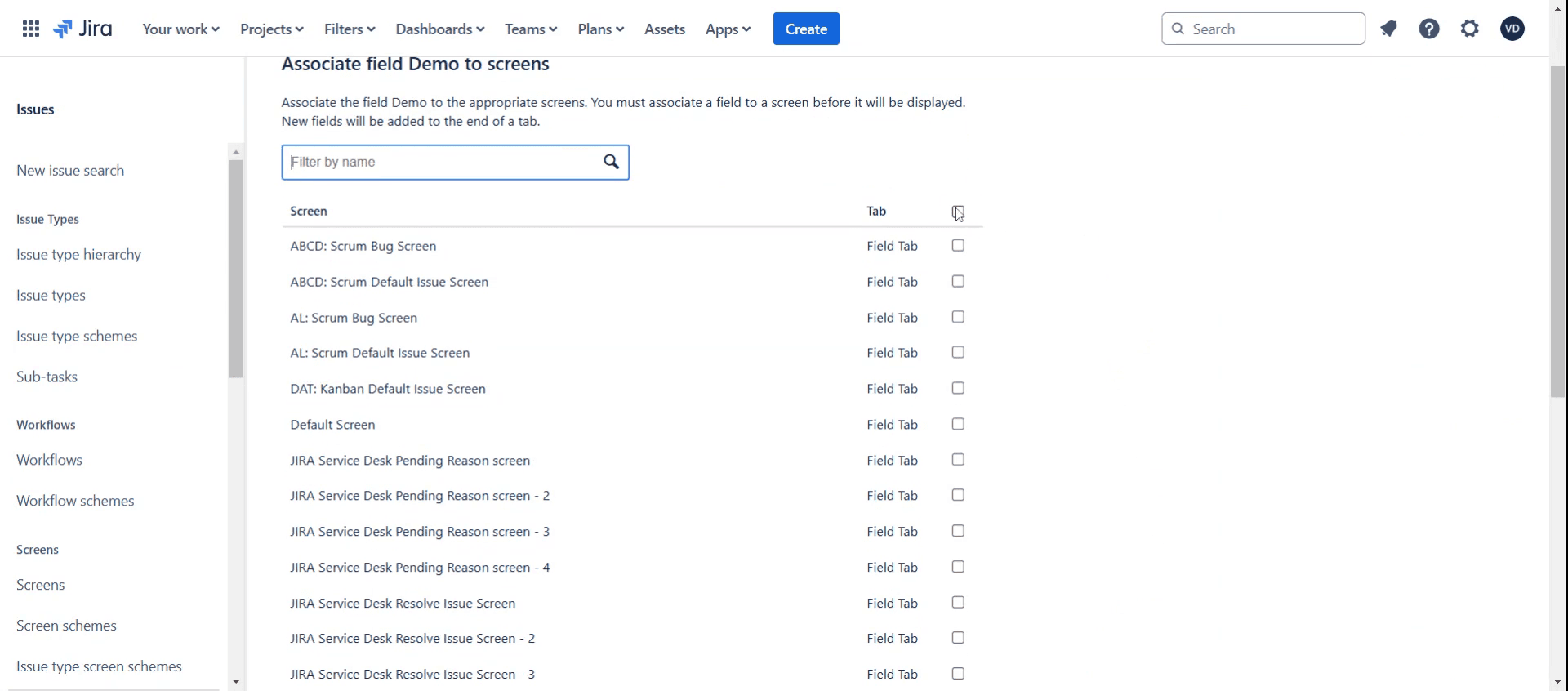
Schritt 10
Klicken Sie auf Aktualisierungsoption.
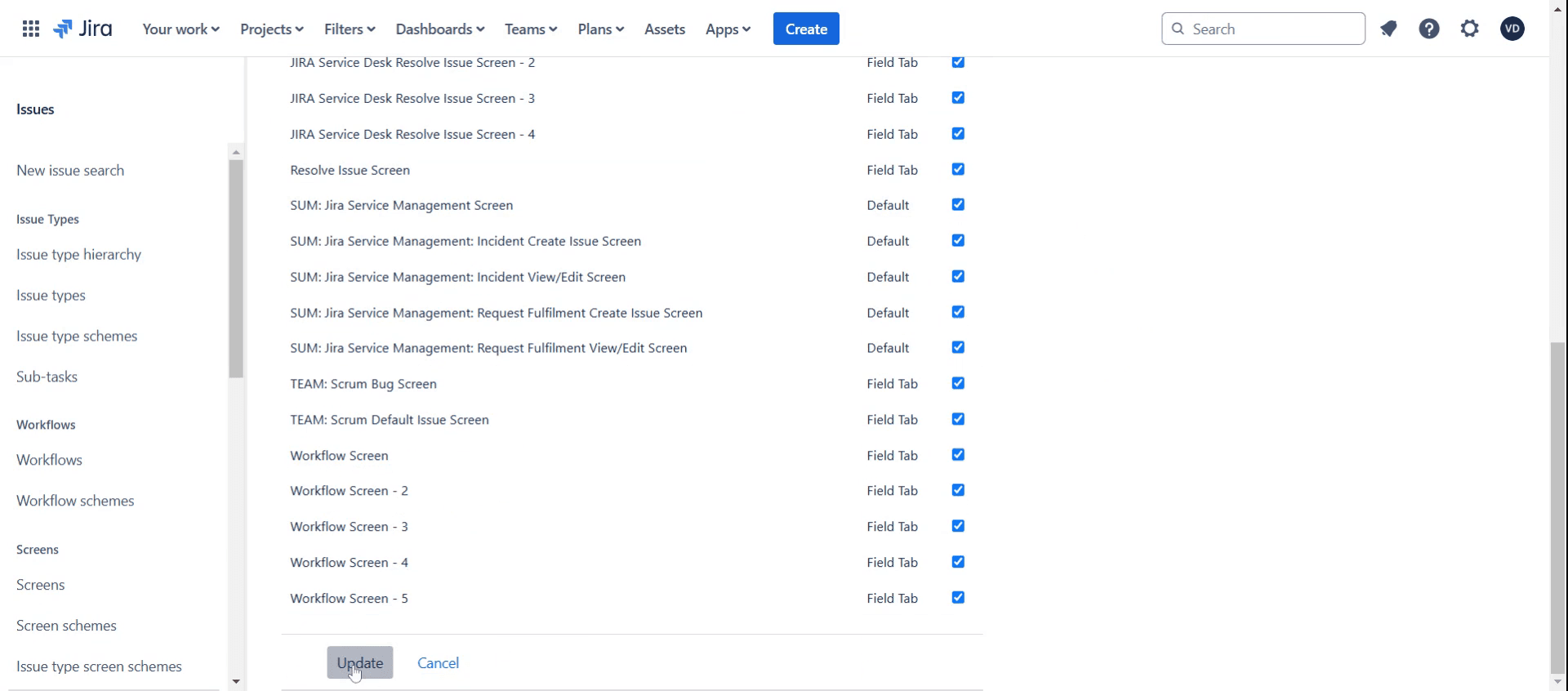
Dies ist der schrittweise Prozess, um in Jira ein Feld für Akzeptanzkriterien hinzuzufügen. Werfen wir einen Blick auf einige Tipps dazu.
Profi-Tipps zum Hinzufügen eines Felds für Akzeptanzkriterien in Jira
Verwenden Sie benutzerdefinierte Felder – Jira verfügt nicht über ein integriertes Feld für Akzeptanzkriterien, daher müssen Sie ein benutzerdefiniertes Feld erstellen. Gehen Sie zu Jira-Einstellungen > Vorgänge > Benutzerdefinierte Felder > Benutzerdefiniertes Feld erstellen und wählen Sie ein Textfeld-Format aus.
Aktivieren Sie das Feld für bestimmte Vorgangstypen – Stellen Sie sicher, dass das Feld für Akzeptanzkriterien nur für relevante Vorgangstypen wie User Stories oder Tasks verfügbar ist, indem Sie Feldkontexte konfigurieren.
Fügen Sie das Feld zu Bildschirmen hinzu – Nachdem Sie das Feld erstellt haben, ordnen Sie es den relevanten Bildschirmen unter Jira-Einstellungen > Vorgänge > Bildschirme zu, damit es beim Erstellen oder Bearbeiten eines Vorgangs sichtbar ist.
Häufige Fehler & wie man sie vermeidet
Das Feld nicht verpflichtend machen – Wenn Teammitglieder vergessen, Akzeptanzkriterien hinzuzufügen, erzwingen Sie dies, indem Sie das Feld über Feldkonfigurationen als erforderlich festlegen.
Unstrukturierte Akzeptanzkriterien – Sorgen Sie für Konsistenz, indem Sie klare Richtlinien definieren oder Vorlagen wie Given-When-Then zum Schreiben der Kriterien verwenden.
Das Feld zu kompliziert machen – Halten Sie es einfach, indem Sie ein mehrzeiliges Textfeld anstelle komplexer Feldtypen verwenden, sofern keine spezielle Formatierung erforderlich ist.
Häufige FAQs zum Hinzufügen eines Felds für Akzeptanzkriterien in Jira
Kann ich das Feld für Akzeptanzkriterien verpflichtend machen?
Ja, Sie können es mithilfe von Feldkonfigurationen oder durch Hinzufügen eines Validators im Workflow als Pflichtfeld festlegen.Warum wird das Feld für Akzeptanzkriterien bei meinen Vorgängen nicht angezeigt?
Stellen Sie sicher, dass es den relevanten Vorgangstypen, Bildschirmen und Feldkonfigurationen in den Jira-Einstellungen hinzugefügt wurde.Gibt es eine Möglichkeit, die Schreibweise von Akzeptanzkriterien zu standardisieren?
Ja, Sie können eine Vorlage für das Team festlegen, der es folgen soll, etwa das Given-When-Then-Format oder Aufzählungspunkte.Kann ich die Validierung von Akzeptanzkriterien in Jira automatisieren?
Ja, verwenden Sie Workflow-Validatoren, um sicherzustellen, dass das Feld für Akzeptanzkriterien ausgefüllt ist, bevor zum nächsten Schritt gewechselt wird.
Wenn Sie Instructor oder Content Creator sind und Tutorial-Videos erstellen möchten, probieren Sie es aus. Es verwandelt grobe Bildschirmaufnahmen in ausgefeilte Videos im Studio-Stil, die sich bereit zum Teilen mit Ihrem Publikum eignen. Außerdem erstellt es automatisch eine Schritt-für-Schritt-Anleitung basierend auf dem Video, das Sie erstellen. Faszinierend, oder? Beginnen Sie damit, Ihr erstes Tutorial kostenlos mit trupeer.ai zu erstellen.

