

Wie fügt man Anhänge zu Teams-Besprechungen hinzu
Erfahren Sie, wie Sie Microsoft Teams-Meetings Anhänge hinzufügen, indem Sie Dateien von Ihrem Gerät oder aus dem Cloud-Speicher freigeben. Folgen Sie diesem kurzen Tutorial und erstellen Sie mit Trupeer geführte Workflow-Videos.
Hier ist eine ausführlichere Aufschlüsselung:
Besprechung erstellen oder bearbeiten: Öffnen Sie die Besprechungseinladung in Ihrem Outlook-Kalender oder Teams-Kalender.
Anlageoption finden: Suchen Sie nach der Schaltfläche "Anhänge hinzufügen" oder einer ähnlichen Option im Bereich mit den Besprechungsdetails.
Anhang auswählen: Wählen Sie Dateien von Ihrem Computer, OneDrive oder aus Teams-Kanälen aus.
Einladung senden: Sobald Sie die Dateien angehängt haben, senden Sie die aktualisierte Besprechungseinladung.
Schritt-für-Schritt-Anleitung: So fügen Sie Anhänge zu Teams-Besprechungen hinzu
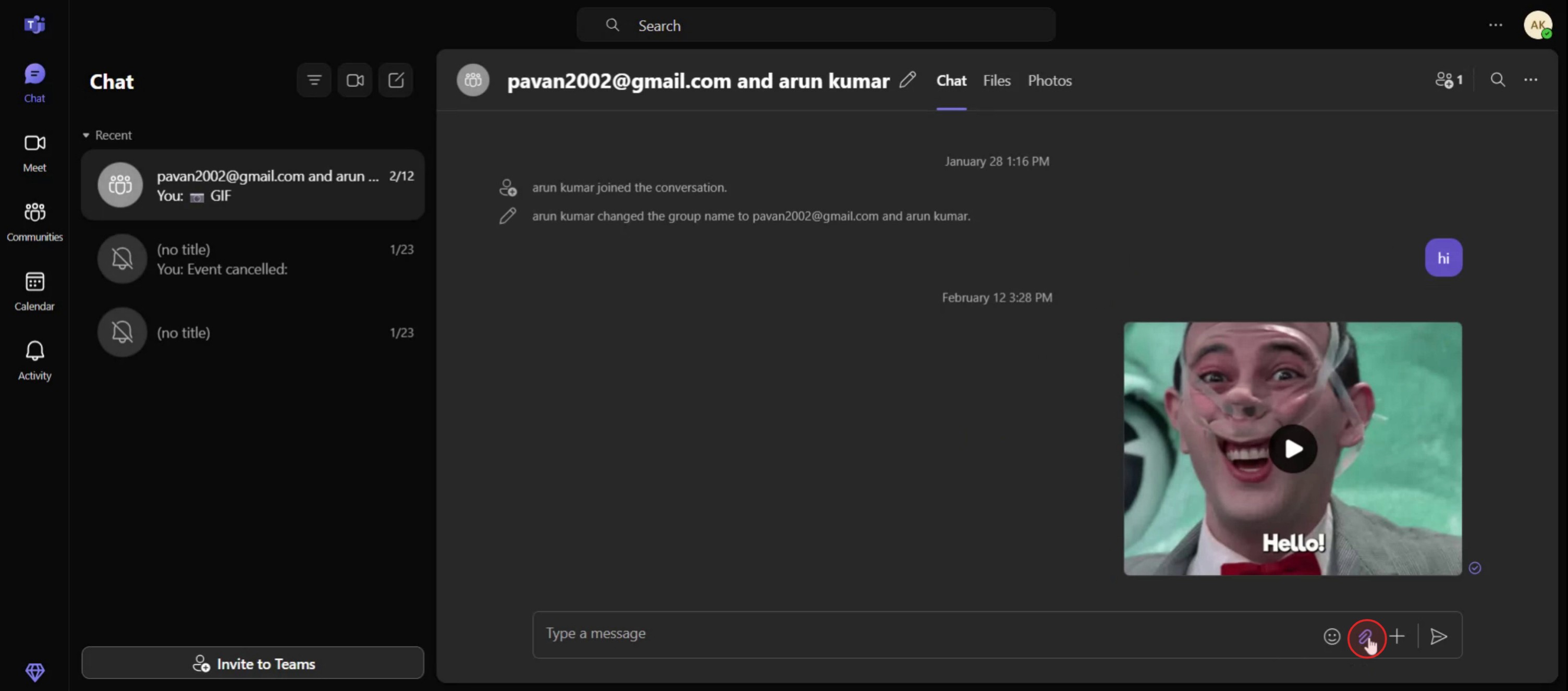
Schritt 1
Klicken Sie auf die Option Dateien anhängen.
Schritt 2
Sie haben die Möglichkeit, Dateien entweder aus der Cloud anzuhängen oder direkt von Ihrem Computer hochzuladen.

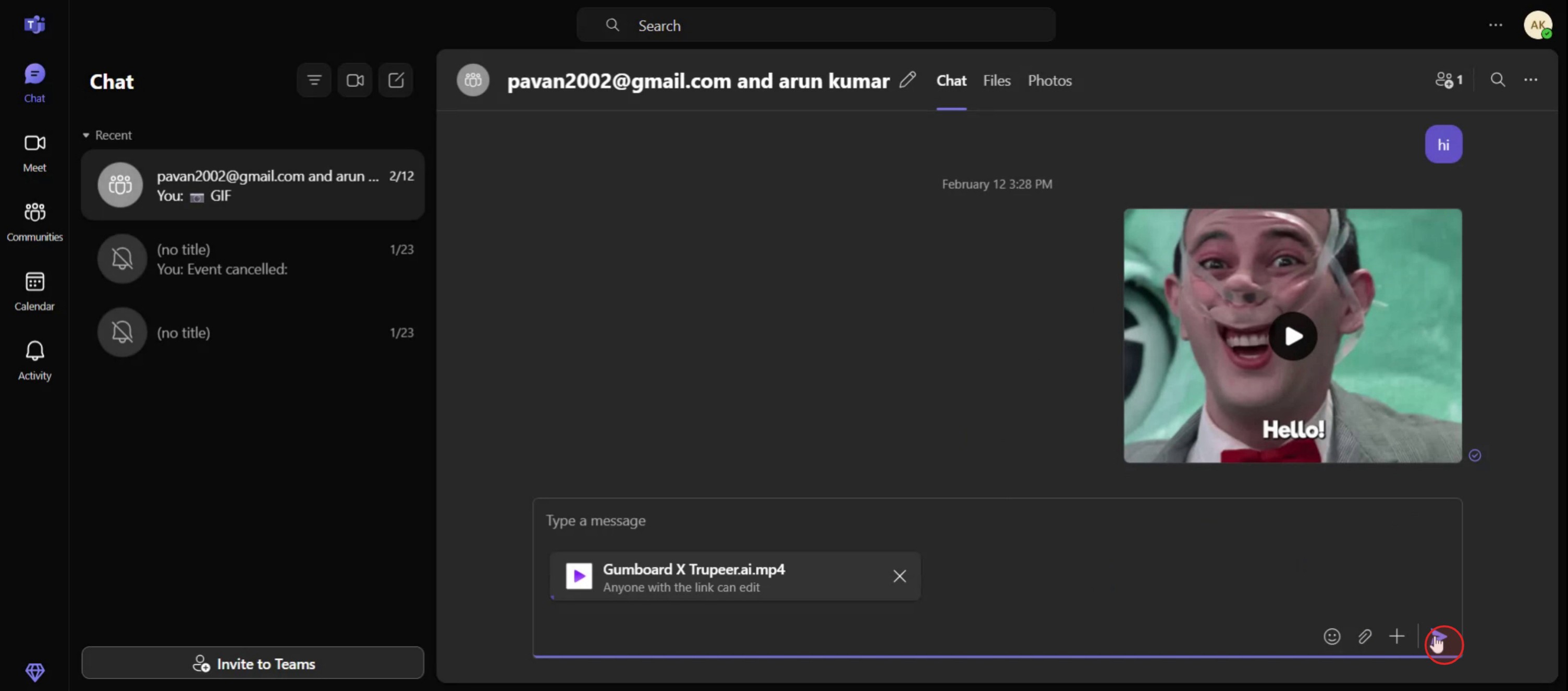
Schritt 3
Klicken Sie auf die Freigabeoption.
Profi-Tipps zum Hinzufügen von Anhängen zu Microsoft Teams-Besprechungen
Planen Sie zuerst Ihre Teams-Besprechung
Beginnen Sie damit, eine Besprechung in Microsoft Teams zu erstellen. Klicken Sie in der linken Seitenleiste auf „Kalender“ und wählen Sie „Neue Besprechung“. Füllen Sie den Besprechungstitel, die Teilnehmer, das Datum und die Uhrzeit aus.Öffnen Sie die Details der geplanten Besprechung
Sobald die Besprechung geplant ist, klicken Sie in Ihrem Kalender auf den Termin, um die Besprechungsdetails zu öffnen. Dort können Sie die Besprechung bearbeiten und verwalten.Verwenden Sie Outlook für weitere Dateoptionen
Wenn Ihr Teams mit Outlook verbunden ist, klicken Sie auf „In Outlook anzeigen“. Outlook bietet Ihnen mehr Flexibilität, Dateien direkt von Ihrem Gerät oder OneDrive anzufügen.Dateien aus OneDrive oder dem lokalen Speicher anfügen
Scrollen Sie in Outlook zum Ende der Besprechungseinladung und klicken Sie auf „Datei anfügen“. Sie können Dateien von Ihrem Gerät oder aus OneDrive auswählen. Diese Dateien werden dann in der Teams-Besprechungseinladung angezeigt.Verwenden Sie in Teams die Registerkarte „Dateien“
Wenn Sie lieber in Teams bleiben möchten, öffnen Sie die Besprechungseinladung und wechseln Sie zur Registerkarte „Dateien“. Klicken Sie auf „Freigeben“ oder „Hochladen“, um Dokumente, PDFs, Bilder oder Tabellenkalkulationen hinzuzufügen, die mit der Besprechung zusammenhängen.
Häufige Fallstricke und wie Sie sie vermeiden
Dateien anfügen, ohne zuerst zu planen
Sie können keine Dateien an eine Besprechung anfügen, die noch nicht erstellt wurde. Planen Sie Ihre Besprechung immer zuerst, bevor Sie versuchen, Anhänge hinzuzufügen.Vergessen, die Dateiberechtigungen festzulegen
Dateien, die aus OneDrive oder SharePoint freigegeben werden, sind möglicherweise ohne die richtigen Berechtigungen nicht zugänglich. Überprüfen Sie diese immer noch einmal und passen Sie sie bei Bedarf an.Die Registerkarte „Dateien“ mit Chat verwechseln
Dateien, die in der Registerkarte „Dateien“ hochgeladen werden, bleiben im Besprechungsverlauf gespeichert, während im Chat freigegebene Dateien nur während der Besprechung sichtbar sind.Hochladen in letzter Minute
Das Hinzufügen von Anhängen direkt vor der Besprechung kann zu Verzögerungen führen. Laden Sie sie rechtzeitig hoch und geben Sie sie frühzeitig frei, damit die Teilnehmer sie vorher prüfen können.Dateien freigeben, die nicht synchronisiert sind
Wenn Sie Dateien aus dem Cloud-Speicher anfügen, stellen Sie sicher, dass die Datei synchronisiert und gespeichert ist. Nicht synchronisierte oder geöffnete Dateien werden möglicherweise nicht korrekt hochgeladen.
Häufige Fragen zum Hinzufügen von Anhängen zu Teams-Besprechungen
Kann ich Anhänge hinzufügen, bevor ich die Besprechungseinladung sende?
Ja. Sobald die Besprechung erstellt wurde, gehen Sie zurück und bearbeiten Sie sie, um Anhänge hinzuzufügen, bevor Sie sie an die Teilnehmer senden.Wo werden angehängte Dateien in Teams angezeigt?
Sie werden in der Besprechungseinladung unter der Registerkarte „Dateien“ angezeigt oder im Besprechungschat, wenn sie während der Sitzung freigegeben werden.Können Teilnehmer auch Dateien hochladen?
Ja, wenn sie dazu berechtigt sind. Während der Besprechung kann jeder Teilnehmer Dateien über den Chat freigeben, sofern dies nicht vom Organisator eingeschränkt wird.Werden Anhänge zwischen Outlook und Teams synchronisiert?
Ja. Wenn Sie Dateien in Outlook anhängen, werden sie in der Teams-Einladung angezeigt, und umgekehrt, wenn die Integration eingerichtet ist.Kann ich ein Google Doc oder eine Nicht-Microsoft-Datei anhängen?
Ja. Sie können jeden Dateityp von Ihrem Gerät hochladen, aber Microsoft-365-Formate bieten in Teams bessere Funktionen für die Zusammenarbeit.Wie nimmt man den Bildschirm auf dem Mac?
Mit Um auf einem Mac den Bildschirm aufzunehmen, können Sie Trupeer AI verwenden. Es ermöglicht Ihnen, den gesamten Bildschirm aufzuzeichnen und bietet KI-Funktionen wie das Hinzufügen von KI-Avataren, das Hinzufügen von Voiceover sowie das Vergrößern und Verkleinern im Video. Mit der KI-Videoübersetzungsfunktion von trupeer können Sie das Video in über 30 Sprachen übersetzen.Wie füge ich einen KI-Avatar zu einer Bildschirmaufnahme hinzu?
Um einem Bildschirmmitschnitt einen KI-Avatar hinzuzufügen, benötigen Sie ein KI-Bildschirmaufzeichnungstool. Trupeer AI ist ein KI-Bildschirmaufzeichnungstool, das Ihnen hilft, Videos mit mehreren Avataren zu erstellen, und Ihnen auch dabei hilft, Ihren eigenen Avatar für das Video zu erstellen.Wie nimmt man den Bildschirm unter Windows auf?
Um auf Windows den Bildschirm aufzunehmen, können Sie die integrierte Game Bar (Windows + G) oder ein fortschrittliches KI-Tool wie Trupeer AI für erweiterte Funktionen wie KI-Avatare, Sprachkommentar, Übersetzung usw. verwenden.Wie fügt man einem Video einen Sprachkommentar hinzu?
Um Sprachkommentare zu Videos hinzuzufügen, laden Sie die Chrome-Erweiterung von trupeer ai herunter. Nach der Registrierung laden Sie Ihr Video mit Ton hoch, wählen Sie den gewünschten Sprachkommentar von trupeer aus und exportieren Sie Ihr bearbeitetes Video.Wie zoome ich in einer Bildschirmaufnahme hinein?
Verwenden Sie zum Hineinzoomen während einer Bildschirmaufnahme die Zoom-Effekte in Trupeer AI, mit denen Sie an bestimmten Stellen hinein- und herauszoomen können, um die visuelle Wirkung Ihrer Videoinhalte zu verbessern.
Empfohlene Lektüre
Generator für technische Dokumentation
Wie man ein GitHub-Repository per Link teilt
Wie man Ihr GitHub-Profil teilt

