Tutorials

So fügen Sie Teilnehmer zur geplanten Zoom-Besprechung hinzu

Erfahren Sie, wie Sie Teilnehmer zu einem geplanten Zoom-Meeting hinzufügen, indem Sie Einladungslinks teilen, Einladungen kopieren oder Kalendereinladungen senden. Folgen Sie diesem schnellen Tutorial und erstellen Sie Anleitungen mit Trupeer.

Das Meeting finden: Finden Sie das geplante Meeting in Ihrem Zoom-Konto (Webportal oder Desktop-App). 

  1. Teilnehmer einladen: Klicken Sie auf das Meeting und wählen Sie dann die Option "Einladen". Sie können dann:

    • Einladung kopieren: Kopieren Sie den Einladungstext, einschließlich des Meeting-Links und anderer Details, und fügen Sie ihn in eine E-Mail oder Nachricht ein. 


    • Einladungslink kopieren: Nur den Beitrittslink kopieren. 


    • Aus Kontakten einladen: Wenn Sie Kontakte in Zoom haben, können Sie diese auswählen, um sie einzuladen. 


    • E-Mail-Dienst nutzen: Wählen Sie Ihren E-Mail-Dienst aus, um eine vorformatierte Einladung zu senden. 


  2. Einladungen senden: Senden Sie die Einladung oder den Einladungslink an die gewünschten Teilnehmer. 

Schritt-für-Schritt-Anleitung: So fügen Sie Teilnehmer zum geplanten Zoom-Meeting hinzu

Schritt 1

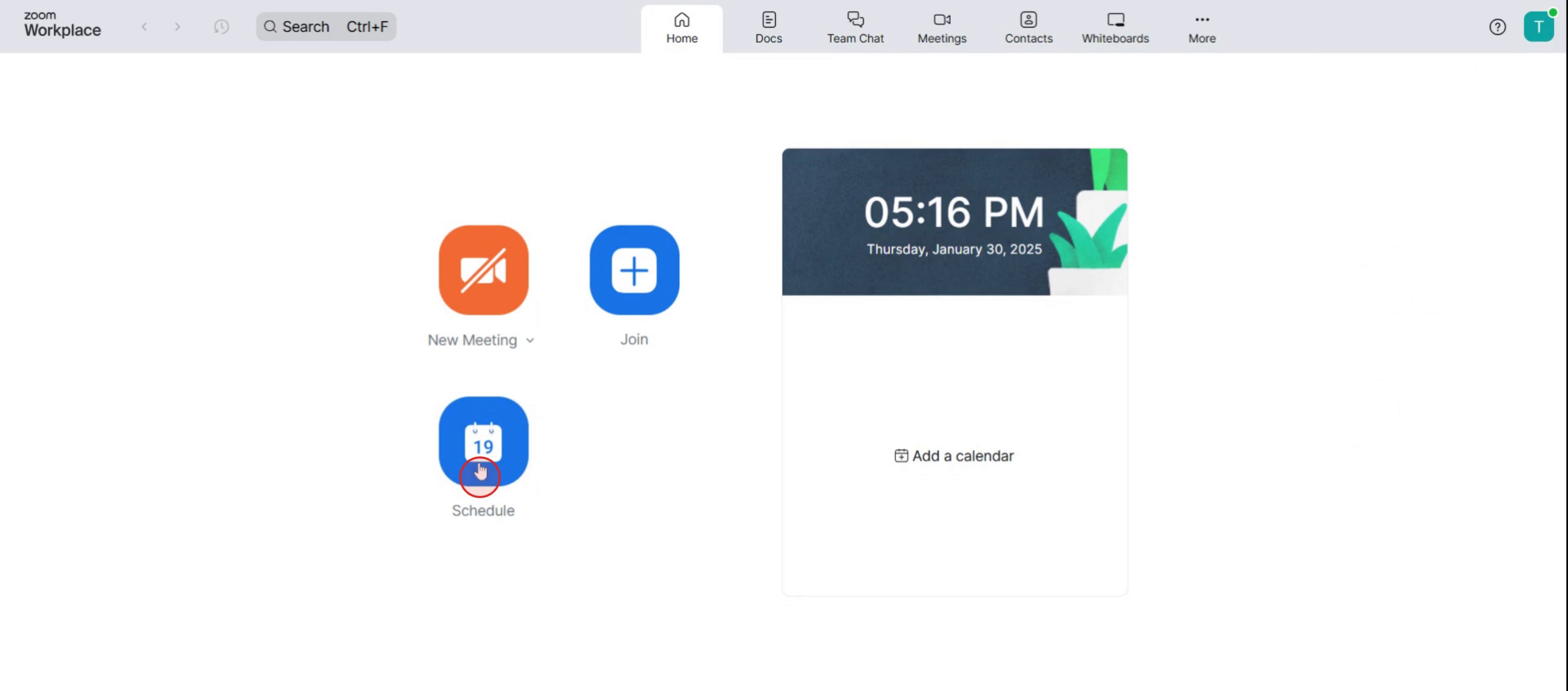
Wählen Sie die Option Planen, um fortzufahren.

Select the Schedule option to proceed.
Schritt 2

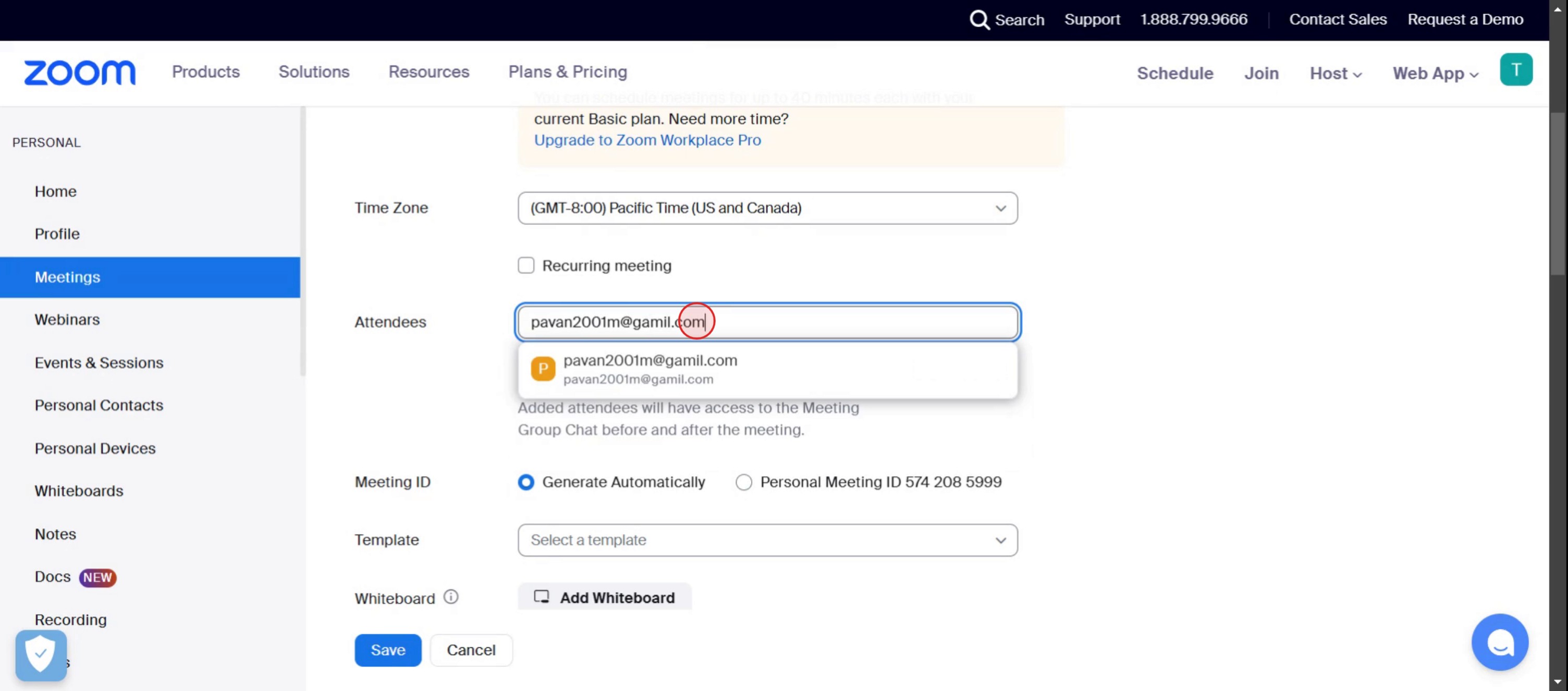
Geben Sie die E-Mail-Adresse oder den Namen ein.

Enter the email address or name.

Schritt 3

Klicken Sie auf die Schaltfläche Speichern.

Click on the Save button.

Tipps für das Hinzufügen von Teilnehmern zu einem geplanten Zoom-Meeting

  1. Verwenden Sie die richtige Einladungsmethode – Fügen Sie Teilnehmer über die Zoom-App, Kalenderintegrationen (Google/Outlook) oder durch manuelles Teilen des Meeting-Links hinzu.

  2. Registrierung aktivieren für besseres Tracking – Wenn Sie ein großes Meeting veranstalten, aktivieren Sie die Zoom-Registrierung, um Teilnehmer zu verfolgen und automatisierte Erinnerungen zu senden.

  3. Überprüfen Sie die Sicherheitseinstellungen – Stellen Sie sicher, dass Einstellungen wie Warteräume oder Passwörter eingeladene Teilnehmer nicht daran hindern, beizutreten.

Häufige Fallstricke und wie man sie vermeidet

  1. Vergessen, Einladungen nach Änderungen erneut zu senden, immer die Teilnehmer aktualisieren, wenn sich der Meeting-Link oder die Uhrzeit ändert.

  2. Keine E-Mail-Benachrichtigungen aktivieren, aktivieren Sie die Zoom-E-Mail-Erinnerungen, um sicherzustellen, dass die Teilnehmer die Einladung erhalten.

  3. Den falschen Meeting-Link senden, überprüfen Sie die Einladungsdetails, bevor Sie teilen, um Verwirrung zu vermeiden.

Häufig gestellte Fragen zum Hinzufügen von Teilnehmern zum geplanten Zoom-Meeting

  • Wie sende ich eine Kalender-Einladung für mein Zoom-Meeting?
    Beim Planen eines Zoom-Meetings können Sie die Option Zu Kalender hinzufügen auswählen, um es mit Google Kalender, Outlook oder einem anderen Planungstool zu integrieren.

  • Können Teilnehmer ohne Einladung über E-Mail an einem Zoom-Meeting teilnehmen?
    Ja, Teilnehmer können mit der Meeting-ID und dem Passwort oder durch Klicken auf den direkten Link des Gastgebers teilnehmen.

  • Gibt es eine Grenze für die Anzahl der Teilnehmer, die ich zu einem Zoom-Meeting hinzufügen kann?
    Die Grenze hängt von Ihrem Zoom-Plan ab. Basis-Konten erlauben bis zu 100 Teilnehmer, während kostenpflichtige Pläne größere Meetings hosten können.

  • Wie nehme ich auf einem Mac auf? 
    Um auf einem Mac aufzunehmen, können Sie Trupeer AI verwenden. Es ermöglicht Ihnen, den gesamten Bildschirm aufzunehmen und bietet KI-Funktionen wie das Hinzufügen von KI-Avataren, Voiceover und das Heranzoomen und Herauszoomen im Video. Mit der AI-Video-Übersetzungsfunktion von trupeer können Sie das Video in über 30 Sprachen übersetzen. 

  • Wie füge ich einen KI-Avatar zur Bildschirmaufnahme hinzu?
    Um einen KI-Avatar zu einer Bildschirmaufnahme hinzuzufügen, benötigen Sie ein Tool zur Bildschirmaufnahme mit KI. Trupeer AI ist ein Tool zur Bildschirmaufnahme mit KI, das Ihnen hilft, Videos mit mehreren Avataren zu erstellen und auch Ihren eigenen Avatar für das Video zu erstellen.

  • Wie nehme ich unter Windows auf?
    Um unter Windows aufzunehmen, können Sie die integrierte Spielleiste (Windows + G) oder ein fortschrittliches KI-Tool wie Trupeer AI für erweiterte Funktionen wie KI-Avatare, Voiceover, Übersetzung usw. verwenden.

  • Wie füge ich Voiceover zu einem Video hinzu?
    Um Voiceover zu Videos hinzuzufügen, laden Sie die trupeer ai Chrome-Erweiterung herunter. Nachdem Sie sich angemeldet haben, laden Sie Ihr Video mit Stimme hoch, wählen Sie das gewünschte Voiceover von trupeer aus und exportieren Sie Ihr bearbeitetes Video. 

  • Wie zoom ich in eine Bildschirmaufnahme?
    Um während einer Bildschirmaufnahme heranzuzoomen, verwenden Sie die Zoom-Effekte in Trupeer AI, die es Ihnen ermöglichen, zu bestimmten Zeitpunkten heranzuzoomen und herauszuzoomen, um die visuelle Wirkung Ihres Video Inhalts zu verstärken.

Das Meeting finden: Finden Sie das geplante Meeting in Ihrem Zoom-Konto (Webportal oder Desktop-App). 

  1. Teilnehmer einladen: Klicken Sie auf das Meeting und wählen Sie dann die Option "Einladen". Sie können dann:

    • Einladung kopieren: Kopieren Sie den Einladungstext, einschließlich des Meeting-Links und anderer Details, und fügen Sie ihn in eine E-Mail oder Nachricht ein. 


    • Einladungslink kopieren: Nur den Beitrittslink kopieren. 


    • Aus Kontakten einladen: Wenn Sie Kontakte in Zoom haben, können Sie diese auswählen, um sie einzuladen. 


    • E-Mail-Dienst nutzen: Wählen Sie Ihren E-Mail-Dienst aus, um eine vorformatierte Einladung zu senden. 


  2. Einladungen senden: Senden Sie die Einladung oder den Einladungslink an die gewünschten Teilnehmer. 

Schritt-für-Schritt-Anleitung: So fügen Sie Teilnehmer zum geplanten Zoom-Meeting hinzu

Schritt 1

Wählen Sie die Option Planen, um fortzufahren.

Select the Schedule option to proceed.

Schritt 2

Geben Sie die E-Mail-Adresse oder den Namen ein.

Enter the email address or name.

Schritt 3

Klicken Sie auf die Schaltfläche Speichern.

Click on the Save button.

Tipps für das Hinzufügen von Teilnehmern zu einem geplanten Zoom-Meeting

  1. Verwenden Sie die richtige Einladungsmethode – Fügen Sie Teilnehmer über die Zoom-App, Kalenderintegrationen (Google/Outlook) oder durch manuelles Teilen des Meeting-Links hinzu.

  2. Registrierung aktivieren für besseres Tracking – Wenn Sie ein großes Meeting veranstalten, aktivieren Sie die Zoom-Registrierung, um Teilnehmer zu verfolgen und automatisierte Erinnerungen zu senden.

  3. Überprüfen Sie die Sicherheitseinstellungen – Stellen Sie sicher, dass Einstellungen wie Warteräume oder Passwörter eingeladene Teilnehmer nicht daran hindern, beizutreten.

Häufige Fallstricke und wie man sie vermeidet

  1. Vergessen, Einladungen nach Änderungen erneut zu senden, immer die Teilnehmer aktualisieren, wenn sich der Meeting-Link oder die Uhrzeit ändert.

  2. Keine E-Mail-Benachrichtigungen aktivieren, aktivieren Sie die Zoom-E-Mail-Erinnerungen, um sicherzustellen, dass die Teilnehmer die Einladung erhalten.

  3. Den falschen Meeting-Link senden, überprüfen Sie die Einladungsdetails, bevor Sie teilen, um Verwirrung zu vermeiden.

Häufig gestellte Fragen zum Hinzufügen von Teilnehmern zum geplanten Zoom-Meeting

  • Wie sende ich eine Kalender-Einladung für mein Zoom-Meeting?
    Beim Planen eines Zoom-Meetings können Sie die Option Zu Kalender hinzufügen auswählen, um es mit Google Kalender, Outlook oder einem anderen Planungstool zu integrieren.

  • Können Teilnehmer ohne Einladung über E-Mail an einem Zoom-Meeting teilnehmen?
    Ja, Teilnehmer können mit der Meeting-ID und dem Passwort oder durch Klicken auf den direkten Link des Gastgebers teilnehmen.

  • Gibt es eine Grenze für die Anzahl der Teilnehmer, die ich zu einem Zoom-Meeting hinzufügen kann?
    Die Grenze hängt von Ihrem Zoom-Plan ab. Basis-Konten erlauben bis zu 100 Teilnehmer, während kostenpflichtige Pläne größere Meetings hosten können.

  • Wie nehme ich auf einem Mac auf? 
    Um auf einem Mac aufzunehmen, können Sie Trupeer AI verwenden. Es ermöglicht Ihnen, den gesamten Bildschirm aufzunehmen und bietet KI-Funktionen wie das Hinzufügen von KI-Avataren, Voiceover und das Heranzoomen und Herauszoomen im Video. Mit der AI-Video-Übersetzungsfunktion von trupeer können Sie das Video in über 30 Sprachen übersetzen. 

  • Wie füge ich einen KI-Avatar zur Bildschirmaufnahme hinzu?
    Um einen KI-Avatar zu einer Bildschirmaufnahme hinzuzufügen, benötigen Sie ein Tool zur Bildschirmaufnahme mit KI. Trupeer AI ist ein Tool zur Bildschirmaufnahme mit KI, das Ihnen hilft, Videos mit mehreren Avataren zu erstellen und auch Ihren eigenen Avatar für das Video zu erstellen.

  • Wie nehme ich unter Windows auf?
    Um unter Windows aufzunehmen, können Sie die integrierte Spielleiste (Windows + G) oder ein fortschrittliches KI-Tool wie Trupeer AI für erweiterte Funktionen wie KI-Avatare, Voiceover, Übersetzung usw. verwenden.

  • Wie füge ich Voiceover zu einem Video hinzu?
    Um Voiceover zu Videos hinzuzufügen, laden Sie die trupeer ai Chrome-Erweiterung herunter. Nachdem Sie sich angemeldet haben, laden Sie Ihr Video mit Stimme hoch, wählen Sie das gewünschte Voiceover von trupeer aus und exportieren Sie Ihr bearbeitetes Video. 

  • Wie zoom ich in eine Bildschirmaufnahme?
    Um während einer Bildschirmaufnahme heranzuzoomen, verwenden Sie die Zoom-Effekte in Trupeer AI, die es Ihnen ermöglichen, zu bestimmten Zeitpunkten heranzuzoomen und herauszuzoomen, um die visuelle Wirkung Ihres Video Inhalts zu verstärken.

Beginnen Sie mit der Erstellung von Videos mit unserem KI-Video- und Dokumentengenerator.

Beginnen Sie mit der Erstellung von Videos mit unserem KI-Video- und Dokumentengenerator.

Beginnen Sie mit der Erstellung von Videos mit unserem KI-Video- und Dokumentengenerator.

Sofortige KI-Produktvideos und -dokumente aus groben Bildschirmaufnahmen

Jetzt kostenlos starten

Jetzt kostenlos starten

Experience the new & faster way of creating product videos.

Instant AI Product Videos and Docs from Rough Screen Recordings.

Jetzt kostenlos starten

Jetzt kostenlos starten

Experience the new & faster way of creating product videos.

Instant AI Product Videos and Docs from Rough Screen Recordings.

Jetzt kostenlos starten

Jetzt kostenlos starten

Experience the new & faster way of creating product videos.

Instant AI Product Videos and Docs from Rough Screen Recordings.

Jetzt kostenlos starten

Jetzt kostenlos starten