
So fügst du ein Hintergrundbild in Webflow hinzu
Erfahren Sie in unserem umfassenden Tutorial, wie Sie in Webflow nahtlos ein Hintergrundbild hinzufügen. Verwandeln Sie Ihr Webdesign und begeistern Sie noch heute Ihr Publikum.
Dieses Dokument bietet eine kurze Anleitung zum Hinzufügen von Hintergrundbildern in Web flow. Sie lernen, wie Sie Layouts auswählen, auf Stiloptionen zugreifen und Ihr gewünschtes Hintergrundbild effektiv auswählen.
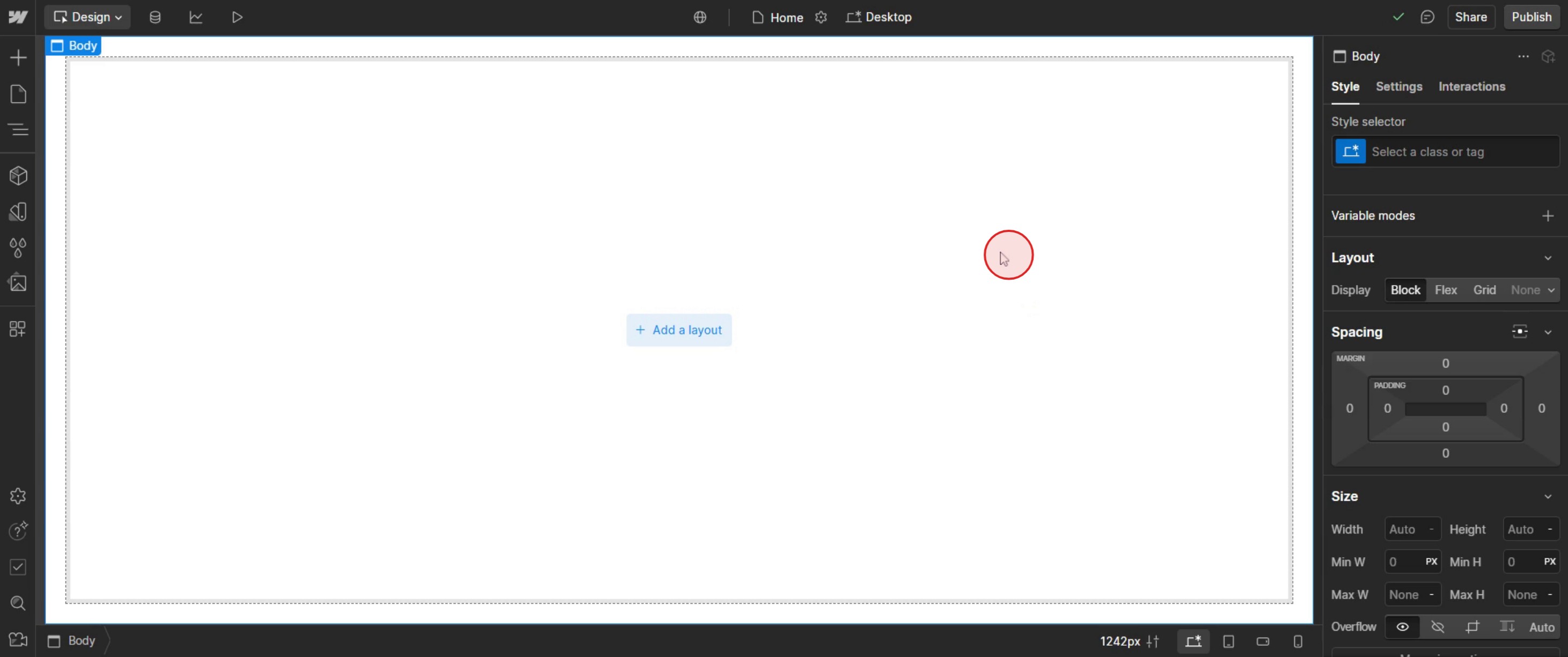
Schritt 1
Wählen Sie das gewünschte Layout in Web flow aus,
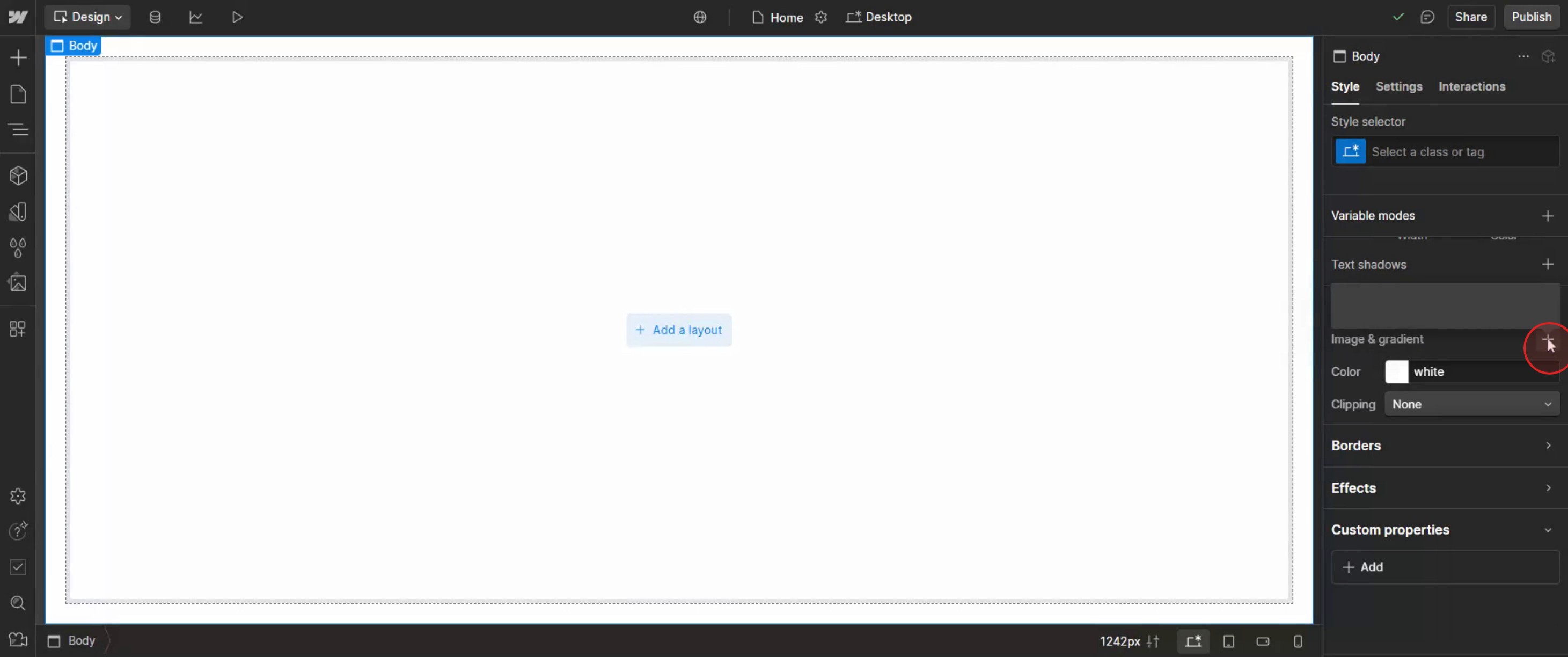
Schritt 2
Klicken Sie im Bildbereich auf das Plus-Symbol.
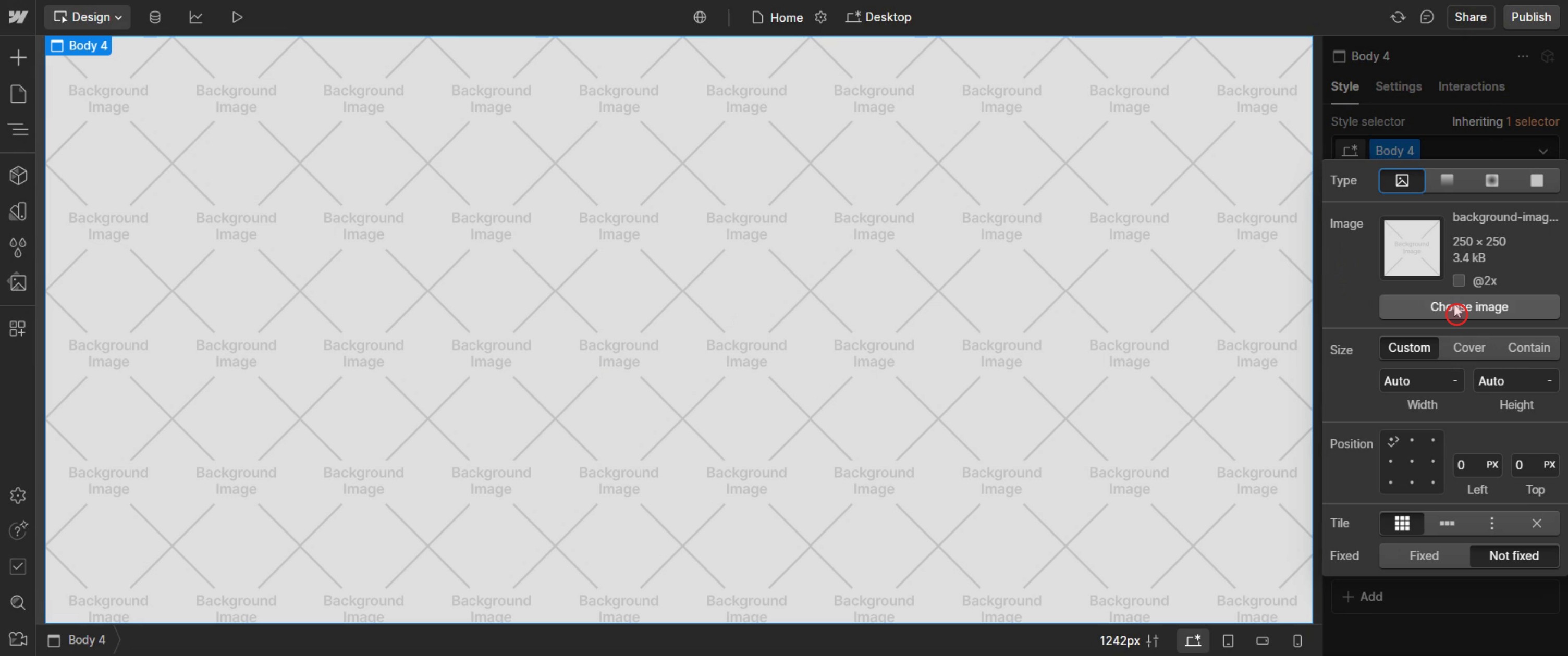
Schritt 3
Klicken Sie auf Bild auswählen.
Schritt 4
Und wählen Sie das jeweilige Bild.
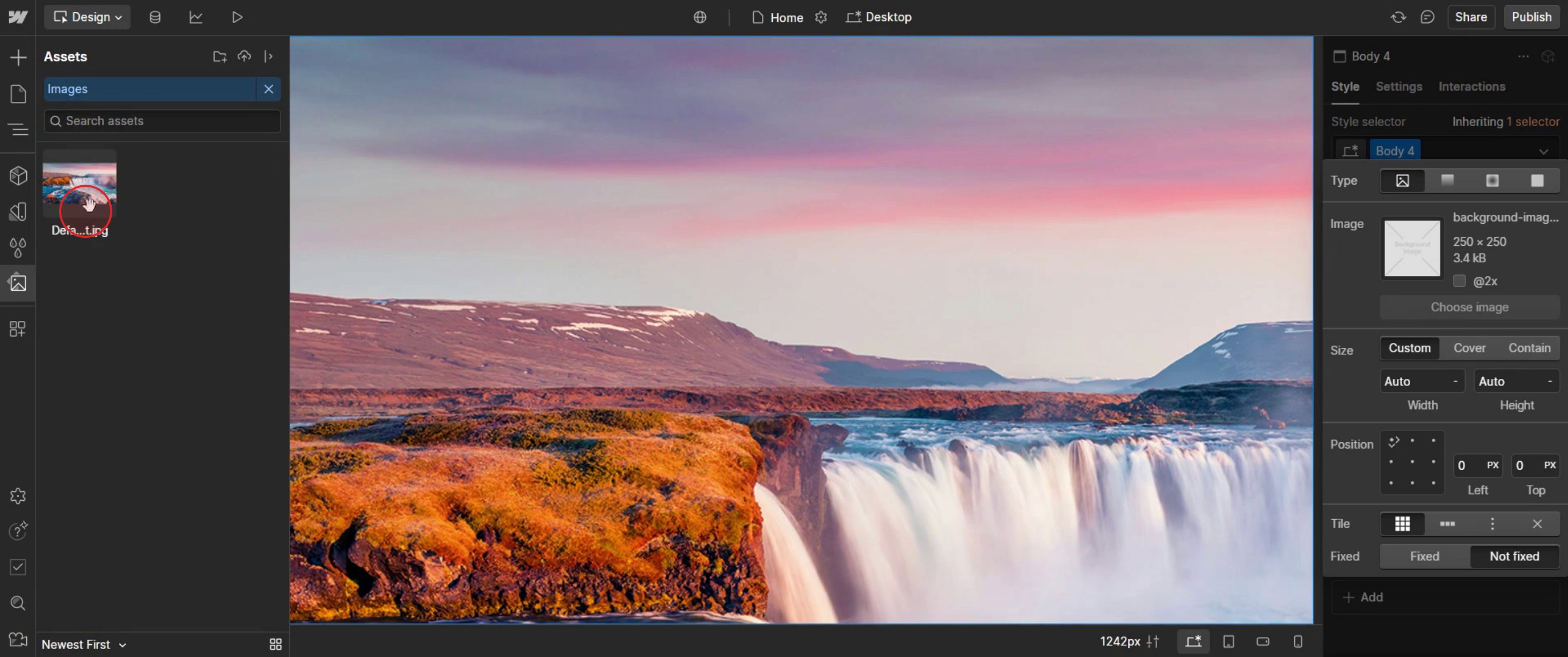
Dies ist der schrittweise Ablauf, um in Web flow ein Hintergrundbild hinzuzufügen. Schauen wir uns dazu einige Tipps an.
Profi-Tipps zum Hinzufügen von Seiten in Web flow
Verwenden Sie das Seiten-Panel für eine einfache Verwaltung – Das Seiten-Panel in Web flow ermöglicht es Ihnen, Seiten effizient hinzuzufügen, zu duplizieren und zu organisieren.
Organisieren Sie Seiten mit Ordnern – Wenn Ihr Projekt mehrere Seiten hat, verwenden Sie Ordner, um sie übersichtlich und leicht navigierbar zu halten.
Richten Sie für jede Seite SEO-Einstellungen ein – Aktualisieren Sie beim Erstellen einer neuen Seite immer den Title Tag, die Meta Description und die Open-Graph-Einstellungen, um das SEO zu verbessern.
Häufige Fehlerquellen & wie man sie vermeidet
Seiten nicht korrekt benennen – Halten Sie Seitennamen klar und strukturiert, damit sich große Projekte leichter verwalten lassen.
SEO-Einstellungen zu aktualisieren vergessen – Passen Sie den SEO-Titel und die Meta-Beschreibung immer an, um die Sichtbarkeit in Suchmaschinen zu verbessern.
Die Optimierung der Seitengeschwindigkeit ignorieren – Vermeiden Sie große Bilder, unnötige Animationen oder übermäßige Skripte, die Ihre Website verlangsamen könnten.
Häufige FAQs zum Hinzufügen von Seiten in Web flow
Kann ich eine vorhandene Seite in Web flow duplizieren?
Ja. Suchen Sie im Seiten-Panel die Seite, die Sie duplizieren möchten, klicken Sie auf das Drei-Punkte-Menü (•••), und wählen Sie Duplizieren.Wie erstelle ich dynamische Seiten in Web flow?
Verwenden Sie CMS Collections, um vorlagenbasierte Seiten zu erstellen, die sich automatisch anhand von CMS-Inhalten aktualisieren.Kann ich die URL einer Seite nach dem Erstellen ändern?
Ja. Gehen Sie zu Page Settings, finden Sie das Feld Slug (URL path), bearbeiten Sie die URL und speichern Sie die Änderungen.Wie organisiere ich Seiten in Ordnern?
Klicken Sie im Seiten-Panel auf Neuer Ordner, geben Sie ihm einen Namen und ziehen Sie die relevanten Seiten hinein, um die Struktur zu verbessern.
Wenn Sie als Dozent oder Content Creator Tutorial-Videos erstellen möchten, probieren Sie es aus. Es verwandelt grobe Bildschirmaufnahmen in ausgefeilte Videos im Studio-Stil, die bereit sind, mit Ihrem Publikum geteilt zu werden. Außerdem erstellt es automatisch eine Schritt-für-Schritt-Anleitung auf Grundlage des von Ihnen erstellten Videos. Faszinierend, oder? Starten Sie, indem Sie Ihr erstes Tutorial kostenlos mit trupeer.ai erstellen.

