

So fügen Sie ein Hintergrundvideo in Webflow hinzu – Schritt-für-Schritt-Anleitung
Möchten Sie das Design Ihrer Website verbessern? Erfahren Sie, wie Sie in Webflow ein Hintergrundvideo in Endlosschleife hinzufügen, um ein dynamisches, modernes visuelles Erlebnis zu schaffen.
Dieses Dokument bietet eine ausführliche Anleitung, wie Sie nahtlos ein Hintergrundvideo in Ihr Webflow-Projekt integrieren. Befolgen Sie die folgenden Schritte, um für Ihre Website einen professionellen und optisch ansprechenden Hintergrund zu erstellen.
Schritt-für-Schritt-Anleitung: So fügen Sie ein Hintergrundvideo in Webflow hinzu
Schritt 1
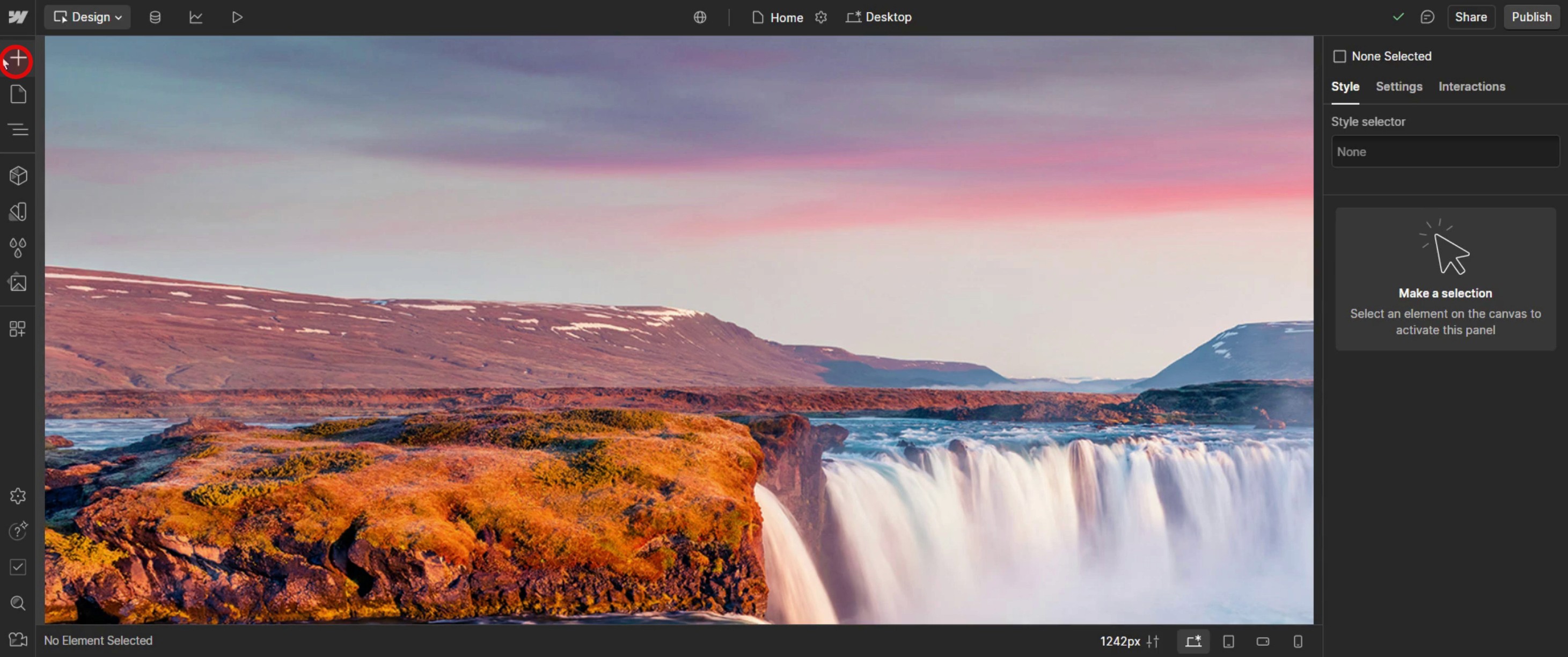
Klicken Sie auf die Option „Add Elements“.
Schritt 2
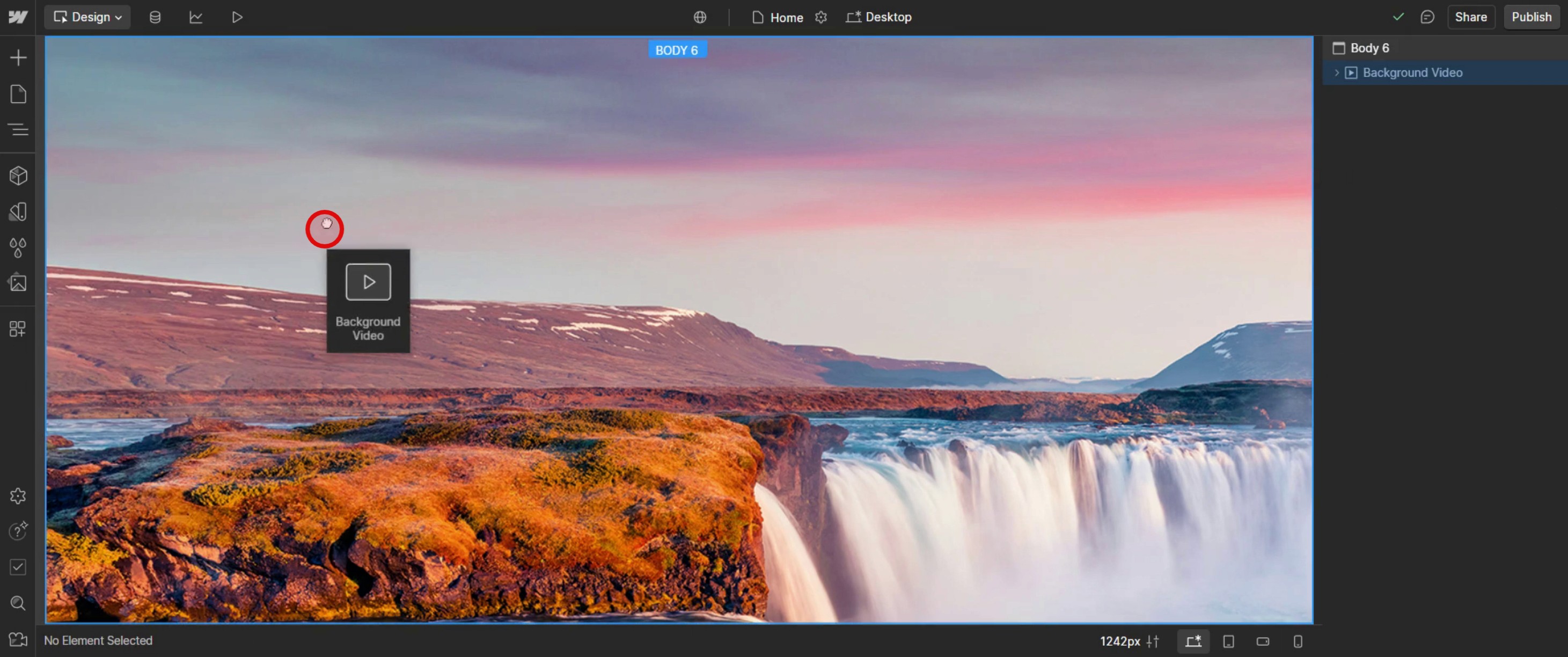
Ziehen Sie die Option für Hintergrundaudio per Drag-and-drop.
Schritt 3
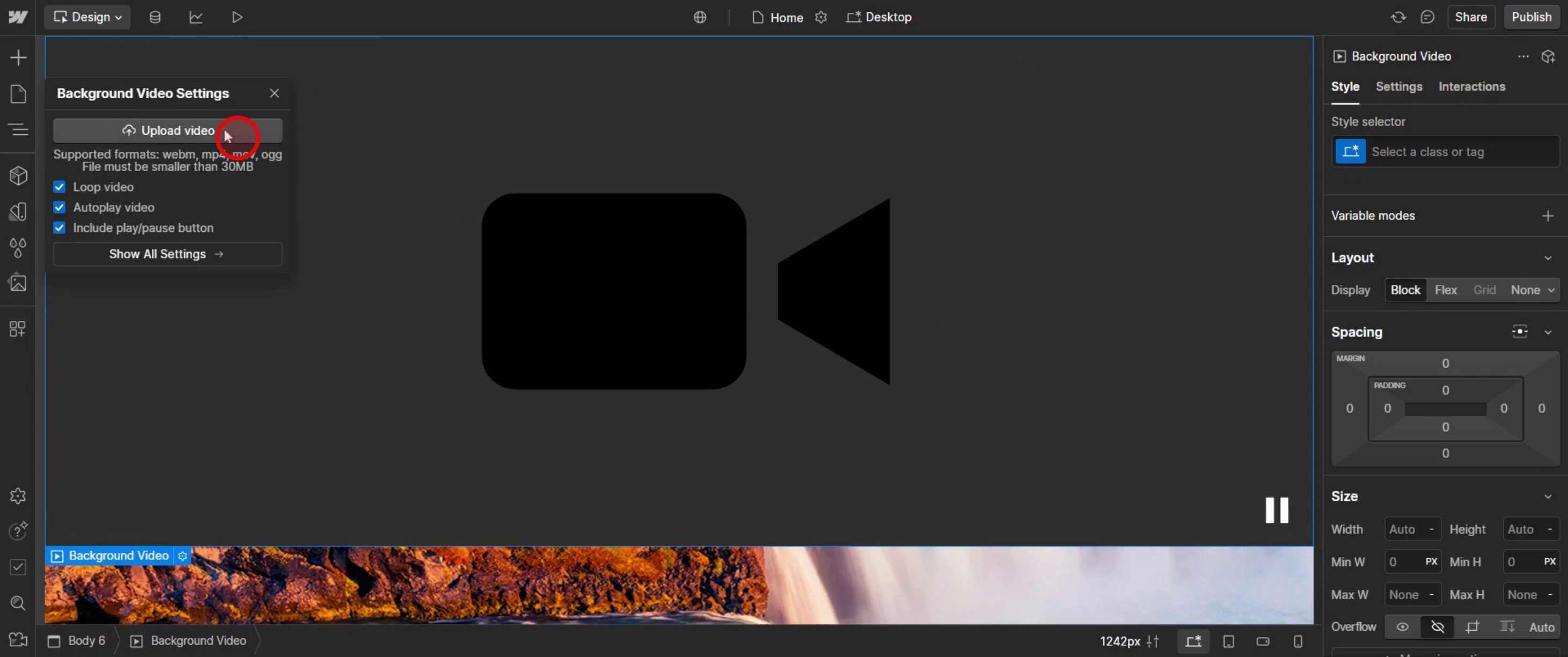
Laden Sie ein Video hoch,
Schritt 4
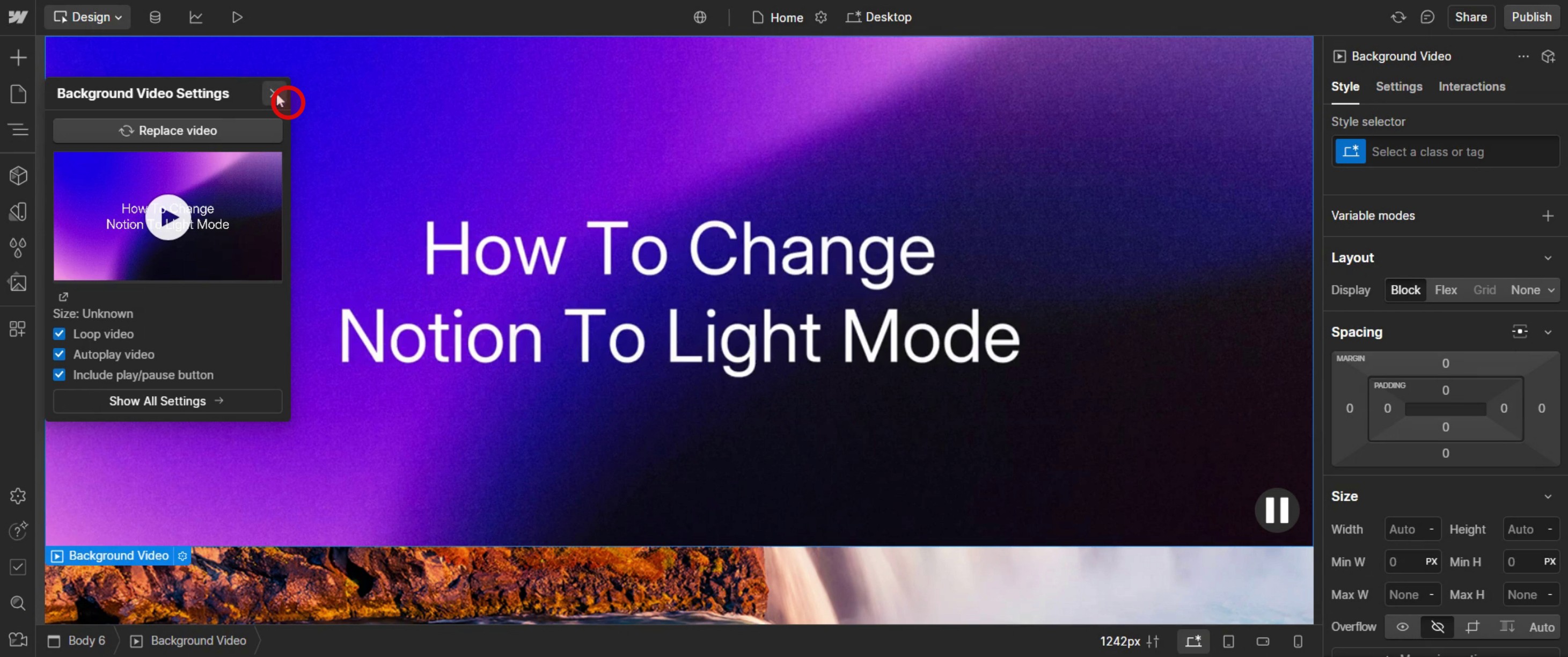
Schließen Sie die Registerkarte für Hintergrundaudio.
Schritt 5
Klicken Sie auf das Dropdown-Menü „Position“.
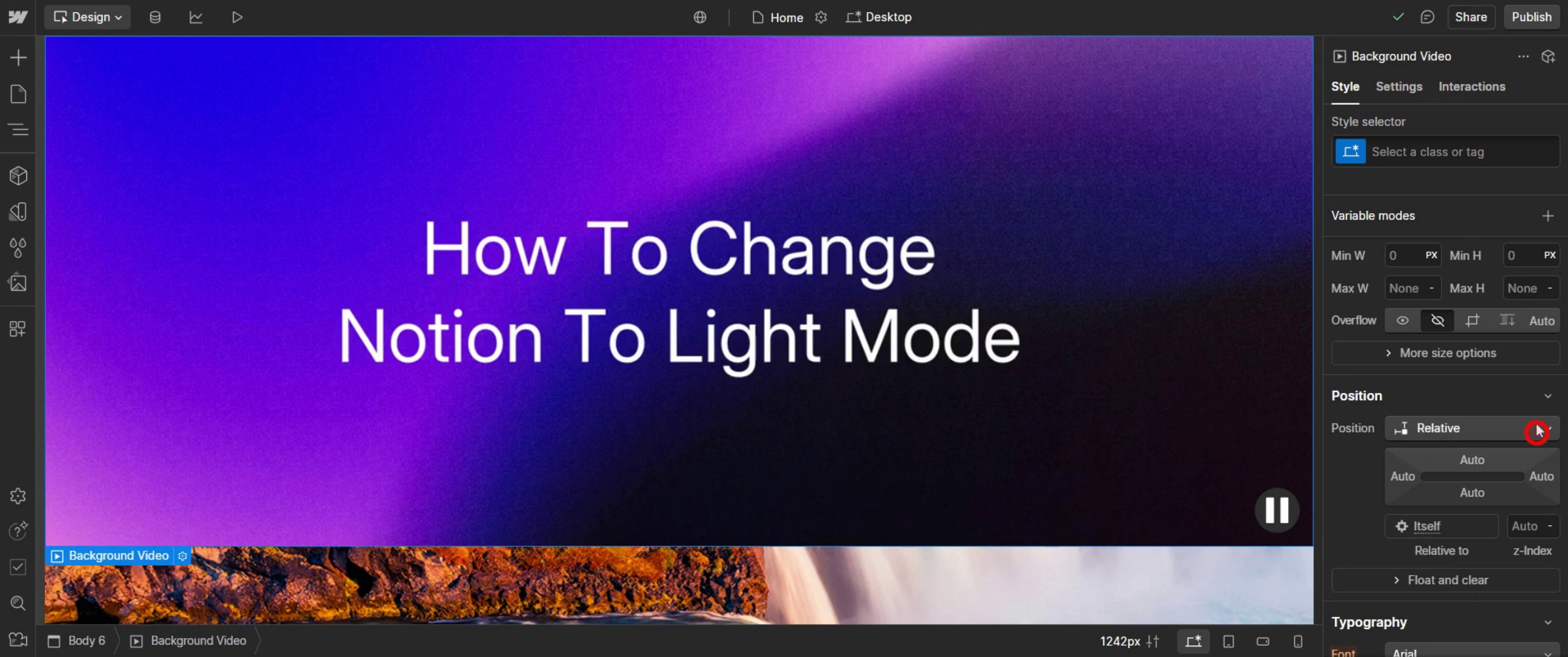
Schritt 6
Wählen Sie „absolute“,
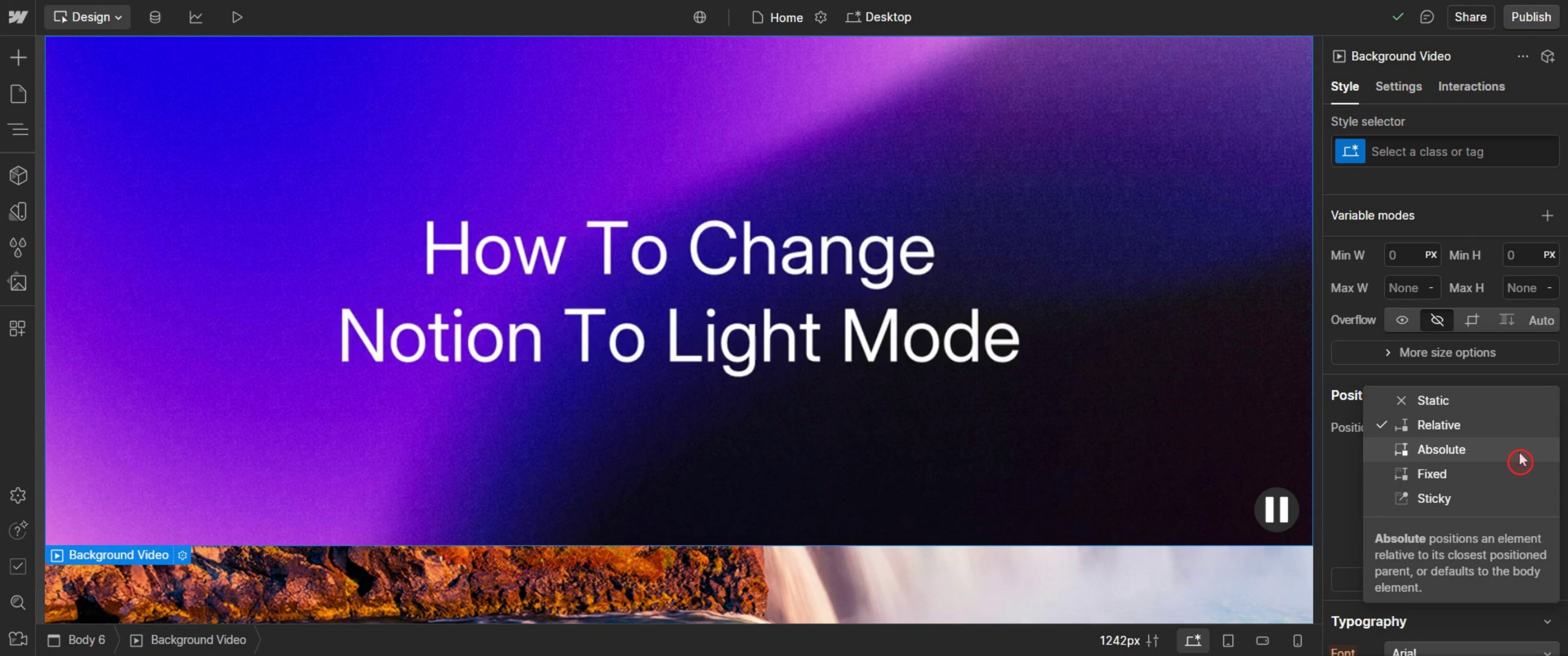
Schritt 7
Geben Sie eine Breite ein, die Ihren Designanforderungen entspricht.
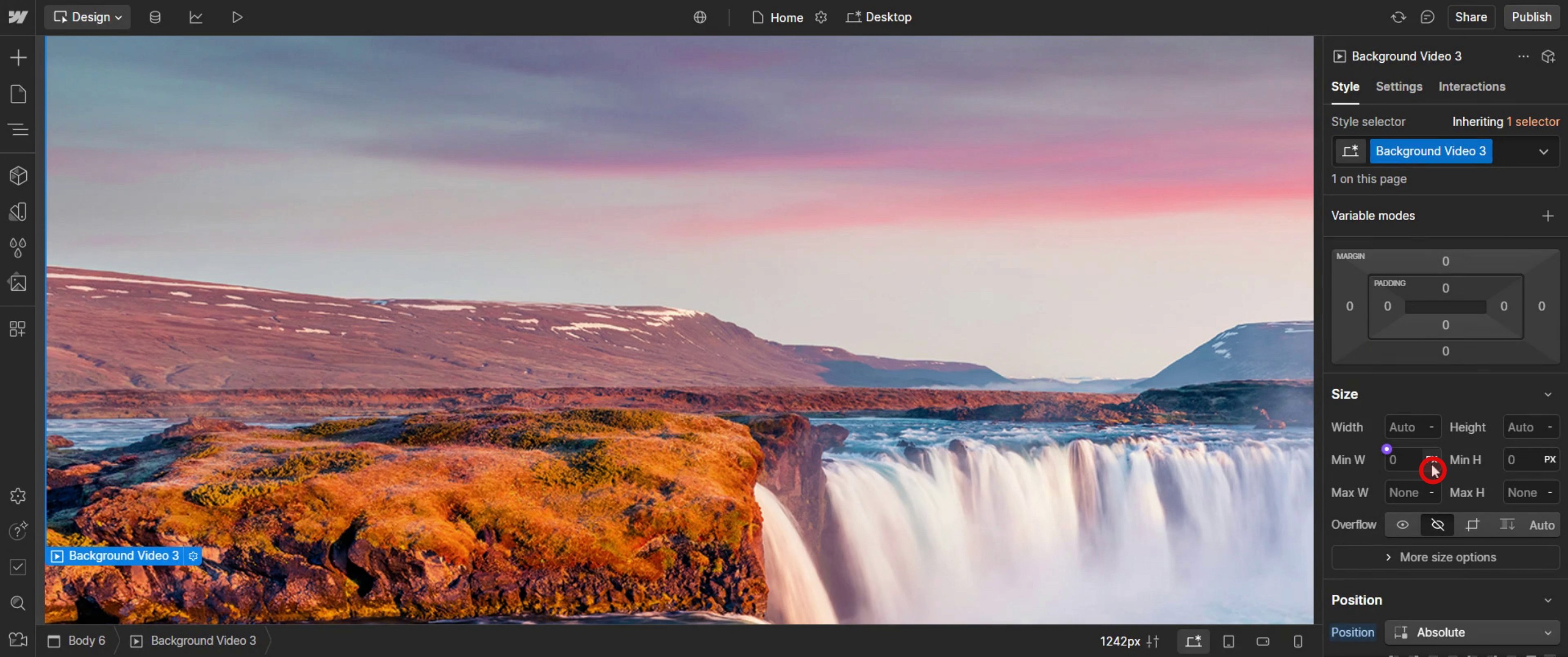
Schritt 8
Wählen Sie ein Hintergrundbild aus.
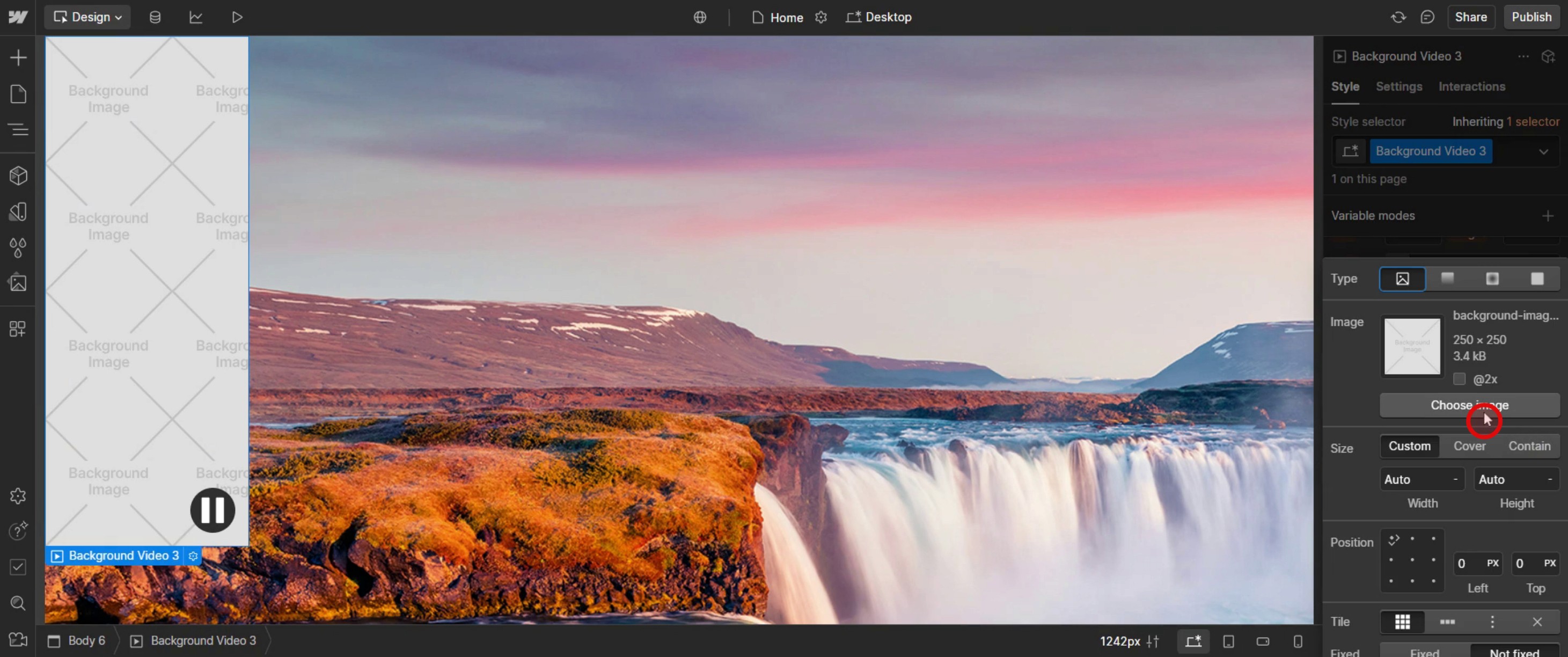
Dies ist der schrittweise Prozess, um ein Hintergrundvideo in Webflow hinzuzufügen. Schauen wir uns einige Tipps dazu an.
Profi-Tipps zum Hinzufügen eines Hintergrundvideos in Webflow
Verwenden Sie das Webflow Background Video-Element – Webflow bietet ein integriertes Background Video-Element, mit dem Sie Loop-Videos ganz einfach zu Ihrer Website hinzufügen und anpassen können.
Optimieren Sie die Videodateigröße – Große Videodateien können die Ladegeschwindigkeit der Seite verlangsamen. Verwenden Sie komprimierte MP4-Dateien und halten Sie sie für eine bessere Leistung unter 5 MB.
Wählen Sie die richtigen Loop-Einstellungen – Webflow wiederholt Hintergrundvideos automatisch, aber Sie können die Wiedergabegeschwindigkeit anpassen oder den Ton stummschalten, um ein nahtloses Erlebnis zu erzielen.
Häufige Fehlerquellen & wie man sie vermeidet
Verwendung nicht unterstützter Dateiformate – Webflow unterstützt für Hintergrundvideos nur MP4-Videodateien. Stellen Sie sicher, dass Ihr Video vor dem Hochladen im richtigen Format vorliegt.
Langsame Seitenladezeiten aufgrund großer Videos – Das Hochladen hochauflösender Videos kann die Seitengeschwindigkeit beeinträchtigen. Verwenden Sie Videokomprimierungs-Tools, um die Dateigröße ohne Qualitätsverlust zu reduzieren.
Video wird auf Mobilgeräten nicht abgespielt – Einige mobile Browser deaktivieren Autoplay für Hintergrundvideos. Fügen Sie immer ein Fallback-Bild hinzu, um ein reibungsloses Nutzererlebnis zu gewährleisten.
Häufig gestellte Fragen zum Hinzufügen eines Hintergrundvideos in Webflow
Warum wird mein Hintergrundvideo auf Mobilgeräten nicht abgespielt?
Einige Browser deaktivieren Autoplay, um Daten zu sparen. Webflow bietet die Möglichkeit, ein Fallback-Bild für mobile Nutzer hinzuzufügen.Wie groß darf die maximale Dateigröße für Hintergrundvideos in Webflow sein?
Webflow erlaubt Hintergrundvideos bis zu 30 MB, aber für eine bessere Leistung sollten Sie sie mithilfe von Videokomprimierung unter 5 MB halten.Kann ich mehrere Hintergrundvideos auf einer Seite hinzufügen?
Ja, aber das Hinzufügen zu vieler großer Videodateien kann das Laden der Seite verlangsamen. Optimieren Sie Videos und verwenden Sie sie gezielt.Wie zeichnet man den Bildschirm auf dem Mac auf?
Um den Bildschirm auf einem Mac aufzunehmen, können Sie Trupeer AI verwenden. Es ermöglicht Ihnen, den gesamten Bildschirm aufzuzeichnen, und bietet KI-Funktionen wie das Hinzufügen von KI-Avataren, das Hinzufügen von Voiceover sowie das Vergrößern und Verkleinern im Video. Mit der KI-Videoübersetzungsfunktion von Trupeer können Sie das Video in über 30 Sprachen übersetzen.Wie fügt man einem KI-Avatar zu einer Bildschirmaufnahme hinzu?
Um einen KI-Avatar zu einer Bildschirmaufnahme hinzuzufügen, müssen Sie ein KI-Bildschirmaufzeichnungstool. verwenden. Trupeer AI ist ein KI-Bildschirmaufzeichnungstool, das Ihnen hilft, Videos mit mehreren Avataren zu erstellen, und Sie auch dabei unterstützt, Ihren eigenen Avatar für das Video zu erstellen.Wie zeichnet man unter Windows den Bildschirm auf?
Um unter Windows den Bildschirm aufzunehmen, können Sie die integrierte Game Bar (Windows + G) oder ein fortschrittliches KI-Tool wie Trupeer AI für erweiterte Funktionen wie KI-Avatare, Voiceover, Übersetzung usw. verwenden.Wie fügt man einem Video ein Voiceover hinzu?
Um Voiceover zu Videos hinzuzufügen, laden Sie die Trupeer-AI-Chrome-Erweiterung herunter. Nach der Anmeldung laden Sie Ihr Video mit Ton hoch, wählen Sie das gewünschte Voiceover von Trupeer aus und exportieren Sie Ihr bearbeitetes Video.Wie zoome ich in eine Bildschirmaufnahme hinein?
Um während einer Bildschirmaufnahme hineinzuzoomen, verwenden Sie die Zoom-Effekte in Trupeer AI, mit denen Sie an bestimmten Momenten hinein- und hinauszoomen können, um die visuelle Wirkung Ihres Videoinhalts zu verstärken.

