
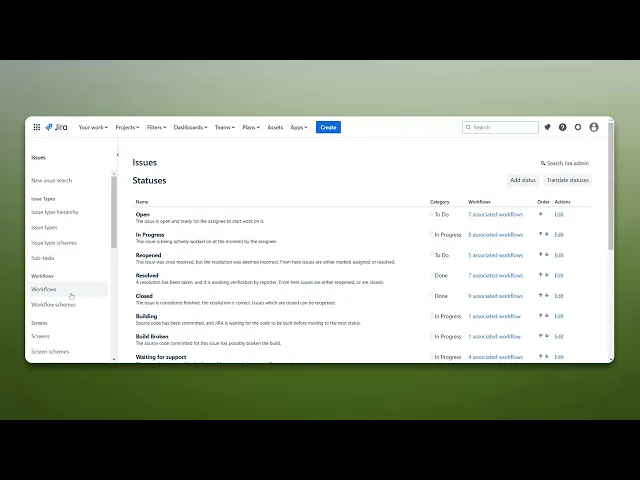
Wie man den Blockiert-Status in Jira hinzufügt
Entdecken Sie, wie Sie in Jira effektiv einen blockierten Status hinzufügen können, um Ihr Projektmanagement zu verbessern. Optimieren Sie Arbeitsabläufe und verbessern Sie noch heute die Teamkommunikation.
Dieser Prozess führt Sie durch das Hinzufügen des blockierten Status in Jira. Sie navigieren durch die Einstellungen, um die Vorgangsstatus gemäß Ihren Anforderungen zu konfigurieren und anzupassen.
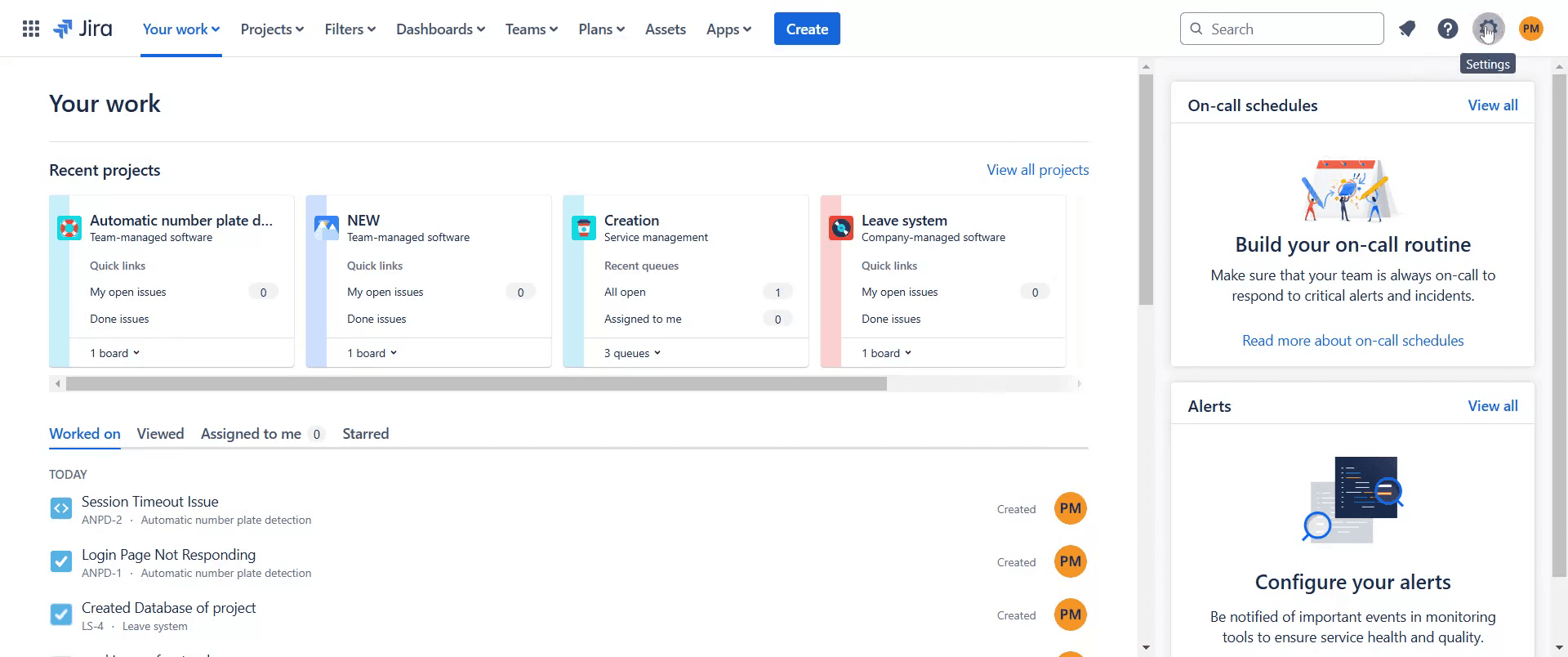
Schritt 1
Beginnen Sie damit, in Jira zur Option "Einstellungen" zu navigieren. Klicken Sie darauf.
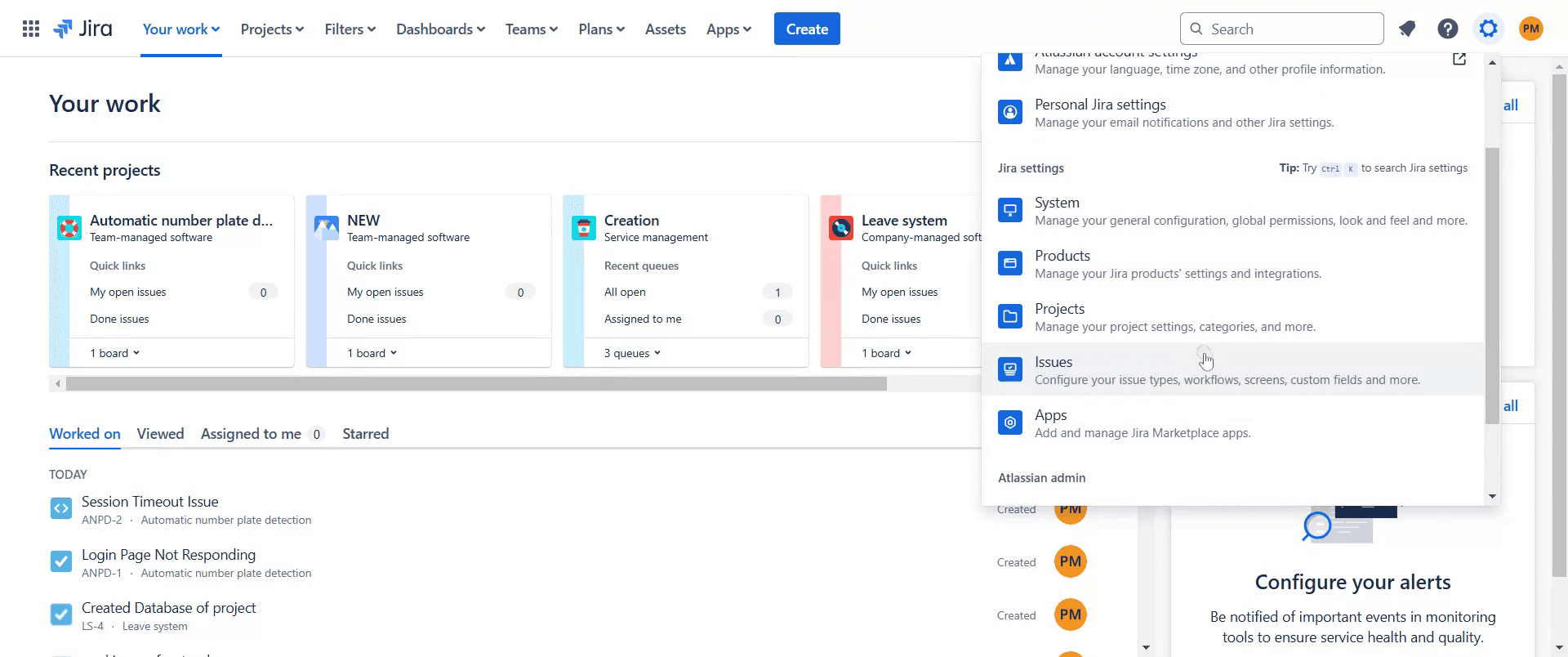
Schritt 2
Dann klicken Sie im Einstellungsmenü auf "Vorgänge".
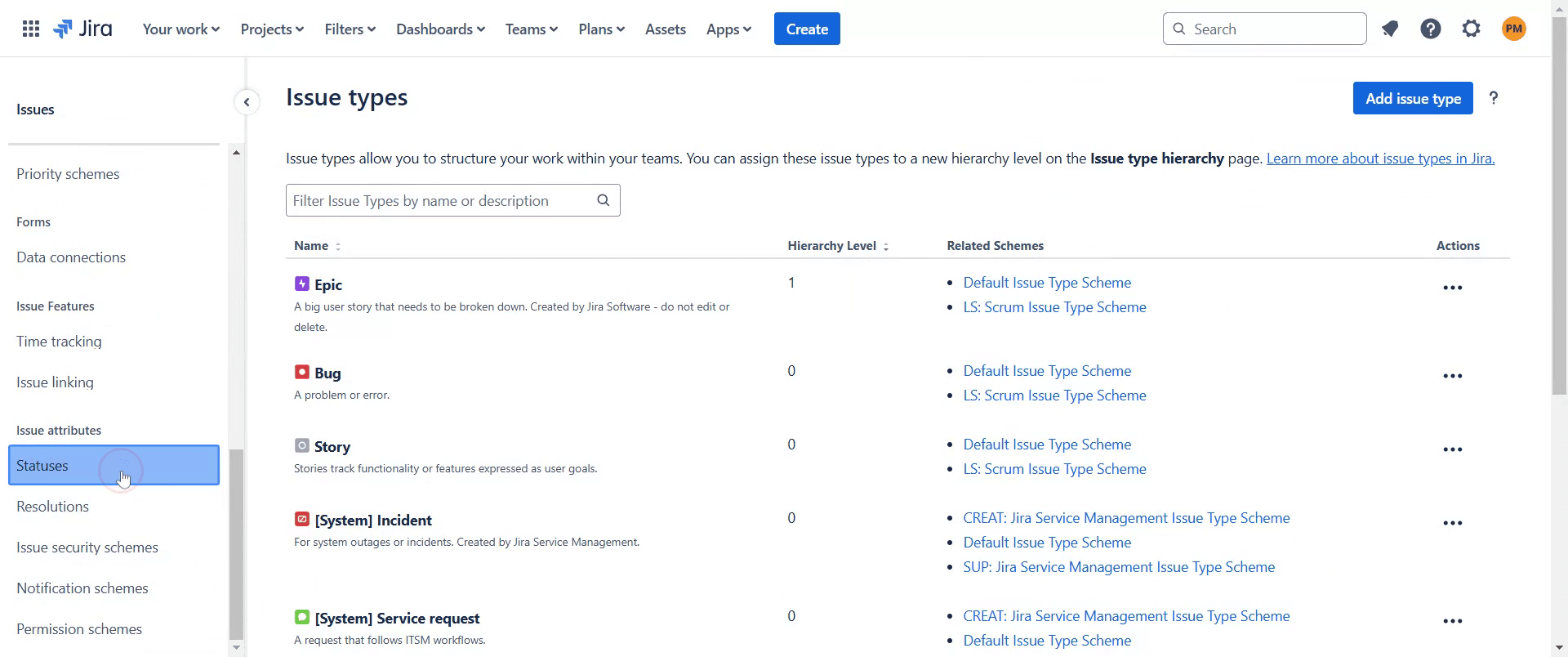
Schritt 3
Sobald Sie sich im Bereich Vorgänge befinden, klicken Sie auf "Status".
Schritt 4
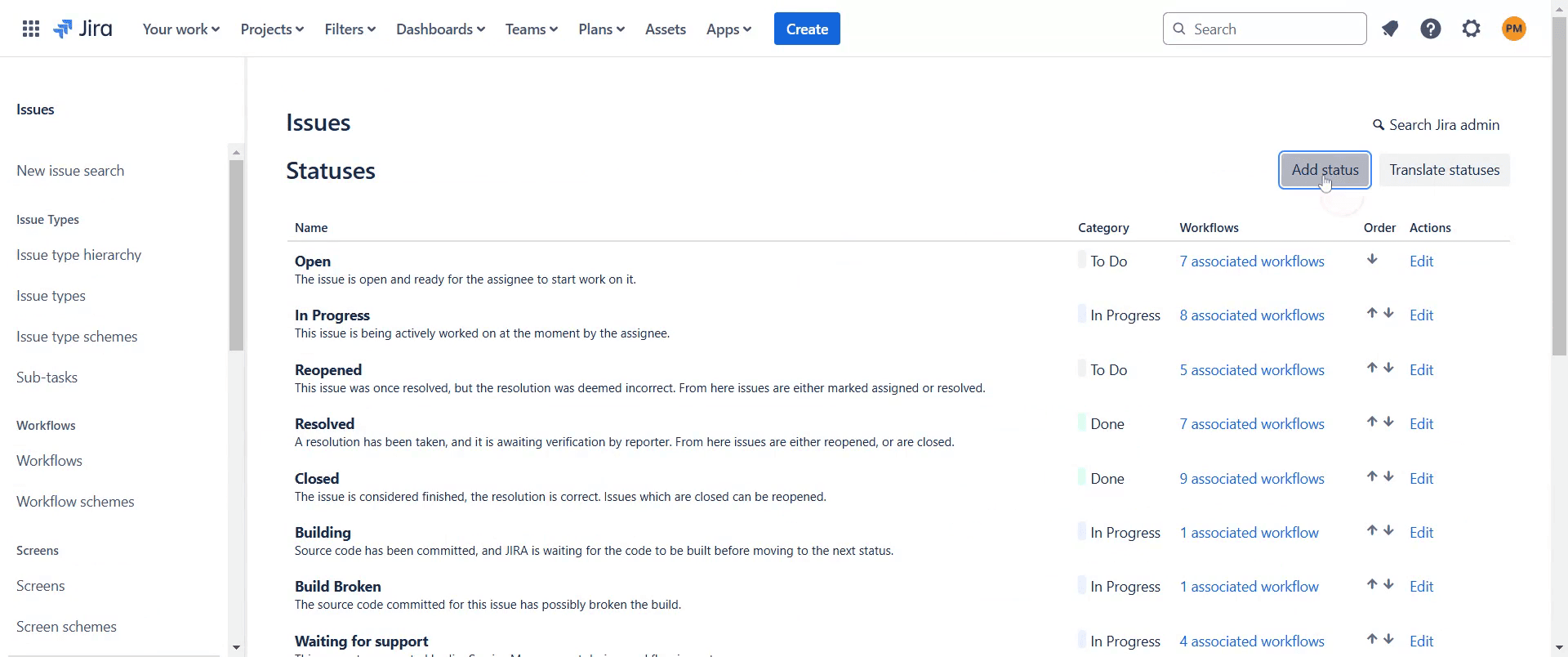
Wählen Sie im Bereich Status die Option "Status hinzufügen" aus.
Schritt 5
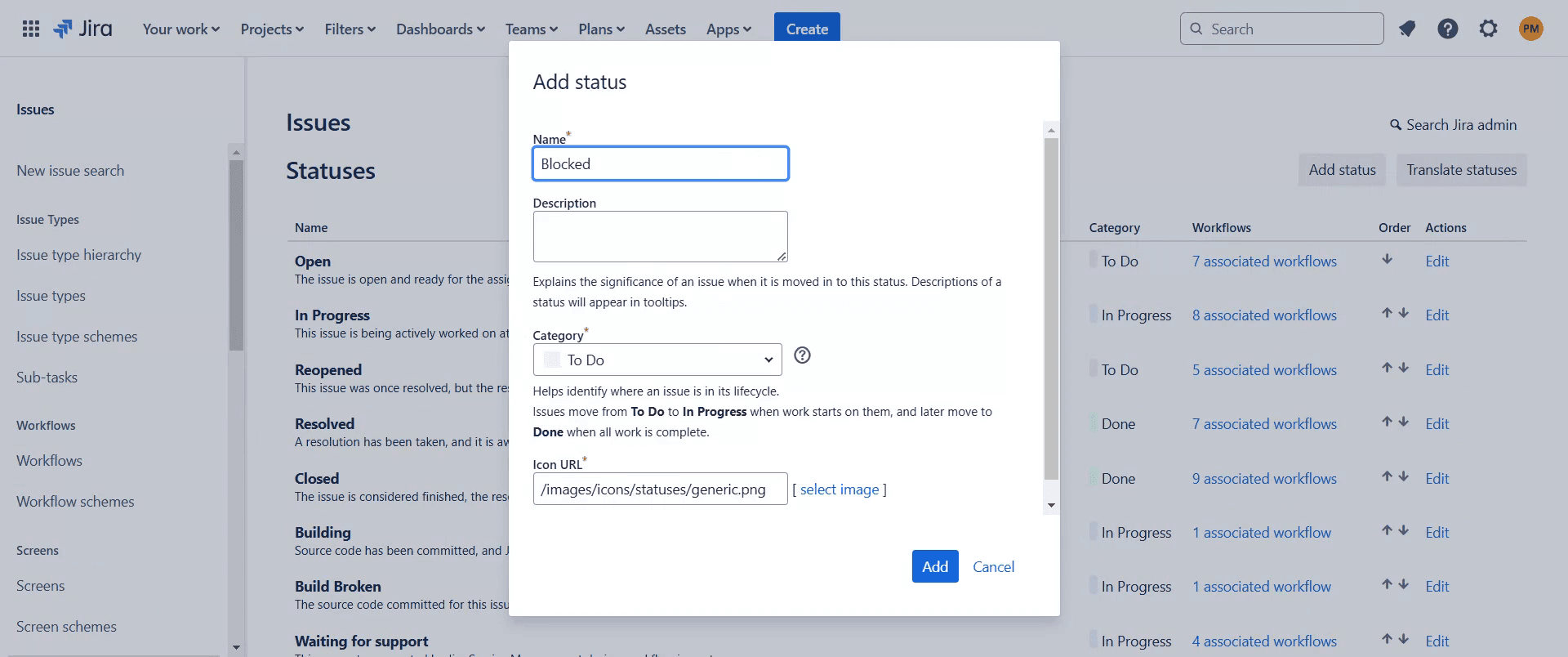
Legen Sie die Kategorie für diesen Status entsprechend fest.
Schritt 6
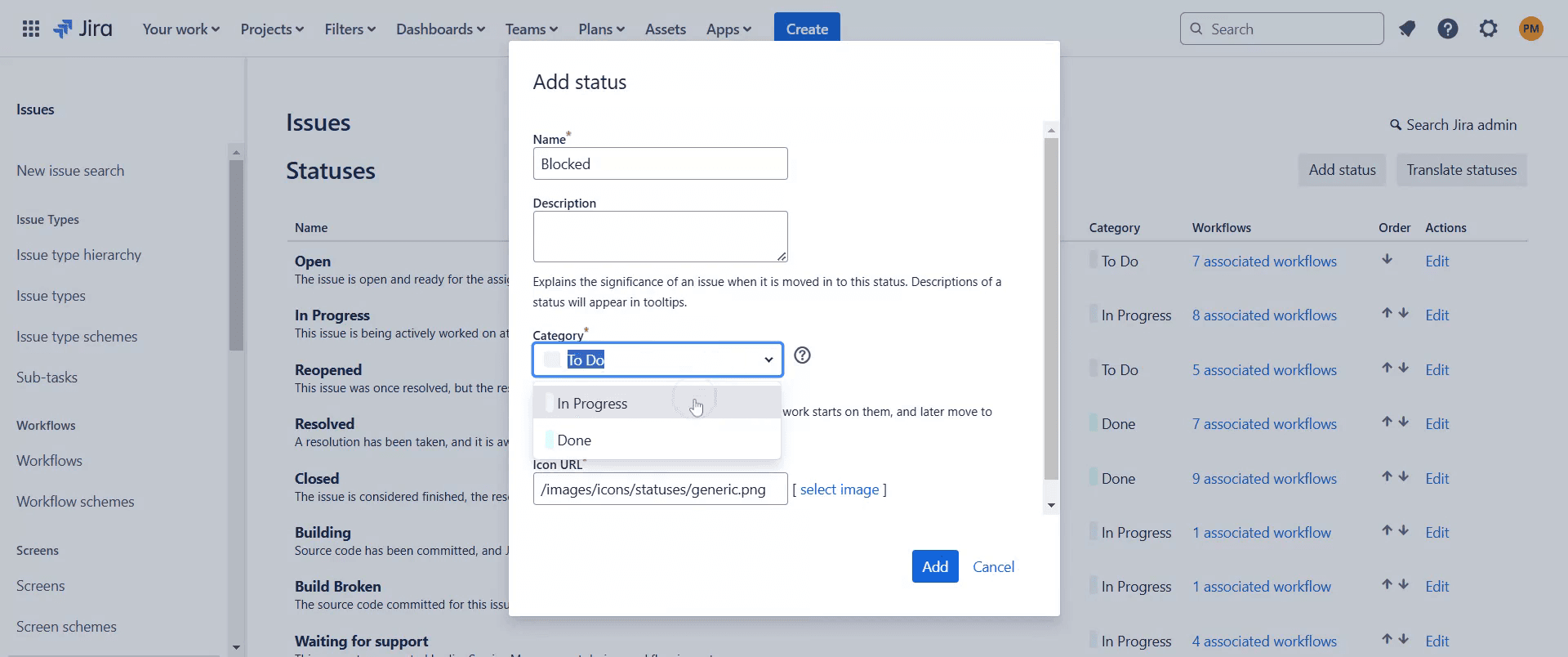
Setzen Sie die Kategorie auf In Bearbeitung.
Schritt 7
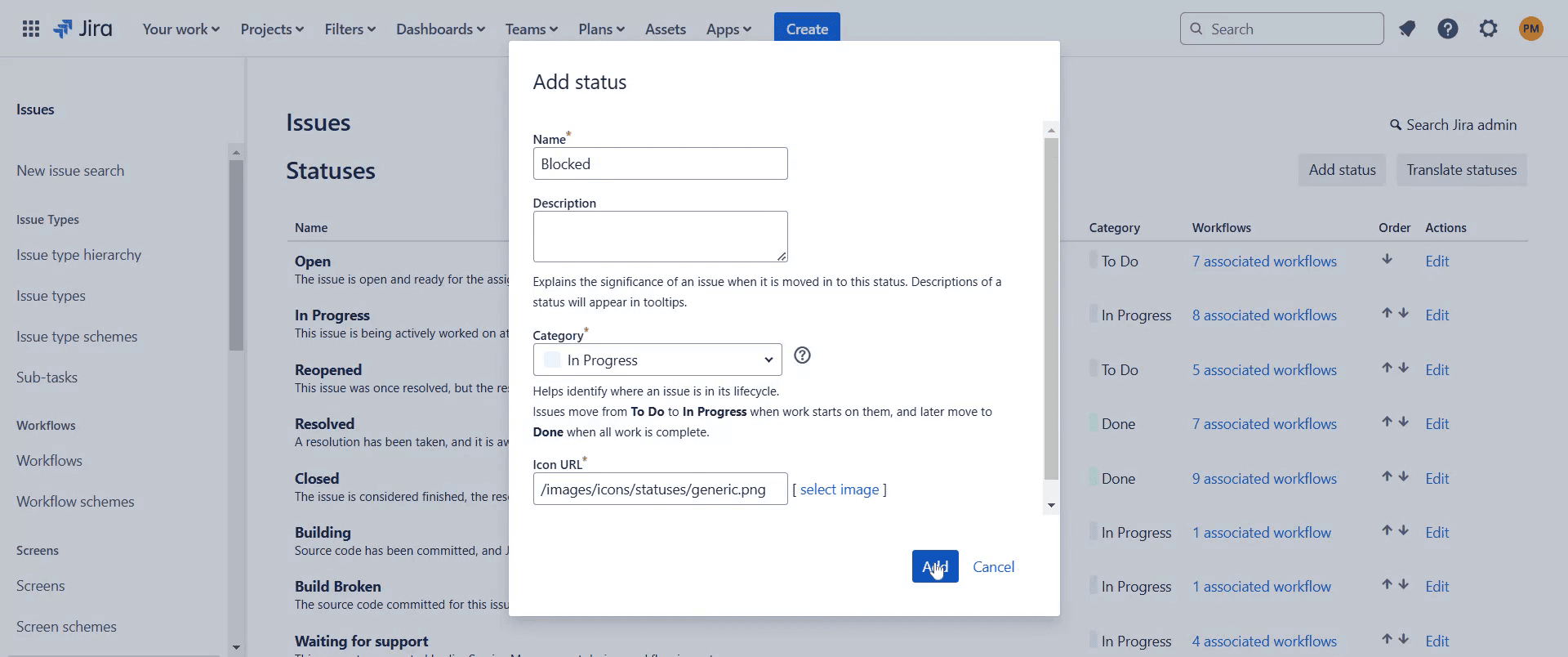
Und klicken Sie dann auf die Option "Hinzufügen".
Schritt 8
Sie können nun sehen, dass der Status Blocked erfolgreich hinzugefügt wurde.
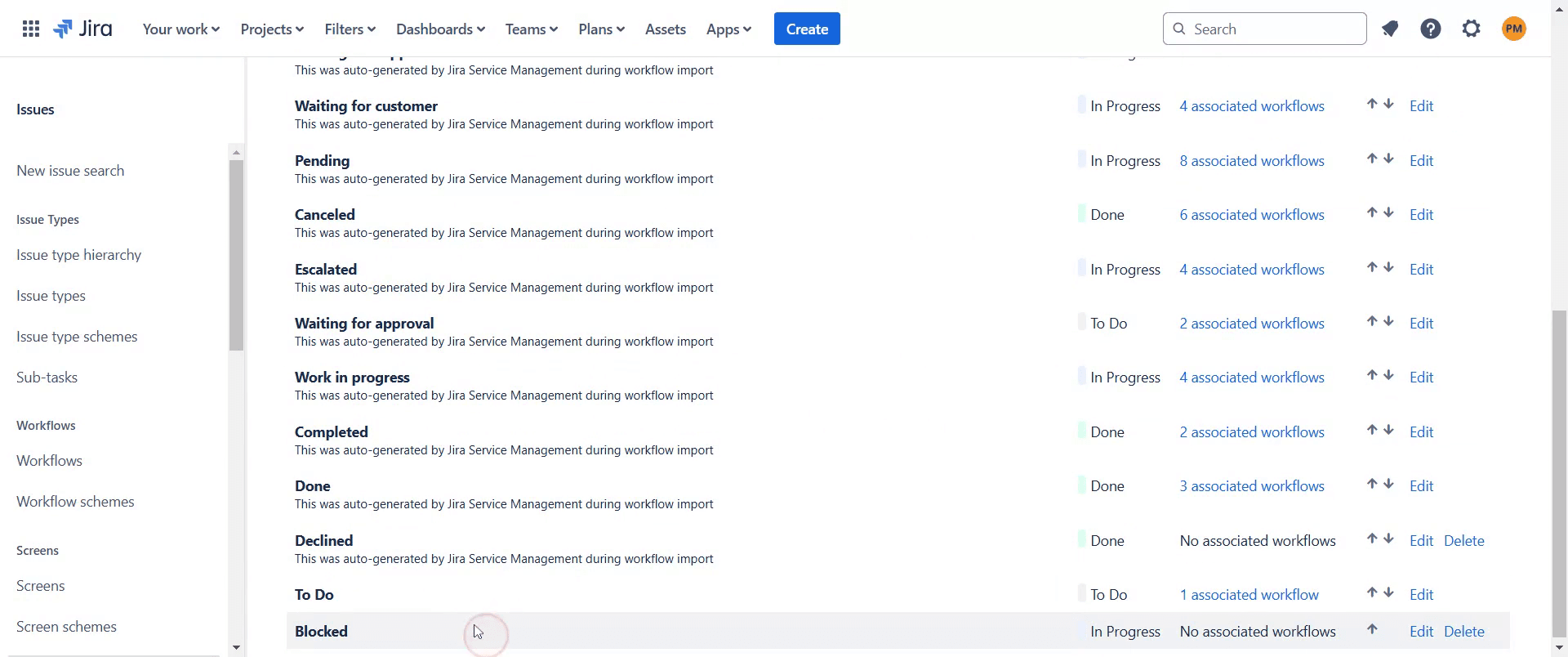
Dies ist eine Schritt-für-Schritt-Anleitung, wie Sie in Jira einen blockierten Status hinzufügen.
Pro-Tipps zum Hinzufügen eines blockierten Status in Jira
Navigieren Sie zu den Jira-Einstellungen, gehen Sie zu den Workflows und erstellen Sie einen neuen Status namens Blocked, um hängen gebliebene Aufgaben zu verfolgen.
Ordnen Sie den blockierten Status einer geeigneten Statuskategorie wie In Bearbeitung zu, um eine reibungslose Workflow-Integration sicherzustellen.
Verwenden Sie Automatisierungsregeln, um Benachrichtigungen zu senden, wenn ein Vorgang als blockiert markiert wird, und relevante Teammitglieder zu alarmieren.
Häufige Fehlerquellen & wie Sie sie vermeiden, wenn Sie in Jira einen blockierten Status hinzufügen
Wenn die Workflow-Verknüpfungen nicht aktualisiert werden, stellen Sie sicher, dass der blockierte Status korrekt mit anderen Status verknüpft ist, damit Übergänge leicht möglich sind.
Wenn Sie vergessen, Berechtigungen festzulegen, prüfen Sie, ob Benutzer die erforderlichen Berechtigungen haben, um Vorgänge in den blockierten Status zu verschieben.
Fehlende Sichtbarkeit in Filtern: Erstellen Sie JQL-Abfragen wie
status = Blocked, um blockierte Vorgänge einfach zu verfolgen und zu verwalten.
Häufig gestellte Fragen zum Hinzufügen eines blockierten Status in Jira
Wie füge ich einen blockierten Status zu einem Jira-Workflow hinzu?
Gehen Sie zu den Jira-Einstellungen, öffnen Sie Workflows, bearbeiten Sie den gewünschten Workflow und fügen Sie einen neuen Status mit dem Namen Blocked hinzu.Kann ich die Farbe des blockierten Status ändern?
Ja, Sie können die Farbe des blockierten Status anpassen, damit er im Workflow auffälliger ist.Wie benachrichtige ich das Team, wenn ein Vorgang blockiert ist?
Verwenden Sie Jira-Automatisierung, um Benachrichtigungen auszulösen, wenn ein Vorgang in den blockierten Status verschoben wird.Warum kann ich einen Vorgang nicht in den blockierten Status überführen?
Stellen Sie sicher, dass der blockierte Status im Workflow korrekt zugeordnet ist und dass Benutzer über die Berechtigung für Übergänge verfügen.
Wenn Sie ein Dozent oder Content-Ersteller sind und Tutorial-Videos erstellen möchten, probieren Sie Trupeer.ai aus. Es verwandelt rohe Bildschirmaufnahmen in ausgefeilte Videos im Studio-Stil, die bereit sind, mit Ihrem Publikum geteilt zu werden. Außerdem generiert es automatisch eine Schritt-für-Schritt-Anleitung basierend auf dem Video, das Sie erstellen. Faszinierend, oder? Beginnen Sie kostenlos mit der Erstellung Ihres ersten Tutorials mit Trupeer.ai.

