
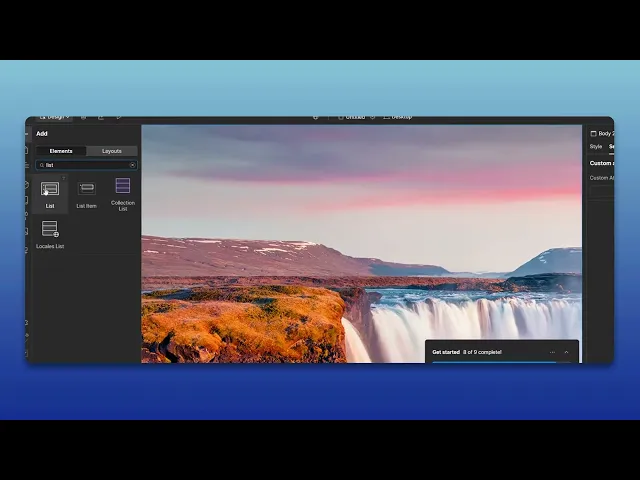
So fügen Sie Aufzählungspunkte in Webflow hinzu
Lernen Sie den einfachen Prozess, Aufzählungspunkte in Webflow hinzuzufügen. Unser umfassender Leitfaden hilft Ihnen dabei, strukturierte und ansprechend gestaltete Inhalte zu erstellen.
Dieses Dokument enthält detaillierte Anweisungen dazu, wie Sie in Webflow Aufzählungspunkte hinzufügen. Es beschreibt den Prozess zum Auffinden und Verwenden von Listenelementen, einschließlich der Anpassung von Optionen für Aufzählungspunkte.
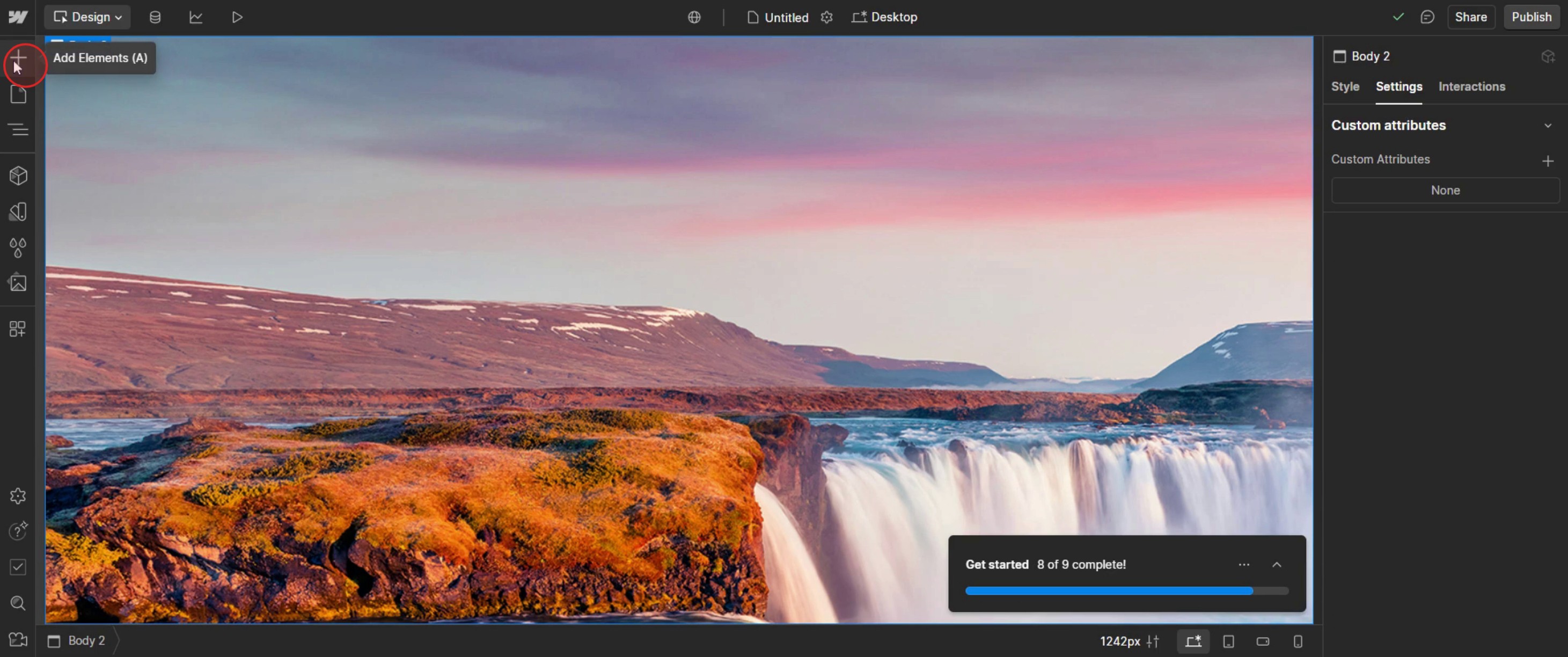
Schritt 1
Klicken Sie auf Elemente hinzufügen.
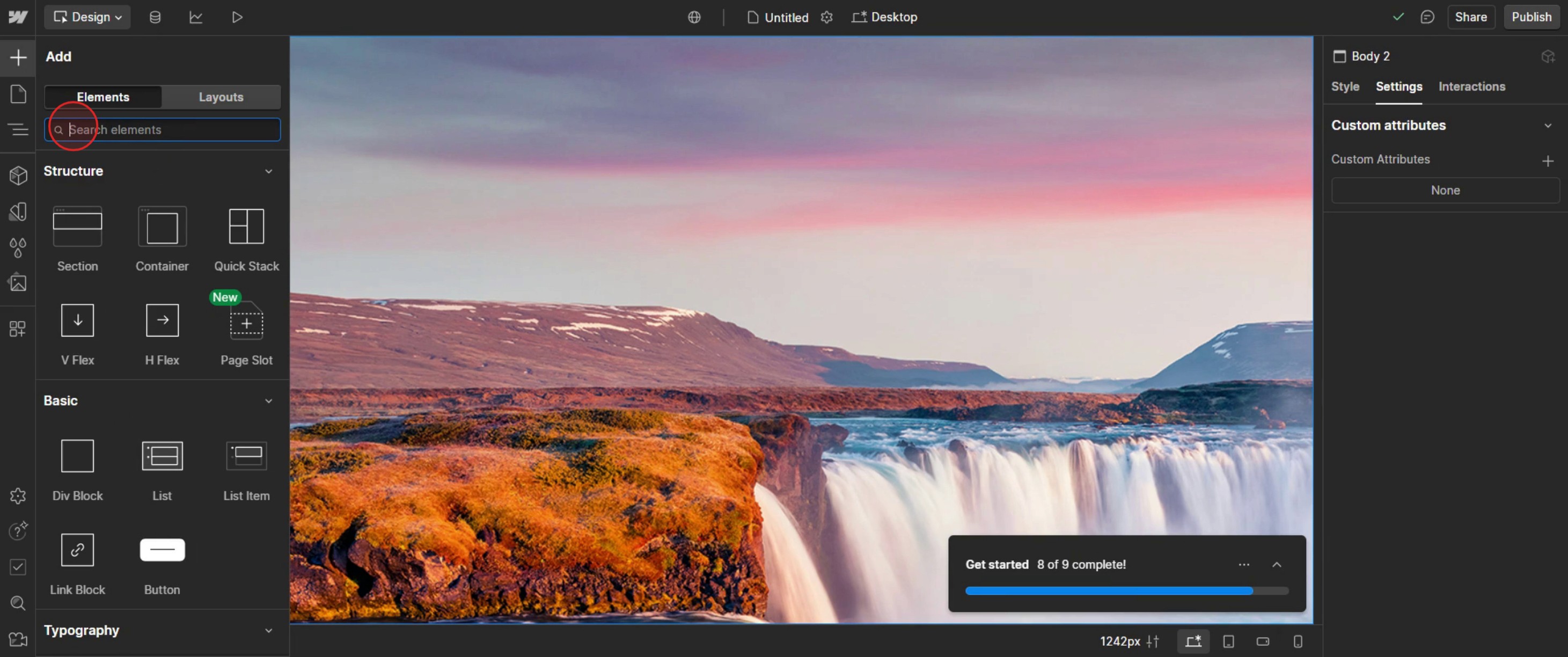
Schritt 2
Geben Sie in die Suchleiste Liste ein.
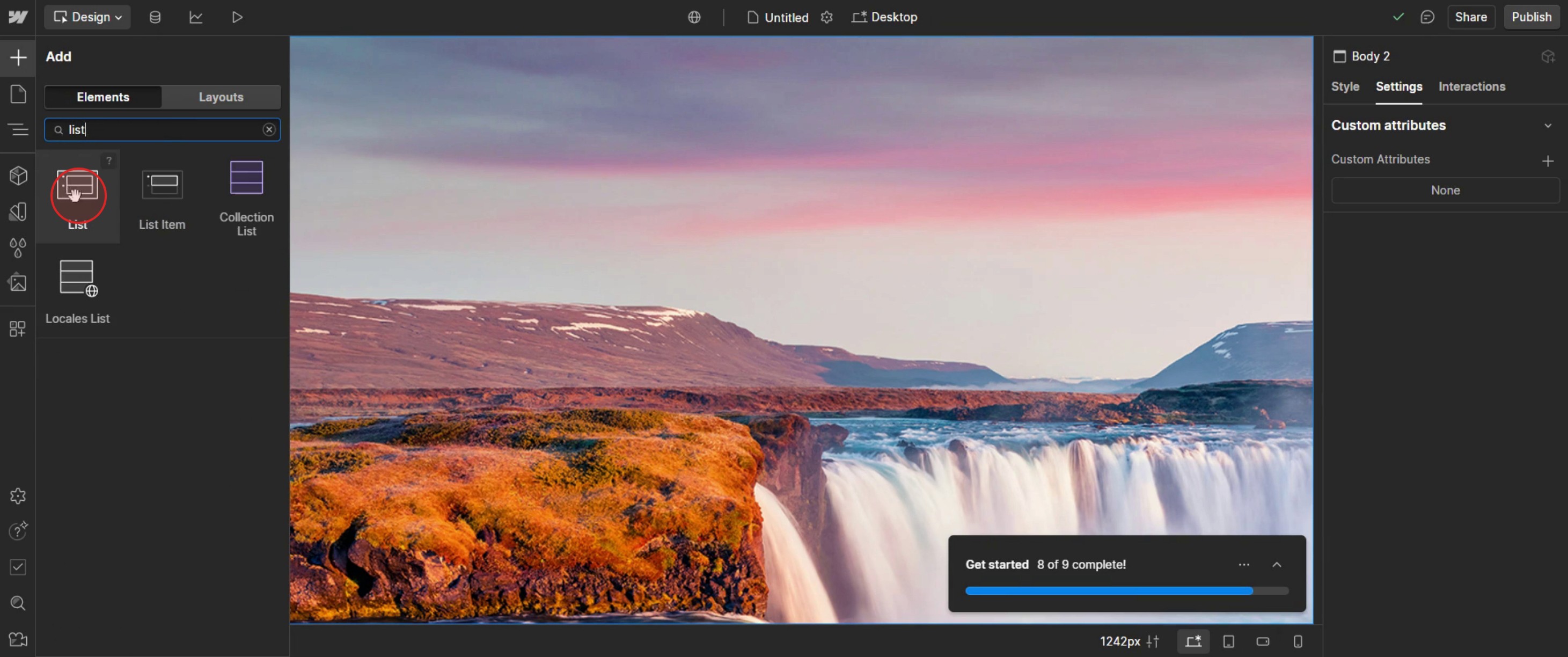
Schritt 3
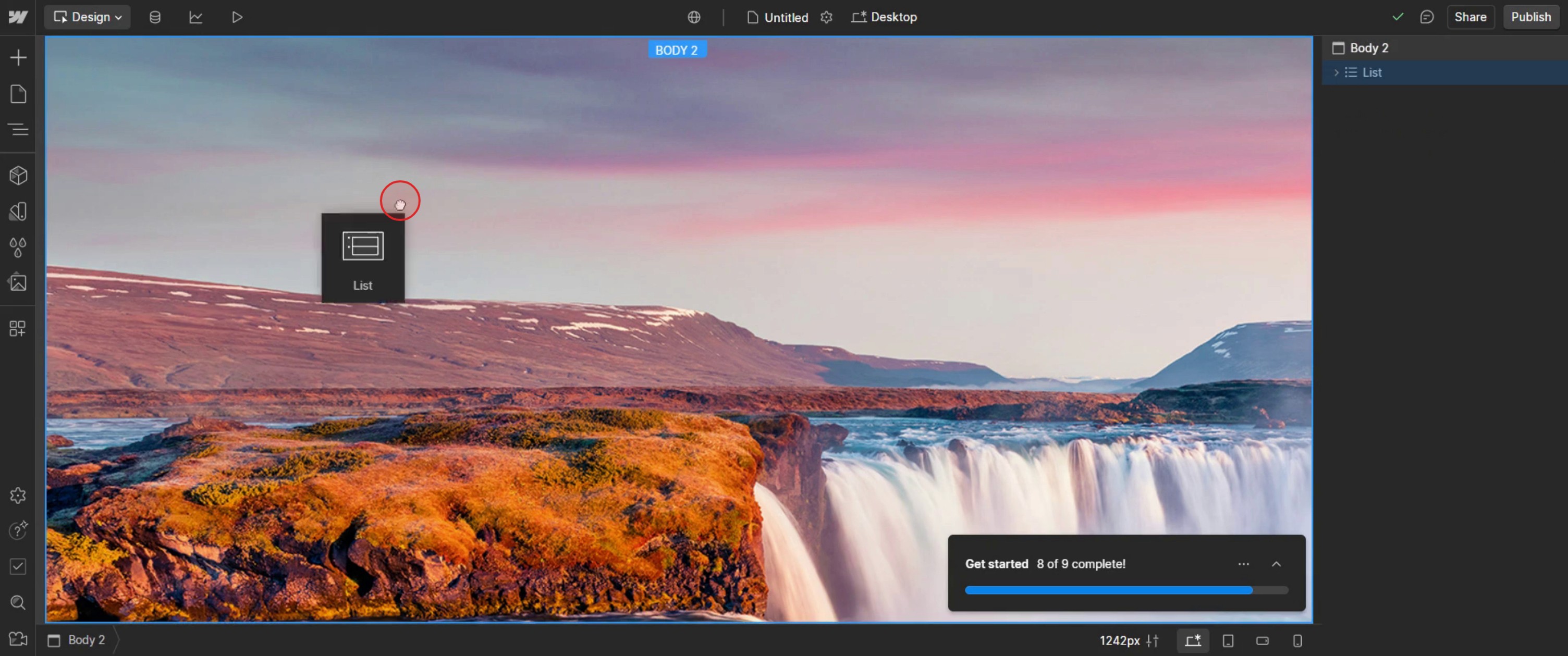
Dann wählen Sie eine Liste aus,
Schritt 4
Ziehen Sie sie per Drag-and-Drop in den gewünschten Vorlagenbereich,
Schritt 5
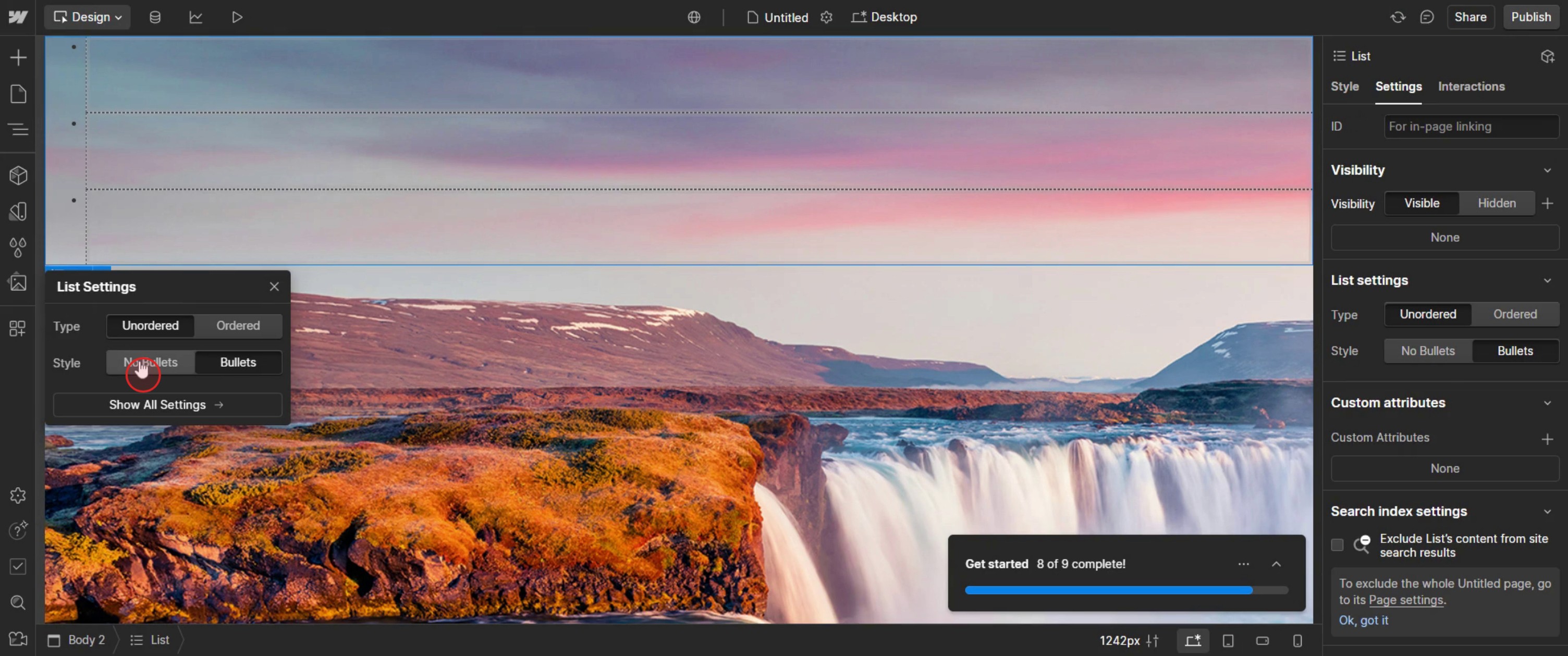
Dann wählen Sie keine Aufzählungszeichen aus.
Dies ist der schrittweise Prozess, um Aufzählungspunkte in Web flow hinzuzufügen. Schauen wir uns einige Tipps dazu an.
Profi-Tipps zum Hinzufügen von Aufzählungspunkten in Web flow
Verwenden Sie das Rich-Text-Element für eine einfache Formatierung – Der Rich-Text-Block in Web flow bietet integrierte Funktionen für Aufzählungspunkte und ist damit die einfachste Möglichkeit, Listen hinzuzufügen.
Erstellen Sie Aufzählungspunkte manuell mit Textblöcken – Wenn Sie mehr Anpassungsmöglichkeiten benötigen, verwenden Sie Textblöcke mit benutzerdefiniertem CSS, um einzigartige Aufzählungsstile zu erstellen.
Verwenden Sie benutzerdefinierte Symbole als Aufzählungszeichen – Anstelle der Standard-Aufzählungszeichen können Sie benutzerdefinierte SVG-Symbole oder die integrierten Symbole von Web flow verwenden, um Ihre Listen zu gestalten.
Häufige Fehlerquellen & wie man sie vermeidet
Das falsche Element verwenden – Vermeiden Sie es, Aufzählungspunkte innerhalb eines normalen Textblocks hinzuzufügen. Verwenden Sie stattdessen einen Rich-Text-Block oder ein Listenelement für die korrekte Formatierung.
Aufzählungspunkte werden auf dem Handy nicht angezeigt – Manchmal werden Aufzählungspunkte auf kleineren Bildschirmen möglicherweise nicht korrekt angezeigt. Passen Sie Textausrichtung, Einrückung und Abstand an, um das Problem zu beheben.
Abstandsprobleme zwischen Aufzählungspunkten – Wenn Ihre Aufzählungspunkte zu nah beieinander oder zu weit auseinander erscheinen, passen Sie die Zeilenhöhe und die Margin-Einstellungen im Typografie-Panel von Web flow an.
Häufige FAQs zum Hinzufügen von Aufzählungspunkten in Web flow
Kann ich die Aufzählungsstile in Web flow anpassen?
Ja. Sie können die Farben, Größen und Symbole der Aufzählungspunkte mit benutzerdefinierten CSS-Stilen im Style-Panel ändern.Wie füge ich Aufzählungspunkte innerhalb eines Absatzes hinzu?
Verwenden Sie das Listenelement innerhalb eines Rich-Text-Blocks, damit die Aufzählungspunkte innerhalb von Absätzen korrekt formatiert bleiben.Kann ich Aufzählungszeichen durch benutzerdefinierte Symbole ersetzen?
Ja. Fügen Sie neben jedem Listeneintrag ein Bildelement oder SVG-Symbole hinzu und gestalten Sie sie mit dem Flexbox- oder Grid-Layout von Web flow.Warum werden meine Aufzählungspunkte in Web flow nicht angezeigt?
Überprüfen Sie die Sichtbarkeitseinstellungen, den Abstand und die Textausrichtung, um sicherzustellen, dass die Aufzählungspunkte auf allen Geräten korrekt angezeigt werden.
Wenn Sie als Dozent oder Content Creator Tutorial-Videos erstellen möchten, probieren Sie es aus. Es verwandelt grobe Bildschirmaufnahmen in ausgefeilte Videos im Studio-Stil, die sofort mit Ihrem Publikum geteilt werden können. Außerdem erstellt es automatisch eine Schritt-für-Schritt-Anleitung basierend auf dem Video, das Sie erstellen. Faszinierend, oder? Beginnen Sie kostenlos mit der Erstellung Ihres ersten Tutorials mit trupeer.ai .

