
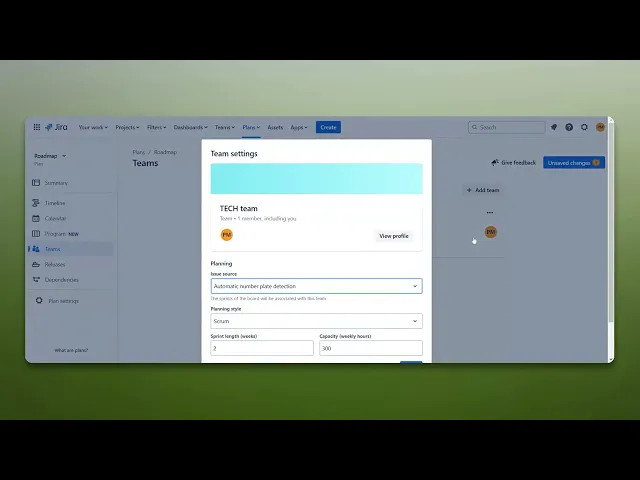
So fügen Sie Kapazität in Jira hinzu
Entdecken Sie effektive Strategien, um in Jira Kapazitäten hinzuzufügen. Verbessern Sie Ihre Projektmanagement-Fähigkeiten und optimieren Sie die Teamleistung mit unserem umfassenden Leitfaden.
Dieses Dokument bietet ein detailliertes Verfahren zum Hinzufügen von Kapazität in Jira. Befolgen Sie diese Anweisungen sorgfältig, um die Teamauslastungseinstellungen in Ihrem Jira-Plan erfolgreich anzupassen.
Schritt 1
Um zu beginnen, navigieren Sie in Jira zum Bereich 'Plan' und klicken Sie darauf.
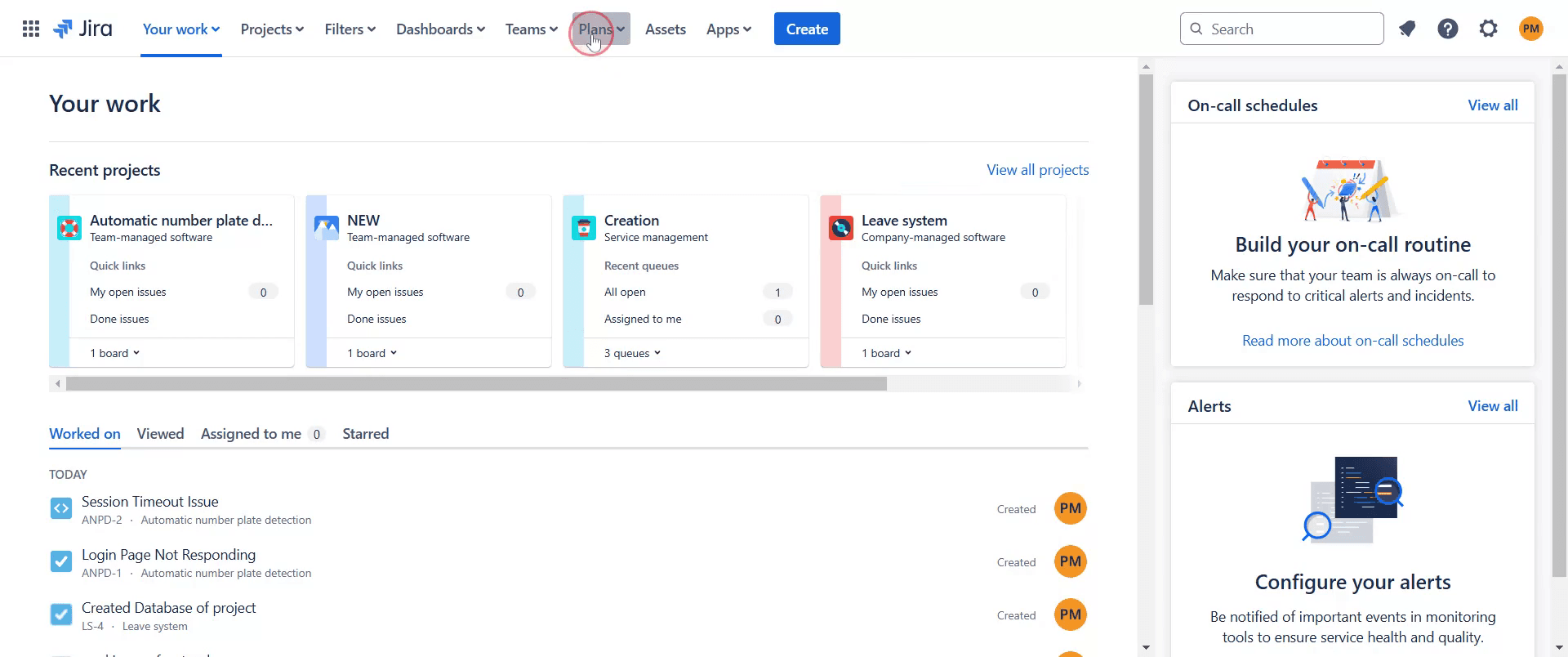
Schritt 2
Klicken Sie auf den vorhandenen Plan.
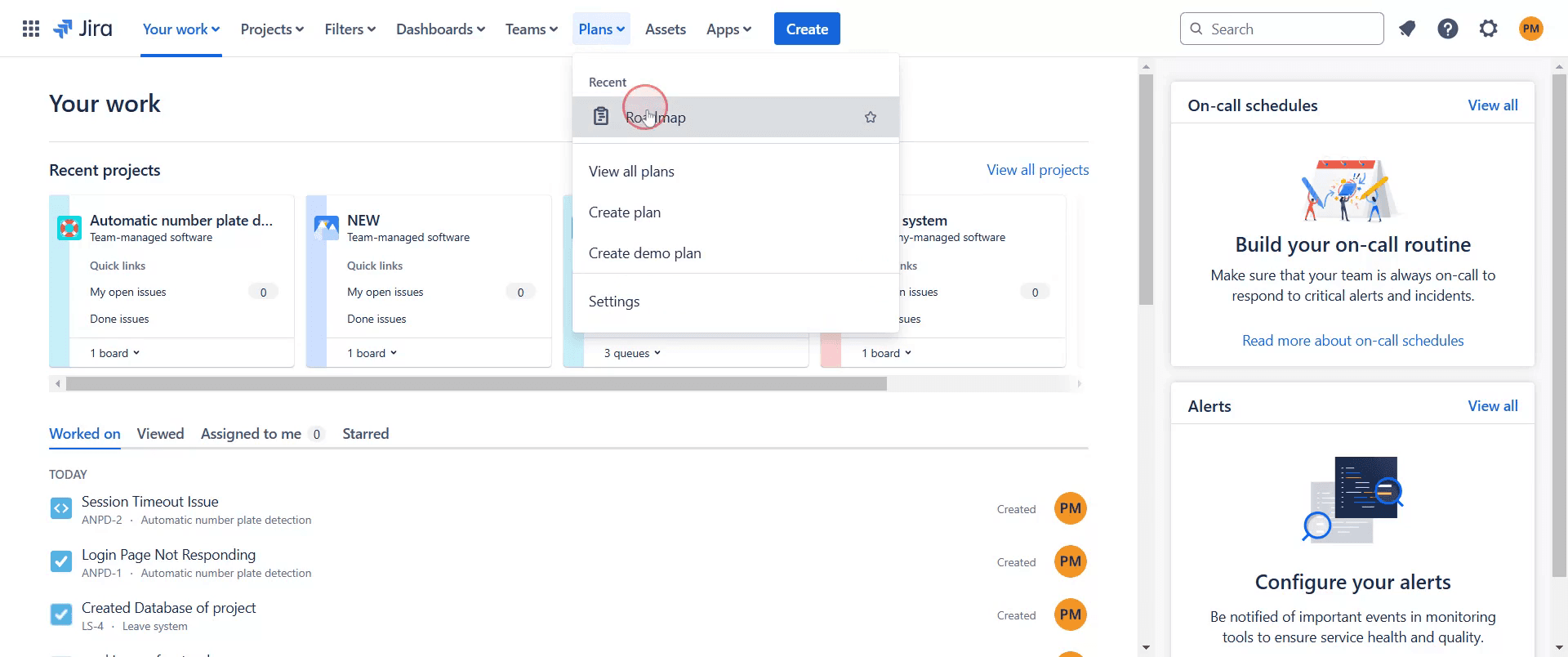
Schritt 3
Sie sehen dann eine Option mit der Bezeichnung 'Teams'. Klicken Sie darauf.
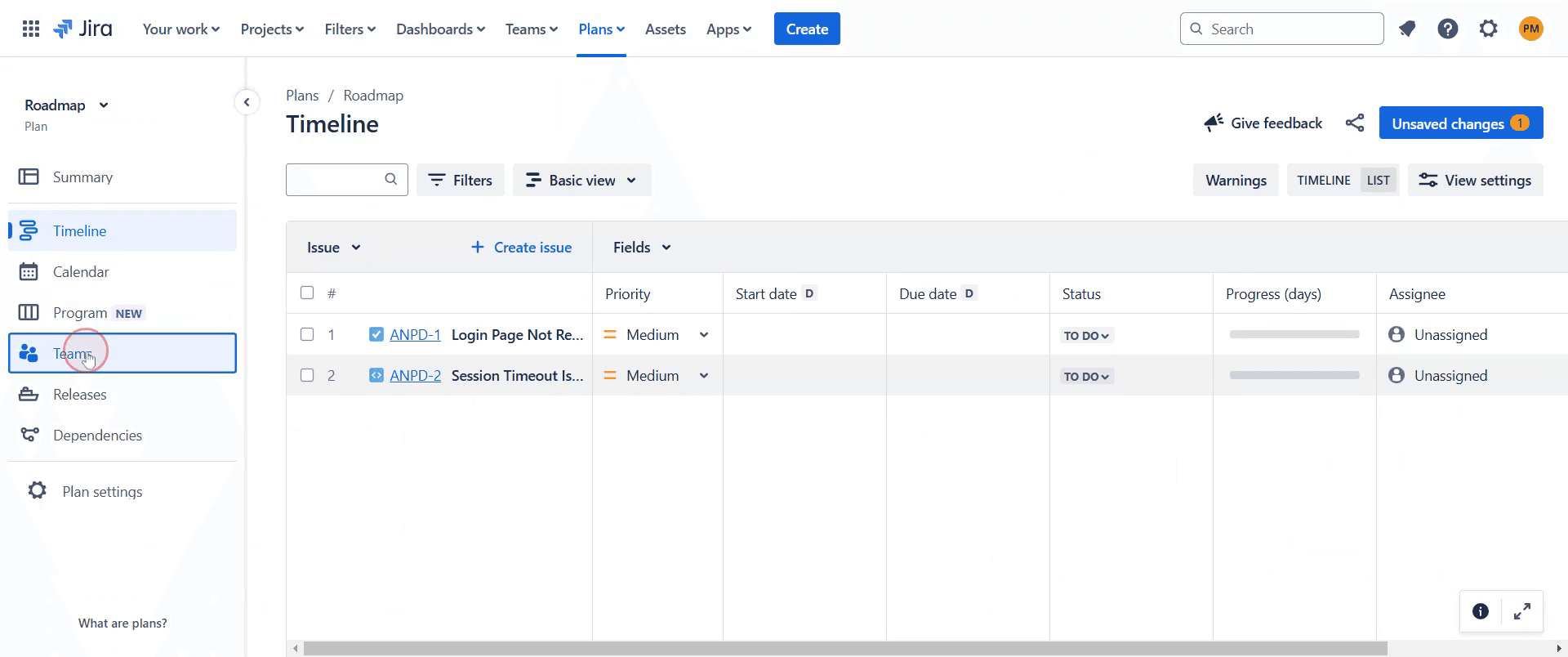
Schritt 4
Als Nächstes suchen Sie das Auslassungszeichen-Symbol und klicken Sie darauf.
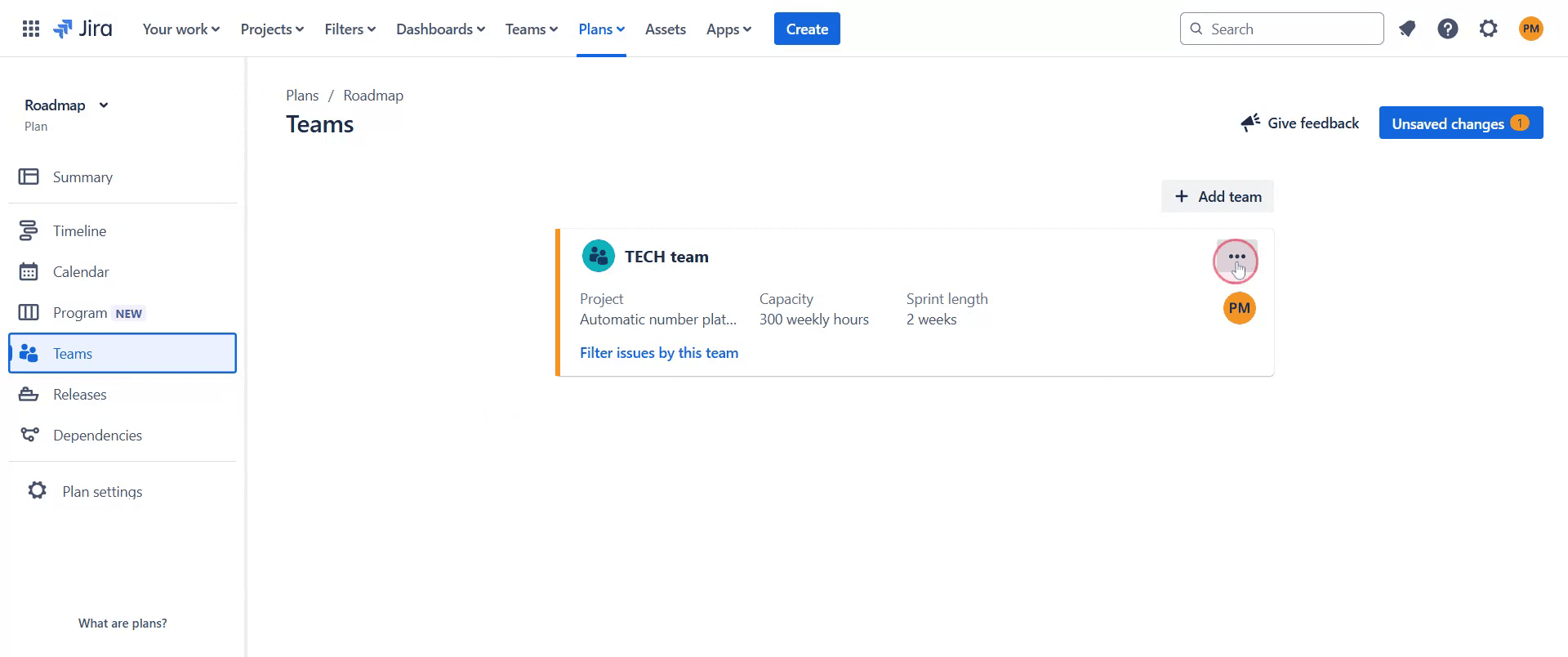
Schritt 5
Wählen Sie 'Team Settings' aus.
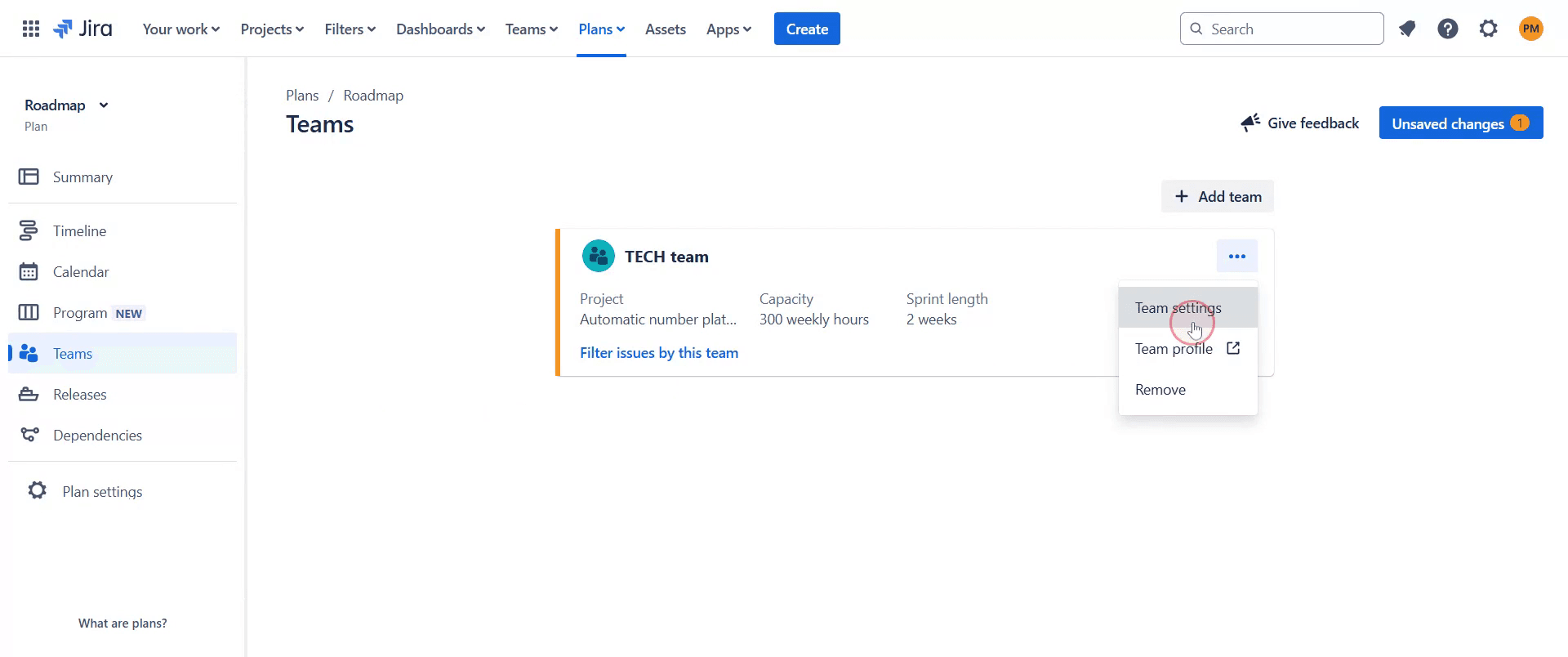
Schritt 6
Hier können Sie die Kapazität des Teams an Ihre Anforderungen anpassen.
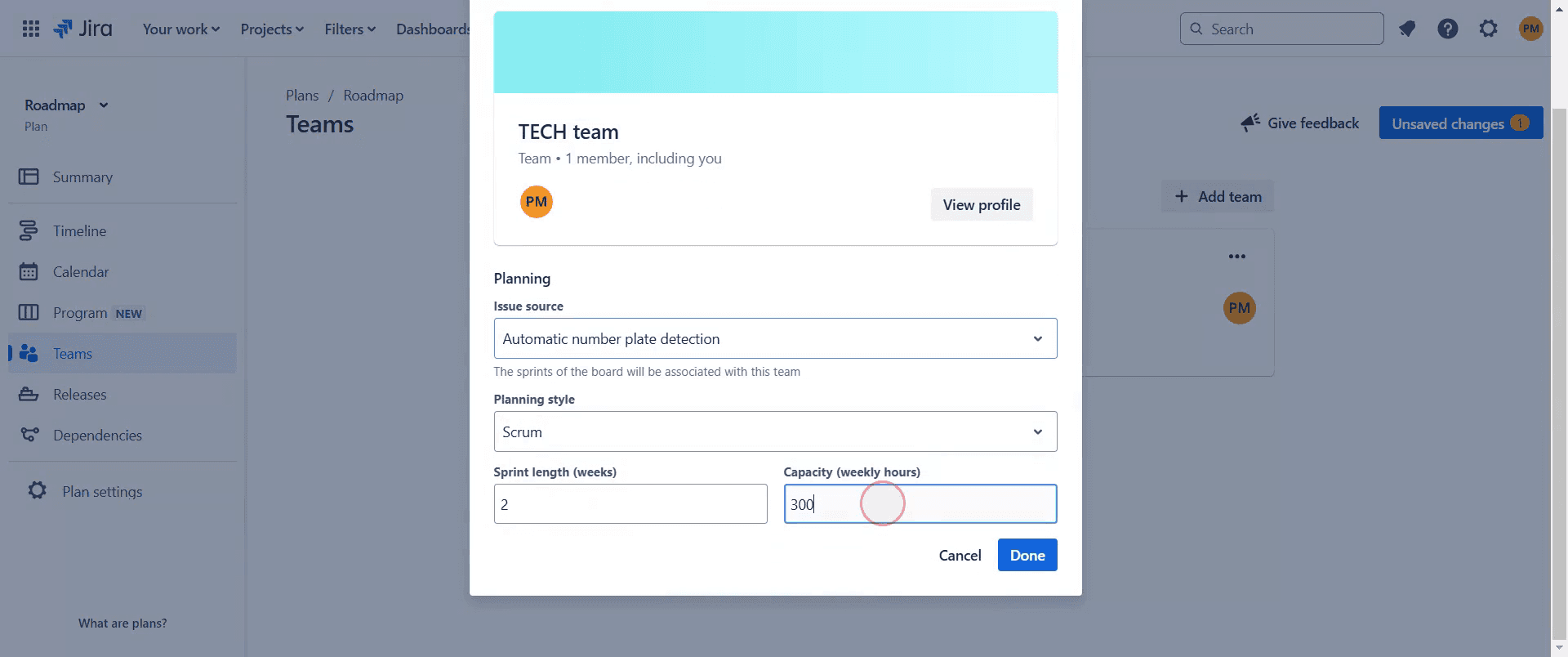
Schritt 7
Sobald Sie Ihre Änderungen vorgenommen haben, klicken Sie auf 'Done'.
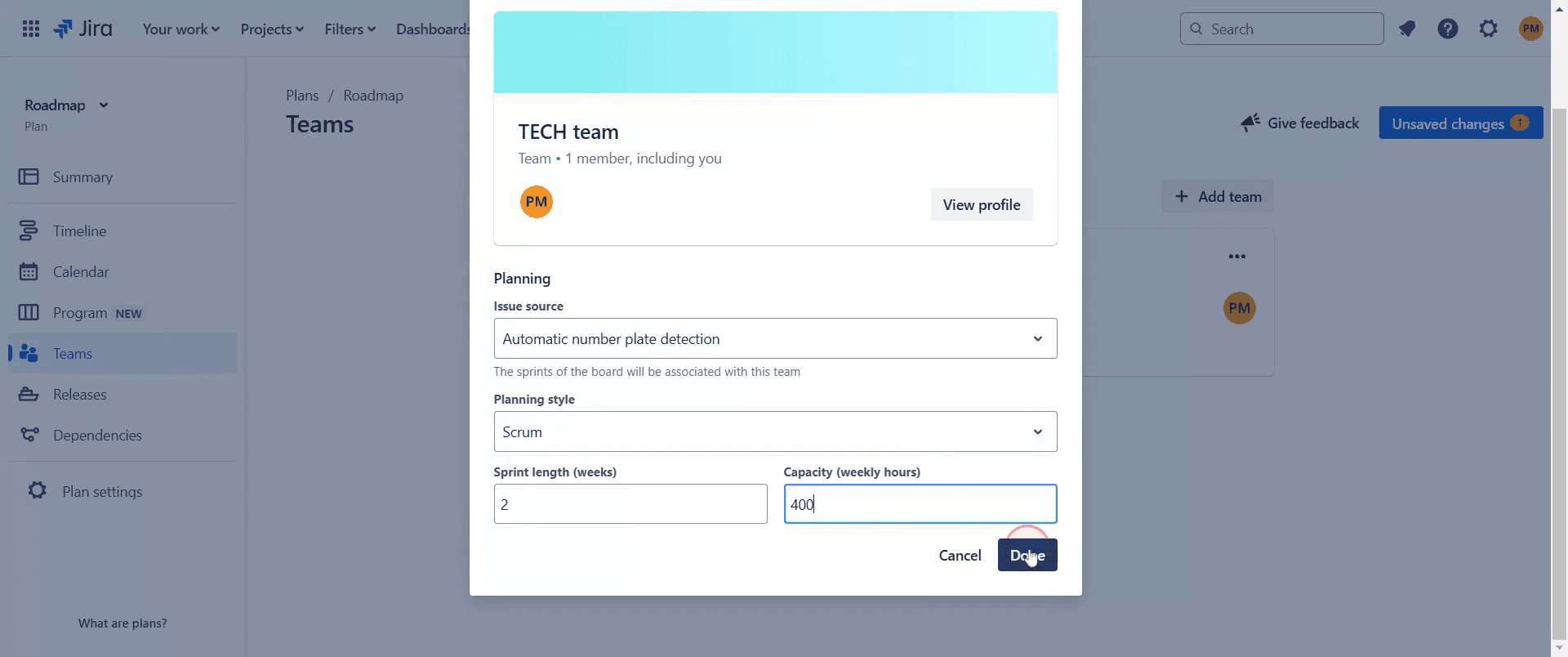
Schritt 8
Jetzt können Sie die Kapazität in Jira effektiv verwalten, um sicherzustellen, dass Ihr Team optimal ausgelastet ist, ohne überlastet zu werden.
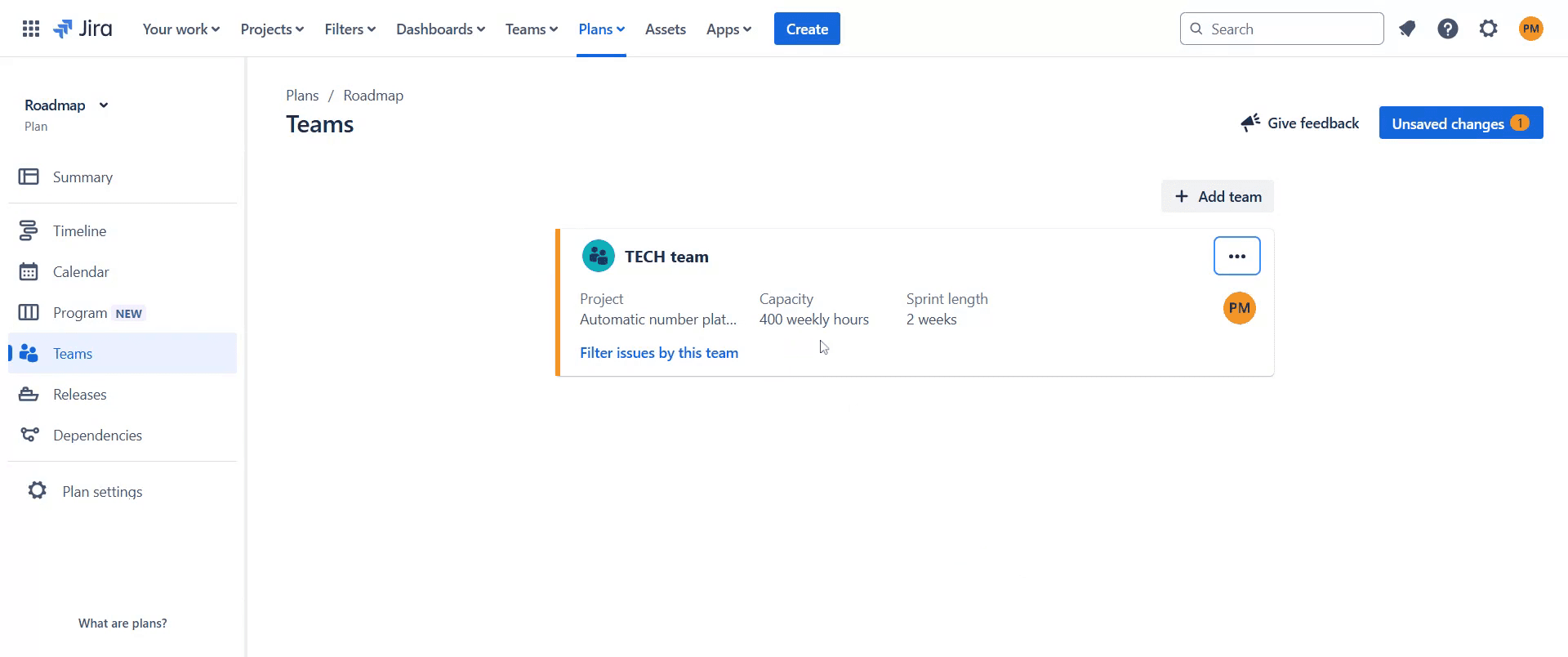
Dies ist eine Schritt-für-Schritt-Anleitung zum Hinzufügen von Kapazität in Jira.
Profi-Tipps zum Hinzufügen von Kapazität in Jira
Nutzen Sie die Kapazitätsplanungsfunktionen in Advanced Roadmaps, um die Verfügbarkeit des Teams festzulegen und eine realistische Verteilung der Arbeitslast sicherzustellen.
Definieren Sie die Sprint-Kapazität im Backlog, indem Sie die Velocity basierend auf der Verfügbarkeit der Teammitglieder anpassen.
Aktualisieren Sie die Kapazitätseinstellungen regelmäßig, um Teamänderungen, Urlaub oder sich verschiebende Prioritäten für eine genaue Planung zu berücksichtigen.
Häufige Fehler & wie Sie sie beim Hinzufügen von Kapazität in Jira vermeiden
Die Verfügbarkeit des Teams nicht berücksichtigen: Planen Sie bei der Festlegung der Kapazität immer Ausfallzeiten und die Verteilung der Arbeitslast mit ein.
Velocity-Trends ignorieren: Analysieren Sie die Velocity vergangener Sprints, um realistische Kapazitätsgrenzen für kommende Sprints festzulegen.
Vergessen, das Kapazitätstracking zu aktivieren: Stellen Sie sicher, dass die Kapazitätsplanung in den Jira-Einstellungen aktiviert ist, um eine genaue Ressourcenverwaltung zu gewährleisten.
Häufig gestellte Fragen zum Hinzufügen von Kapazität in Jira
Wie wirkt sich Kapazität auf die Sprintplanung aus?
Kapazität hilft sicherzustellen, dass Teams sich auf eine realistische Arbeitsmenge basierend auf ihrer Verfügbarkeit verpflichten.Kann ich die Kapazität mitten im Sprint anpassen?
Ja, Sie können die Kapazität aktualisieren, wenn sich die Verfügbarkeit des Teams ändert, aber das kann sich auf die Sprint-Verpflichtungen auswirken.Warum funktioniert meine Kapazitätsplanung in Jira nicht?
Stellen Sie sicher, dass Advanced Roadmaps aktiviert ist und dass Ihr Board ordnungsgemäß für das Kapazitätstracking konfiguriert ist.
Wenn Sie als Dozent oder Content-Ersteller Tutorial-Videos erstellen möchten, probieren Sie Trupeer.ai aus. Es verwandelt grobe Bildschirmaufnahmen in ausgefeilte Videos im Studio-Stil, die bereit sind, mit Ihrem Publikum geteilt zu werden. Außerdem erstellt es automatisch eine Schritt-für-Schritt-Anleitung auf Grundlage des von Ihnen erstellten Videos. Faszinierend, oder? Beginnen Sie, indem Sie Ihr erstes Tutorial kostenlos mit Trupeer.ai. erstellen.

