
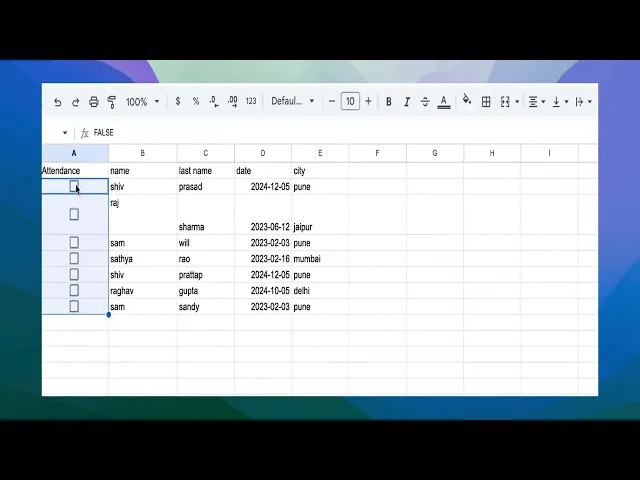
So fügen Sie in Google Sheets ein Kontrollkästchen hinzu – Kurzanleitung
Erfahren Sie, wie Sie Kontrollkästchen in Google Sheets einfügen und verwenden – für To-do-Listen, Projektverfolgung und mehr. Einfache Schritte mit zusätzlichen Tipps.
Dieses Dokument bietet eine Anleitung zum Hinzufügen von Kontrollkästchen in Google Sheets.
Befolgen Sie die folgenden Schritte, um Kontrollkästchen effizient zu implementieren und mit ihren Werten zu arbeiten.
Schritt-für-Schritt-Anleitung: Wie man in Google Sheets ein Kontrollkästchen hinzufügt
Schritt 1
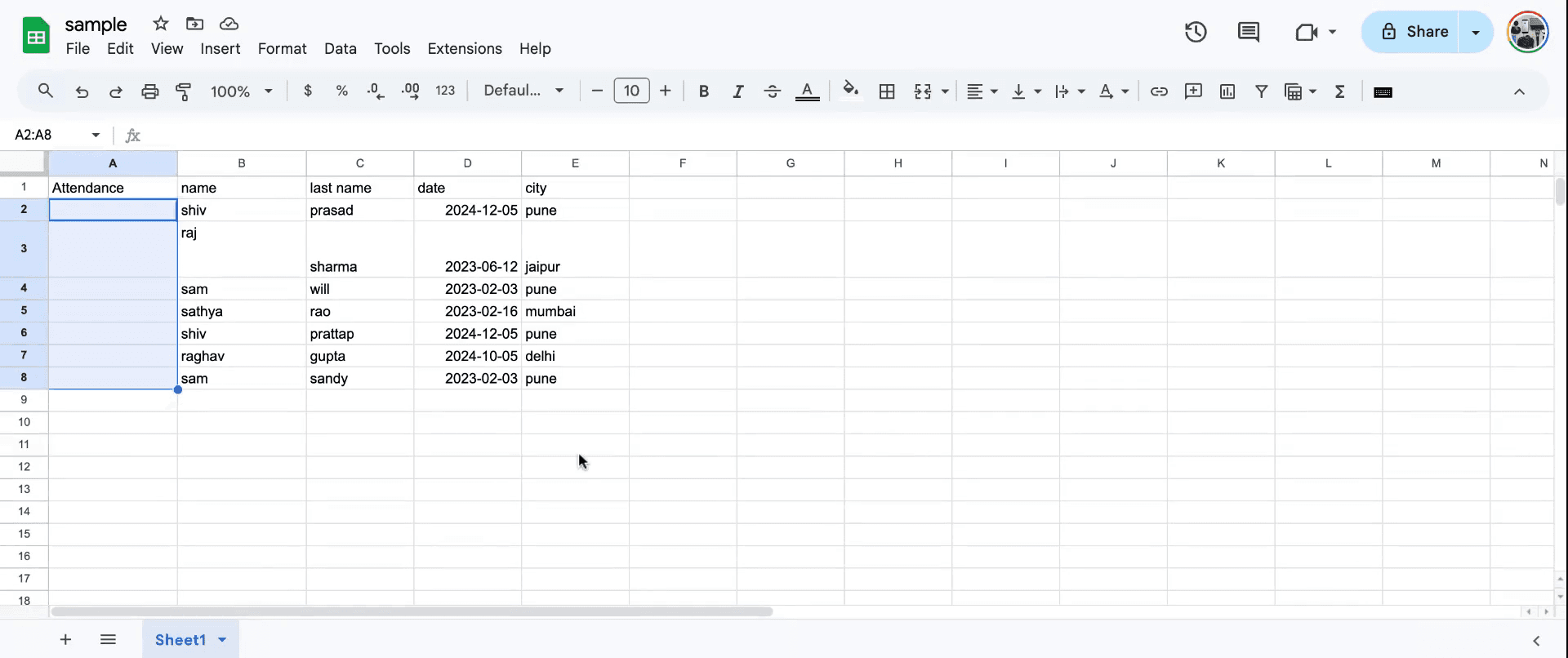
Zu Beginn werden wir untersuchen, wie man einer Zelle Kontrollkästchen hinzufügt.
Schritt 2
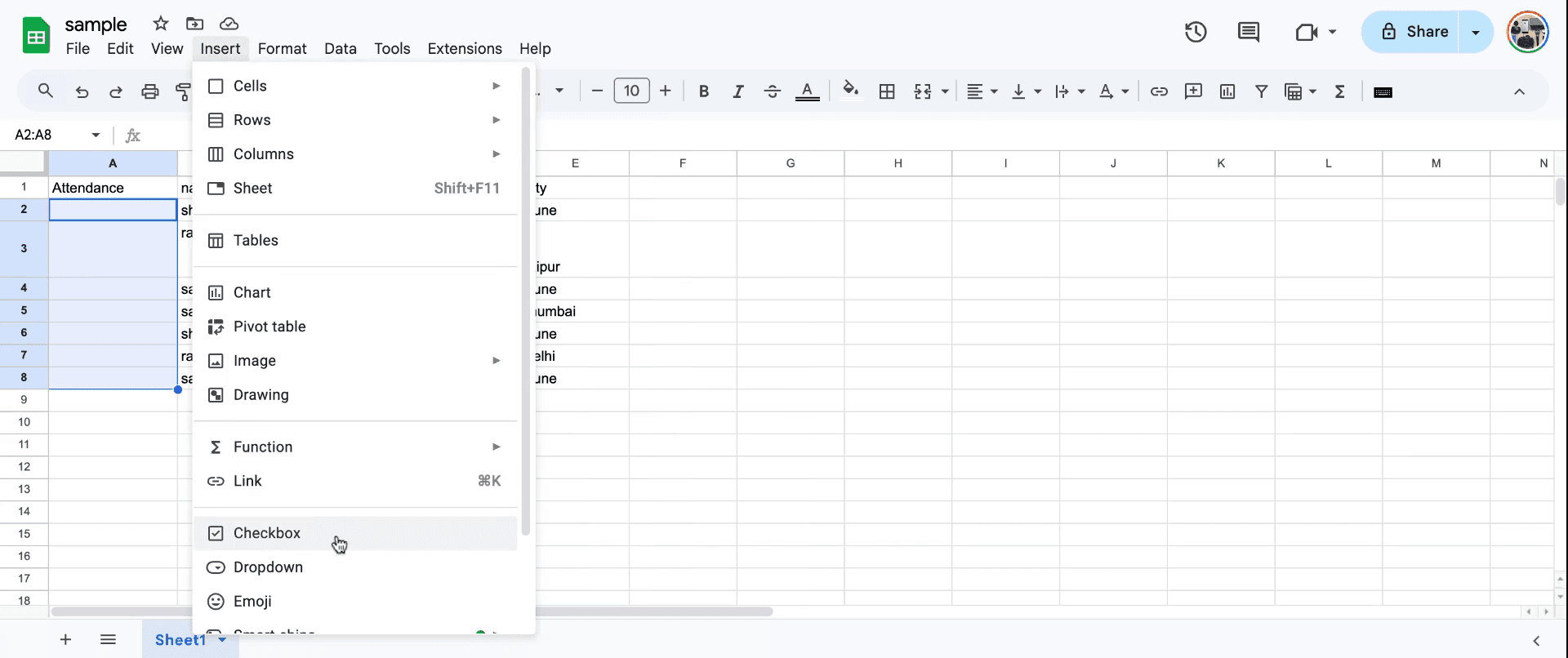
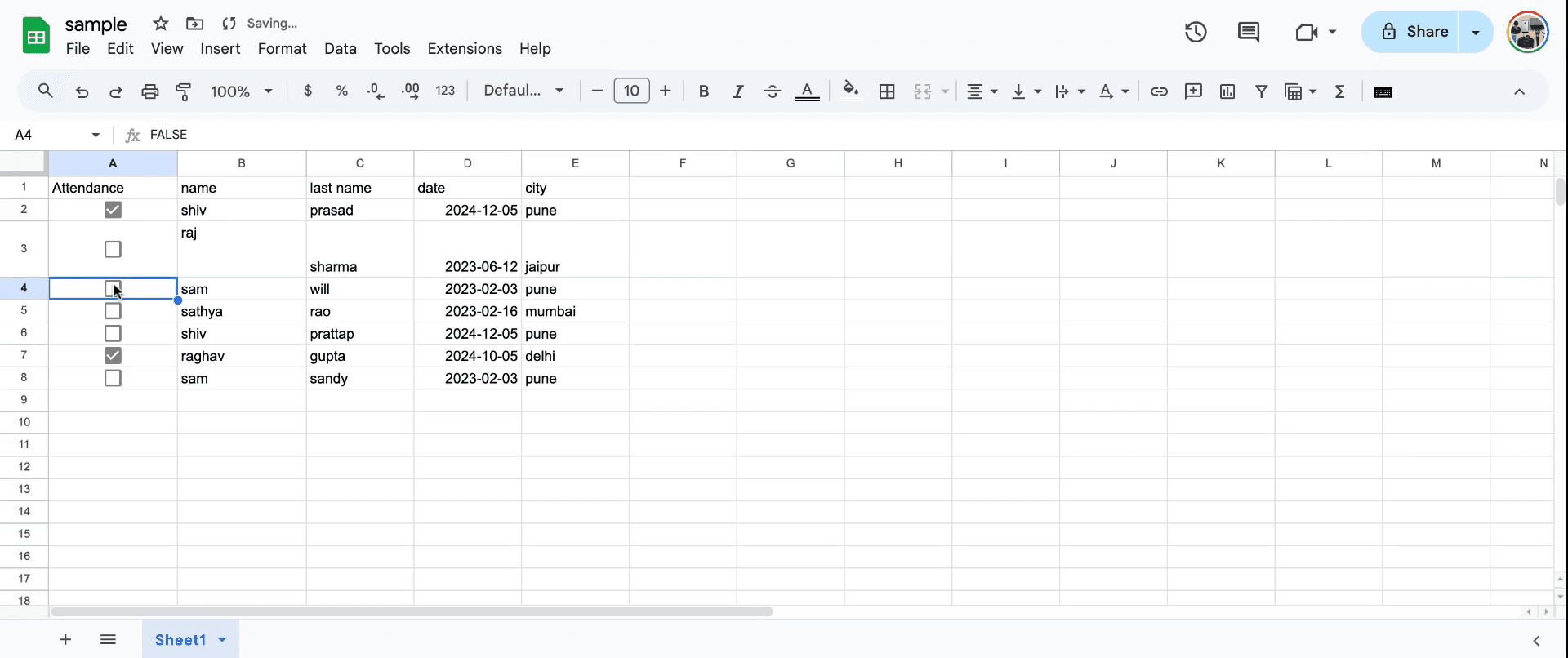
Wählen Sie zunächst das Feld aus, dem Sie ein Kontrollkästchen hinzufügen möchten. Navigieren Sie zum Menü 'Einfügen' und wählen Sie die Option 'Kontrollkästchen'.
Schritt 3
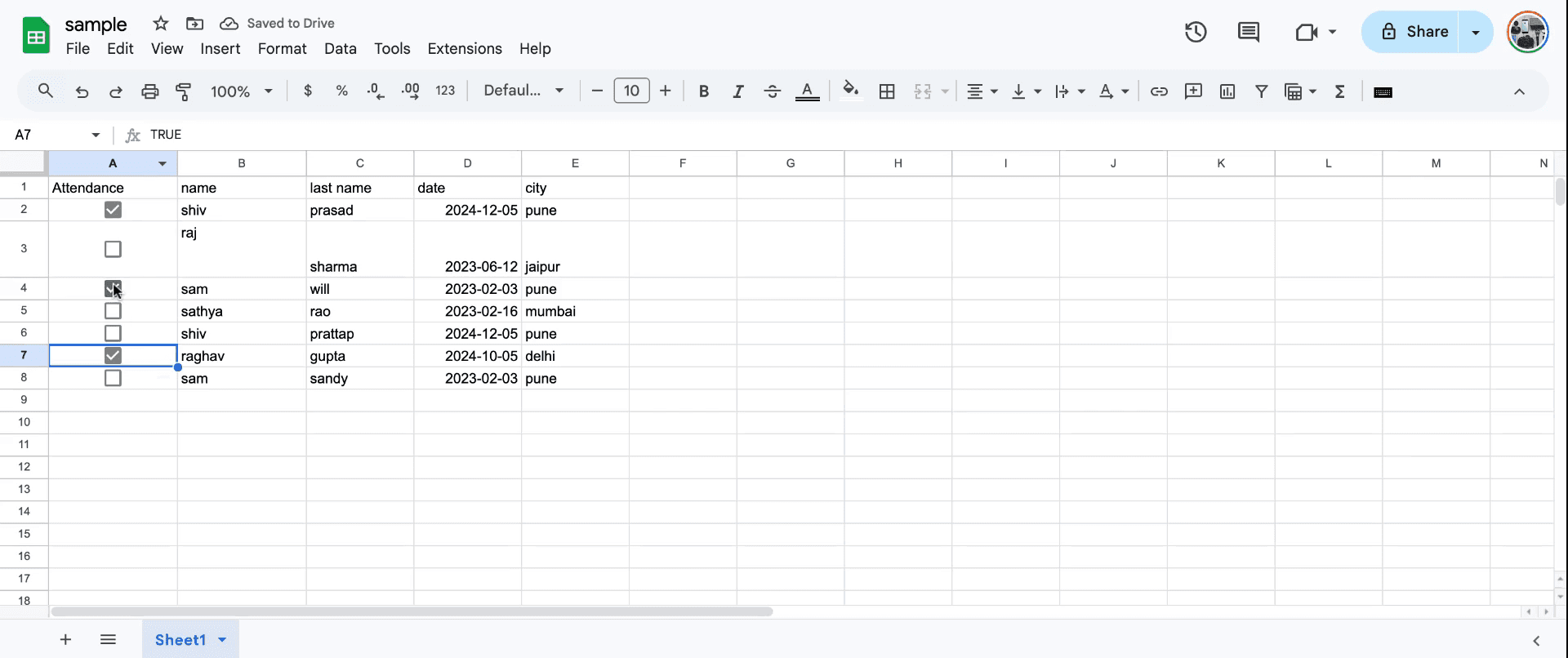
Nachdem Sie ein Kontrollkästchen ausgewählt haben, werden Sie feststellen, dass der Wert als 'true' angezeigt wird, und wenn es deaktiviert ist, ist der Wert false, was darauf hinweist, dass das Kontrollkästchen ausgewählt ist.
Schritt 4
Wenn Sie das Kontrollkästchen deaktivieren möchten, ist der Wert false. . Dies zeigt an, dass das Kontrollkästchen ausgewählt ist. So fügen Sie also ein Kontrollkästchen in Sheets hinzu.
Profi-Tipps zum Hinzufügen eines Kontrollkästchens in Google Sheets
Verwenden Sie das Menü "Einfügen": Navigieren Sie zum Einfügen-Menü, wählen Sie Kontrollkästchen, und es wird in den ausgewählten Zellen angezeigt.
Kontrollkästchen stapelweise einfügen: Markieren Sie mehrere Zellen, bevor Sie die Einfügen-Option verwenden, um Kontrollkästchen in großen Mengen hinzuzufügen.
Kontrollkästchen mit Formeln verknüpfen: Verwenden Sie Kontrollkästchen, um Werte dynamisch zu berechnen oder die bedingte Formatierung in Ihrem Blatt auszulösen.
Häufige Fehler und wie man sie beim Hinzufügen eines Kontrollkästchens in Google Sheets vermeidet
Kontrollkästchen wird nicht in der gewünschten Zelle angezeigt: Das Auswählen einer einzelnen Zelle statt eines Bereichs kann einschränkend sein. Lösung: Markieren Sie alle Zielzellen, bevor Sie Kontrollkästchen hinzufügen.
Kontrollkästchen wirken sich nicht auf Berechnungen aus: Das Vergessen, Kontrollkästchen mit Formeln zu verknüpfen, kann zu Fehlern führen. Lösung: Verwenden Sie TRUE/FALSE-Werte in Formeln mit verknüpften Kontrollkästchen.
Fehlerhafte Ausrichtung der Kontrollkästchen: Kontrollkästchen können in kleineren Zellen unsauber aussehen. Lösung: Passen Sie die Zellgröße für eine korrekte Ausrichtung an.
Häufig gestellte Fragen zum Hinzufügen eines Kontrollkästchens in Google Sheets
Kann ich die Beschriftung des Kontrollkästchens anpassen?
Nein, Kontrollkästchen in Sheets werden nur als aktiviert oder deaktiviert angezeigt, ohne Beschriftungen.Wie kann ich ein Kontrollkästchen aus einer Zelle entfernen?
Klicken Sie mit der rechten Maustaste auf die Zelle, wählen Sie Löschen, und das Kontrollkästchen wird gelöscht.Kann ich Kontrollkästchen verwenden, um Daten zu filtern?
Ja, Sie können Zeilen basierend auf aktivierten oder deaktivierten Kontrollkästchen filtern.Wie kann man auf dem Mac den Bildschirm aufnehmen?
Zur Bildschirmaufnahme auf einem Mac können Sie Trupeer AI verwenden. Es ermöglicht Ihnen, den gesamten Bildschirm aufzuzeichnen und bietet KI-Funktionen wie das Hinzufügen von KI-Avataren, das Hinzufügen von Voiceover sowie das Hinein- und Herauszoomen im Video. Mit der KI-Videoübersetzungsfunktion von trupeer können Sie das Video in über 30 Sprachen übersetzen.Wie füge ich einer Bildschirmaufzeichnung einen KI-Avatar hinzu?
Um einer Bildschirmaufzeichnung einen KI-Avatar hinzuzufügen, müssen Sie ein KI-Tool zur Bildschirmaufzeichnung verwenden. Trupeer AI ist ein KI-Tool zur Bildschirmaufzeichnung, mit dem Sie Videos mit mehreren Avataren erstellen können und das Ihnen auch dabei hilft, Ihren eigenen Avatar für das Video zu erstellen.Wie kann man unter Windows den Bildschirm aufnehmen?
Um unter Windows den Bildschirm aufzunehmen, können Sie die integrierte Game Bar (Windows + G) oder ein fortschrittliches KI-Tool wie Trupeer AI für erweiterte Funktionen wie KI-Avatare, Voiceover, Übersetzung usw. verwenden.Wie füge ich einem Video ein Voiceover hinzu?
Um Videos ein Voiceover hinzuzufügen, laden Sie die Chrome-Erweiterung trupeer ai herunter. Nach der Anmeldung laden Sie Ihr Video mit Stimme hoch, wählen Sie das gewünschte Voiceover von trupeer aus und exportieren Sie Ihr bearbeitetes Video.Wie zoome ich in einer Bildschirmaufzeichnung hinein?
Um während einer Bildschirmaufzeichnung hineinzuzoomen, verwenden Sie die Zoom-Effekte in Trupeer AI, mit denen Sie zu bestimmten Momenten hinein- und herauszoomen können, wodurch die visuelle Wirkung Ihrer Videoinhalte verbessert wird.

