

Wie man dem Notion-Kalender Farbe hinzufügt
Entdecken Sie, wie Sie Ihrem Notion-Kalender Farbe hinzufügen können, um die Organisation zu verbessern und die visuelle Übersichtlichkeit zu erhöhen. Lernen Sie Farbkennzeichnungstechniken mit Eigenschaften, Tags und Filtern kennen.
Färben des Kalender-Containers:
In einen Toggle verschieben: Ziehe deine Kalender-Datenbank in einen Toggle-Block.
Toggle-Farbe ändern: Klicke auf das Sechs-Punkte-Symbol neben dem Toggle und wähle "Farbe", um eine Hintergrundfarbe auszuwählen.
Zurück zu Text: Klicke erneut auf das Sechs-Punkte-Symbol, wähle "In Text umwandeln" und dann "Text", um den Toggle zu entfernen und die Farbe beizubehalten.
Schritt-für-Schritt-Anleitung: So fügst du Farbe zum Notion-Kalender hinzu
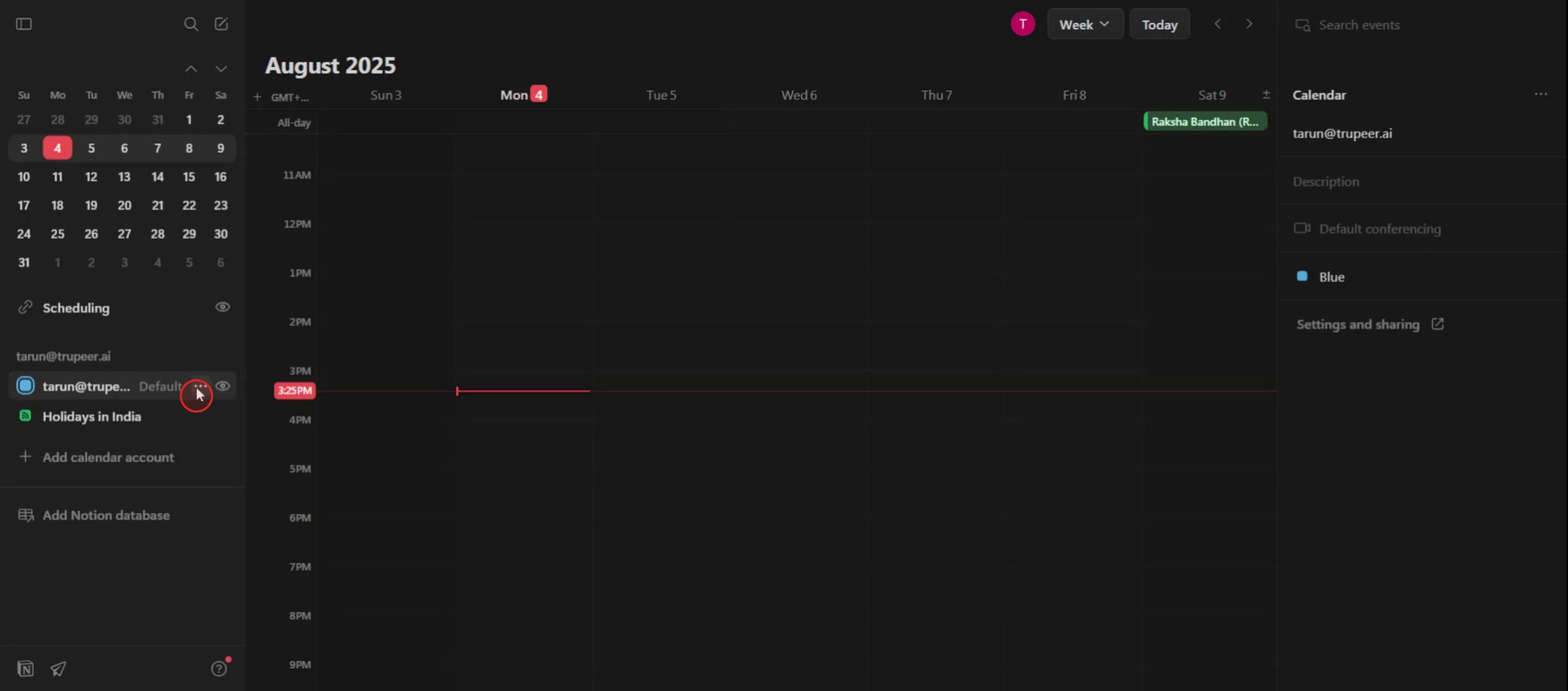
Schritt 1
Sobald du zu deiner Notion-Kalenderseite navigiert bist, suche die ID, indem du auf die drei Punkte klickst. Dadurch werden mehrere Farboptionen angezeigt.
Schritt 2
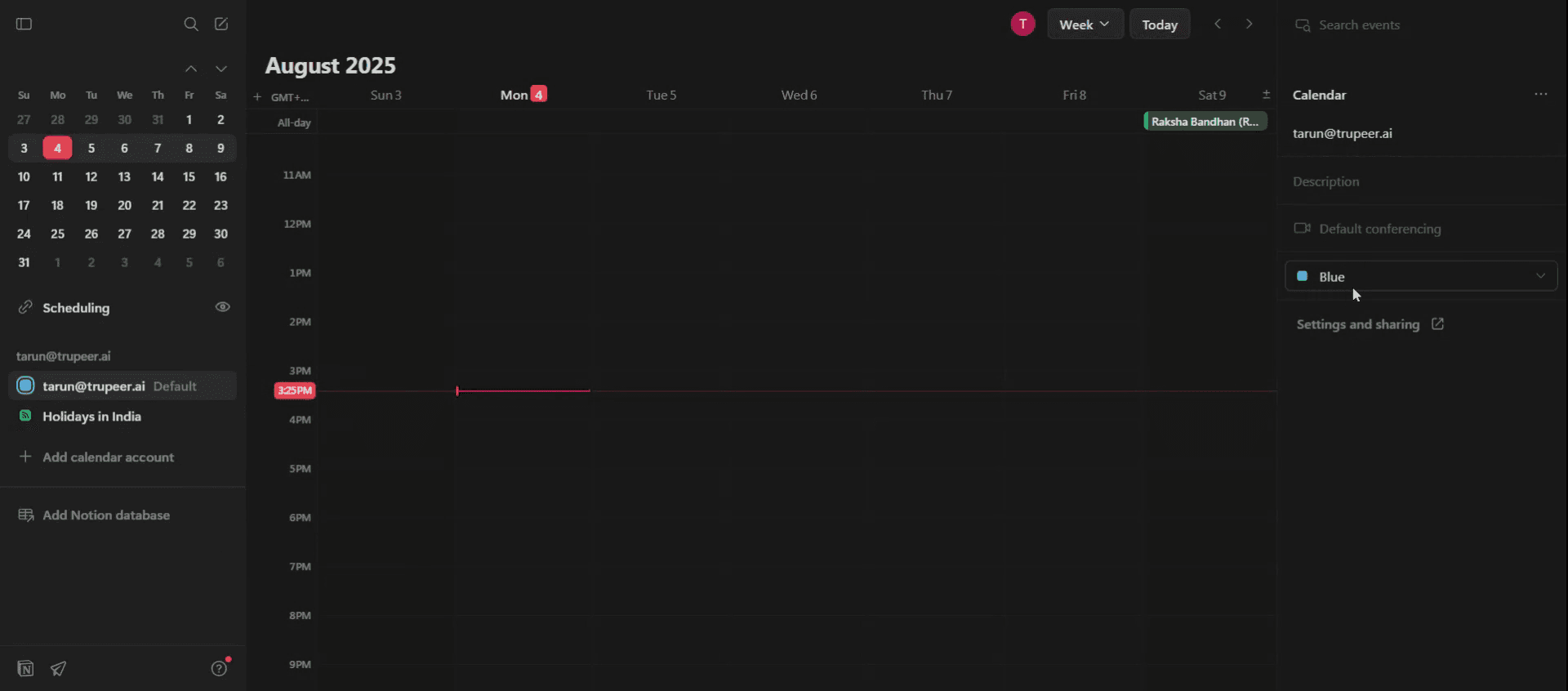
Alternativ findest du die Farboptionen auf der rechten Seite des Bildschirms.

Schritt 3
Klicke auf das Dropdown-Menü, um eine breite Palette verfügbarer Farboptionen zu erkunden.
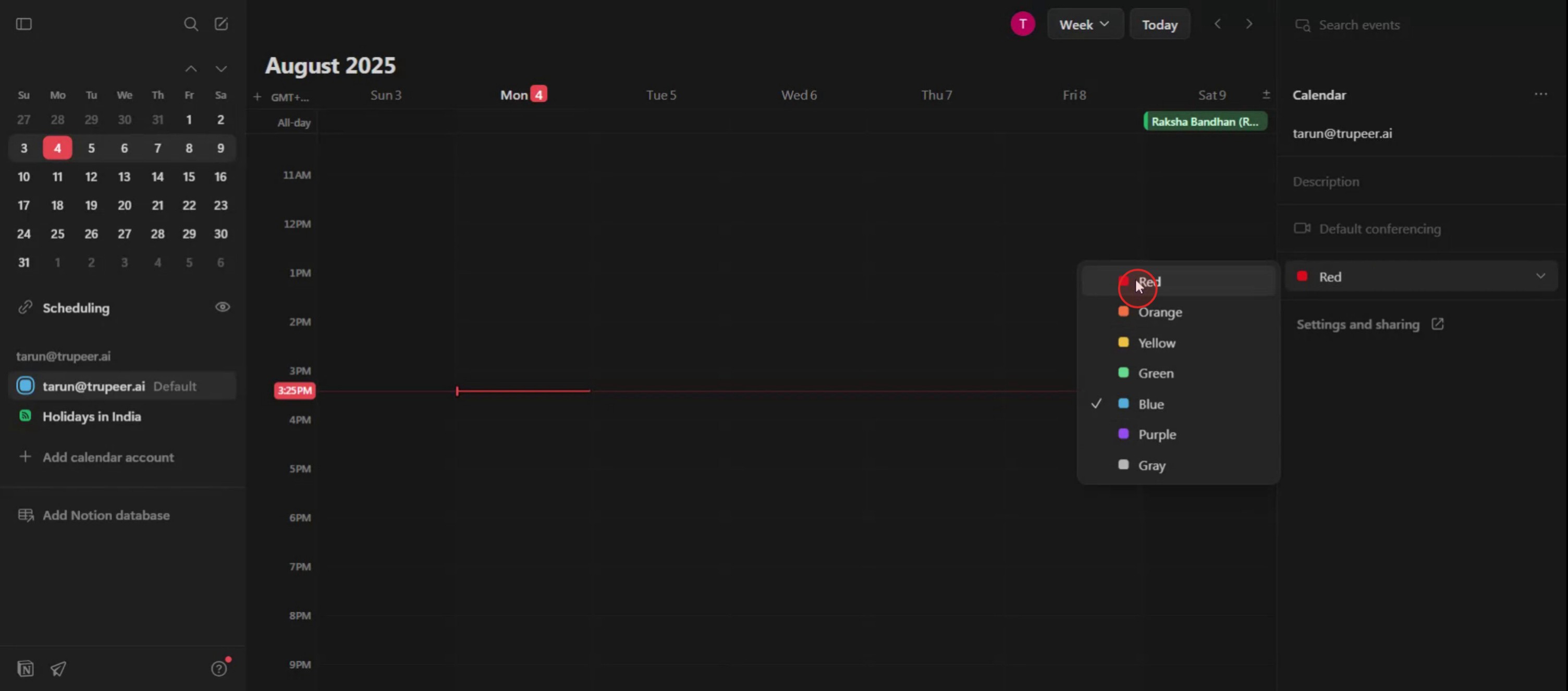
Schritt 4
Wähle deine gewünschte Farbe aus den verfügbaren Optionen aus.
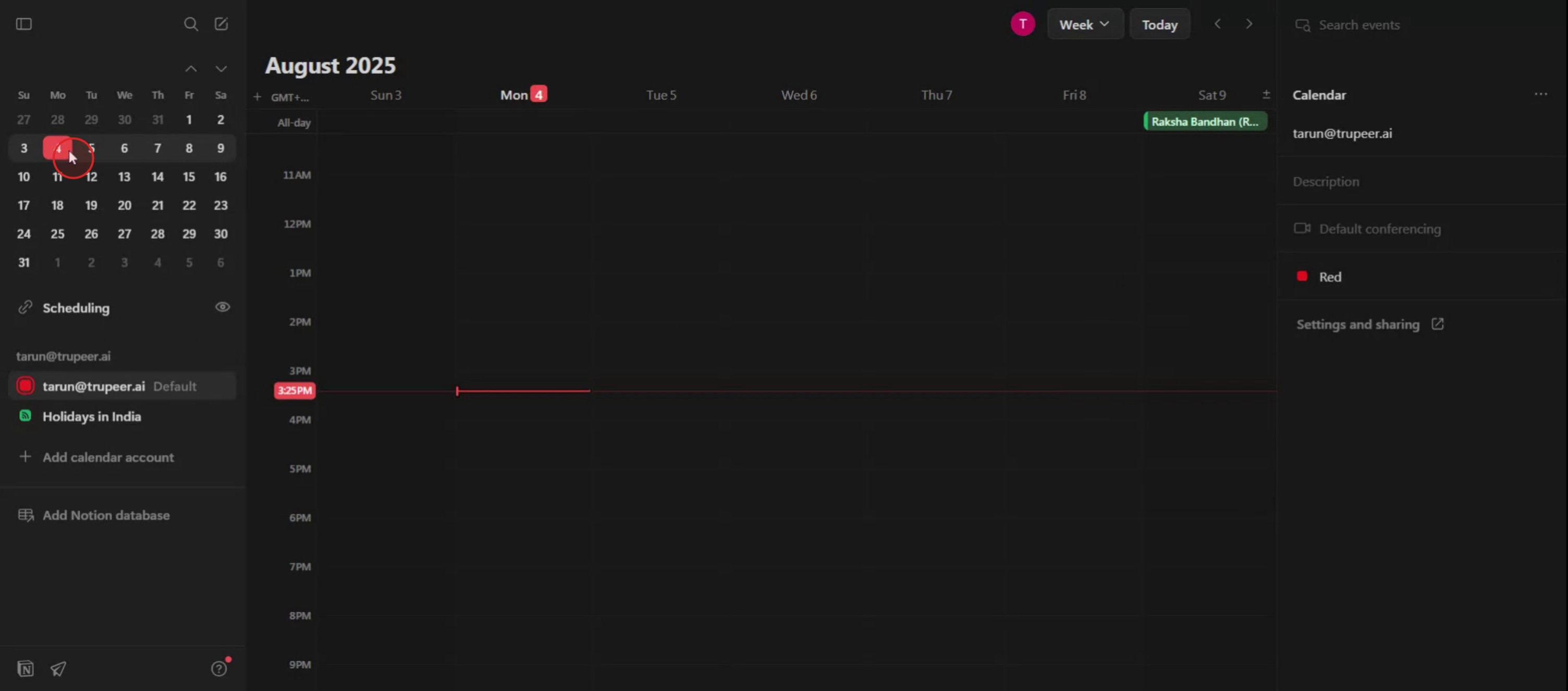
Schritt 5
Nachdem du die Farbe ausgewählt hast, klicke auf das bestimmte Datum, für das du die Farbe anzeigen möchtest.
Profi-Tipps zum Hinzufügen von Farbe zum Notion-Kalender
Verwende farbige Beschriftungen in einer Auswahl- oder Mehrfachauswahl-Eigenschaft
Um deinem Kalender eine Farbcodierung hinzuzufügen, erstelle in deiner Datenbank eine „Auswahl“- oder „Mehrfachauswahl“-Eigenschaft. Weise jeder Beschriftung unterschiedliche Farben zu, z. B. „Hohe Priorität“, „Besprechung“ oder „Frist“. Diese Farben werden in deiner Kalenderansicht neben den Ereignistiteln angezeigt.Verwende Hintergrundfarben mit Emojis oder Symbolen
Obwohl Notion keine direkte Hintergrundfärbung bietet, kannst du farbige Emojis (🟥, 🟩, 🟦) oder Symbolindikatoren in den Ereignistiteln oder Tags verwenden. So lassen sich verschiedene Ereignistypen visuell leichter unterscheiden.Passe Ansichten für jede Farbgruppe an
Erstelle gefilterte Kalenderansichten basierend auf deinen farbcodierten Tags. Du kannst zum Beispiel eine separate Kalenderansicht erstellen, die nur „Dringend“ (rot markierte) Ereignisse anzeigt. Das verbessert Fokus und Organisation.Kombiniere Farben mit Status- oder Projekt-Tags
Verwende farbige Status-Eigenschaften (wie „In Arbeit“, „Abgeschlossen“ oder „Wartet“) zusammen mit Kategorietags, um auf einen Blick mehr Kontext zu vermitteln. Jeder Tag kann seine eigene Farbe haben.Behalte ein einheitliches Farbschema bei
Um Verwirrung zu vermeiden, weise ein bestimmtes Farbsystem zu und halte daran fest. Zum Beispiel Rot für dringende Aufgaben, Grün für erledigte Elemente und Blau für informative Ereignisse.
Häufige Fallstricke und wie man sie vermeidet
Datenbankeigenschaften nicht verwenden
Du kannst Elementen in einem einfachen Notion-Kalender nicht direkt Farben hinzufügen, ohne Datenbankeigenschaften. Verwandle deinen Kalender immer zuerst in eine Datenbank, um Farbcodierungsoptionen freizuschalten.Ähnliche Farben verwechseln
Zu viele ähnliche Farbtöne können deinen Kalender schwer lesbar machen. Halte dich für mehr Klarheit an kontrastreiche Farben.Beschriftungen zu stark verkomplizieren
Füge nicht zu viele Tag-Optionen hinzu. Bleibe bei einer überschaubaren Anzahl von Kategorien, damit dein Kalender organisiert und nützlich bleibt.Vergessen, Tags zu aktualisieren
Wenn du Ereignisse verschiebst oder ihren Zweck änderst, denke daran, ihre Beschriftungen zu aktualisieren, damit die Farbcodierung korrekt bleibt.Ansichtseinstellungen ignorieren
Wenn deine farbigen Eigenschaften nicht sichtbar sind, überprüfe die Einstellungen deiner Kalenderansicht und stelle sicher, dass die richtigen Eigenschaften zur Anzeige aktiviert sind.
Häufige FAQs zum Hinzufügen von Farbe zum Notion-Kalender
Kann ich die Hintergrundfarbe eines Kalendereintrags ändern?
Nicht direkt. Du kannst den Hintergrund des Ereignisses nicht ändern, aber du kannst farbige Tags oder Emojis zur visuellen Unterscheidung verwenden.Zeigen Select- und Multi-Select-Eigenschaften Farbe in der Kalenderansicht an?
Ja, farbige Select- und Multi-Select-Tags werden bei jedem Kalendereintrag angezeigt.Kann ich einem Kalenderartikel mehrere Farben hinzufügen?
Ja, wenn du eine Multi-Select-Eigenschaft verwendest, kannst du einem einzelnen Eintrag mehrere farbige Labels zuweisen.Wirkt sich das Ändern der Farbe eines Tags auf frühere Einträge aus?
Ja, das Aktualisieren der Farbe eines Tags wirkt sich auf alle Einträge aus, die diesen Tag verwenden.Ist Farbcodierung in der mobilen Version von Notion verfügbar?
Ja, aber sie ist aufgrund der Bildschirmgröße möglicherweise weniger sichtbar. Farbige Tags werden weiterhin angezeigt, aber das Layout kann leicht variieren.Wie nimmt man auf dem Mac den Bildschirm auf?
Um den Bildschirm auf einem Mac aufzuzeichnen, kannst du Trupeer AI verwenden. Damit kannst du den gesamten Bildschirm erfassen und KI-Funktionen wie das Hinzufügen von KI-Avataren, Voiceover sowie das Vergrößern und Verkleinern im Video nutzen. Mit der KI-Videoübersetzungsfunktion von Trupeer kannst du das Video in über 30 Sprachen übersetzen.Wie fügt man einem Bildschirmvideo einen KI-Avatar hinzu?
Um einem Bildschirmvideo einen KI-Avatar hinzuzufügen, musst du ein KI-Bildschirmaufzeichnungstool verwenden. Trupeer AI ist ein KI-Bildschirmaufzeichnungstool, das dir hilft, Videos mit mehreren Avataren zu erstellen, und dir auch dabei hilft, deinen eigenen Avatar für das Video zu erstellen.Wie nimmt man auf Windows den Bildschirm auf?
Um unter Windows den Bildschirm aufzuzeichnen, kannst du die integrierte Game Bar (Windows + G) oder ein fortschrittliches KI-Tool wie Trupeer AI für erweiterte Funktionen wie KI-Avatare, Voiceover, Übersetzung usw. verwenden.Wie fügt man einem Video ein Voiceover hinzu?
Um Videos ein Voiceover hinzuzufügen, lade die Chrome-Erweiterung von trupeer ai herunter. Nach der Registrierung lädst du dein Video mit Stimme hoch, wählst das gewünschte Voiceover von Trupeer aus und exportierst dein bearbeitetes Video.Wie zoome ich in einer Bildschirmaufnahme hinein?
Um während einer Bildschirmaufnahme hineinzuzoomen, verwende die Zoom-Effekte in Trupeer AI, mit denen du zu bestimmten Momenten hinein- und herauszoomen kannst, was die visuelle Wirkung deines Videoinhalts verbessert.
Empfohlene Lektüre
Generator für technische Dokumentation
Wie man den Dunkelmodus in Notion aktiviert
Wie man Text in Notion zentriert
Wie man Notion auf dem Mac herunterlädt

