Tutorials
Wie man einen Datumswähler-Kalender zu Zellen in MS Excel hinzufügt
Erfahren Sie, wie Sie mit den Entwicklertools oder Add-Ins einen Datumswählerkalender zu Excel-Zellen hinzufügen, um schnell Daten auszuwählen. Befolgen Sie dieses Schritt-für-Schritt-Tutorial und erstellen Sie Anleitungen mit Trupeer.


Beginnen Sie mit der Erstellung von Videos mit unserem KI-Video- und Dokumentengenerator.
Um einen Datumsauswahlkalender in Zellen in MS Excel hinzuzufügen, können Sie das integrierte „Datumsauswahl“-Steuerelement (auch bekannt als „Microsoft Datum- und Uhrzeitwähler-Steuerelement“) aus der Entwicklertools-Registerkarte verwenden. Alternativ können Sie ein Add-in wie den „Mini-Kalender und Datumsauswahl“ für ein einfacheres, benutzerfreundlicheres Erlebnis nutzen.
Hier ist eine Übersicht der Methoden:
1. Verwendung der Entwicklertools-Registerkarte (Integriertes Steuerelement):
1. Aktivieren Sie die Entwicklertools-Registerkarte: Klicken Sie mit der rechten Maustaste auf die Multifunktionsleiste, wählen Sie „Multifunktionsleiste anpassen“ und aktivieren Sie das Kontrollkästchen „Entwickler“.
2. Fügen Sie das Steuerelement ein: Gehen Sie zur Entwicklertools-Registerkarte, klicken Sie auf „Einfügen“ und wählen Sie das „Datumsauswahl“-Steuerelement unter „ActiveX-Steuerelemente“ aus. Wenn es nicht sichtbar ist, müssen Sie möglicherweise auf „Weitere Steuerelemente“ klicken und „Microsoft Datum- und Uhrzeitwähler-Steuerelement 6.0 (SP6)“ auswählen, nachdem Sie es gegebenenfalls registriert haben.
3. Platzieren und Konfigurieren: Klicken Sie auf die Zelle, in der Sie den Datumsauswahlkalender haben möchten, dann klicken Sie mit der rechten Maustaste auf das Steuerelement und wählen Sie „Steuerelement formatieren“, um dessen Eigenschaften, einschließlich der verknüpften Zelle, anzupassen.
4. Verwendung: Klicken Sie auf die Zelle, um den Datumsauswahlkalender zu aktivieren, wählen Sie ein Datum aus und es wird in die Zelle eingegeben.
2. Verwendung des „Mini-Kalender und Datumsauswahl“-Add-ins:
Holen Sie sich das Add-in: Gehen Sie zur „Einfügen“-Registerkarte, klicken Sie auf „Add-ins abrufen“ und suchen Sie nach „Mini-Kalender und Datumsauswahl“.
Installieren und Öffnen: Fügen Sie das Add-in hinzu und öffnen Sie es über die Schaltfläche „Add-ins“ auf der Registerkarte Start.
Auswählen und Verwenden: Klicken Sie auf die gewünschte Zelle und wählen Sie dann das Datum aus dem Kalender aus.
Schritt-für-Schritt-Anleitung: So fügen Sie einen Datumsauswahlkalender in Zellen in MS Excel hinzu
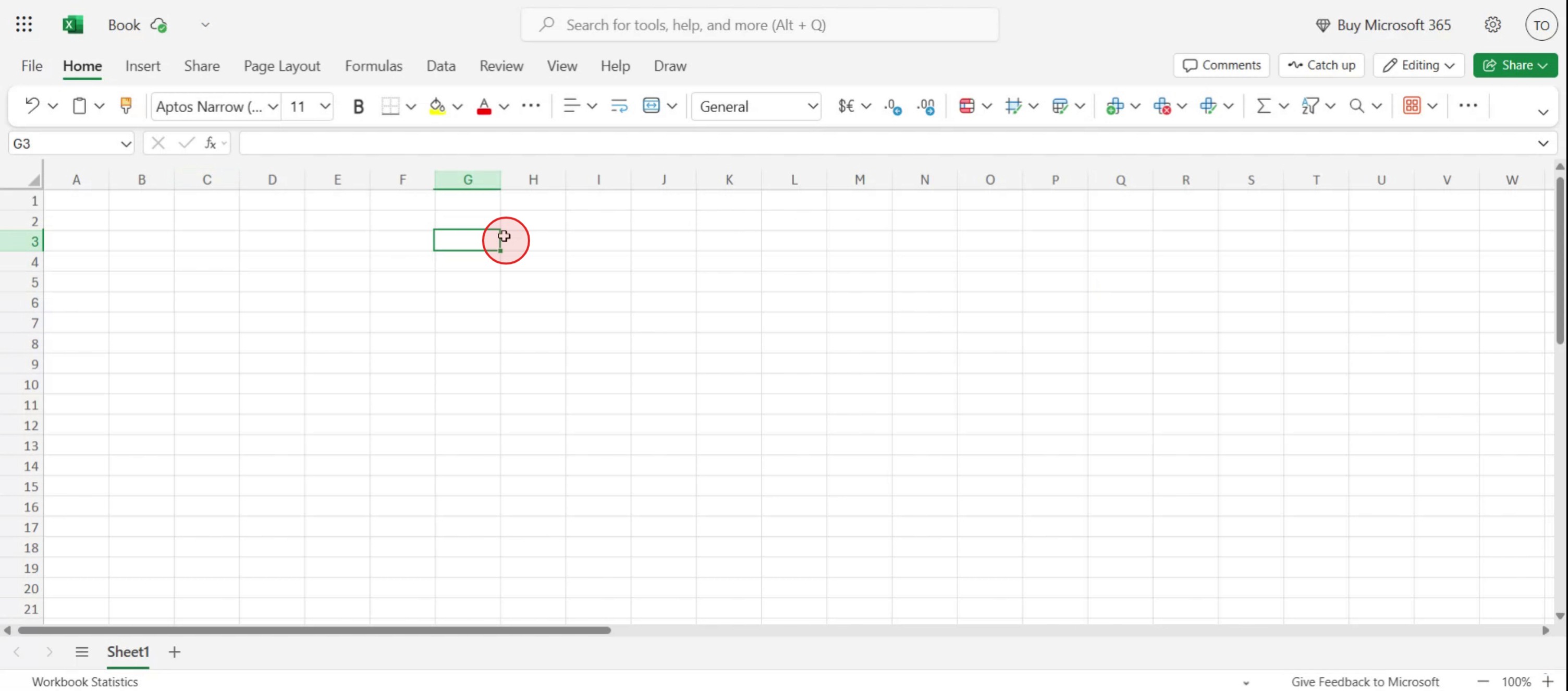
Schritt 1
Wählen Sie eine bestimmte Zelle aus, in die Sie den Datumsauswahlkalender einfügen möchten.

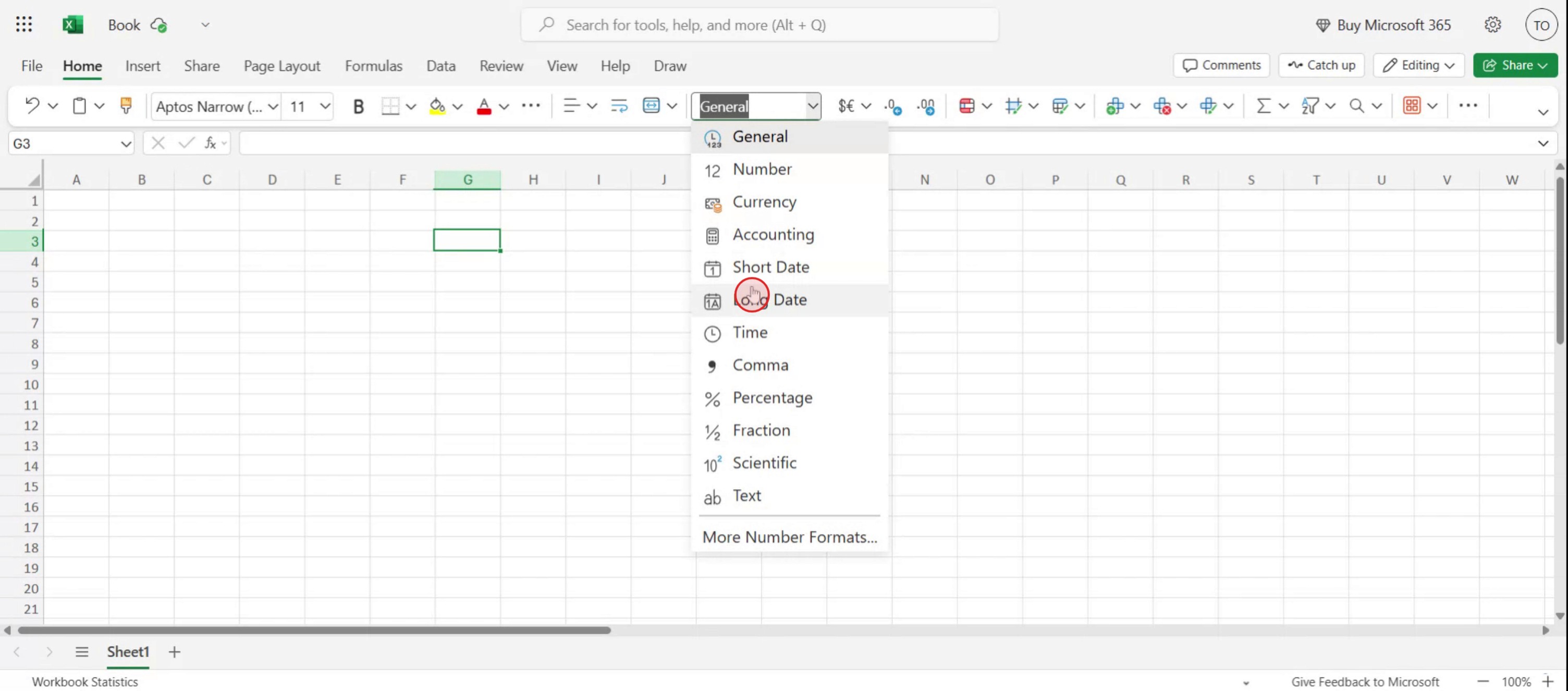
Schritt 2
Wählen Sie in der Formatierungsleiste die Nummernformatoption aus.

Schritt 3
Wählen Sie im Dropdown-Menü entweder die Option „Langdatum“ aus,

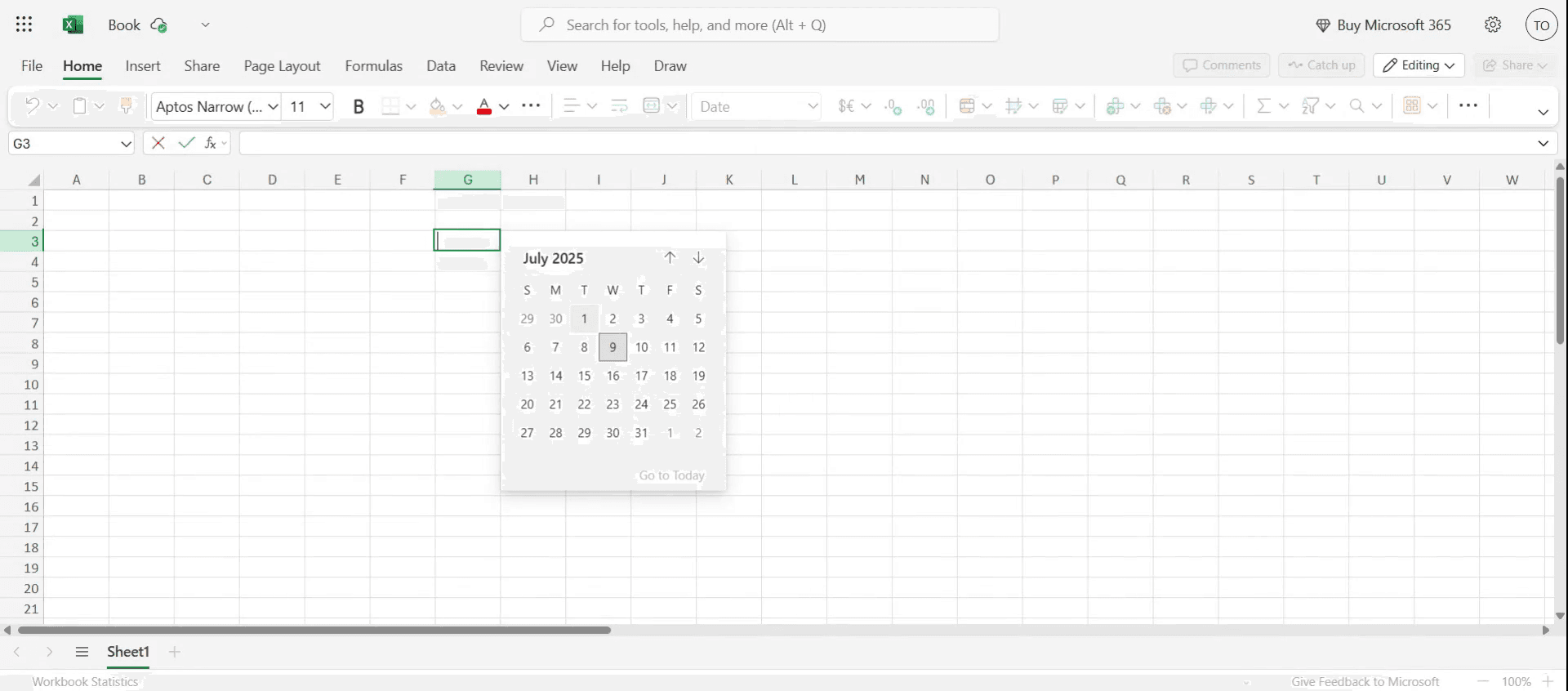
Schritt 4
Durch Doppelklick auf die Zelle wird das Datum wie angegeben angezeigt.
Um einen Datumsauswahlkalender in Zellen in MS Excel hinzuzufügen, können Sie das integrierte „Datumsauswahl“-Steuerelement (auch bekannt als „Microsoft Datum- und Uhrzeitwähler-Steuerelement“) aus der Entwicklertools-Registerkarte verwenden. Alternativ können Sie ein Add-in wie den „Mini-Kalender und Datumsauswahl“ für ein einfacheres, benutzerfreundlicheres Erlebnis nutzen.
Hier ist eine Übersicht der Methoden:
1. Verwendung der Entwicklertools-Registerkarte (Integriertes Steuerelement):
1. Aktivieren Sie die Entwicklertools-Registerkarte: Klicken Sie mit der rechten Maustaste auf die Multifunktionsleiste, wählen Sie „Multifunktionsleiste anpassen“ und aktivieren Sie das Kontrollkästchen „Entwickler“.
2. Fügen Sie das Steuerelement ein: Gehen Sie zur Entwicklertools-Registerkarte, klicken Sie auf „Einfügen“ und wählen Sie das „Datumsauswahl“-Steuerelement unter „ActiveX-Steuerelemente“ aus. Wenn es nicht sichtbar ist, müssen Sie möglicherweise auf „Weitere Steuerelemente“ klicken und „Microsoft Datum- und Uhrzeitwähler-Steuerelement 6.0 (SP6)“ auswählen, nachdem Sie es gegebenenfalls registriert haben.
3. Platzieren und Konfigurieren: Klicken Sie auf die Zelle, in der Sie den Datumsauswahlkalender haben möchten, dann klicken Sie mit der rechten Maustaste auf das Steuerelement und wählen Sie „Steuerelement formatieren“, um dessen Eigenschaften, einschließlich der verknüpften Zelle, anzupassen.
4. Verwendung: Klicken Sie auf die Zelle, um den Datumsauswahlkalender zu aktivieren, wählen Sie ein Datum aus und es wird in die Zelle eingegeben.
2. Verwendung des „Mini-Kalender und Datumsauswahl“-Add-ins:
Holen Sie sich das Add-in: Gehen Sie zur „Einfügen“-Registerkarte, klicken Sie auf „Add-ins abrufen“ und suchen Sie nach „Mini-Kalender und Datumsauswahl“.
Installieren und Öffnen: Fügen Sie das Add-in hinzu und öffnen Sie es über die Schaltfläche „Add-ins“ auf der Registerkarte Start.
Auswählen und Verwenden: Klicken Sie auf die gewünschte Zelle und wählen Sie dann das Datum aus dem Kalender aus.
Schritt-für-Schritt-Anleitung: So fügen Sie einen Datumsauswahlkalender in Zellen in MS Excel hinzu
Schritt 1
Wählen Sie eine bestimmte Zelle aus, in die Sie den Datumsauswahlkalender einfügen möchten.

Schritt 2
Wählen Sie in der Formatierungsleiste die Nummernformatoption aus.

Schritt 3
Wählen Sie im Dropdown-Menü entweder die Option „Langdatum“ aus,

Schritt 4
Durch Doppelklick auf die Zelle wird das Datum wie angegeben angezeigt.

Beginnen Sie kostenlos mit der Erstellung von Videos mit unserem AI Video + Doc-Generator.
Pro Tipps zum Hinzufügen eines Datumsauswahlkalenders zu Zellen in MS Excel
Öffnen Sie Ihre Excel-Datei
Starten Sie Microsoft Excel und öffnen Sie die Arbeitsmappe, in der Sie den Datumsauswähler hinzufügen möchten.Aktivieren Sie die Entwicklertools
Gehen Sie zur Menüleiste, klicken Sie auf Datei → Optionen → Menüband anpassen, und aktivieren Sie das Kontrollkästchen für Entwickler, um es sichtbar zu machen.Fügen Sie das Datumsauswahl-Steuerelement ein
Im Entwicklertab klicken Sie auf Einfügen → Weitere Steuerelemente (das Schraubenschlüssel- und Hammer-Symbol). Scrollen Sie nach unten und wählen Sie „Microsoft Datum- und Uhrzeit-Auswahl-Steuerelement“ und klicken Sie auf OK.Ziehen Sie den Datumsauswähler auf das Blatt
Ihr Mauszeiger ändert sich in ein Kreuz. Klicken und ziehen Sie, um den Kalender auf Ihr Arbeitsblatt zu zeichnen.Verknüpfen Sie den Datumsauswähler mit einer Zelle
Klicken Sie mit der rechten Maustaste auf den Datumsauswähler, wählen Sie Eigenschaften und setzen Sie die LinkedCell-Eigenschaft auf die Zelle, in der das Datum angezeigt werden soll.Testen Sie den Datumsauswähler
Klicken Sie auf den Kalender und wählen Sie ein Datum aus. Die verknüpfte Zelle sollte das gewählte Datum automatisch anzeigen.
Häufige Probleme und wie man sie vermeidet
Datumsauswähler nicht in der Steuerelementliste verfügbar
Das Datumsauswahl-Steuerelement ist nur in 32-Bit-Versionen von Excel verfügbar. Wenn Sie 64-Bit verwenden, sollten Sie alternative Methoden wie ActiveX-Kalenderformulare oder VBA-Lösungen in Betracht ziehen.Entwicklertab fehlt
Wenn Sie den Entwicklertab nicht sehen, stellen Sie sicher, dass er über die Excel-Optionen → Menüband anpassen aktiviert ist.Verknüpfte Zelle wird nicht aktualisiert
Stellen Sie sicher, dass die Zellreferenz korrekt in der LinkedCell-Eigenschaft ohne Tippfehler eingegeben wurde.Kalender erscheint zu groß oder zu klein
Ändern Sie die Größe des Datumsauswählers, indem Sie seine Ränder ziehen, um ihn besser an Ihr Layout anzupassen.Datum nicht richtig in der Zelle formatiert
Formatieren Sie die Zielzelle als Datum (Rechtsklick auf die Zelle → Zellen formatieren → Datum) für eine konsistente Anzeige.
Pro Tipps zum Hinzufügen eines Datumsauswahlkalenders zu Zellen in MS Excel
Öffnen Sie Ihre Excel-Datei
Starten Sie Microsoft Excel und öffnen Sie die Arbeitsmappe, in der Sie den Datumsauswähler hinzufügen möchten.Aktivieren Sie die Entwicklertools
Gehen Sie zur Menüleiste, klicken Sie auf Datei → Optionen → Menüband anpassen, und aktivieren Sie das Kontrollkästchen für Entwickler, um es sichtbar zu machen.Fügen Sie das Datumsauswahl-Steuerelement ein
Im Entwicklertab klicken Sie auf Einfügen → Weitere Steuerelemente (das Schraubenschlüssel- und Hammer-Symbol). Scrollen Sie nach unten und wählen Sie „Microsoft Datum- und Uhrzeit-Auswahl-Steuerelement“ und klicken Sie auf OK.Ziehen Sie den Datumsauswähler auf das Blatt
Ihr Mauszeiger ändert sich in ein Kreuz. Klicken und ziehen Sie, um den Kalender auf Ihr Arbeitsblatt zu zeichnen.Verknüpfen Sie den Datumsauswähler mit einer Zelle
Klicken Sie mit der rechten Maustaste auf den Datumsauswähler, wählen Sie Eigenschaften und setzen Sie die LinkedCell-Eigenschaft auf die Zelle, in der das Datum angezeigt werden soll.Testen Sie den Datumsauswähler
Klicken Sie auf den Kalender und wählen Sie ein Datum aus. Die verknüpfte Zelle sollte das gewählte Datum automatisch anzeigen.
Häufige Probleme und wie man sie vermeidet
Datumsauswähler nicht in der Steuerelementliste verfügbar
Das Datumsauswahl-Steuerelement ist nur in 32-Bit-Versionen von Excel verfügbar. Wenn Sie 64-Bit verwenden, sollten Sie alternative Methoden wie ActiveX-Kalenderformulare oder VBA-Lösungen in Betracht ziehen.Entwicklertab fehlt
Wenn Sie den Entwicklertab nicht sehen, stellen Sie sicher, dass er über die Excel-Optionen → Menüband anpassen aktiviert ist.Verknüpfte Zelle wird nicht aktualisiert
Stellen Sie sicher, dass die Zellreferenz korrekt in der LinkedCell-Eigenschaft ohne Tippfehler eingegeben wurde.Kalender erscheint zu groß oder zu klein
Ändern Sie die Größe des Datumsauswählers, indem Sie seine Ränder ziehen, um ihn besser an Ihr Layout anzupassen.Datum nicht richtig in der Zelle formatiert
Formatieren Sie die Zielzelle als Datum (Rechtsklick auf die Zelle → Zellen formatieren → Datum) für eine konsistente Anzeige.
Häufige Fragen zum Hinzufügen eines Datumswählers in Excel
Ist der Datumswähler in allen Versionen von Excel verfügbar?
Nein, er ist nur in der 32-Bit-Version von Excel verfügbar und möglicherweise nicht in neueren 64-Bit-Versionen vorhanden.Was ist, wenn ich Excel 64-Bit verwende?
Sie können VBA verwenden, um einen benutzerdefinierten Datumswähler zu erstellen, oder Drittanbieter-Excel-Add-Ins verwenden.Kann ich einen Datumswähler auf mehrere Zellen anwenden?
Nein, jeder Datumswähler muss mit einer bestimmten Zelle verknüpft sein. Sie können ihn kopieren und individuell für mehrere Zellen konfigurieren.Funktioniert der Datumswähler nach dem Teilen der Datei?
Nur wenn der Empfänger ebenfalls die Kontrolle über den Datumswähler installiert und in Excel aktiviert hat.Kann ich die Datenvalidierung als Alternative verwenden?
Ja, die Verwendung der Datenvalidierung mit einer Liste von Daten ist ein grundlegender Workaround, bietet jedoch keinen klickbaren Kalender.Wie nehme ich einen Bildschirm auf einem Mac auf?
Um einen Bildschirm auf einem Mac aufzunehmen, können Sie Trupeer AI verwenden. Es ermöglicht Ihnen, den gesamten Bildschirm zu erfassen und bietet KI-Funktionen wie das Hinzufügen von KI-Avataren, Sprachausgabe und Zoom-Funktionen im Video. Mit der KI-Video-Übersetzungsfunktion von Trupeer können Sie das Video in über 30 Sprachen übersetzen.Wie füge ich einen KI-Avatar zur Bildschirmaufnahme hinzu?
Um einen KI-Avatar zu einer Bildschirmaufnahme hinzuzufügen, müssen Sie ein KI-Bildschirmaufnahme-Tool. Trupeer AI ist ein KI-Bildschirmaufnahme-Tool, das Ihnen hilft, Videos mit mehreren Avataren zu erstellen, und Ihnen auch hilft, Ihren eigenen Avatar für das Video zu erstellen.Wie nehme ich einen Bildschirm unter Windows auf?
Um einen Bildschirm unter Windows aufzunehmen, können Sie die integrierte Spielleiste (Windows + G) oder ein fortgeschrittenes KI-Tool wie Trupeer AI für erweiterte Funktionen wie KI-Avatare, Sprachausgabe, Übersetzung usw. verwenden.Wie füge ich Sprachausgabe zu einem Video hinzu?
Um Sprachausgabe zu Videos hinzuzufügen, laden Sie die Trupeer AI Chrome-Erweiterung herunter. Melden Sie sich an, laden Sie Ihr Video mit Stimme hoch, wählen Sie die gewünschte Sprachausgabe von Trupeer und exportieren Sie Ihr bearbeitetes Video.Wie zoome ich in einer Bildschirmaufnahme?
Um während einer Bildschirmaufnahme hinein zu zoomen, verwenden Sie die Zoom-Effekte in Trupeer AI, die es Ihnen ermöglichen, zu bestimmten Zeitpunkten hinein- und herauszuzoomen, um den visuellen Einfluss Ihres Videoinhalts zu verstärken.
Vorgeschlagene Lektüre
Technische Dokumentationsgenerator
So aktivieren Sie das Lineal in Microsoft Excel
So bleibt die oberste Zeile in Microsoft Excel sichtbar
So fügen Sie ein neues Arbeitsblatt in Microsoft Excel ein
So erstellen Sie ein Zeugnis in MS Excel
So verweisen Sie auf eine Zelle von einem anderen Blatt in Microsoft Excel
Häufige Fragen zum Hinzufügen eines Datumswählers in Excel
Ist der Datumswähler in allen Versionen von Excel verfügbar?
Nein, er ist nur in der 32-Bit-Version von Excel verfügbar und möglicherweise nicht in neueren 64-Bit-Versionen vorhanden.Was ist, wenn ich Excel 64-Bit verwende?
Sie können VBA verwenden, um einen benutzerdefinierten Datumswähler zu erstellen, oder Drittanbieter-Excel-Add-Ins verwenden.Kann ich einen Datumswähler auf mehrere Zellen anwenden?
Nein, jeder Datumswähler muss mit einer bestimmten Zelle verknüpft sein. Sie können ihn kopieren und individuell für mehrere Zellen konfigurieren.Funktioniert der Datumswähler nach dem Teilen der Datei?
Nur wenn der Empfänger ebenfalls die Kontrolle über den Datumswähler installiert und in Excel aktiviert hat.Kann ich die Datenvalidierung als Alternative verwenden?
Ja, die Verwendung der Datenvalidierung mit einer Liste von Daten ist ein grundlegender Workaround, bietet jedoch keinen klickbaren Kalender.Wie nehme ich einen Bildschirm auf einem Mac auf?
Um einen Bildschirm auf einem Mac aufzunehmen, können Sie Trupeer AI verwenden. Es ermöglicht Ihnen, den gesamten Bildschirm zu erfassen und bietet KI-Funktionen wie das Hinzufügen von KI-Avataren, Sprachausgabe und Zoom-Funktionen im Video. Mit der KI-Video-Übersetzungsfunktion von Trupeer können Sie das Video in über 30 Sprachen übersetzen.Wie füge ich einen KI-Avatar zur Bildschirmaufnahme hinzu?
Um einen KI-Avatar zu einer Bildschirmaufnahme hinzuzufügen, müssen Sie ein KI-Bildschirmaufnahme-Tool. Trupeer AI ist ein KI-Bildschirmaufnahme-Tool, das Ihnen hilft, Videos mit mehreren Avataren zu erstellen, und Ihnen auch hilft, Ihren eigenen Avatar für das Video zu erstellen.Wie nehme ich einen Bildschirm unter Windows auf?
Um einen Bildschirm unter Windows aufzunehmen, können Sie die integrierte Spielleiste (Windows + G) oder ein fortgeschrittenes KI-Tool wie Trupeer AI für erweiterte Funktionen wie KI-Avatare, Sprachausgabe, Übersetzung usw. verwenden.Wie füge ich Sprachausgabe zu einem Video hinzu?
Um Sprachausgabe zu Videos hinzuzufügen, laden Sie die Trupeer AI Chrome-Erweiterung herunter. Melden Sie sich an, laden Sie Ihr Video mit Stimme hoch, wählen Sie die gewünschte Sprachausgabe von Trupeer und exportieren Sie Ihr bearbeitetes Video.Wie zoome ich in einer Bildschirmaufnahme?
Um während einer Bildschirmaufnahme hinein zu zoomen, verwenden Sie die Zoom-Effekte in Trupeer AI, die es Ihnen ermöglichen, zu bestimmten Zeitpunkten hinein- und herauszuzoomen, um den visuellen Einfluss Ihres Videoinhalts zu verstärken.
Vorgeschlagene Lektüre
Technische Dokumentationsgenerator
So aktivieren Sie das Lineal in Microsoft Excel
So bleibt die oberste Zeile in Microsoft Excel sichtbar
So fügen Sie ein neues Arbeitsblatt in Microsoft Excel ein
So erstellen Sie ein Zeugnis in MS Excel
So verweisen Sie auf eine Zelle von einem anderen Blatt in Microsoft Excel
Beginnen Sie mit der Erstellung von Videos mit unserem KI-Video- und Dokumentengenerator.

Sofortige KI-Produktvideos und -dokumente aus groben Bildschirmaufnahmen
Jetzt kostenlos starten
Ähnliche Tutorials
Jetzt kostenlos starten
Beliebte Werkzeuge
Jetzt kostenlos starten
Experience the new & faster way of creating product videos.
Instant AI Product Videos and Docs from Rough Screen Recordings.
Jetzt kostenlos starten
Experience the new & faster way of creating product videos.
Instant AI Product Videos and Docs from Rough Screen Recordings.
Jetzt kostenlos starten
Experience the new & faster way of creating product videos.
Instant AI Product Videos and Docs from Rough Screen Recordings.
Jetzt kostenlos starten
Erstellen Sie Killer-Demos & -Dokumentationen in 2 Minuten