

So fügst du Emojis in Figma hinzu
Erfahre, wie du in Figma Emojis für kreative und ausdrucksstarke Designs hinzufügst. Schritt-für-Schritt-Anleitung zum Einfügen, Gestalten und Anpassen von Emojis in deinen Projekten.
Um Emojis in Figma hinzuzufügen, können Sie den integrierten Emoji-Picker verwenden oder ein Figma-Plugin nutzen. Für den Emoji-Picker verwenden Sie die Tastenkombination Ctrl + Command + Space (Mac) oder Windows + . (Windows), um das Emoji-Panel innerhalb Ihrer Textebene zu öffnen. Sie können auch Plugins wie Figmoji verwenden, um besser organisierte Optionen und Kategorien von Emojis zu erhalten.
Hier ist eine Übersicht der Methoden:
1. Verwendung des Emoji-Pickers (integriert):
Textebene erstellen: Fügen Sie Ihrem Figma-Design ein Textfeld hinzu.
Emoji-Picker öffnen: Verwenden Sie die Tastenkombination Ctrl + Command + Space (Mac) oder Windows + . (Windows).
Auswählen und hinzufügen: Wählen Sie das gewünschte Emoji aus dem Panel aus, und es wird in die Textebene eingefügt.
2. Verwendung des Figmoji-Plugins:
Figmoji installieren: Suchen Sie nach dem Figmoji-Plugin und installieren Sie es aus der Figma-Community.
Figmoji öffnen: Klicken Sie mit der rechten Maustaste und navigieren Sie zu Plugins > Figmoji.
Auswählen und hinzufügen: Wählen Sie das gewünschte Emoji in der Benutzeroberfläche des Plugins aus, und es wird Ihrem Design hinzugefügt.
3. Emojis zu Rahmennamen hinzufügen:
Rahmen auswählen: Klicken Sie auf den Rahmen, den Sie umbenennen möchten.
Rahmendetails öffnen: Doppelklicken Sie auf den Rahmennamen, um ihn bearbeitbar zu machen.
Emoji hinzufügen: Verwenden Sie die Tastenkombination (Ctrl + Command + Space oder Windows + .), um den Emoji-Picker zu öffnen, und wählen Sie das Emoji aus, das Sie hinzufügen möchten.
Rahmen umbenennen: Fügen Sie das Emoji an den Anfang oder das Ende des Rahmennamens hinzu, um es zu kategorisieren.
Schritt-für-Schritt-Anleitung: So fügen Sie Emojis in Figma hinzu
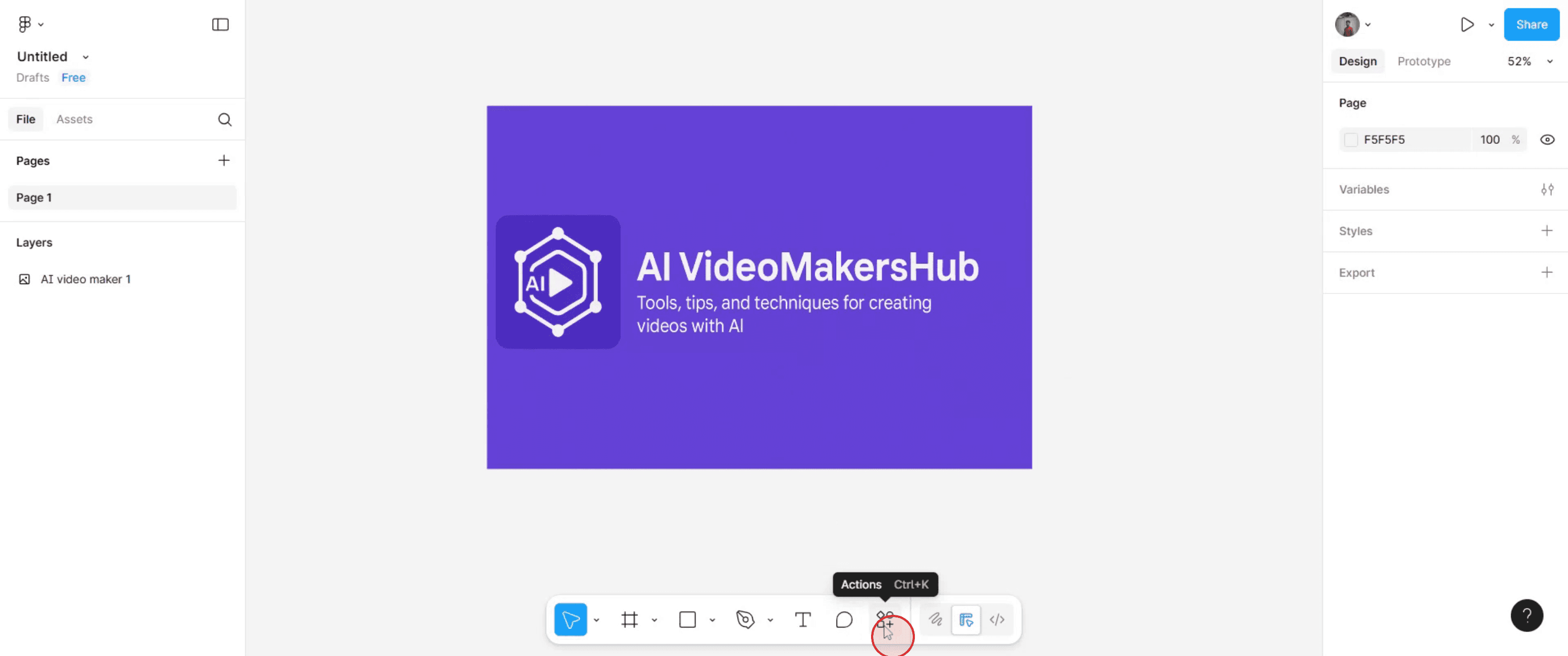
Schritt 1
Navigieren Sie zum unteren Bereich Ihrer Figma-Designfläche und klicken Sie dann auf 'Actions'.
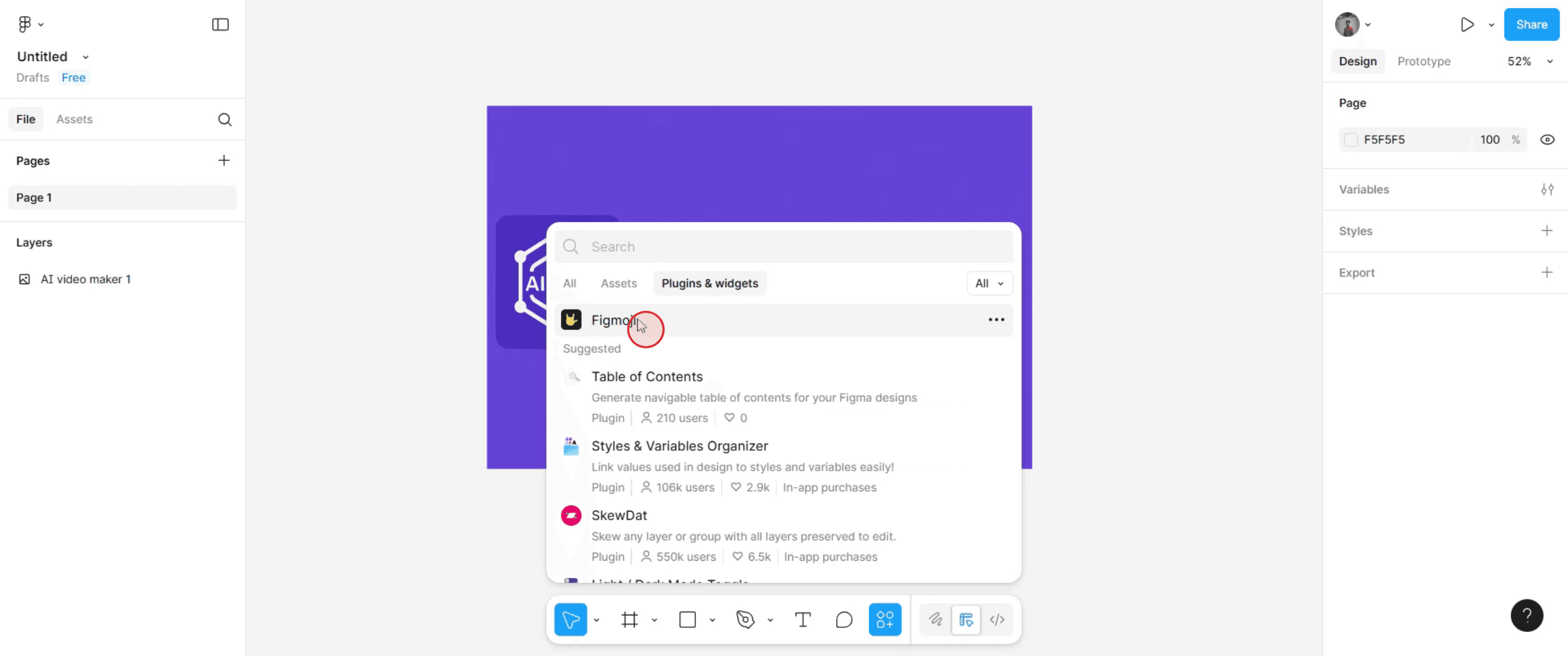
Schritt 2
Suchen Sie nach 'Figmoji' und wählen Sie es aus den vorgeschlagenen Ergebnissen aus.
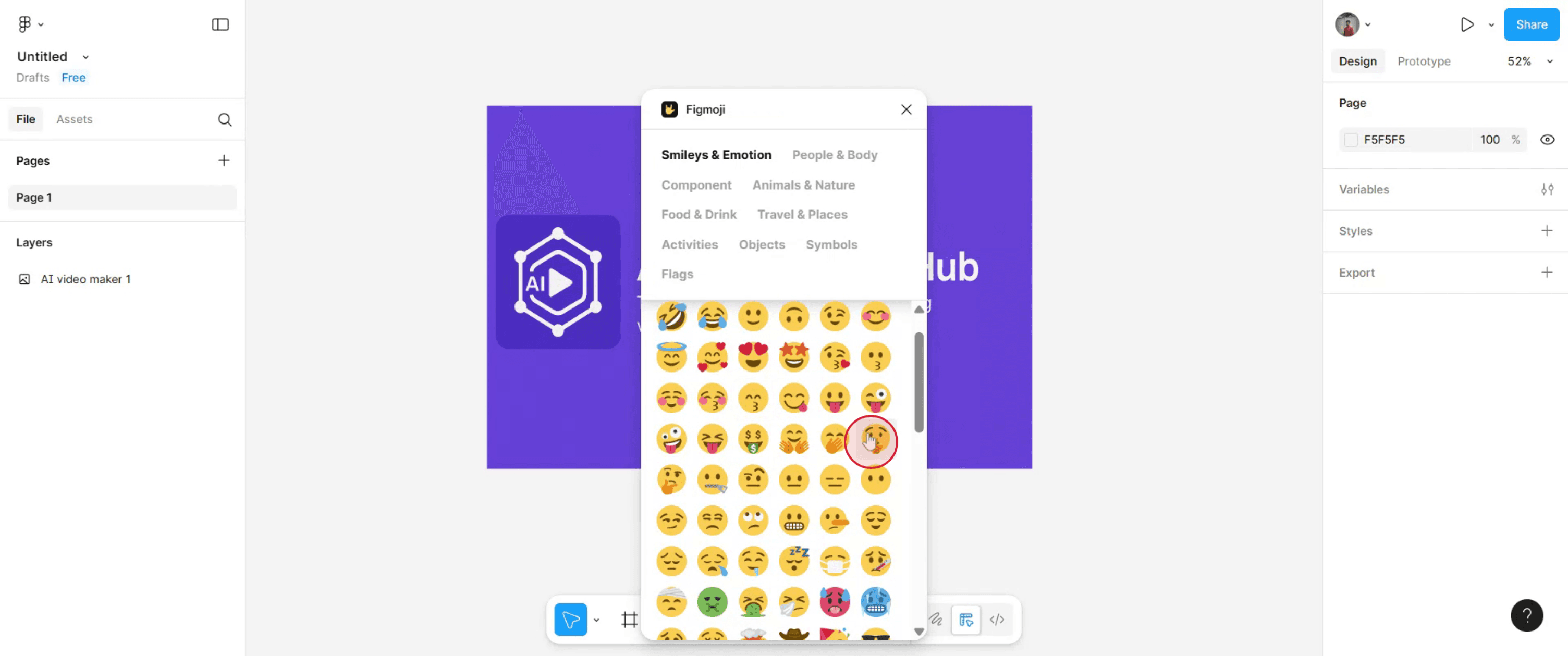
Schritt 3
Durchsuchen Sie anschließend die angegebenen Optionen und klicken Sie dann auf die Emojis, die Sie hinzufügen möchten.
Schritt 4
Wählen Sie die neu hinzugefügten Emojis aus und verschieben Sie sie dann an die gewünschte Position.

Schritt 5
Ändern Sie als Nächstes die Größe der Emojis nach Ihren Vorlieben. Greifen Sie einfach die Ziehpunkte in den Ecken und ziehen Sie sie über die Arbeitsfläche.

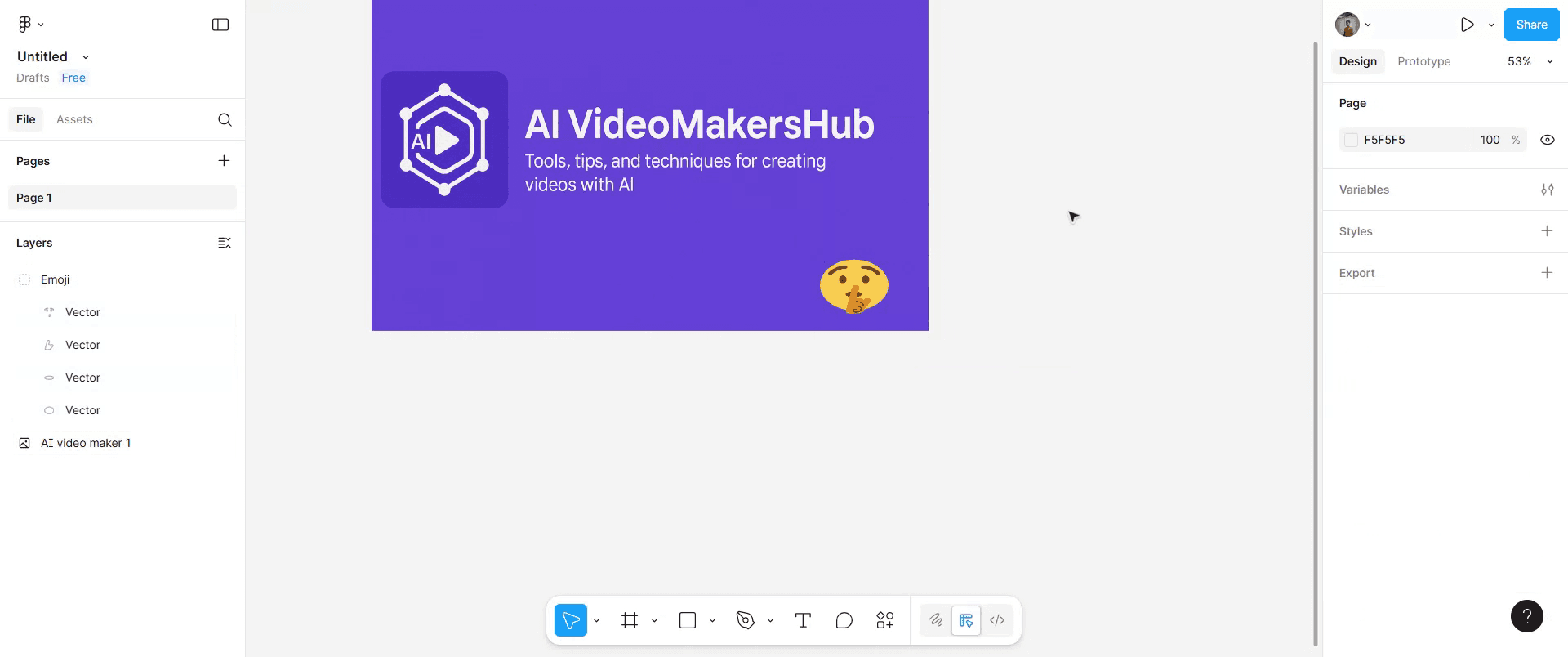
Schritt 6
Nachdem Sie diese Schritte abgeschlossen haben, werden die Emojis in Ihre Figma-Designfläche eingefügt.
Profi-Tipps zum Hinzufügen von Emojis in Figma
Öffne deine Figma-Datei
Gehe zu dem Projekt oder Design, in dem du Emojis einfügen möchtest.Wähle das Textwerkzeug aus
Drücke die Taste T oder klicke in der Symbolleiste auf das Textwerkzeug.Klicke auf die Arbeitsfläche, um ein Textfeld zu erstellen
Platziere dein Textfeld an der gewünschten Stelle in deinem Design.Öffne die Emoji-Tastatur auf deinem Gerät
Unter Windows: Drücke Windows-Taste + . (Punkt) oder Windows-Taste + ; (Semikolon).
Auf dem Mac: Drücke Control + Command + Space.
Wähle das gewünschte Emoji aus
Verwende die Suchleiste oder stöbere durch Kategorien, um dein gewünschtes Emoji zu finden.Füge das Emoji in das Textfeld ein
Klicke auf das Emoji, und es wird in deinem Figma-Textfeld angezeigt.Größe und Stil anpassen
Erhöhe die Schriftgröße, ändere den Schriftschnitt oder passe die Ausrichtung an dein Design an.
Häufige Fehler und wie man sie vermeidet
Emoji wird nicht richtig angezeigt
Wenn ein Emoji als Quadrat oder Kästchen erscheint, versuche die Schriftart auf eine umzuschalten, die Emojis unterstützt, z. B. Segoe UI Emoji (Windows) oder Apple Color Emoji (Mac).Emojis sehen auf anderen Geräten anders aus
Beachte, dass Emojis je nach Betriebssystem im Stil variieren können.Emoji-Größe stimmt nicht mit dem Text überein
Erhöhe die Schriftgröße oder passe die Zeilenhöhe an, damit die Emojis mit dem umgebenden Text ausgerichtet sind.Kopieren und Einfügen von anderen Seiten funktioniert nicht
Verwende stattdessen die Emoji-Tastatur deines Geräts, anstatt aus externen Quellen zu kopieren, um Formatierungsprobleme zu vermeiden.Emoji erscheint in Schwarz-Weiß
Einige Schriftarten unterstützen nur monochrome Emojis—wechsle zu einer Schriftart, die farbige Emojis unterstützt.
Häufige FAQs zum Hinzufügen von Emojis in Figma
Wie füge ich Emojis in Figma hinzu?
Erstelle ein Textfeld, öffne die Emoji-Tastatur deines Geräts, wähle ein Emoji aus und füge es in das Textfeld ein.Kann ich Emoji-Farben in Figma anpassen?
Nein, native Emojis können ihre Farben in Figma nicht ändern – sie folgen dem Standardstil des Systems.Kann ich Emojis in der kostenlosen Version von Figma verwenden?
Ja, die Unterstützung für Emojis ist sowohl in der kostenlosen als auch in der kostenpflichtigen Version verfügbar.Skalieren Emojis in Figma mit der Schriftgröße?
Ja, wenn du die Schriftgröße erhöhst, wird auch die Größe des Emojis größer.Kann ich Emojis in exportierten Designs verwenden?
Ja, Emojis werden in exportierten Bildern oder PDFs so angezeigt, wie sie in deinem Figma-Design erscheinen.Wie nimmt man auf dem Mac den Bildschirm auf?
Um den Bildschirm auf einem Mac aufzunehmen, kannst du Trupeer AI verwenden. Es ermöglicht dir, den gesamten Bildschirm aufzuzeichnen, und bietet KI-Funktionen wie das Hinzufügen von KI-Avataren, das Hinzufügen von Voiceover sowie das Hinein- und Herauszoomen im Video. Mit der KI-Videoübersetzungsfunktion von trupeer kannst du das Video in über 30 Sprachen übersetzen.Wie füge ich einer Bildschirmaufnahme einen KI-Avatar hinzu?
Um einer Bildschirmaufnahme einen KI-Avatar hinzuzufügen, musst du ein KI-Bildschirmaufzeichnungstool verwenden. Trupeer AI ist ein KI-Bildschirmaufzeichnungstool, das dir hilft, Videos mit mehreren Avataren zu erstellen, und dir auch dabei hilft, deinen eigenen Avatar für das Video zu erstellen.Wie nimmt man auf Windows den Bildschirm auf?
Um unter Windows den Bildschirm aufzunehmen, kannst du die integrierte Game Bar (Windows + G) oder ein fortschrittliches KI-Tool wie Trupeer AI für erweiterte Funktionen wie KI-Avatare, Voiceover, Übersetzung usw. verwenden.Wie füge ich einem Video ein Voiceover hinzu?
Um Videos ein Voiceover hinzuzufügen, lade die Chrome-Erweiterung von trupeer ai herunter. Nach der Anmeldung lädst du dein Video mit Stimme hoch, wählst das gewünschte Voiceover von trupeer aus und exportierst dein bearbeitetes Video.Wie zoome ich in einer Bildschirmaufnahme hinein?
Um während einer Bildschirmaufnahme hineinzuzoomen, verwende die Zoom-Effekte in Trupeer AI, mit denen du zu bestimmten Momenten hinein- und herauszoomen kannst, wodurch die visuelle Wirkung deiner Videoinhalte verbessert wird.
Empfohlene Lektüre
Technischer Dokumentationsgenerator
So blendest du Rahmennamen in Figma aus
So speicherst du eine Figma-Datei
So erstellst du ein Raster in Figma

