

Wie man Emojis in Notion hinzufügt
Erfahre, wie du in Notion Emojis hinzufügst, um Seiten, Überschriften und Inhalte zu personalisieren. Eine kurze Anleitung zur Verwendung von Emoji-Shortcuts und zur visuellen Aufwertung deines Arbeitsbereichs.
Hier ist eine ausführlichere Erklärung:
1. Verwendung des /emoji-Befehls:
Geben Sie /emoji in einen beliebigen Textblock ein, in den Sie ein Emoji einfügen möchten.
Ein Menü mit einer Vielzahl von Emojis zur Auswahl wird angezeigt.
Klicken Sie auf das gewünschte Emoji, um es einzufügen.
2. Verwendung des Windows-Emoji-Pickers:
Drücken Sie die Windows-Taste + die Punkttaste (.) , um den Windows-Emoji-Picker zu öffnen.
Wählen Sie das gewünschte Emoji aus.
Notion fügt das Emoji automatisch an der aktuellen Position ein.
3. Kopieren und Einfügen:
Sie können Emojis von verschiedenen Websites wie getemoji.com oder aus anderen Dokumenten kopieren.
Fügen Sie das Emoji direkt in Ihre Notion-Seite ein.
4. Benutzerdefinierte Emojis:
Notion ermöglicht es Ihnen, benutzerdefinierte Symbole als Seitensymbole hinzuzufügen.
Klicken Sie oben auf einer Seite auf "Add Icon" und dann auf "Custom", um ein Emoji hochzuladen oder zu verlinken.
Notion unterstützt das direkte Hinzufügen benutzerdefinierter Emojis im Text nicht.
Sie können sie nur über den Bereich "Add Icon" hinzufügen.
Sie können auch benutzerdefinierte Emoji-Namen verwenden (z. B. :custom_emoji_name:) und dann das Emoji in den Text einfügen.
Schritt-für-Schritt-Anleitung: So fügen Sie Emojis in Notion hinzu
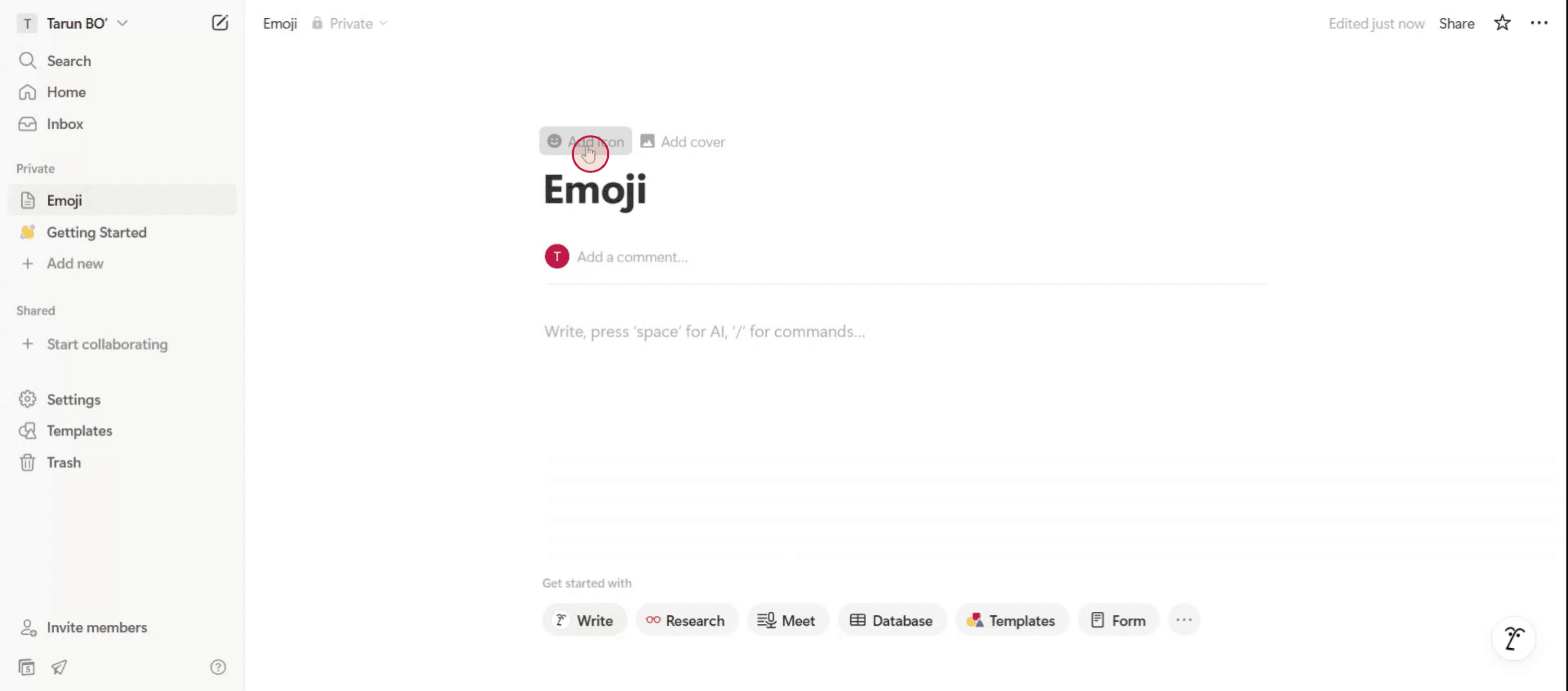
Schritt 1
Klicken Sie auf die Option "Add icon", um ein Popup-Fenster zu öffnen.
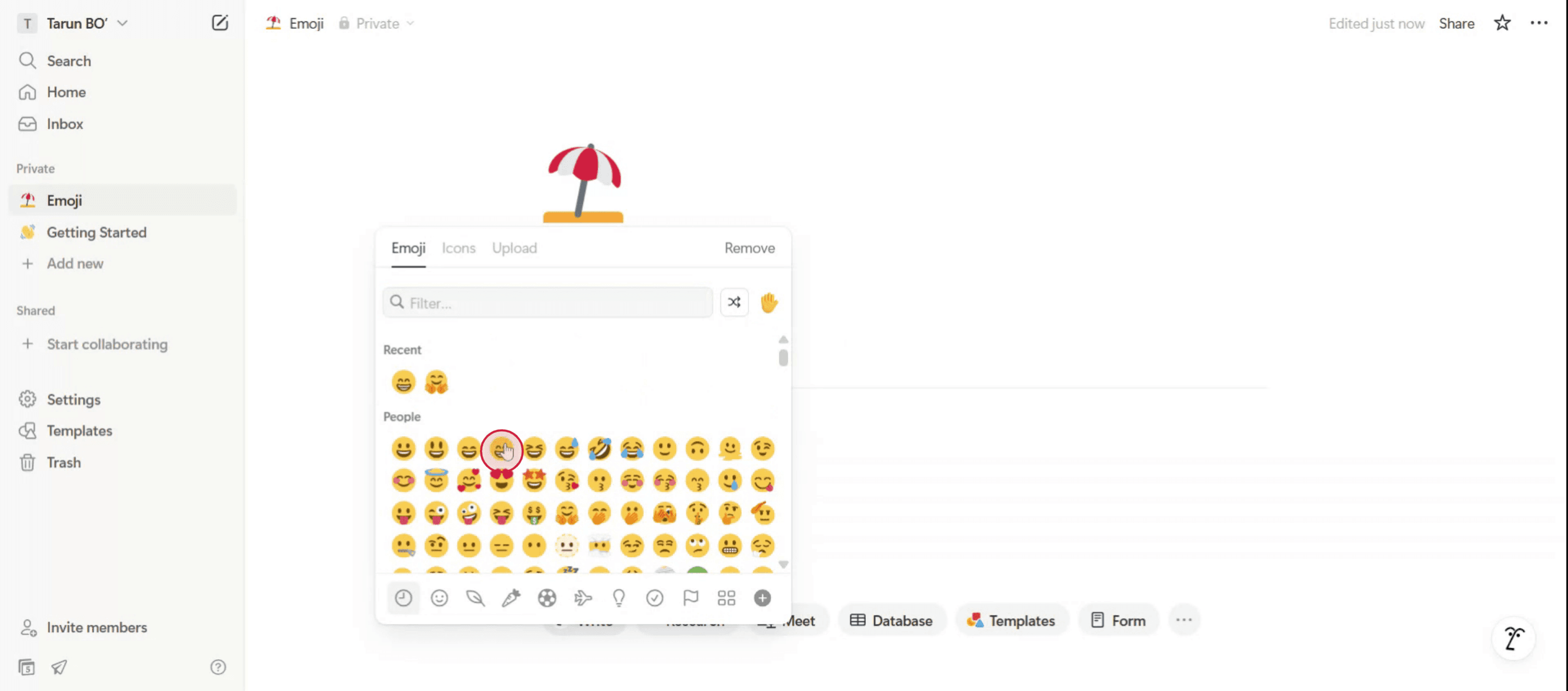
Schritt 2
Das ausgewählte Emoji wird zu Ihrer Vorlage hinzugefügt.
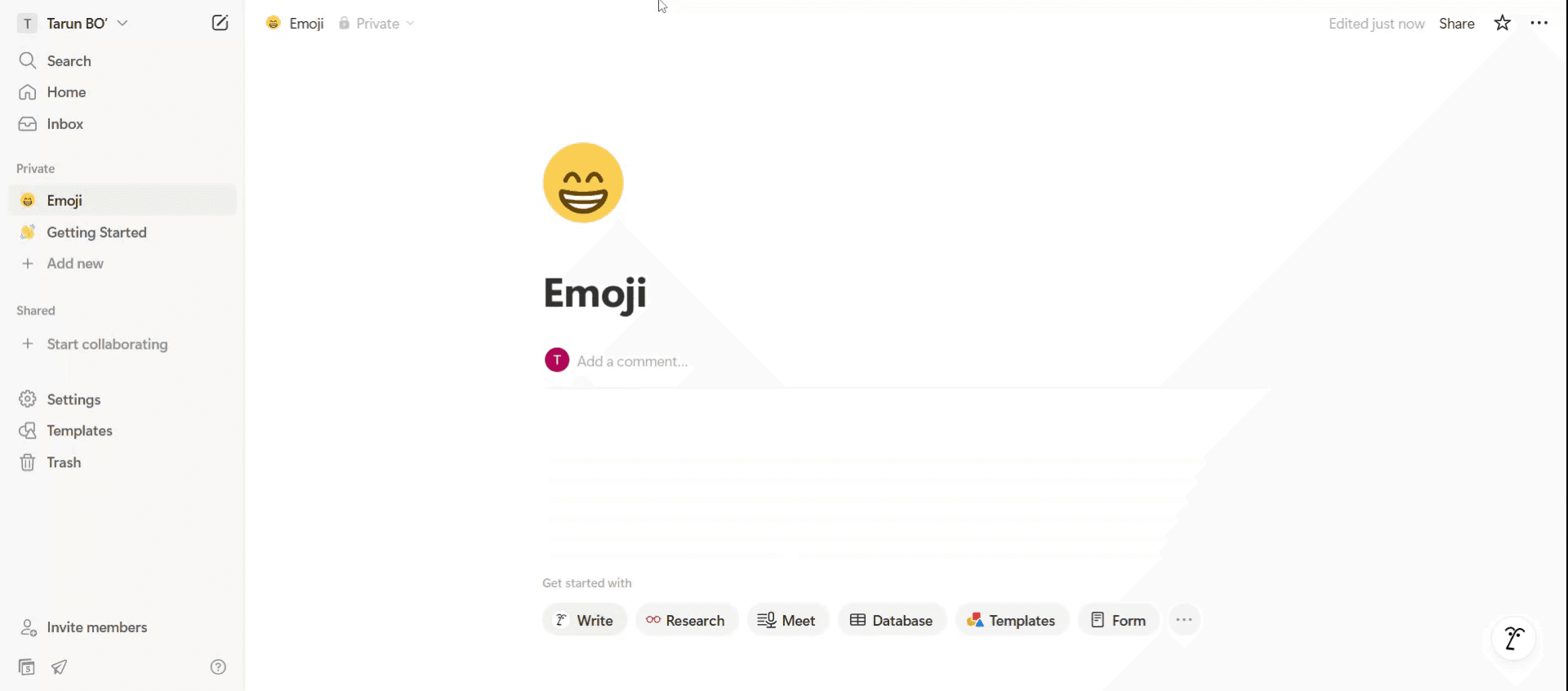
Schritt 3
Glückwunsch! Sie haben erfolgreich ein Emoji zu Ihrer Notion-Vorlage hinzugefügt.
Profi-Tipps zum Hinzufügen von Emojis in Notion
Verwende den Slash-Befehl
Gib /emoji irgendwo auf einer Notion-Seite ein. Dadurch öffnet sich ein schnelles Emoji-Menü, in dem du aus verschiedenen Optionen wählen kannst. Wähle das gewünschte Emoji aus, und es wird an der Position deines Cursors eingefügt.Verwende Tastenkombinationen
Unter Windows drücke die Windows-Taste + . (Punkt).
Auf dem Mac drücke Control + Command + Leertaste.
Dadurch öffnet sich der Emoji-Picker deines Systems, mit dem du Emojis in jeden Notion-Block einfügen kannst.Emojis in Seitentitel hinzufügen
Klicke oben auf den Seitentitel. Links erscheint ein kleines Symbol—klicke darauf, um den Emoji-Picker zu öffnen und eines für deine Seite auszuwählen.Emojis kopieren und einfügen
Du kannst Emojis von jeder Website oder jedem Text kopieren und direkt in Notion einfügen. Das ist hilfreich, wenn du einen bestimmten Emoji-Stil möchtest, der im Picker nicht zu finden ist.Emojis in Toggles, Listen und Überschriften verwenden
Du kannst Emojis am Anfang von Toggles, Aufzählungspunkten, Überschriften oder Callouts einfügen. Das hilft, deine Inhalte visuell zu strukturieren, und verleiht deinem Arbeitsbereich Persönlichkeit.
Häufige Fehler und wie man sie vermeidet
Emoji wird nicht richtig angezeigt
Wenn das Emoji nicht korrekt dargestellt wird, unterstützt dein Gerät oder Browser möglicherweise nicht die neueste Unicode-Version. Aktualisiere dein System oder deinen Browser für bessere Emoji-Unterstützung.Emojis in Arbeitsbereichen übermäßig verwenden
Zu viele Emojis können eine Seite unübersichtlich machen und das Lesen erschweren. Verwende sie für Struktur und Hervorhebung statt als Dekoration.Emojis in den falschen Blocktyp einfügen
Manche Blocktypen wie Datenbanken oder Codeblöcke stellen Emojis möglicherweise nicht korrekt dar. Halte dich für einheitliche Ergebnisse an textbasierte Blöcke oder Titelblöcke.Inkonsistenzen zwischen Geräten
Nicht alle Geräte zeigen Emojis auf die gleiche Weise an. Was auf dem Mac klar aussieht, kann auf Android anders oder undeutlich erscheinen. Prüfe deine Seiten auf mehreren Geräten, wenn Konsistenz wichtig ist.Emojis in Filtern oder Formeln verwenden
Wenn du Emojis in Notion-Filtern oder Formeln (z. B. in Datenbanken) verwendest, achte darauf, sie genau so zu benutzen, wie sie angezeigt werden. Schon eine kleine Abweichung verhindert, dass der Filter funktioniert.
Häufige FAQs zum Hinzufügen von Emojis in Notion
Kann ich in Notion nach Emojis suchen?
Ja. Wenn du den Emoji-Picker verwendest (über /emoji oder die Tastenkombination), kannst du ein Wort wie "Herz" oder "Stern" eingeben, um Emojis nach Namen zu filtern.Hilft Emojis in Titeln bei SEO?
Emojis können auf internen Seiten visuell helfen, haben aber keinen Einfluss auf die Suchmaschinenoptimierung, wenn deine Notion-Seiten öffentlich sind.Kann ich benutzerdefinierte Emojis in Notion verwenden?
Notion unterstützt derzeit das Hochladen benutzerdefinierter Emojis nicht. Du bist auf den standardmäßigen Emoji-Satz beschränkt.Können Emojis zu Notion-Vorlagen hinzugefügt werden?
Ja. Emojis, die zu Vorlagenseiten, Überschriften oder Blöcken hinzugefügt werden, werden übernommen, wenn die Vorlage dupliziert wird.Werden Emojis geräteübergreifend synchronisiert?
Ja. In Notion hinzugefügte Emojis synchronisieren sich über alle deine Geräte, solange du mit demselben Konto angemeldet bist.Wie nimmt man auf dem Mac den Bildschirm auf?
Um den Bildschirm auf einem Mac aufzunehmen, kannst du Trupeer AI verwenden. Es ermöglicht dir, den gesamten Bildschirm aufzunehmen, und bietet KI-Funktionen wie das Hinzufügen von KI-Avataren, Voiceover sowie das Ein- und Auszoomen im Video. Mit der KI-Videoübersetzungsfunktion von Trupeer kannst du das Video in über 30 Sprachen übersetzen.Wie fügt man einer Bildschirmaufnahme einen KI-Avatar hinzu?
Um einer Bildschirmaufnahme einen KI-Avatar hinzuzufügen, musst du ein KI-Tool für Bildschirmaufnahmen verwenden. Trupeer AI ist ein KI-Tool für Bildschirmaufnahmen, mit dem du Videos mit mehreren Avataren erstellen kannst; außerdem hilft es dir dabei, deinen eigenen Avatar für das Video zu erstellen.Wie nimmt man unter Windows den Bildschirm auf?
Um unter Windows den Bildschirm aufzunehmen, kannst du die integrierte Game Bar (Windows + G) oder ein fortschrittliches KI-Tool wie Trupeer AI für erweiterte Funktionen wie KI-Avatare, Voiceover, Übersetzung usw. verwenden.Wie fügt man einem Video ein Voiceover hinzu?
Um Voiceover zu Videos hinzuzufügen, lade die Trupeer-AI-Chrome-Erweiterung herunter. Nach der Anmeldung lädst du dein Video mit Stimme hoch, wählst das gewünschte Voiceover von Trupeer aus und exportierst dein bearbeitetes Video.Wie zoome ich in eine Bildschirmaufnahme hinein?
Um während einer Bildschirmaufnahme hineinzuzoomen, verwende die Zoom-Effekte in Trupeer AI, mit denen du zu bestimmten Momenten hinein- und herauszoomen kannst, um die visuelle Wirkung deiner Videoinhalte zu verbessern.
Das fragen Leute auch
Wie wandelt man ein Bild in eine Ausmalvorlage in Canva um
Wie druckt man in Canva beidseitig

