

Wie fügt man ein GIF in Google Docs hinzu
Möchten Sie ein GIF in Ihr Google-Dokument einfügen? Folgen Sie dieser Schritt-für-Schritt-Anleitung, um animierte Bilder hinzuzufügen und Ihre Dokumente ansprechender und dynamischer zu gestalten.
Diese Anleitung bietet eine umfassende Schritt-für-Schritt-Erklärung, wie Sie ganz einfach ein GIF in ein Google-Docs-Dokument einfügen können.
Befolgen Sie die folgenden Schritte, um Ihr Dokument mit animierten Inhalten aufzuwerten.
Möchten Sie Ihr Google-Dokument mit einem lustigen oder informativen GIF aufpeppen? Das können Sie auf verschiedene einfache Arten tun, indem Sie es von Ihrem Computer hochladen, eine URL einfügen oder es aus Google Drive oder Fotos abrufen.
Option 1: Ein GIF mithilfe einer URL einfügen
Dies ist der schnellste Weg, wenn Sie bereits ein GIF online haben.
Finden Sie Ihr GIF: Klicken Sie mit der rechten Maustaste auf das gewünschte GIF (von Giphy, Tenor usw.) und wählen Sie „Bildadresse kopieren“.
Öffnen Sie Ihr Google-Dokument: Gehen Sie zu der Stelle, an der das GIF erscheinen soll.
Fügen Sie das GIF ein: Klicken Sie auf Einfügen > Bild > Über URL, fügen Sie den Link ein und klicken Sie auf Einfügen.
Option 2: Ein GIF von Ihrem Computer hochladen
Wenn Ihr GIF auf Ihrem Gerät gespeichert ist:
Gehen Sie in Ihrem Google-Dokument zu Einfügen > Bild > Vom Computer hochladen.
Wählen Sie die GIF-Datei aus und klicken Sie auf Öffnen.
Option 3: Google Drive oder Google Fotos verwenden
Wenn sich Ihr GIF bereits in der Cloud befindet:
Wählen Sie in Ihrem Dokument Einfügen > Bild > Drive oder Fotos.
Navigieren Sie zu Ihrem GIF, klicken Sie es an und wählen Sie Einfügen.
Schritt-für-Schritt-Anleitung: So fügen Sie ein GIF in Google Docs ein
Schritt 1
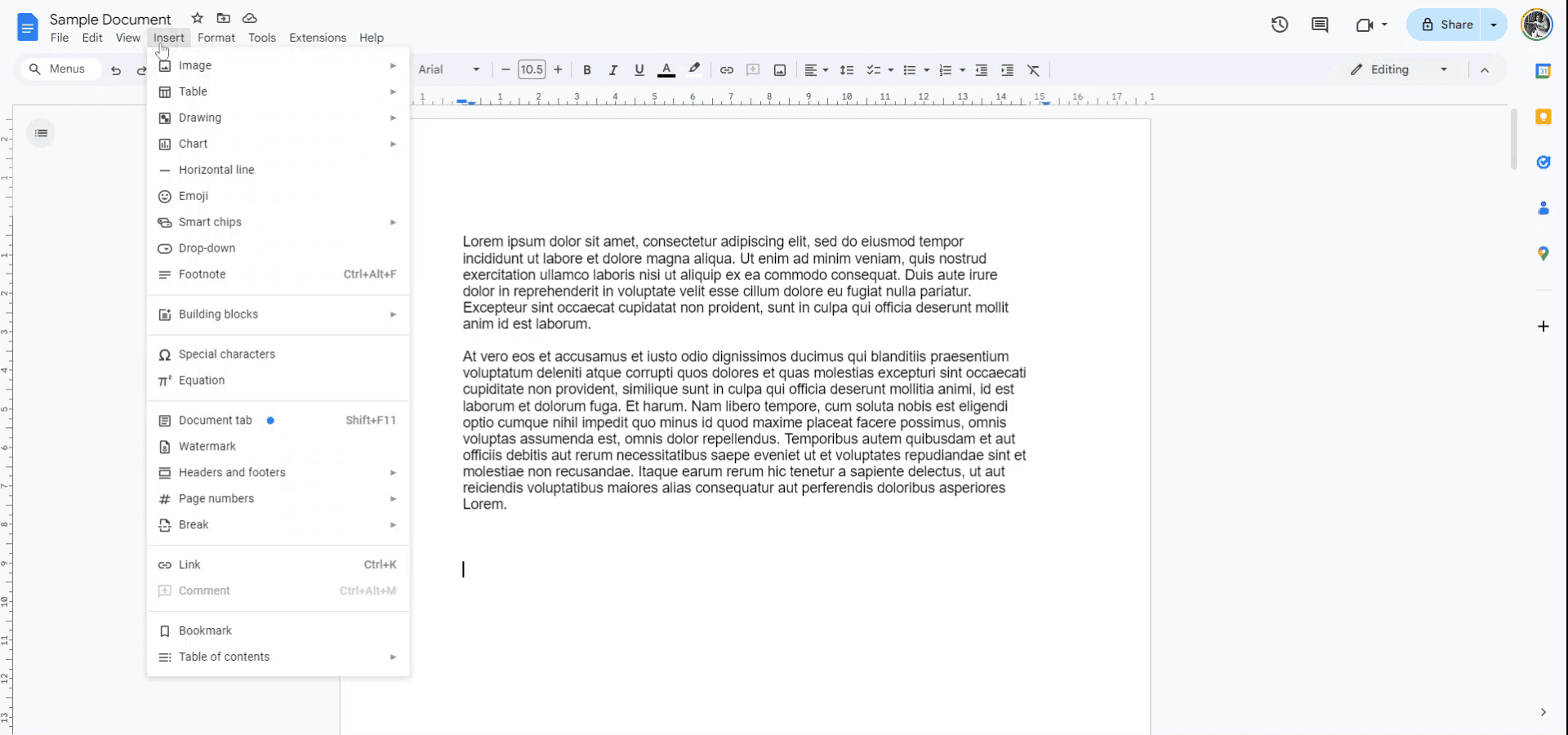
Um mit dem Einfügen einer GIF-Datei in Google Docs zu beginnen, navigieren Sie im Programm zum Menü „Einfügen“.
Schritt 2
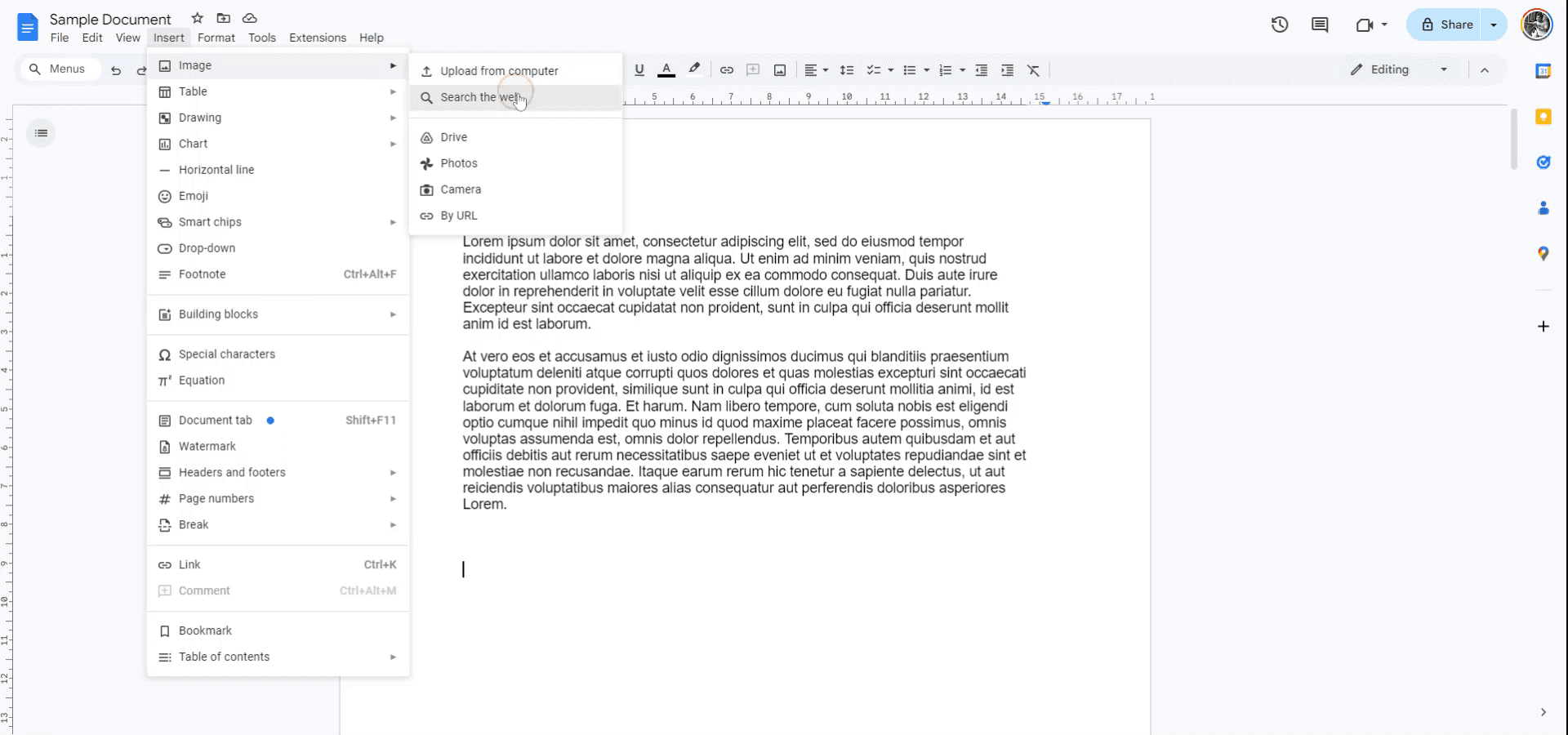
Wählen Sie im Dropdown-Menü „Bild“ aus. Wenn Sie eine GIF-Datei auf Ihrem Computer gespeichert haben, können Sie sie direkt hochladen. Wenn Sie alternativ ein neues GIF benötigen, können Sie die Websuche verwenden, um eines zu finden.
Schritt 3
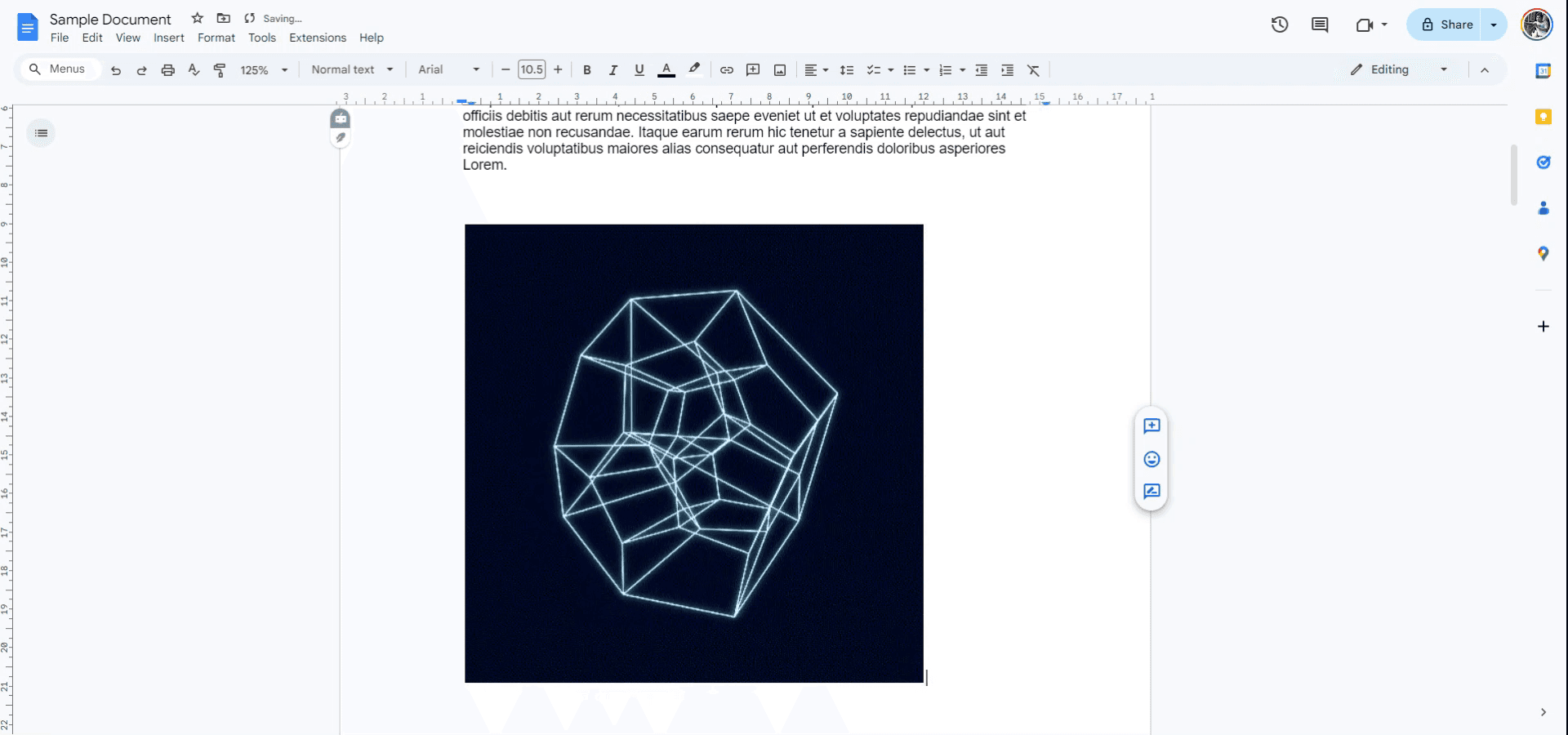
Führen Sie eine Suche nach dem gewünschten GIF oder nach einem bestimmten GIF durch, das Sie im Sinn haben. Sobald Sie es gefunden haben, klicken Sie darauf und wählen Sie „Einfügen“. Das GIF wird dann heruntergeladen und erfolgreich in Ihr Google-Docs-Dokument eingefügt.
Profi-Tipps zum Hinzufügen von GIFs in Google Docs
Von Google Drive hochladen: Um ein GIF einzufügen, gehen Sie zu Einfügen > Bild > Drive, wählen Sie Ihre GIF-Datei aus Google Drive aus und fügen Sie sie direkt in Ihr Dokument ein.
Die Web-Option verwenden: Sie können auch ein GIF einfügen, indem Sie Einfügen > Bild > Per URL auswählen und dann die URL des GIFs aus dem Web einfügen.
Drag-and-Drop: Ziehen Sie die GIF-Datei einfach von Ihrem Computer direkt in das Google-Dokument. Sie wird automatisch an der Position des Cursors eingefügt.
Das GIF skalieren: Nachdem Sie das GIF eingefügt haben, klicken Sie darauf und ziehen Sie an den Ecken, um die Größe anzupassen und dabei das Seitenverhältnis beizubehalten.
Google Slides für Animationen verwenden: Wenn das GIF in einer Präsentation abgespielt werden soll, sollten Sie es stattdessen in Google Slides einfügen, wo die Animation während der Bildschirmpräsentation sichtbar ist.
Häufige Fallstricke und wie Sie sie beim Hinzufügen von GIFs in Google Docs vermeiden
GIF wird nicht korrekt angezeigt: Manchmal werden GIFs als statische Bilder statt als animierte dargestellt.
Stellen Sie sicher, dass die Datei ein gültiges GIF ist und mit einer der empfohlenen Methoden eingefügt wurde. Testen Sie dies, indem Sie die Druckvorschau in Google Docs ansehen.Große Dateigröße: Große GIFs können das Dokument verlangsamen oder dazu führen, dass es nur langsam geladen wird.
Komprimieren Sie das GIF vor dem Hochladen, um die Dateigröße zu reduzieren, oder verwenden Sie eine kleinere, optimierte Version.Verlust der Animation: In einigen Fällen können GIFs, die über bestimmte Methoden eingefügt werden, ihre Animation verlieren.
Verwenden Sie die Methode Per URL oder laden Sie das GIF in Google Drive hoch, um die Animationsfunktion zu erhalten.Ausrichtungsprobleme: GIFs werden möglicherweise nicht korrekt mit Text oder anderen Elementen ausgerichtet.
Verwenden Sie die Bildoptionen, um den Textumbruch, die Ausrichtung oder die Positionierung im Dokument für eine bessere Platzierung anzupassen.Ein Nicht-GIF-Datei einfügen: Stellen Sie sicher, dass die Datei, die Sie hochladen, tatsächlich ein GIF ist. Andere Bildformate wie PNG oder JPEG werden nicht animiert.
Überprüfen Sie vor dem Hochladen die Dateiendung, um sicherzustellen, dass es sich um eine .gif-Datei handelt.
Häufige FAQs zum Hinzufügen von GIFs in Google Docs
Kann ich ein GIF in Google Docs einfügen?
Ja, Sie können ein GIF über das Menü Einfügen > Bild einfügen, entweder von Ihrem Computer, aus Google Drive oder per URL.Warum wird mein GIF in Google Docs nicht animiert?
GIFs werden manchmal als statische Bilder angezeigt, wenn die Datei nicht korrekt eingefügt wurde oder die verwendete Methode keine Animation unterstützt.Kann ich die Größe des GIFs in Google Docs ändern?
Ja, Sie können die Größe des GIFs ändern, indem Sie darauf klicken und die Ecken ziehen, um die Größe anzupassen.Unterstützt Google Docs animierte GIFs?
Ja, Google Docs unterstützt animierte GIFs, aber stellen Sie sicher, dass die Datei korrekt hochgeladen und eingefügt wurde, damit die Animation erhalten bleibt.Kann ich GIFs aus dem Web in Google Docs verwenden?
Ja, Sie können ein GIF aus dem Web einfügen, indem Sie Einfügen > Bild > Per URL auswählen und die URL des GIFs einfügen.Wie nimmt man den Bildschirm auf dem Mac auf?
Um den Bildschirm auf einem Mac aufzunehmen, können Sie Trupeer AI verwenden. Es ermöglicht Ihnen, den gesamten Bildschirm aufzunehmen, und bietet KI-Funktionen wie das Hinzufügen von KI-Avataren, das Hinzufügen von Voiceover sowie das Hinein- und Herauszoomen im Video. Mit der KI-Videoübersetzungsfunktion von Trupeer können Sie das Video in über 30 Sprachen übersetzen.Wie fügt man einem Bildschirmvideo einen KI-Avatar hinzu?
Um einem Bildschirmvideo einen KI-Avatar hinzuzufügen, müssen Sie ein KI-Bildschirmaufzeichnungstool. verwenden. Trupeer AI ist ein KI-Bildschirmaufzeichnungstool, mit dem Sie Videos mit mehreren Avataren erstellen können und das Ihnen auch dabei hilft, Ihren eigenen Avatar für das Video zu erstellen.Wie nimmt man den Bildschirm unter Windows auf?
Zum Aufnehmen des Bildschirms unter Windows können Sie die integrierte Game Bar (Windows + G) oder ein fortschrittliches KI-Tool wie Trupeer AI für erweiterte Funktionen wie KI-Avatare, Voiceover, Übersetzung usw. verwenden.Wie fügt man einem Video ein Voiceover hinzu?
Um Voiceovers zu Videos hinzuzufügen, laden Sie die Chrome-Erweiterung von trupeer ai herunter. Nach der Anmeldung laden Sie Ihr Video mit Ton hoch, wählen Sie das gewünschte Voiceover von Trupeer aus und exportieren Sie Ihr bearbeitetes Video.Wie zoome ich in eine Bildschirmaufnahme hinein?
Um während einer Bildschirmaufnahme hineinzuzoomen, verwenden Sie die Zoom-Effekte in Trupeer AI, mit denen Sie zu bestimmten Momenten hinein- und herauszoomen können, was die visuelle Wirkung Ihrer Videoinhalte verbessert.
Empfohlene Lektüre
Technischer Dokumentationsgenerator
Wie man in Google Docs ein Dropdown-Menü hinzufügt
Wie man in Google Docs eine Zwischenüberschrift hinzufügt
Wie man Suchen und Ersetzen in Google Docs verwendet

